


Capturer une action avec une caméra 360 est un vrai plaisir, mais savoir comment monter correctement des séquences de caméra 360° est absolument indispensable si vous voulez que ces clips aient vraiment fière allure. Après tout, les caméras 360 capturent tout ce qui vous entoure, ce qui vous laisse une grande liberté pour choisir l'angle et la perspective plus tard.
Le problème, c'est qu'apprendre à monter une vidéo 360° peut sembler assez différent du montage d'un clip classique, surtout quand on débute. C'est pourquoi ce guide vous explique comment monter des séquences 360°, du choix du bon point de vue jusqu'à la transformation en une vidéo finie.
Partie 1. Qu'est-ce qui rend le montage d'une vidéo 360° différent ?
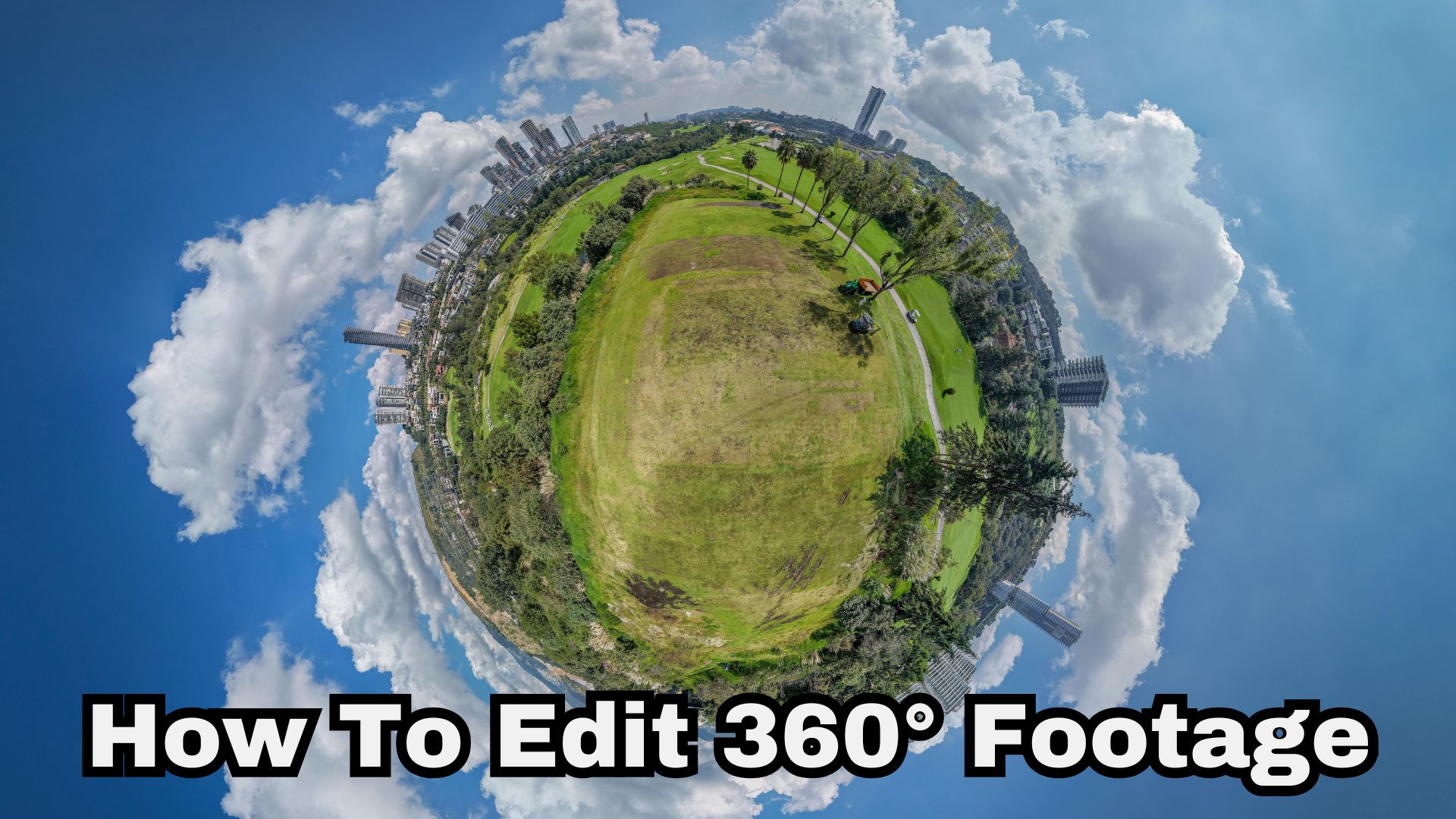
Si vous n'avez monté jusqu'ici que des vidéos tournées avec un téléphone ou une action cam classique, les séquences 360° peuvent sembler un peu étranges au début. Avec une caméra classique, le cadrage est en gros figé au moment où vous appuyez sur enregistrer. Avec une caméra 360, vous enregistrez essentiellement une gigantesque bulle sphérique de séquences, ce qui reporte toutes les décisions de mise en scène à plus tard.
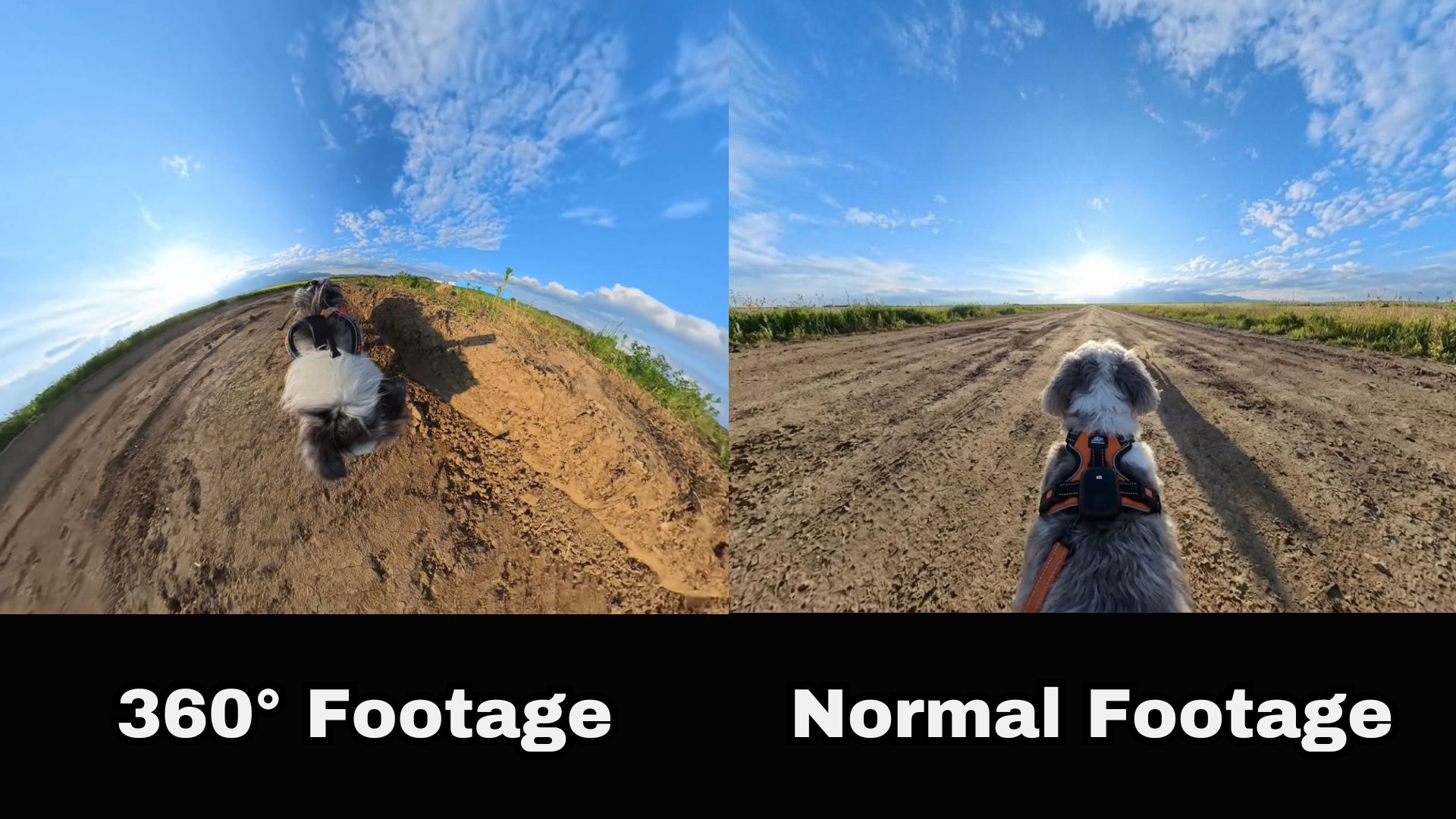
Il est donc important de comprendre ces différences lorsqu'on apprend à monter des vidéos 360° :
- Vous capturez tout en même temps : Votre caméra enregistre simultanément une sphère complète de votre environnement, ce qui signifie que vous ne manquez jamais un instant fugace qui se produit dans votre dos.
- Le recadrage est au cœur du processus : Avant de pouvoir traiter le clip comme une vidéo plate normale, vous devez choisir l'angle de vue et la perspective que vous voulez réellement montrer.
- Les mouvements de caméra se font en post-production : Vous voulez un panoramique dramatique, un tilt rapide ou un zoom vertigineux ? Vous créez ces mouvements dynamiques sur votre ordinateur à l'aide d'images clés logicielles, longtemps après la fin du voyage.
- Le stitching unit les objectifs : Selon votre matériel, les deux images hémisphériques issues des objectifs opposés doivent être fusionnées de manière transparente sur leurs bords pour masquer le boîtier de la caméra.
- L'export final devient plat : À moins que vous ne construisiez une expérience VR interactive, votre objectif ultime est de prendre cette bulle 360 et de l'aplatir en vidéos standard 16:9 grand écran ou 9:16 verticales pour les plateformes sociales.
Les séquences GoPro 360 sont-elles différentes des autres vidéos 360 ?
Tous les fichiers de caméra 360 ne se comportent pas de la même façon dès la sortie de la boîte. Les action cams modernes comme la série Insta360 X produisent un seul fichier vidéo que les monteurs modernes ingèrent facilement. Toutefois, si vous cherchez comment monter une vidéo GoPro Fusion 360°, vous remarquerez vite une particularité : la caméra enregistre sur deux cartes SD distinctes (avant et arrière).
Regardez ce tutoriel rapide sur YouTube par MicBergsma qui vous explique comment monter des séquences GoPro 360°.
Comme vous pouvez le voir, pour monter des vidéos GoPro Fusion, vous devez d'abord faire passer ces deux fichiers jumeaux par un logiciel de stitching afin de les fusionner en un fichier panoramique unifié. Cette étape de stitching dans Fusion Studio est l'étape supplémentaire à effectuer lorsqu'on apprend à monter des séquences GoPro Fusion.
Consultez le tableau ci-dessous pour éviter toute confusion :
| Caractéristique | Caméras 360 modernes (Insta360, GoPro Max) | Ancienne GoPro Fusion |
| Stockage des médias | Carte microSD unique | Cartes microSD doubles (avant + arrière) |
| Traitement initial des fichiers | Stitching automatique ou import d'un fichier unique | Nécessite un stitching logiciel manuel avant le montage |
| Flux de travail de montage | Import direct dans votre logiciel de montage | Stitching d'abord > Export MP4 > Import dans le logiciel de montage |
Partie 2. Solution tout-en-un pour monter une vidéo 360° : Wondershare Filmora
Traditionnellement, apprendre à monter une vidéo 360° signifiait composer avec un casse-tête lourd et en plusieurs étapes. Il fallait charger les séquences brutes dans une application utilitaire autonome, recadrer les angles, exporter d'énormes fichiers temporaires, puis déposer ces clips dans votre logiciel de montage principal pour ajouter musique, titres et retouches de couleur.
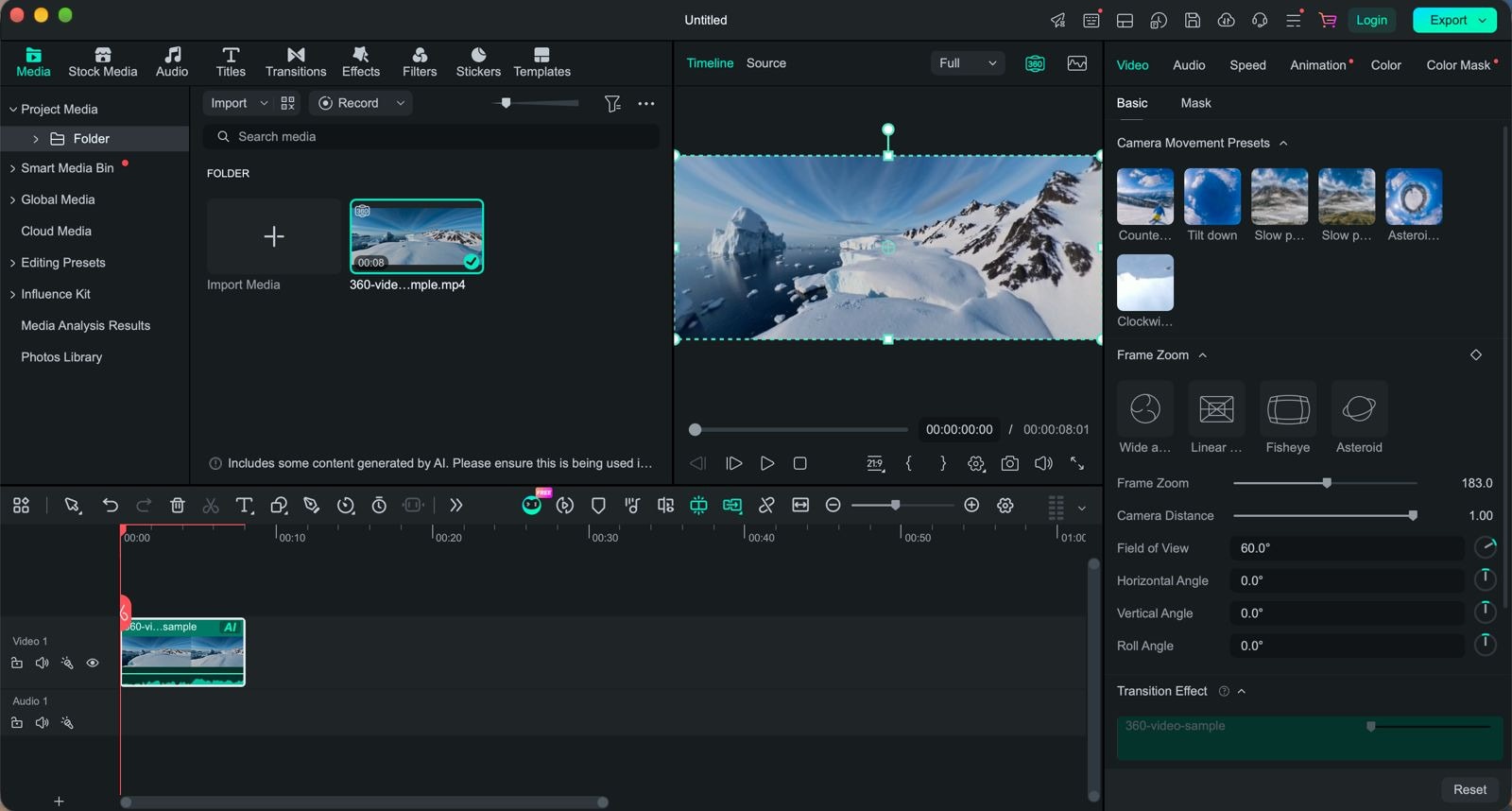
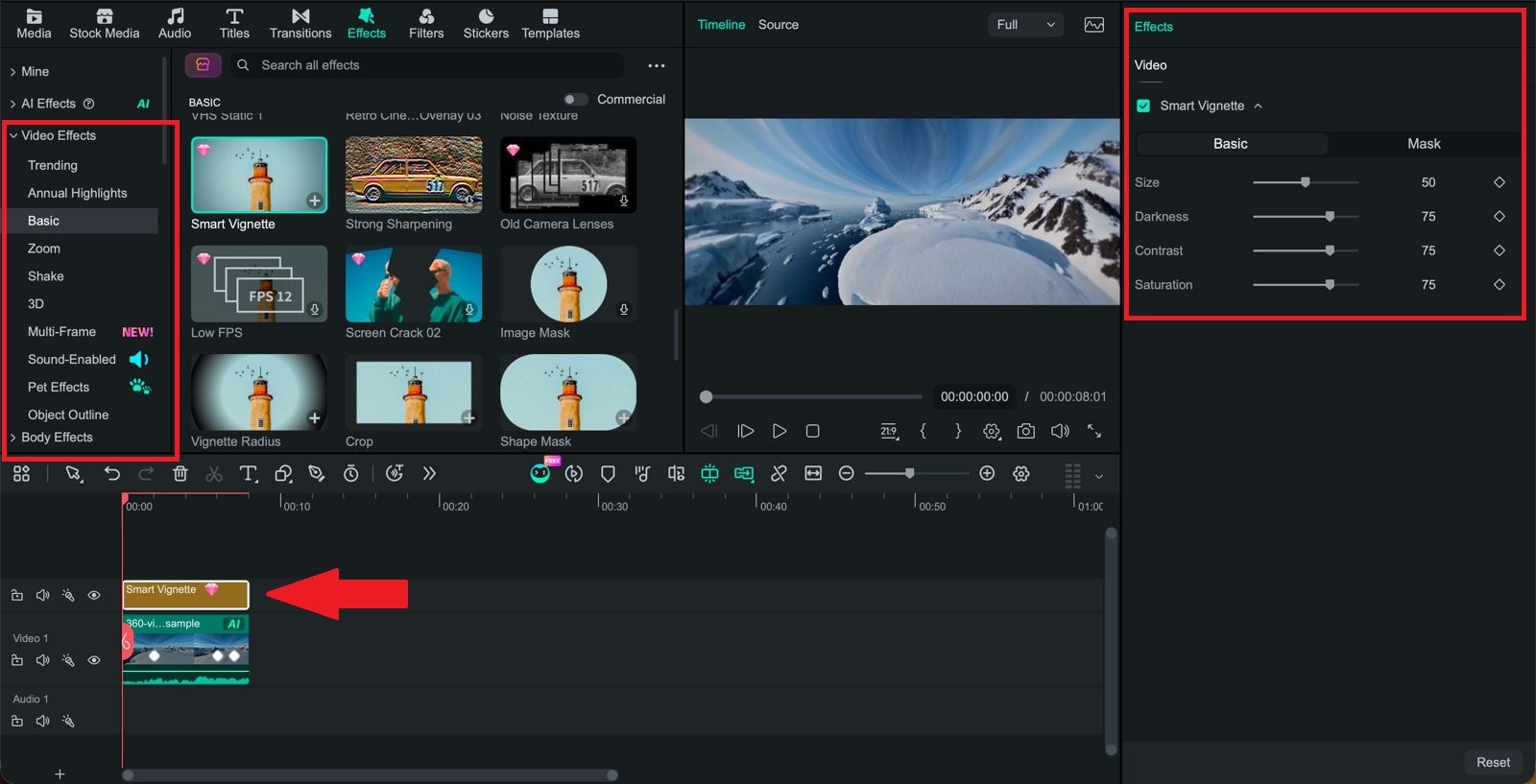
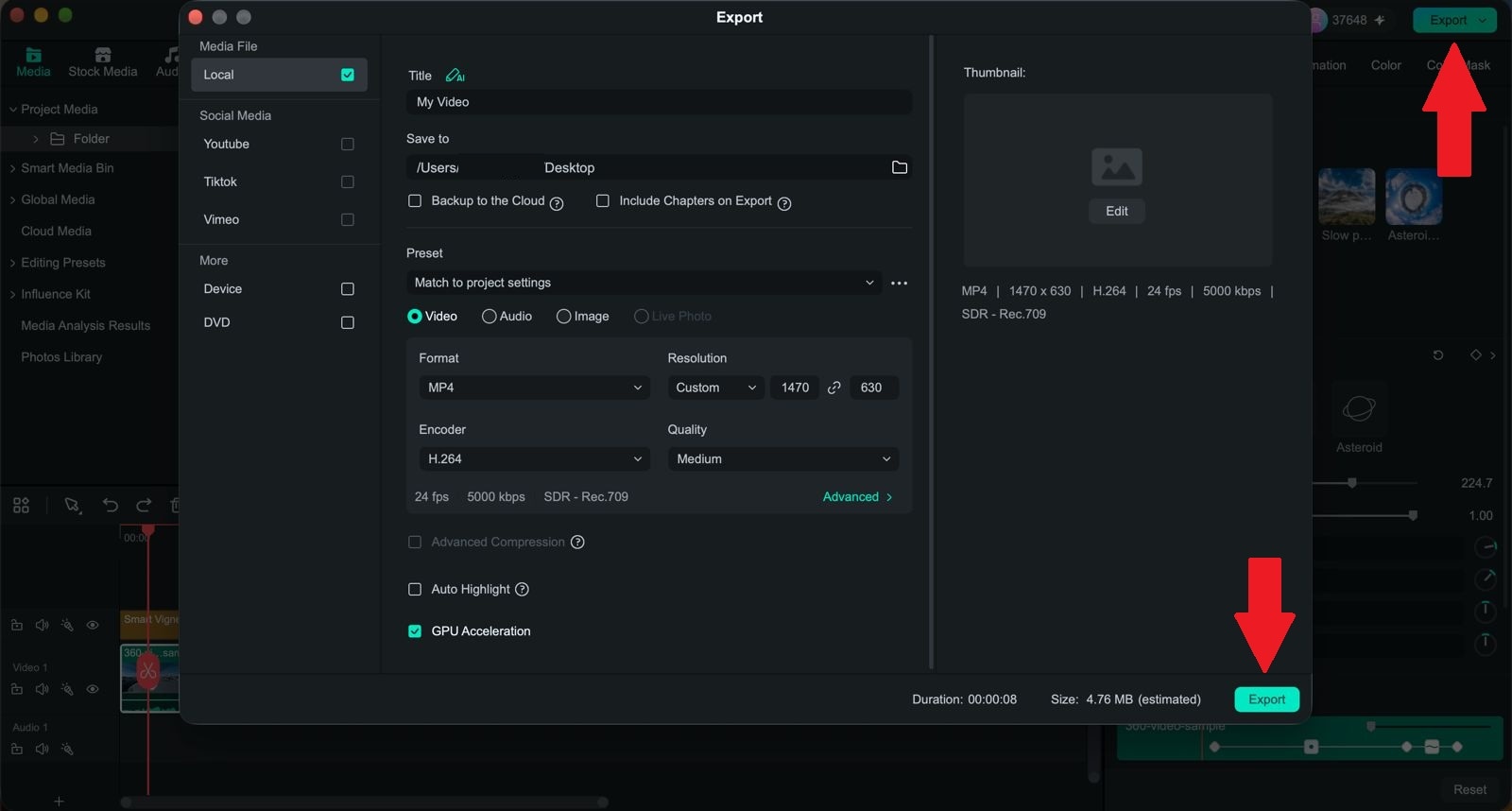
Mais ne vous inquiétez pas, Wondershare Filmora élimine complètement ce travail supplémentaire en intégrant le montage vidéo 360° natif directement dans sa timeline principale. Au lieu de jongler entre les applications, vous glissez vos fichiers 360° bruts directement dans Filmora, vous recadrez vos plans visuellement, vous ajustez les vitesses, vous ajoutez des effets cinématographiques et vous exportez des vidéos plates prêtes pour TikTok ou YouTube dans un seul espace fluide.
Pourquoi choisir Filmora pour vos projets vidéo 360° ?
- Zéro changement d'application : Passez complètement les utilitaires externes. Vous pouvez importer, recadrer, appliquer des rampes de vitesse, insérer des titres et exporter sans quitter la timeline de votre projet.
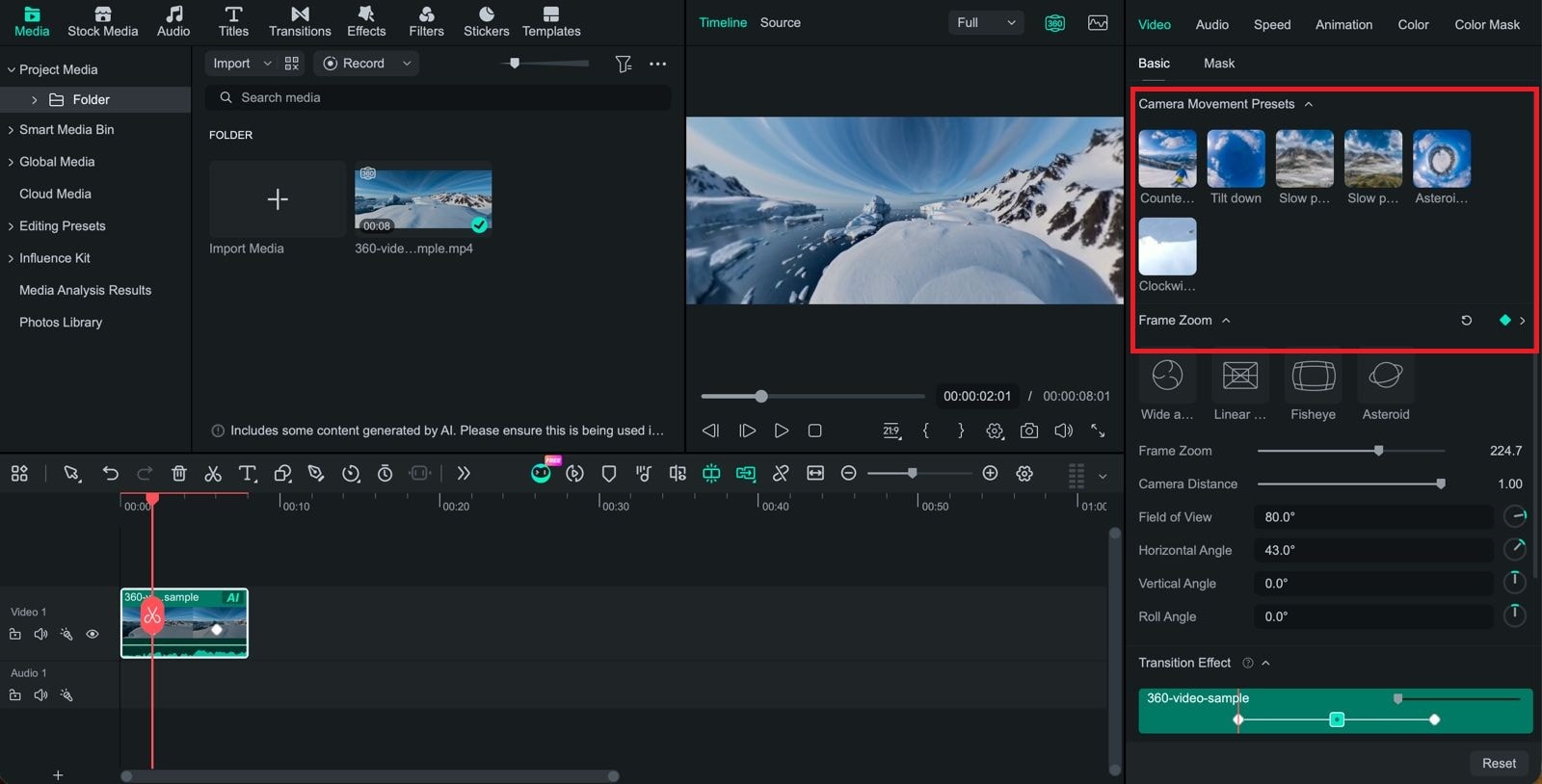
- Contrôles de viewport interactifs : Cliquez et glissez simplement dans le lecteur d'aperçu pour ajuster vos angles de tangage et de lacet, ou faites rouler la molette de votre souris pour zoomer et dézoomer le champ de vision.
- Préréglages de mouvement en un clic : Réalisez instantanément des mouvements de caméra complexes et cinématographiques comme les modèles Petite Planète, Fisheye, Grand Angle et Sky Flip, sans calculer vous-même les mathématiques de la distorsion.
- Large prise en charge des extensions de fichiers : Filmora reconnaît directement les fichiers .MP4 standard, les fichiers .INSV Insta360 (sous Windows via un SDK intégré) et les conversions DJI .OSV importées, sans problème.
Partie 3. Comment monter une vidéo 360° dans Filmora : un guide simple étape par étape
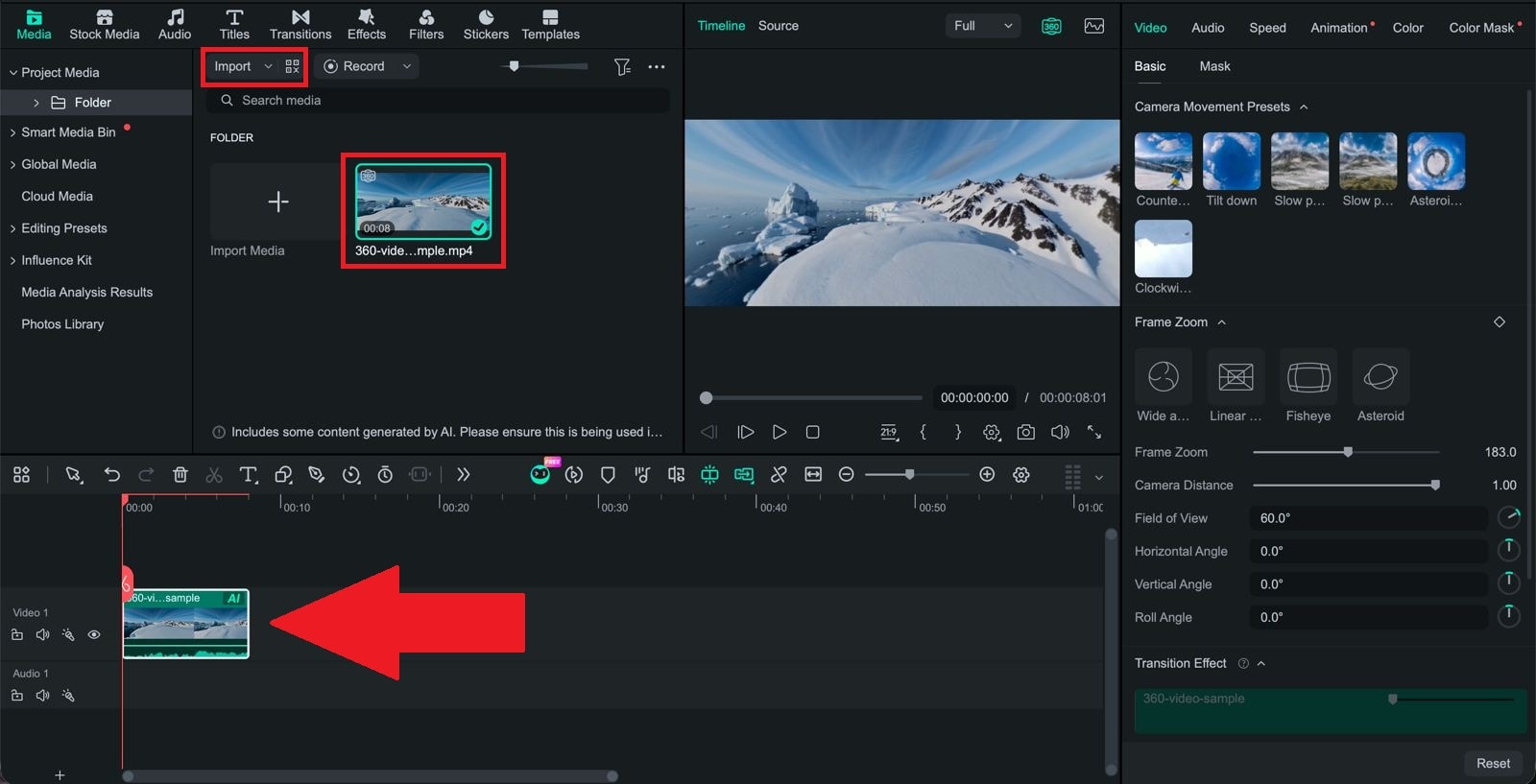
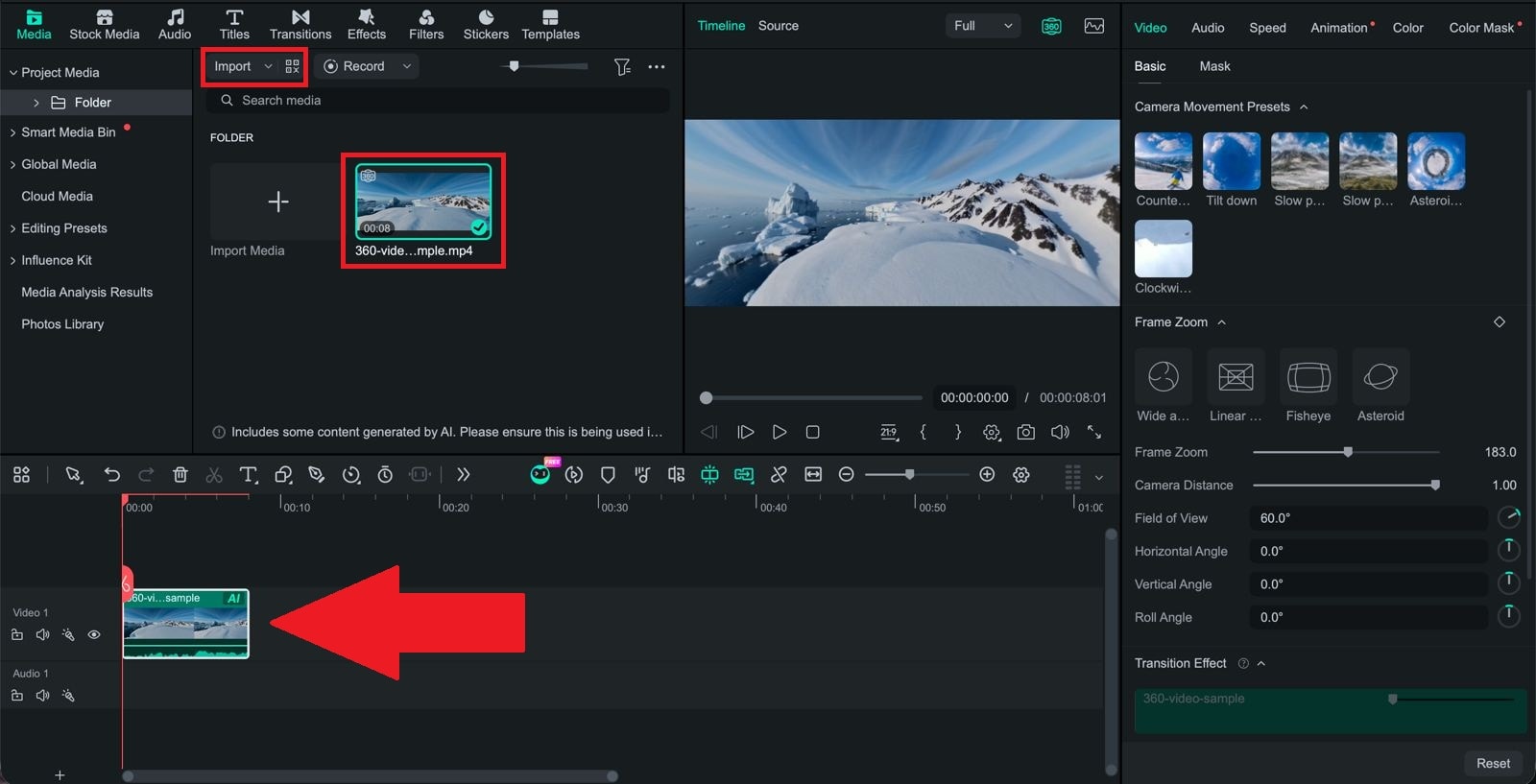
Passons maintenant à la partie pour laquelle vous êtes probablement venu. Si vous vous demandez comment monter des séquences Insta360, le processus de base est bien moins intimidant avec Filmora. Vous commencez avec les séquences, vous décidez ce que le spectateur doit voir, puis vous traitez le clip recadré comme n'importe quelle autre vidéo sur la timeline.
Pour voir à quel point ce flux de travail est simple, suivez le guide ci-dessous sur la façon de monter une vidéo 360° dans Filmora :

 Téléchargement sécurisé
Partie 4. Astuces de pro pour faire ressortir vos vidéos 360°
Maintenant que vous savez comment monter des vidéos Insta360 sur PC, l'étape suivante consiste à les rendre plus intéressantes. Après tout, c'est l'application d'une direction créative qui transforme des clips d'action ordinaires en succès viraux. Comme les séquences 360° vous offrent tant de liberté, le montage peut aussi servir à contrôler le rythme, le mouvement et le style visuel global.
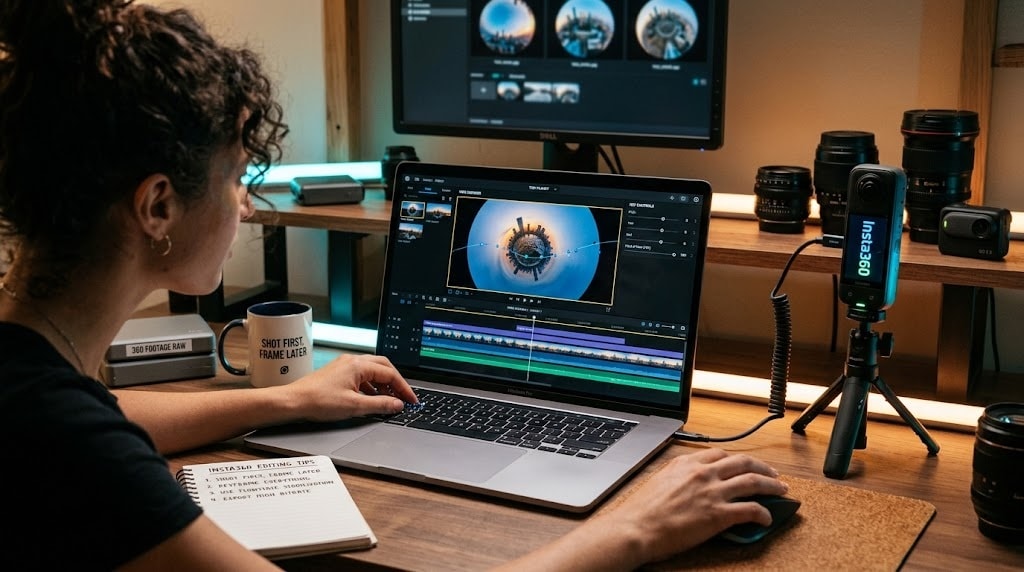
N'hésitez pas à suivre ces conseils :
- Utilisez les mouvements de caméra pour guider le spectateur : Un panoramique lent ou une orbite fait plus que paraître cinématographique. Il dirige activement l'attention vers ce qui compte dans la scène, au lieu de laisser les gens chercher le sujet par eux-mêmes.
- Essayez la Petite Planète pour une ouverture accrocheuse : Cet aspect incurvé de monde miniature fait un excellent accrocheur pour la première ou les deux premières secondes d'une vidéo. C'est cependant un effet puissant, qui a donc tendance à mieux fonctionner utilisé avec parcimonie plutôt que sur tout un clip.
- Utilisez les changements de vitesse pour ajouter de l'énergie : Associez des virages de caméra agressifs aux outils de rampe de vitesse de Filmora. Par exemple, dans des séquences de cyclisme, vous pouvez ralentir pour le saut, puis revenir à la vitesse normale après l'atterrissage.
- Gardez l'horizon sous contrôle : Les séquences 360° peuvent dériver si la caméra n'était pas parfaitement de niveau pendant la prise de vue. Ajuster l'angle de roulis (mise à niveau de l'horizon) évite que votre plan recadré paraisse subtilement et gênamment incliné.
- Combinez des plans 360 avec des séquences classiques : Une fois vos clips 360° recadrés en vidéo plate, il n'y a aucune raison de les garder séparés de vos séquences normales. Alterner entre les deux sur la même timeline ajoute de la variété et empêche le rythme de paraître monotone.
Conclusion
Apprendre à monter une vidéo 360° est un peu différent du montage de séquences classiques. Mais une fois que vous êtes à l'aise avec le recadrage, les mouvements en images clés et le choix de la bonne projection pour le moment, le processus devient beaucoup moins intimidant, que vos séquences viennent d'une Insta360, d'une GoPro ou de tout autre appareil.
Et si passer de l'application de votre caméra à un éditeur séparé a été la partie la plus frustrante du processus, c'est exactement ce que la future édition 360° native de Wondershare Filmora est conçue pour corriger. Le recadrage, les préréglages de mouvement et votre boîte à outils d'édition habituelle complète se trouvent tous sur une seule timeline, ce qui vous permet de passer d'une séquence sphérique brute à une vidéo terminée sans jamais quitter l'application.
FAQ
-
Pourquoi ma vidéo 360° semble-t-elle déformée après le montage ?
Une distorsion extrême se produit généralement lorsque le curseur du champ de vision (FOV) est poussé trop haut, créant un étirement fisheye ultra-large sur les bords. Pour obtenir un rendu propre et naturel, abaissez le paramètre FOV vers un réglage plus étroit ou sélectionnez un préréglage de perspective Dé-Distorsion / Linéaire dans les commandes de votre éditeur. -
Puis-je monter de la vidéo 360° sur un ordinateur portable de milieu de gamme, ou ai-je besoin d'un PC haut de gamme ?
Vous pouvez tout à fait monter des séquences 360° sur des ordinateurs portables de milieu de gamme modernes, à condition de disposer d'au moins 16 Go de RAM et d'un processeur graphique dédié (comme une NVIDIA GTX 1660 ou une puce Apple Silicon de la série M). Là où les choses deviennent exigeantes, c'est pour les séquences 8K ou les projets comportant beaucoup d'effets superposés. -
Puis-je combiner des clips GoPro classiques et des clips 360 Insta360 sur la même timeline ?
Oui. Une fois que vos séquences 360° ont été recadrées en un clip 2D plat, elles se comportent comme n'importe quel autre élément vidéo et peuvent donc se trouver sur la même timeline que des séquences GoPro classiques sans problème. Veillez simplement à faire correspondre la résolution et la fréquence d'images entre les clips afin que les coupes entre eux paraissent cohérentes.
