Respecter la vie privée des personnes qui apparaissent involontairement dans vos photos ou vidéos est essentiel. Pour garantir la confidentialité et éviter d'éventuels problèmes juridiques, il est conseillé d'utiliser les meilleures applications pour flouter les visages avant de partager du contenu sur les réseaux sociaux.
Heureusement, il existe de nombreuses applications de floutage de visages pour Android et iOS, vous permettant de flouter facilement les visages ou d'autres parties sensibles d'une vidéo ou d'une image. Dans cet article, nous mettrons en avant les 11 meilleures applications qui floutent les visages dans les vidéos et les photos, toutes disponibles gratuitement sur Android ou iPhone & iPad.
Dans cet article

Partie 1 : Meilleur choix pour flouter les visages dans les vidéos : l'effet Mosaïque de Filmora
En tant que éditeur vidéo doté d'effets et d'outils riches, Filmora propose plusieurs façons de flouter un visage ou un objet.
L'application mobile de Filmora offre une puissante fonctionnalité de floutage de visages grâce à l'effet mosaïque, idéale pour protéger la vie privée des personnes dans vos photos ou vidéos. Avec cet outil, vous pouvez facilement flouter les visages dans les vidéos ou les images, offrant un moyen rapide et efficace de garantir la confidentialité avant de partager du contenu sur les réseaux sociaux.
L'effet mosaïque est intuitif et permet une édition fluide sur les appareils Android et iOS. Dans les sections suivantes, nous vous guiderons étape par étape dans l'utilisation de la fonction de floutage de visages par mosaïque sur Android et iPhone.
Comment flouter les visages sur Android avec Filmora
Android propose l'effet de floutage direct avec la mosaïque, ce qui rend le floutage des visages dans vos vidéos simple et fluide. Voici comment flouter les visages dans une vidéo avec Filmora pour les appareils Android :
Étape 1 : Lancez Filmora sur votre appareil Android et appuyez sur Nouveau projet pour commencer.
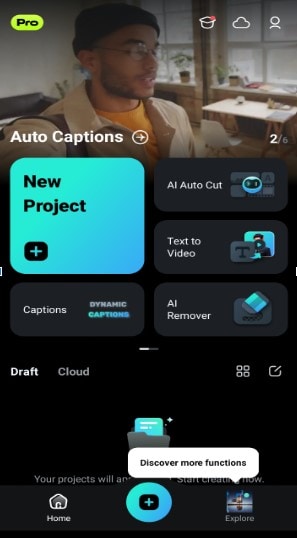
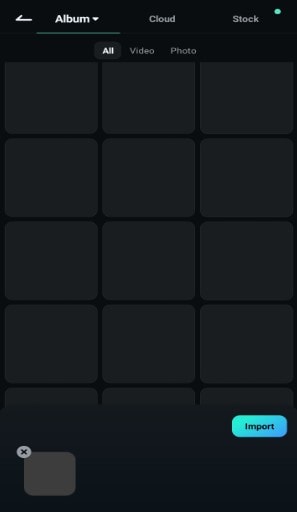
Étape 2 : Importez votre média dans la suite d'édition.
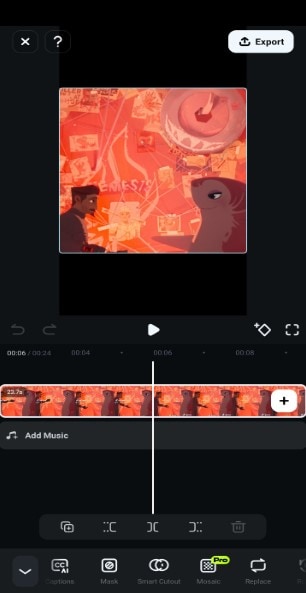
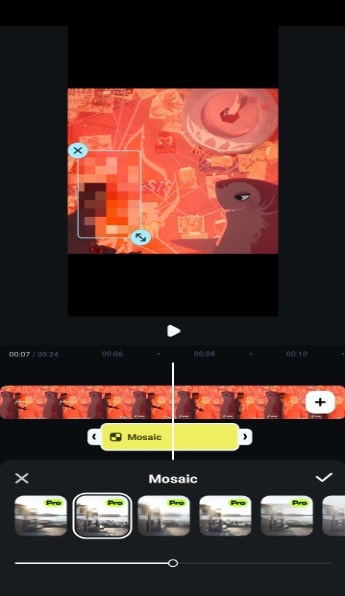
Étape 3 : Appuyez sur le média dans la timeline. Un ensemble d'options apparaîtra en bas de votre écran. Faites défiler latéralement et sélectionnez Mosaïque parmi les options. Ensuite, ajustez la position de la mosaïque.
Étape 4 : Choisissez le type de mosaïque souhaité et ajustez l'intensité avec le curseur. Une fois prêt, vous pouvez appuyer sur Exporter pour sauvegarder la vidéo.

Filmora pour mobile Filmora pour mobile Filmora pour mobile Filmora pour mobile Filmora pour mobile
Pour flouter les visages dans votre vidéo de plusieurs façons
- • Nouvelles fonctionnalités IA puissantes.
- • Édition vidéo conviviale pour les débutants.
- • Édition vidéo complète pour les professionnels.


Comment flouter les visages sur iPhone avec Filmora
Pour les iPhones, Filmora ne propose pas de fonction de floutage direct. Cependant, vous pouvez ajouter un emoji mosaïque pour masquer le visage. Voici comment flouter votre visage dans une vidéo en utilisant cette méthode :
Étape 1 : Lancez l'application mobile Filmora et appuyez sur Nouveau projet pour commencer.
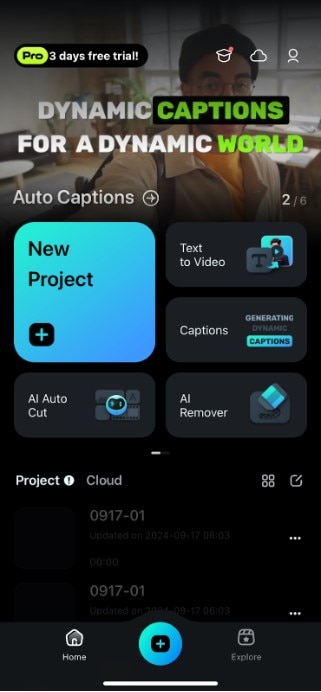
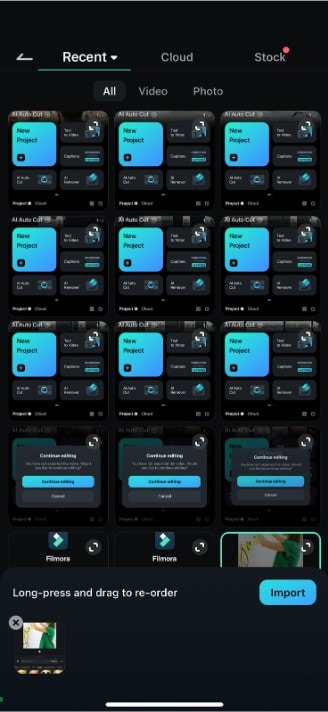
Étape 2 : Sélectionnez le média que vous souhaitez dans votre vidéo et appuyez sur Importer
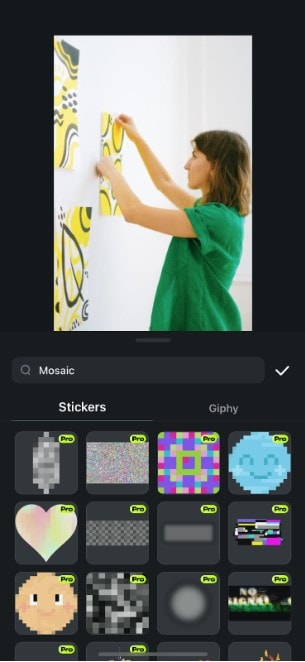
Étape 3 : depuis le menu du bas, accédez aux autocollants. Recherchez mosaïque dans la barre de recherche.
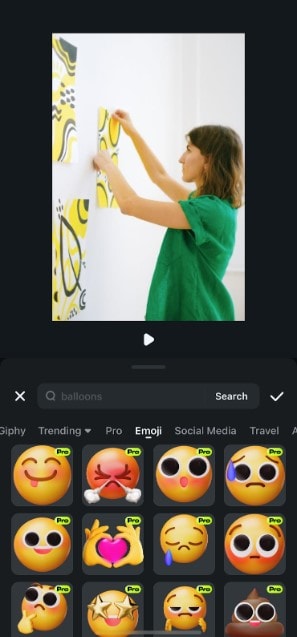
Étape 4 : Choisissez la mosaïque à ajouter à votre vidéo. Ensuite, prévisualisez-la pour vous assurer qu'elle répond à vos exigences avant d'exporter.
Partie 2 : 10 autres meilleures applications pour flouter les visages dans les photos et vidéos
Après avoir exploré la puissante fonction de floutage de visages de Filmora, examinons d'autres grandes applications de floutage vidéo pour Android et iOS. Ces meilleures applications pour flouter les visages sont conçues pour protéger la vie privée et améliorer votre processus d'édition vidéo. Que vous créiez du contenu pour les réseaux sociaux ou un usage professionnel, ces applications qui floutent les visages dans les vidéos offrent des solutions conviviales. Dans la section suivante, nous passerons en revue neuf autres excellentes applications proposant des outils de floutage de visages rapides et efficaces pour tous vos besoins d'édition vidéo
1. Skitch
- Prix : Gratuit, propose des achats intégrés
- Compatibilité : iOS
- Note des utilisateurs : 4,3
Les photographes iPhone ayant besoin d'une application leur permettant de prendre et d'éditer des photos rapidement adoreront utiliser Skitch. L'application est idéale pour éditer des photos en déplacement, car vous pouvez facilement annoter des images ou ajouter du texte, des autocollants ou des emojis à vos photos. L'option Pixéliser vous permet de sélectionner la partie de l'image que vous souhaitez flouter en quelques appuis seulement. Les capacités d'édition photo de Skitch peuvent vous aider à améliorer les couleurs de chaque photo prise avec cette application. En même temps, ses fonctions de partage de fichiers vous permettent de publier vos créations préférées sur les réseaux sociaux en quelques secondes.
2. Video Mosaic
- Prix : Gratuit, propose des achats intégrés
- Compatibilité : iOS
- Note des utilisateurs : 4,6
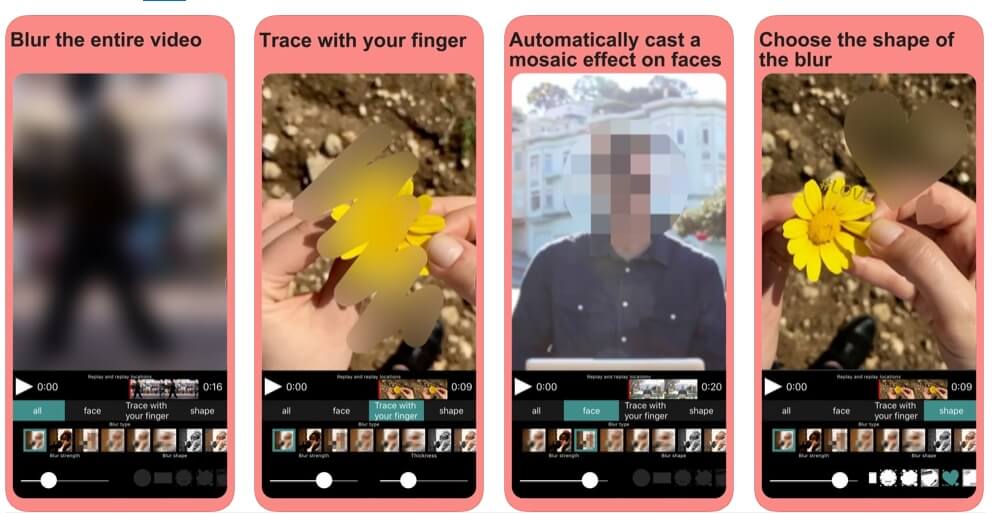
Cette application est conçue dans un seul but : permettre aux utilisateurs d'iPhone de flouter facilement des vidéos pendant l'enregistrement. Vous pouvez choisir parmi plusieurs options de floutage différentes, afin de flouter une vidéo entière, d'ajouter une mosaïque automatique sur un visage dans le plan, ou de choisir une zone de l'écran à flouter. De plus, l'application vous permet de sélectionner la forme de la mosaïque, de sorte que la zone floutée du plan peut avoir la forme que vous souhaitez. Le seul inconvénient est que vous devrez effectuer un achat intégré pour supprimer les publicités.
3. Video Toolbox Movie Maker
- Prix : Gratuit, propose des achats intégrés
- Compatibilité : iOS
- Note des utilisateurs : 3,6
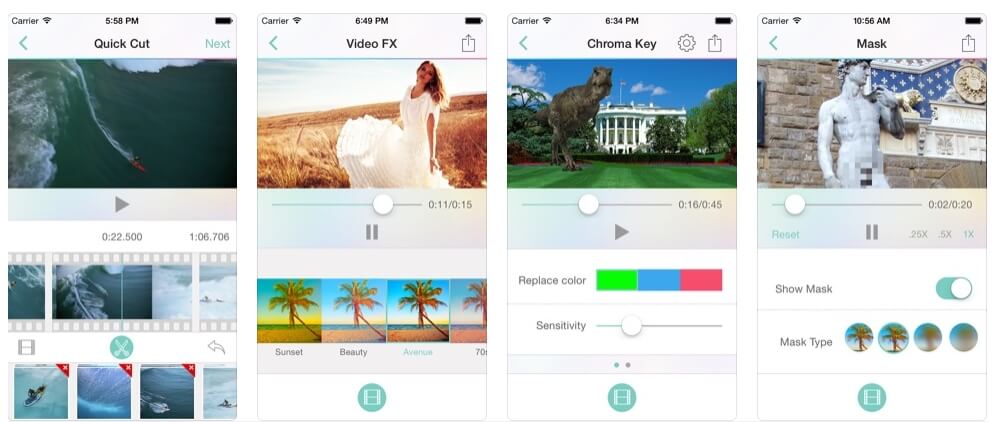
Les outils d'édition vidéo proposés par cette application iOS vous permettront de créer des vidéos à l'aspect professionnel pour les réseaux sociaux. Il y a plus de trente transitions au choix et plus de vingt effets vidéo. Vous pouvez expérimenter la fonction Fond vert pour combiner deux clips ou plus en une seule vidéo, ou essayer l'option de vidéo inversée. Malgré un nombre solide d'options d'édition vidéo, Video Toolbox n'offre qu'un nombre limité d'options de floutage de visages. L'effet de pixélisation ou de floutage que vous ajoutez à une vidéo sera statique, donc si votre sujet bouge beaucoup, vous devrez utiliser une autre application.
4. MovStash
- Prix : Gratuit
- Compatibilité : iOS
- Note des utilisateurs : 4.2
Il existe quatre types de floutage parmi lesquels vous pouvez choisir, et vous pouvez éditer vos vidéos en modes Simple et Timeline. Vous pouvez spécifier manuellement la zone du plan que vous souhaitez flouter et utiliser le curseur pour régler l'intensité de l'effet de floutage. Le mode Timeline vous permet d'ajouter autant de zones floutées que vous le souhaitez à une vidéo, afin de flouter plusieurs visages dans un seul plan. MovStash est spécialement conçu pour rendre le processus de floutage de portions d'une vidéo rapide et simple, mais l'application n'offre aucune autre option d'édition vidéo.
5. KineMaster – Éditeur vidéo professionnel
- Prix : Gratuit, propose des achats intégrés
- Compatibilité : iOS, Android
- Note des utilisateurs : 4.7
KineMaster est une application d'édition vidéo professionnelle qui permet aux utilisateurs de découper une vidéo image par image, d'appliquer l'effet Chroma Key ou d'ajouter des transitions 3D entre les clips vidéo. C'est pourquoi il n'est pas surprenant que les utilisateurs d'iPhone et d'Android puissent facilement flouter les visages dans leurs vidéos avec cette application. Cependant, la version gratuite de KineMaster ne vous offre qu'un nombre limité d'options, et vous devez effectuer une série d'achats intégrés pour débloquer toutes les fonctionnalités de cette application.
6. Blur Photos
- Prix : Gratuit
- Compatibilité : iOS
- Note des utilisateurs : 4.4
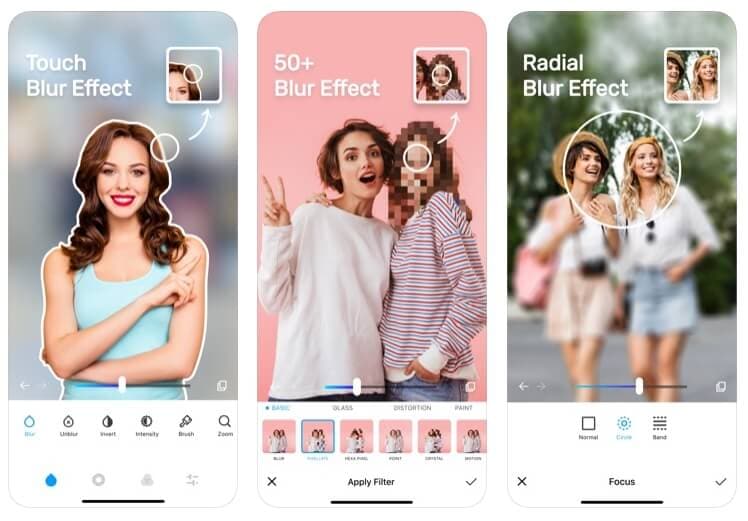
L'application Blur Photos vous permet de partager vos photos sur tous les réseaux sociaux populaires en quelques appuis seulement. Si vous disposez d'iOS 8 ou d'une version ultérieure de ce système d'exploitation mobile installée sur votre iPhone, vous pourrez utiliser cette application comme extension de l'application Photos. Blur Photos est entièrement gratuite sur iPhone, iPad et iPod touch, ce qui vous permet de dissimuler facilement l'identité des personnes sur vos photos, quel que soit l'appareil que vous utilisez. Vous pouvez définir manuellement la zone de l'image que vous souhaitez flouter, et l'application vous permet de contrôler l'intensité de l'effet de floutage appliqué.
7. Mosaic Pixelate Censor Photo
- Prix : Gratuit
- Compatibilité : Android
- Note des utilisateurs : 3.6
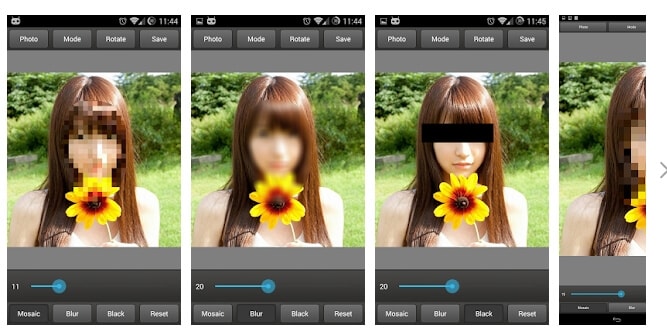
Vous pouvez flouter les visages dans vos photos en utilisant les options Mosaïque, Pixéliser, Flouter ou Couleur. Vous devez choisir l'une des options et désigner la zone de l'écran que vous souhaitez flouter, et l'application fera le reste. Cependant, vous ne pouvez pas zoomer sur une photo, ce qui signifie que vous n'aurez pas un grand contrôle sur le processus de floutage des visages dans certaines situations. Mosaic Pixelate Censor Photo n'offre aucune autre option d'édition photo, ce qui en fait un bon choix uniquement si vous recherchez un outil efficace vous permettant de censurer rapidement des photos.
8. Point Blur
- Prix : Gratuit, contient des publicités
- Compatibilité : Android
- Note des utilisateurs : 4.3
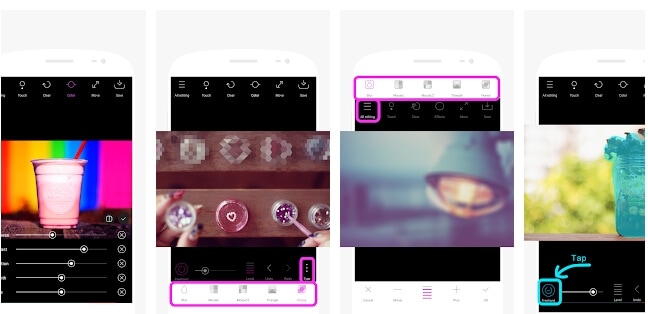
Il n'y a rien de compliqué dans le floutage des visages ou de toute autre partie d'une photo avec cette application. Vous devez utiliser votre doigt pour sélectionner la zone d'une image que vous souhaitez pixéliser ou flouter, puis choisir la taille du pinceau et l'intensité de l'effet. De plus, vous pouvez utiliser Point Blur pour flouter l'arrière-plan d'une photo et créer un effet bokeh doux. Une fois que vous avez flouté une image avec succès, vous pouvez la partager sur n'importe quel réseau social de votre choix.
9. iMovie
- Prix : Gratuit
- Compatibilité : iOS
- Note des utilisateurs : 4.2
Bien qu'iMovie offre une riche sélection d'options d'édition vidéo, il n'existe malheureusement aucune option permettant de flouter ou de pixéliser un visage. Pour dissimuler un début ou un objet dans une vidéo, vous devrez ajouter une couche non transparente sur la zone de la vidéo que vous souhaitez masquer. Ce n'est en aucun cas une solution élégante, car l'ajout d'un rectangle monochrome sur une vidéo peut complètement ruiner son attrait visuel. Utiliser iMovie pour masquer des visages dans des vidéos n'est une bonne option que si, pour une raison quelconque, vous ne pouvez pas installer une autre application vous offrant plus de contrôle sur le processus de floutage des visages dans les vidéos.
10. Blur&Mosaic
- Prix : Gratuit, propose des achats intégrés
- Compatibilité : iOS
- Note des utilisateurs : 4.7
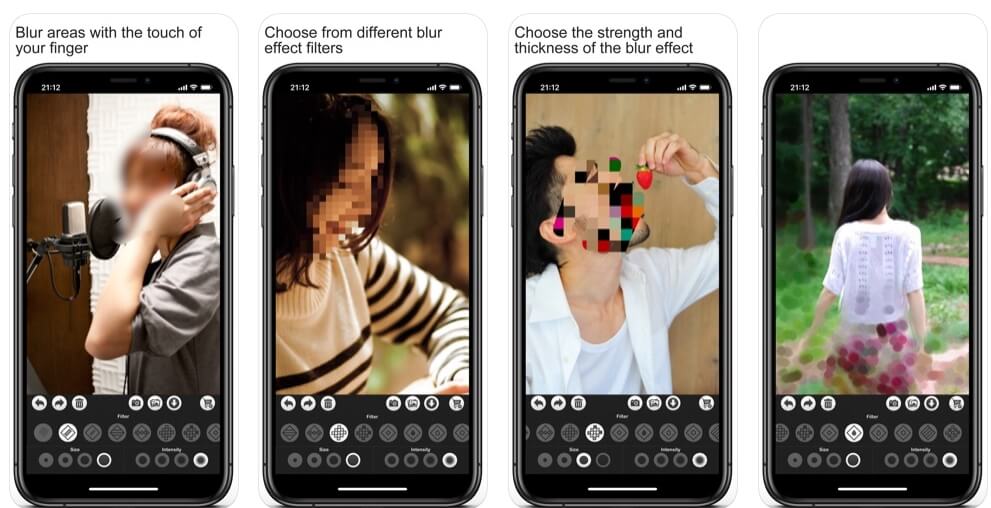
Si vous recherchez une application facilitant le floutage des visages dans les photos et vidéos, Blur&Mosaic est probablement l'un des meilleurs choix à votre disposition. Vous devez utiliser votre doigt pour marquer la zone que vous souhaitez flouter et choisir parmi neuf styles de mosaïque disponibles. De plus, quatre options différentes d'épaisseur et d'intensité vous permettent de contrôler la quantité d'effet que vous allez appliquer à l'image. Cependant, l'application contient des publicités et vous devez effectuer un achat intégré pour les supprimer.
Partie bonus : Une méthode plus avancée pour flouter les visages avec Filmora
Maintenant que nous avons passé en revue certaines des meilleures applications mobiles pour flouter les visages, il est temps d'explorer la version bureau de Filmora, l'une des meilleures applications pour flouter les visages dans les vidéos avec des capacités encore plus avancées. Grâce à des fonctionnalités puissantes telles que Mosaïque IA, des effets de fondu et le suivi de mouvement, Filmora offre un contrôle précis pour flouter les visages dans les séquences fixes et en mouvement. Que vous ayez besoin d'utiliser une application de floutage vidéo pour des images statiques ou de suivre un visage en mouvement, les outils bureau de Filmora garantissent confidentialité et qualité, en faisant un excellent choix pour les créateurs.
Comment flouter les visages à l'aide de la fonction Mosaïque IA
Voici les étapes d'utilisation de la fonction Mosaïque IA de Filmora :
Étape 1 : Lancez Filmora sur votre PC et accédez à Plus ou sélectionnez les trois points à la fin des options d'édition.
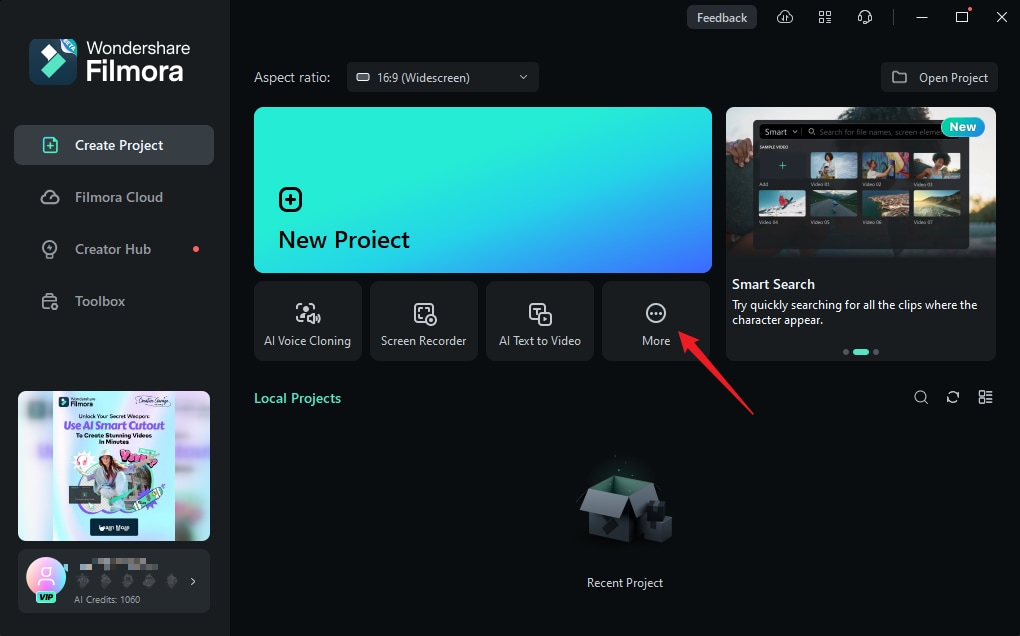
Étape 2: Cliquez sur Mosaïque de visages IA. Ensuite, importez votre média pour l'édition.
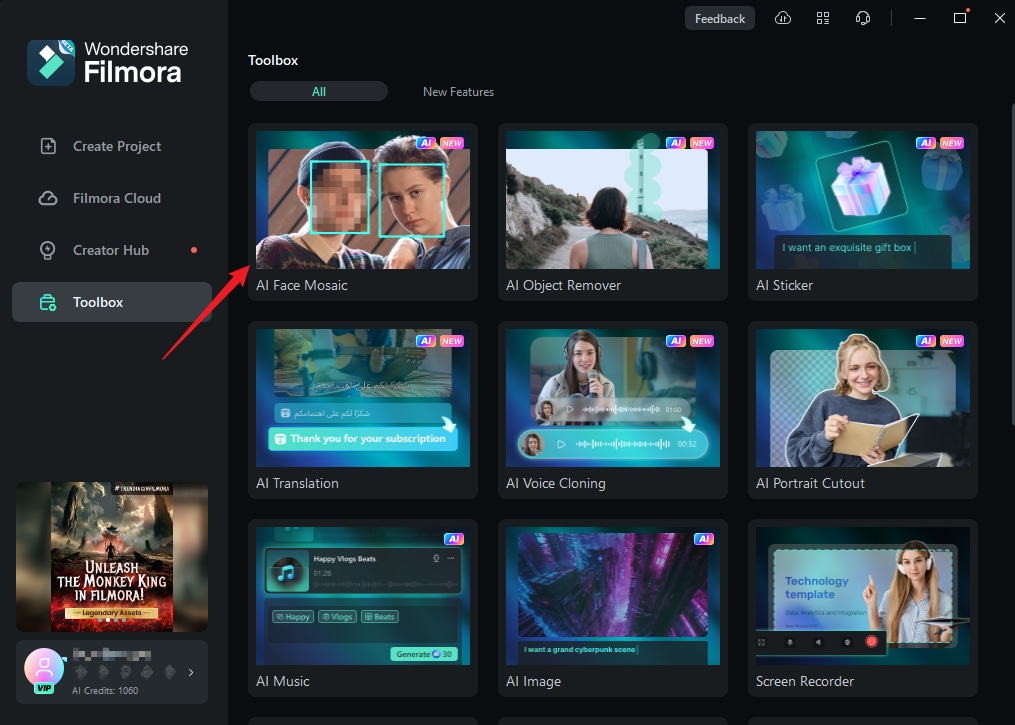
Étape 3: Filmora analysera automatiquement la vidéo pour appliquer l'effet de flou aux visages tout au long de la séquence. Une fois l'analyse terminée, chaque visage aura l'effet mosaïque.
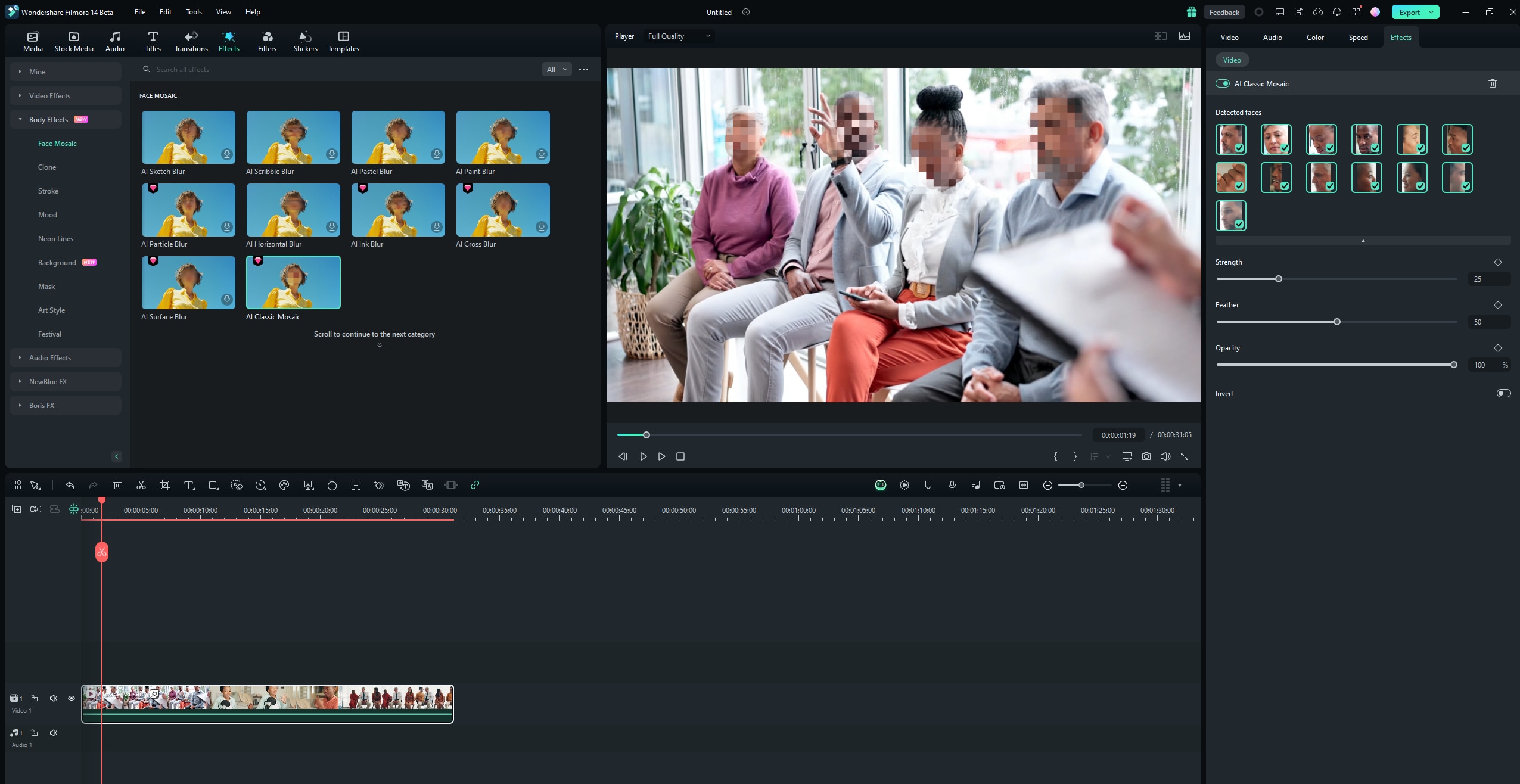
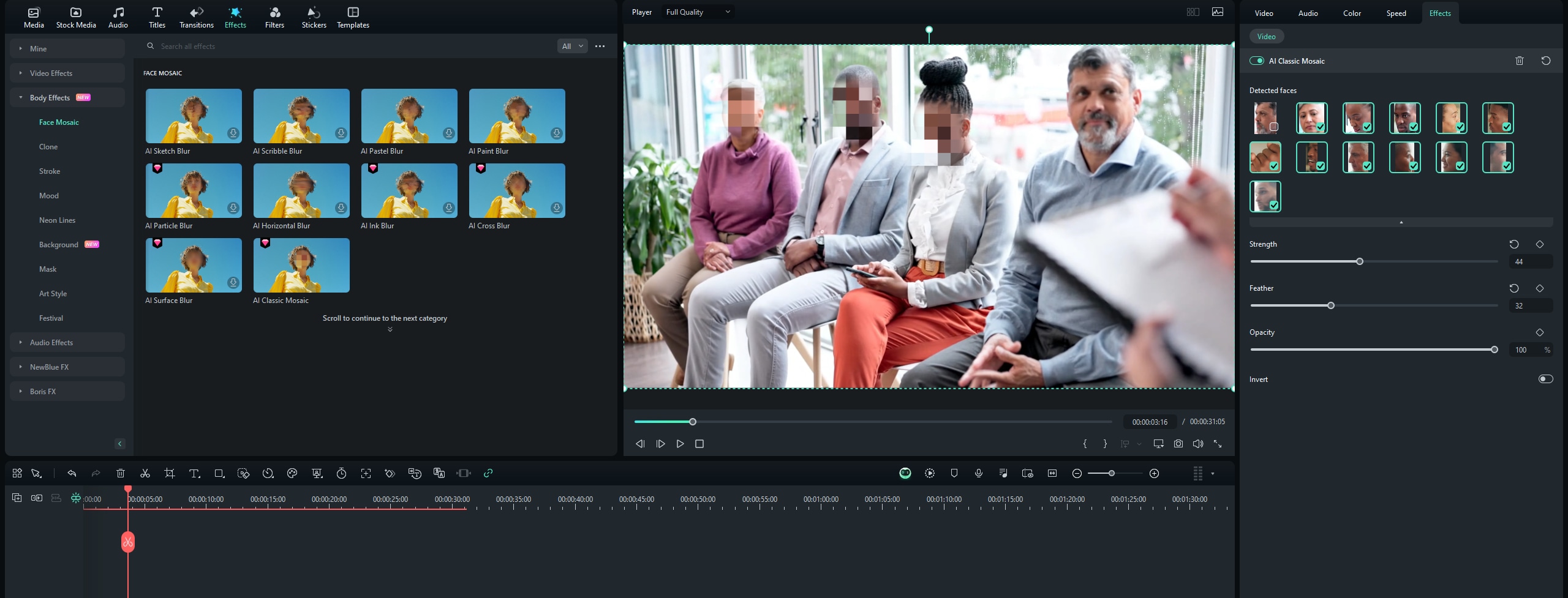
Étape 4: Pour choisir un visage afin de supprimer l'effet mosaïque, désélectionnez-le dans le panneau de droite.
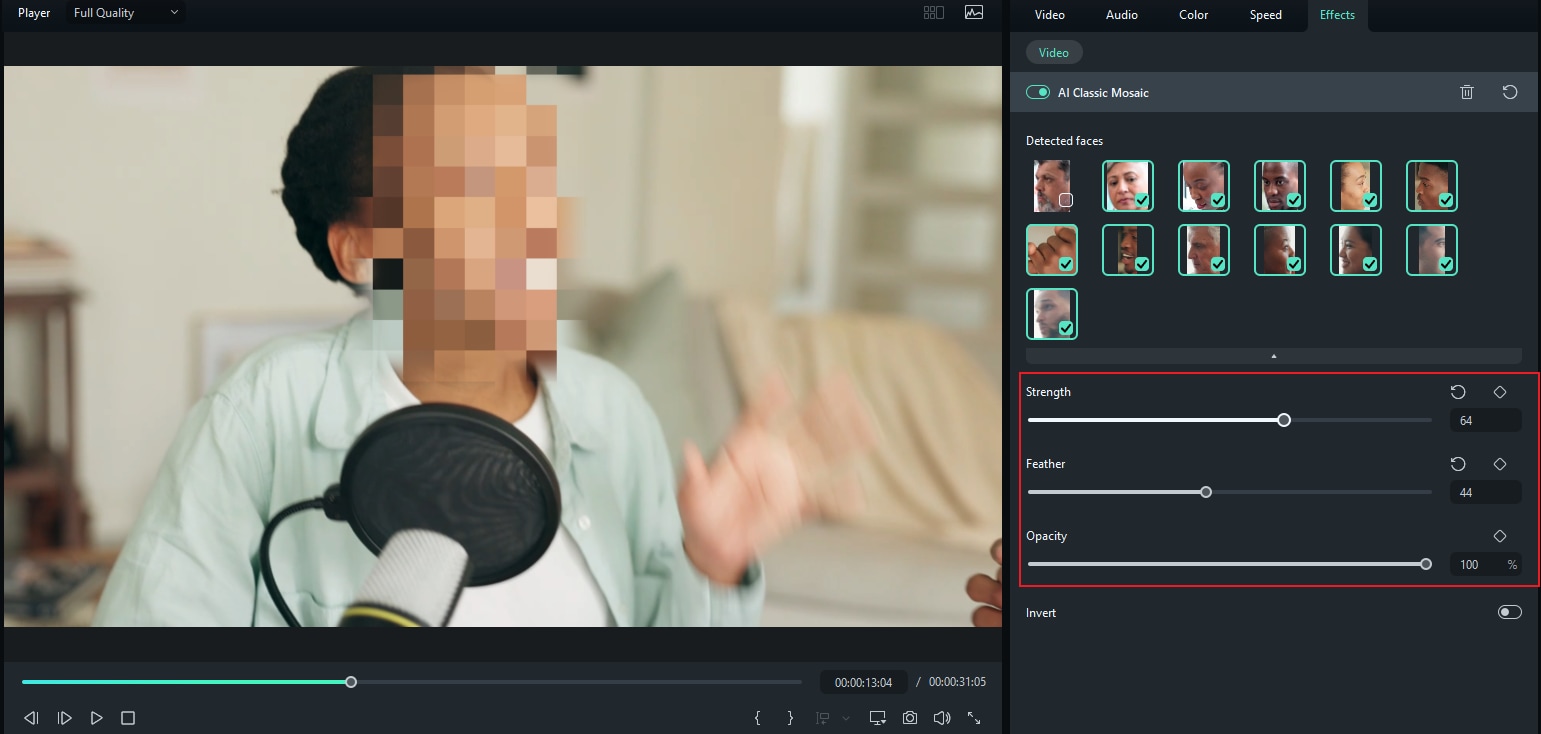
Étape 5: Vous pouvez également utiliser le curseur pour ajuster l'opacité et l'intensité du flou.
Étape 6: Vous pouvez également inverser la mosaïque en cliquant sur Inverser. Cela applique l'effet mosaïque à tout le reste, à l'exception des visages.
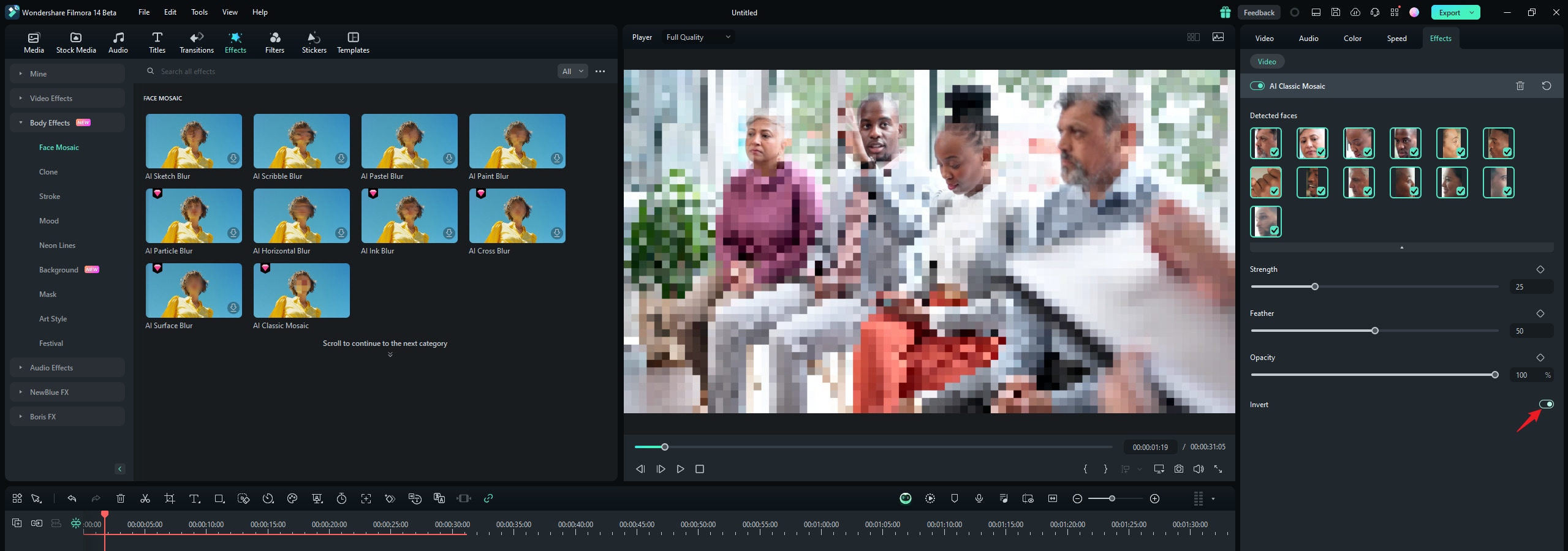
Et voilà ! Une fois terminé, prévisualisez votre vidéo et exportez-la.
Comment flouter les visages avec l'effet Face-off
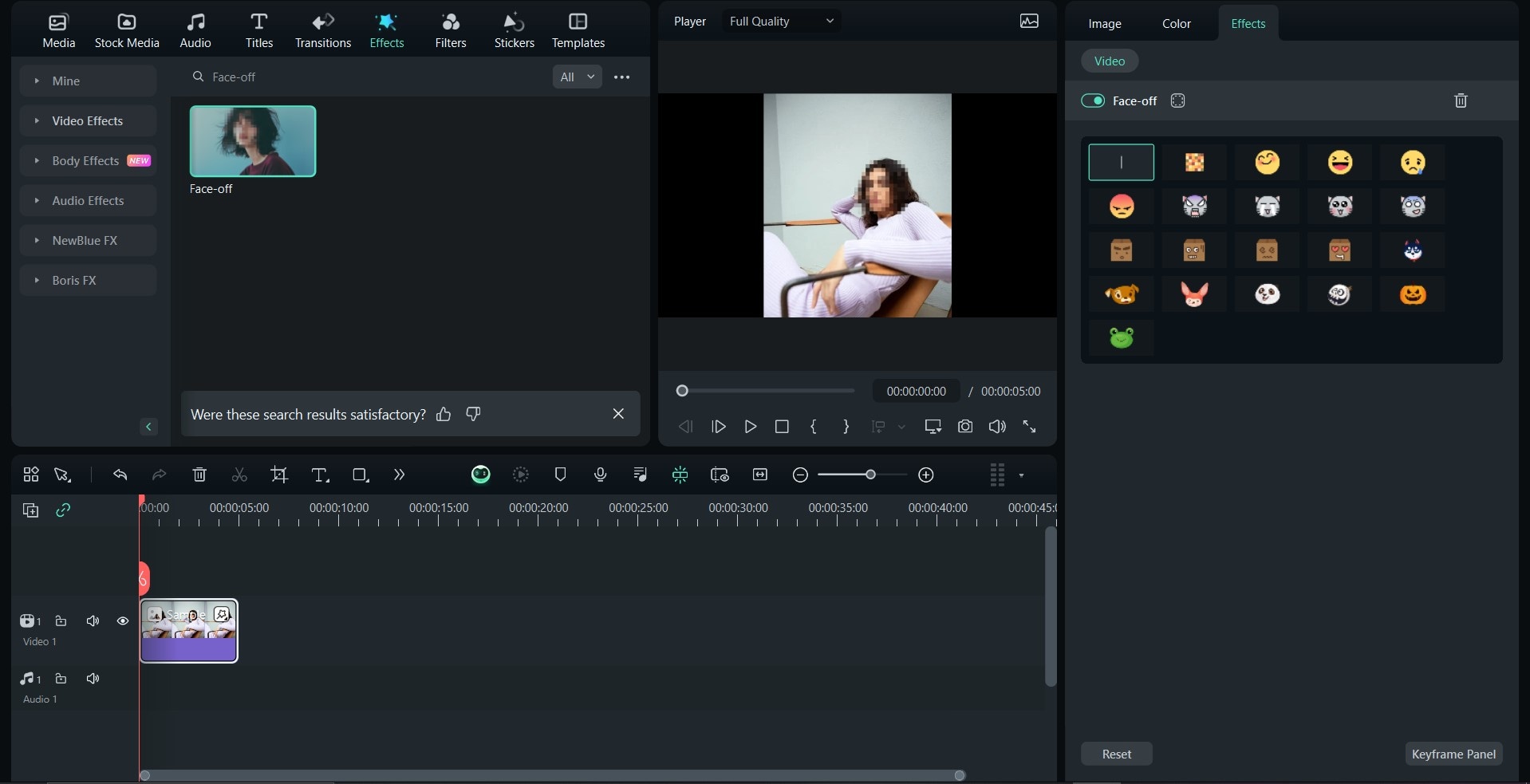
Une autre façon rapide et facile de flouter les visages dans Filmora est d'utiliser les effets de la suite d'édition. Voici comment flouter le visage de quelqu'un dans une vidéo à l'aide de Face-off :
Étape 1: Lancez Filmora sur votre PC et cliquez sur Nouveau projet.
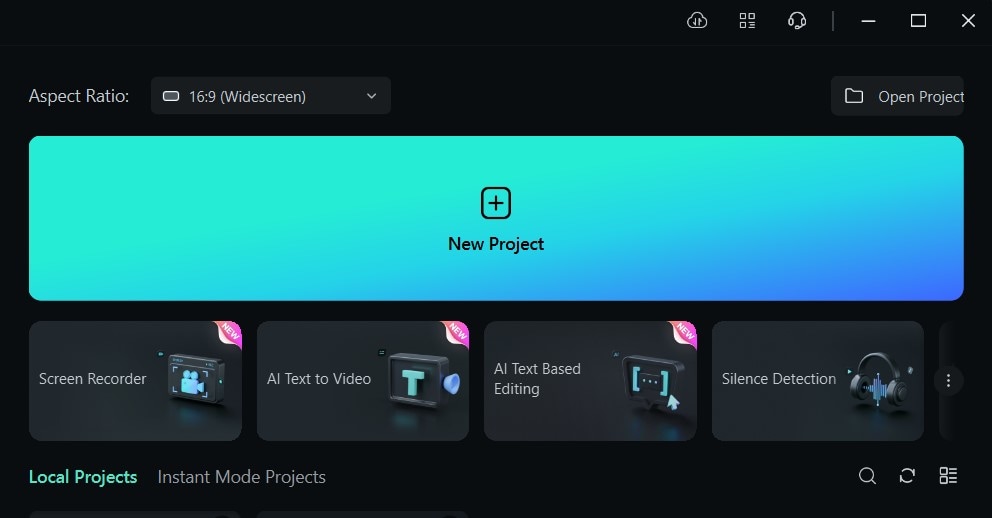
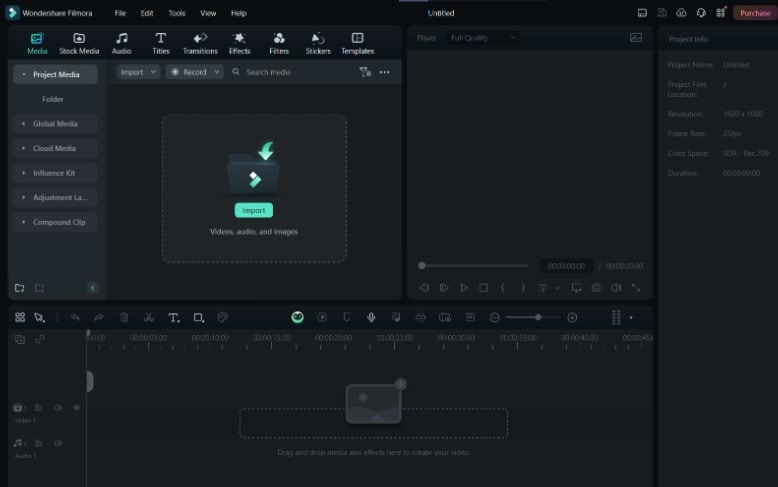
Étape 2: Pour importer votre média, faites-le glisser et déposez-le dans la suite d'édition ou cliquez sur Importer.
Étape 3: Appuyez sur Effets dans le menu principal en haut de la suite.
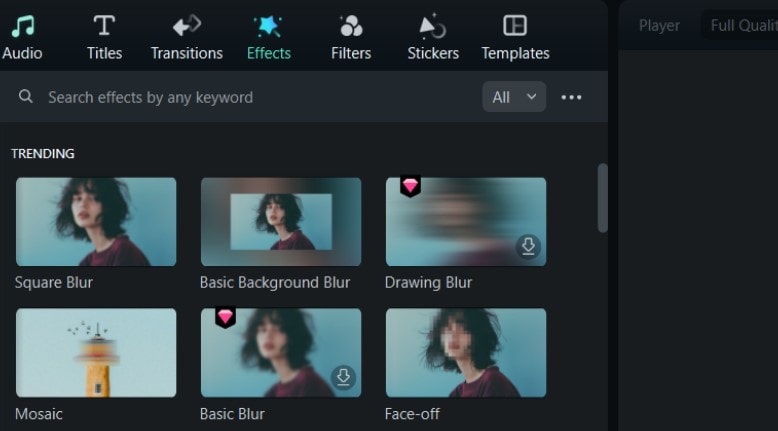
Étape 4: Si vous ne voyez pas l'effet Face-off sur la première page des effets, recherchez Face-off dans la barre de recherche.
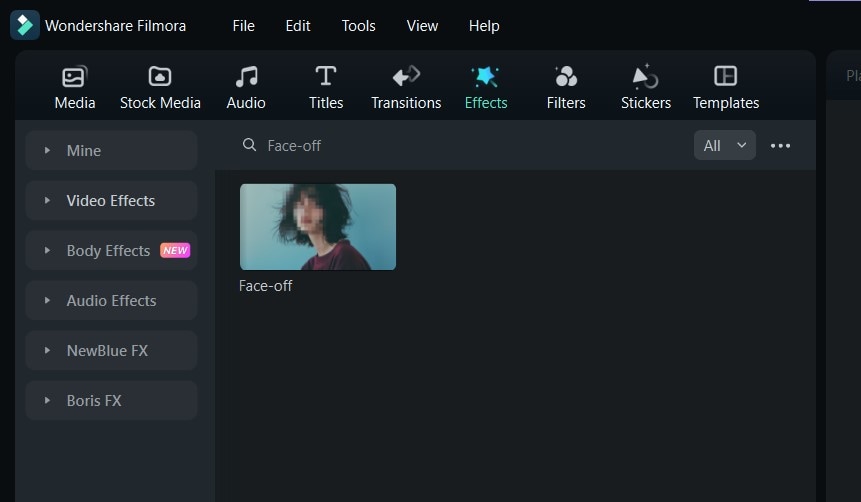
Étape 5: Cliquez sur l'effet Face-off pour le télécharger. Ensuite, faites-le glisser et déposez-le sur votre média dans la timeline. Ensuite, prévisualisez la vidéo pour vous assurer que le flou est au bon endroit tout au long de celle-ci et exportez-la.
Comment flouter les visages avec le suivi de mouvement
Si vous souhaitez appliquer une mosaïque au visage d'une personne en mouvement, la fonctionnalité de suivi de mouvement de Filmora est votre meilleur choix. Voyons comment cette fonctionnalité peut être utilisée pour mosaïquer un visage.
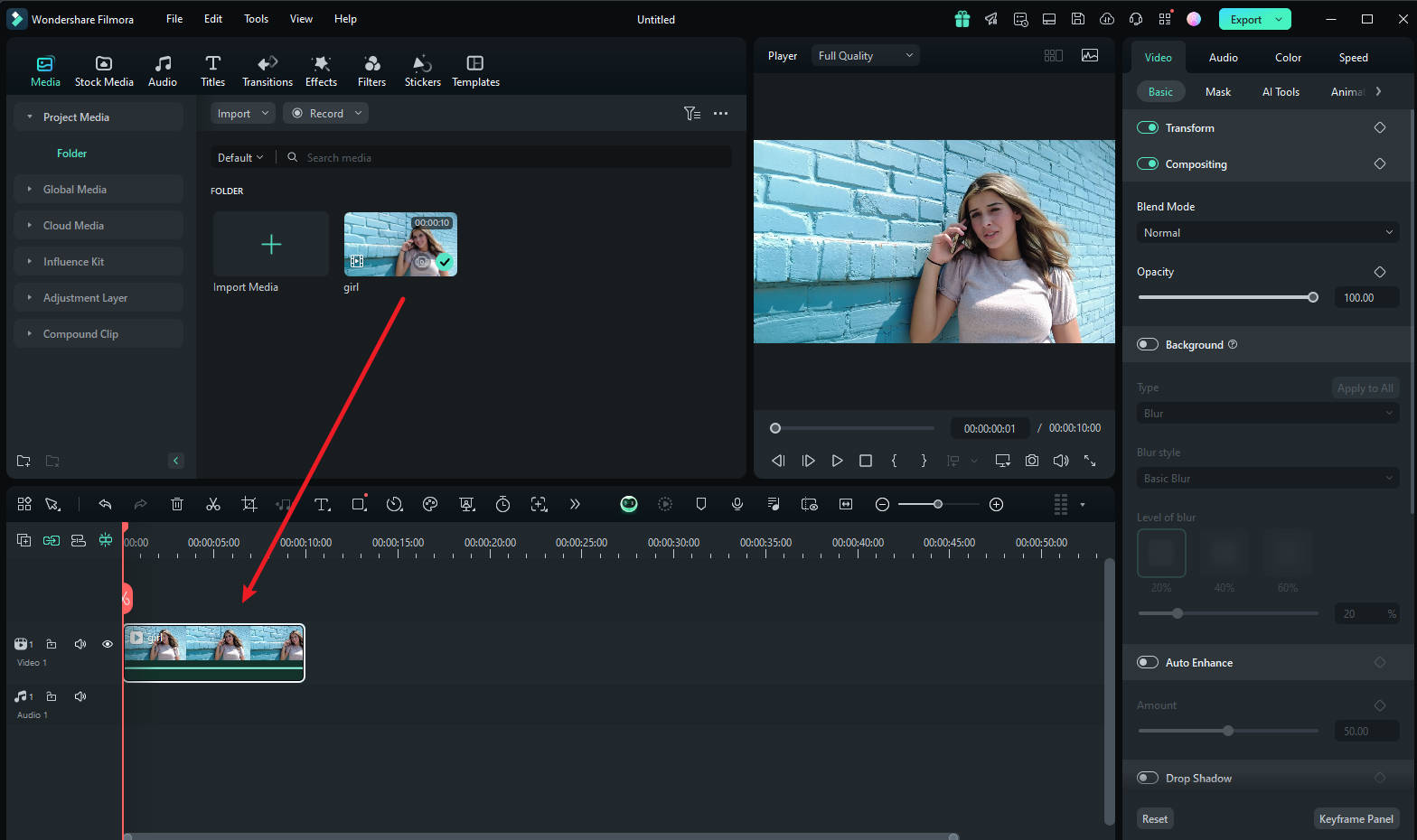
Étape 1 Importer la vidéo et la faire glisser dans la timeline
Une fois le lancement de Filmora terminé, sélectionnez "Créer un nouveau projet". Ensuite, importez et déposez la vidéo dans la timeline.
Étape 2 Ajuster l'espace de suivi de mouvement
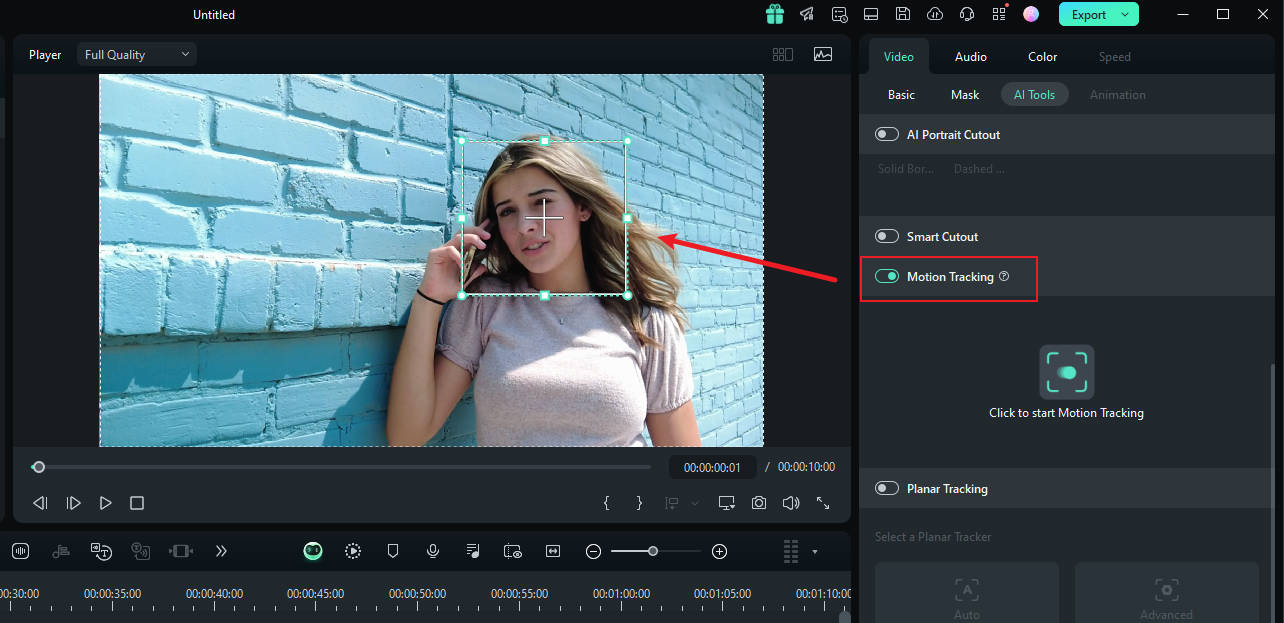
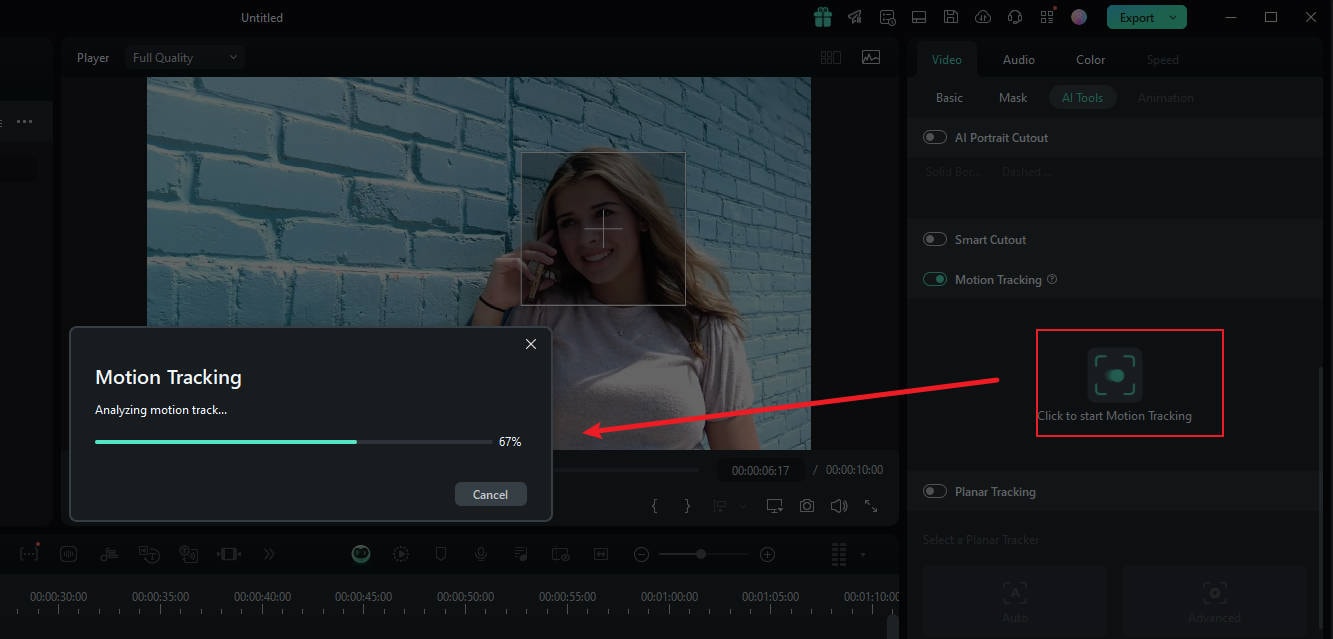
Placez maintenant la tête de lecture au début et procédez avec l'outil "Suivi de mouvement" et ajustez l'espace de suivi de mouvement depuis votre fenêtre d'aperçu.
Étape 3 Démarrer le processus de suivi de mouvement
Une fois terminé, cliquez sur le bouton "Démarrer le suivi". En quelques minutes, vous pourrez terminer ce processus.
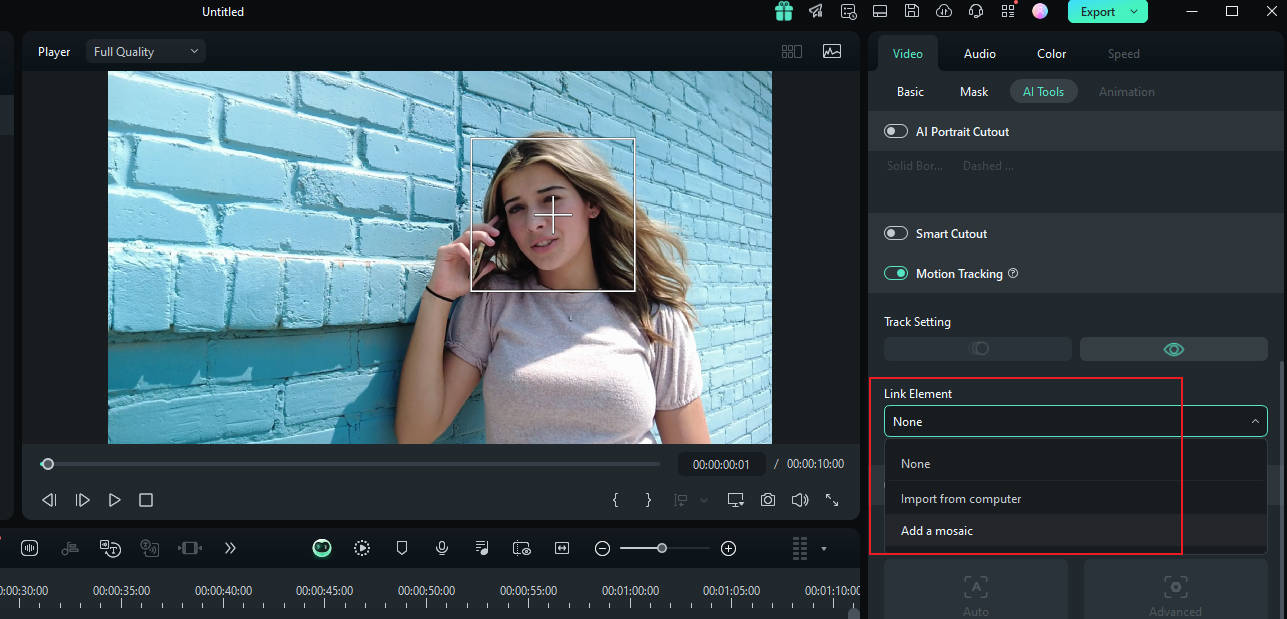
Étape 4 Personnaliser les paramètres de flou
Maintenant, cliquez sur la vidéo dans la timeline. Dans le panneau de droite, sous l'option "élément de lien", vous pouvez sélectionner l'élément superposé souhaité, tel qu'une image ou une mosaïque.
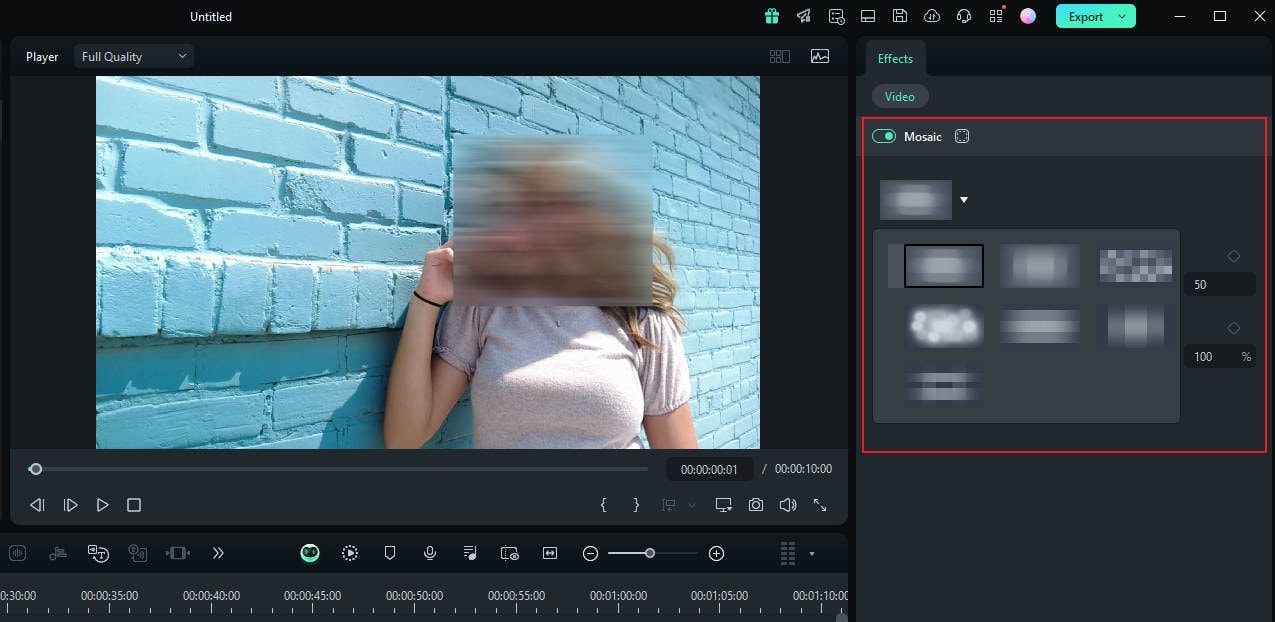
Étape 5 Choisir la mosaïque dans le suivi de mouvement
Si vous choisissez la mosaïque, une mosaïque apparaîtra sur le visage de la personne. Vous pouvez également modifier la quantité de flou et l'opacité du flou. Ensuite, ajustez l'espace flouté dans votre fenêtre d'aperçu. Une fois confirmé, vous pouvez exporter la vidéo.
- Floutez les visages dans les vidéos avec des outils étendus et une interface dynamique.
- Le suivi de mouvement garantit que les visages en mouvement restent floutés dans chaque image.
- La mosaïque de visages IA floute les foules en un seul clic.
- Appliquez l'effet Face-off pour masquer sélectivement les visages dans vos montages vidéo.



Conclusion
En conclusion, que vous recherchiez les meilleures applications pour flouter les visages sur votre appareil mobile ou que vous ayez besoin d'une application puissante de floutage de visages pour une édition plus avancée, il existe de nombreuses options pour garantir la confidentialité et la sécurité.
Cependant, pour une expérience complète et conviviale, Filmora se distingue comme l'une de des meilleures applications pour flouter les visages dans les vidéos. Grâce à son interface intuitive et à des fonctionnalités telles que la mosaïque IA, les effets Fade-off et le suivi de mouvement, Filmora facilite le floutage des visages dans les séquences fixes et en mouvement. Nous recommandons vivement Filmora aux créateurs qui souhaitent obtenir des résultats fiables et de qualité professionnelle.