

Vous cherchez un éditeur vidéo gratuit sur Mac qui ne limite pas les exports et ne cache pas les outils derrière des abonnements payants ? Si vous vous demandez si VN pour Mac correspond à cette description, ce guide vous aidera à le découvrir.
VN Video Editor pour Mac est un outil d'édition populaire sans abonnement qui offre des fonctionnalités de niveau professionnel sans filigranes, ce qui en fait un choix idéal pour les créateurs de contenu sur les réseaux sociaux en 2026.
VN Video Editor pour Mac a attiré l'attention des créateurs qui veulent des outils d'édition solides sans payer d'abonnement. Dans ce test, nous allons couvrir son interface, ses fonctionnalités clés et ses performances pour des projets réels.
Vous découvrirez également si le téléchargement gratuit de VN Video Editor pour Mac offre vraiment la version complète sans frais. À la fin, vous verrez comment VN se compare aux autres éditeurs et s'il vaut la peine d'être utilisé cette année. Allons-y !
Points clés à retenir :
- VN pour Mac est entièrement gratuit sans filigranes sur les exports.
- Il prend en charge les exports 4K 60FPS et l'édition de timeline multi-pistes.
- Optimisé pour les puces Apple Silicon (M1/M2/M3) pour un rendu plus rapide.
Partie 1. Comment télécharger et installer VN Video Editor pour Mac
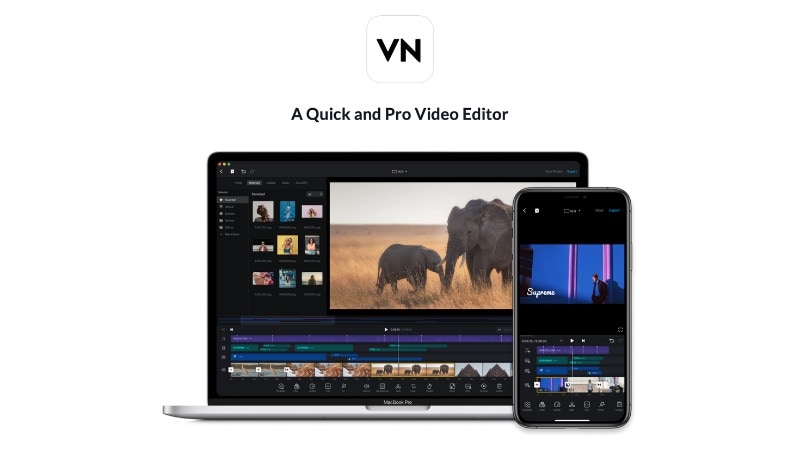
VN pour Mac fonctionne bien sur la plupart des appareils macOS modernes. Il offre aux éditeurs une configuration fiable sans nécessiter de spécifications haut de gamme. Il fonctionne à la fois sur les Mac Intel et Apple Silicon, permettant aux utilisateurs de monter des vidéos avec des performances constantes quel que soit leur système.
Configuration requise pour Mac
VN Video Editor pour Mac prend en charge la plupart des configurations macOS modernes. Voici un aperçu rapide de ce dont vous aurez besoin :
- macOS pris en charge : macOS 10.15 Catalina ou ultérieur.
- Processeur : Intel ou Apple Silicon (M1, M2 ou ultérieur).
- RAM : Minimum 4 Go ; 8 Go et plus recommandés pour les projets en haute résolution et une lecture plus fluide.
- Stockage : Au moins 1 Go d'espace libre pour l'installation et les fichiers de cache.
L'application est plus réactive sur les modèles Apple Silicon, en particulier lorsque vous travaillez avec des séquences 4K ou des timelines plus longues.
Où télécharger VN pour Mac
Vous pouvez obtenir VN Video Editor sur Mac via les sources officielles suivantes :
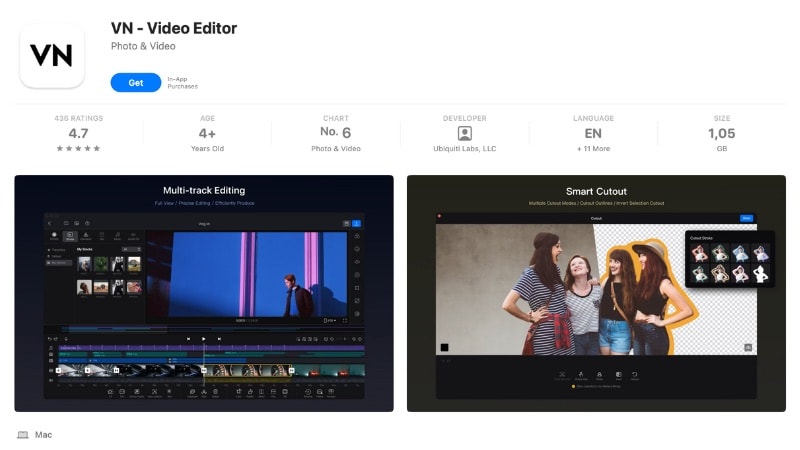
- Mac App Store : L'option la plus sûre et la plus fiable, avec des mises à jour automatiques.
- Site officiel VN : Fournit des liens directs pour chaque plateforme, comme Mac, iOS et Android.
Certains sites tiers proposent VN Video Editor pour Mac avec des fichiers dmg. Mais il est plus sûr de télécharger depuis le Mac App Store pour éviter les versions obsolètes ou modifiées.
Prix et intégration des appareils
VN Video Editor pour Mac est gratuit à télécharger et à utiliser. Il n'ajoute pas de filigranes, ne limite pas les options d'export et ne cache pas les outils clés derrière un abonnement payant. La version de base inclut déjà tous les outils essentiels pour découper, ajouter des effets et exporter en haute qualité.

Pour les utilisateurs qui veulent plus d'outils et de flexibilité, VN propose également des mises à niveau optionnelles. Vous pouvez choisir un abonnement VN Pro ou acheter des Crédits pour utiliser les fonctionnalités IA. Passer à VN Pro déverrouille des ressources illimitées, un nombre illimité de projets et des outils plus avancés.
VN n'inclut pas son propre service de stockage cloud. Mais il prend en charge plusieurs façons de sauvegarder et de transférer des projets entre appareils :
- Travailler sur plusieurs appareils : Enregistrez votre projet dans un dossier cloud comme Google Drive, OneDrive ou Dropbox. Ensuite, ouvrez-le sur un autre appareil pour continuer l'édition, par exemple, commencez sur votre téléphone et terminez sur votre Mac.
- Options de transfert rapide : Si vous utilisez VN Mac, vous pouvez également déplacer des projets en utilisant AirDrop entre appareils Apple.
Partie 2. Interface utilisateur et flux de travail sur Mac
VN Video Editor pour Mac dispose d'une interface simple qui convient aussi bien aux débutants qu'aux éditeurs expérimentés. La disposition comprend une fenêtre de prévisualisation en haut, une timeline en bas et une bibliothèque multimédia à gauche. Tout est à portée de main, ce qui facilite le montage sans grande courbe d'apprentissage.
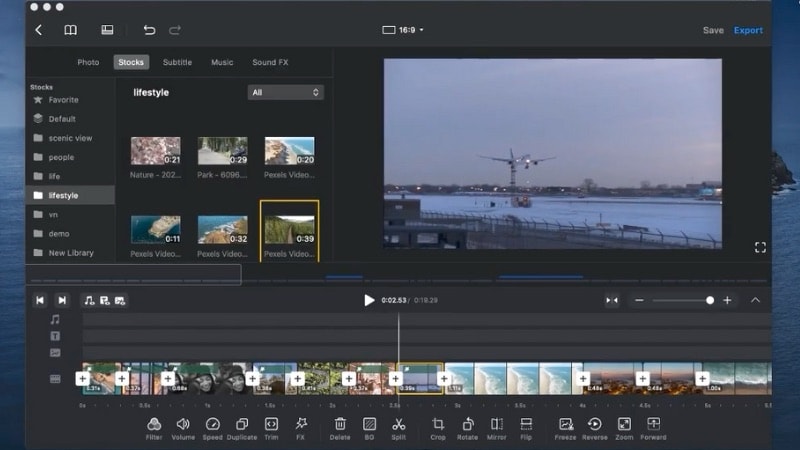
La timeline prend en charge plusieurs pistes vidéo et audio, vous pouvez donc superposer des clips, des effets et du texte facilement. L'édition sur VN pour Mac est fluide et directe, car la plupart des actions reposent sur des contrôles glisser-déposer ou des icônes d'accès rapide.
Points forts de l'interface principale
- Fenêtre de prévisualisation : Affiche la lecture en temps réel et aide à vérifier les modifications avant l'export.
- Panneau Timeline : Vous permet de glisser, découper et organiser les clips sur plusieurs pistes.
- Barre d'outils et panneau d'effets : Contient des transitions, des filtres et des modèles de texte organisés par catégories.
- Bibliothèque multimédia : Stocke les fichiers importés et les ressources du projet en un seul endroit.
Comme VN est disponible sur plusieurs plateformes, les utilisateurs Mac peuvent également profiter de l'écosystème Apple. Vous pouvez transférer des clips ou des fichiers de projet via AirDrop entre appareils Apple. Vous pouvez également utiliser des dossiers cloud comme iCloud, Google Drive ou Dropbox pour continuer l'édition sur un autre appareil.
Partie 3. Fonctionnalités d'édition principales et outils
Même si VN pour Mac est gratuit à télécharger, il inclut un ensemble complet d'outils pour le montage quotidien. Vous pouvez découper des clips, ajouter des transitions, des filtres et des titres, et terminer votre vidéo sans avoir besoin de plugins ou de mises à niveau supplémentaires. Il couvre la plupart des besoins d'édition pour les créateurs occasionnels.
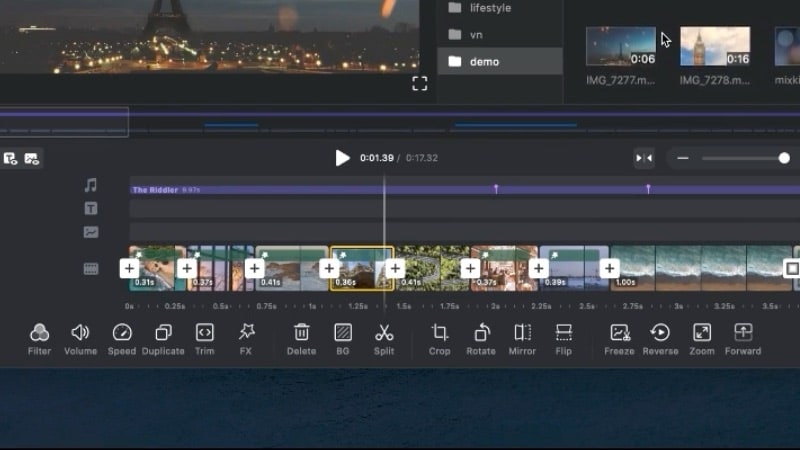
Fonctionnalités clés de VN pour Mac
- Édition de timeline multi-pistes : VN sur Mac vous permet d'organiser des calques vidéo, audio et de superposition sur plusieurs pistes. Vous pouvez découper, couper et réorganiser les clips sur la timeline avec un simple contrôle glisser-déposer.
- Outils visuels créatifs : L'éditeur prend en charge la vidéo 4K, l'image dans l'image, le masquage et les modes de fusion. Vous pouvez également appliquer des transitions, des filtres, des LUT et des animations par images clés aux scènes.
- Texte et sous-titres : Ajoutez des titres, des légendes et du texte de style paroles en utilisant des modèles intégrés. Vous pouvez changer la police, la taille et la couleur ou importer des polices personnalisées pour correspondre à votre style.
- Contrôle audio : VN inclut des marqueurs de battement, un réglage du volume, des outils de fondu entrant et sortant, et un montage simple de musique de fond. Ils peuvent vous aider à synchroniser le son avec les visuels facilement.
- Effets et options de vitesse : Vous pouvez ajuster la vitesse des clips ou utiliser le contrôle de vitesse courbe pour des effets de ralenti fluides. La fonction d'arrêt sur image aide également à mettre en évidence les moments clés.
- Export et partage : Exportez jusqu'à 4K à 60FPS et personnalisez la résolution, la fréquence d'images ou le débit binaire. Les vidéos terminées peuvent être partagées sur des plateformes comme YouTube ou TikTok.
Partie 4. Performances et stabilité
Après avoir testé le téléchargement de VN Video Editor pour Mac, il fonctionne sans problème sur les modèles Intel et Apple Silicon. L'application est légère, se charge rapidement et maintient une lecture fluide pendant le montage de base. Pour une utilisation quotidienne, les performances de VN correspondent à ce que la plupart des créateurs attendent d'un éditeur de bureau gratuit.

Édition et lecture
VN Video Editor sur Mac a géré les tâches de montage courantes sans lag majeur ni problèmes.
- Sur Apple Silicon (M1/M2), la lecture et le rendu étaient sensiblement plus rapides. Le défilement de la timeline était fluide, même avec plusieurs calques.
- Sur les Mac Intel, l'application est restée stable lors de l'édition de séquences 1080p et de projets 4K légers. Bien que les filtres lourds aient parfois causé de courts retards de prévisualisation.
- Avec 8 Go ou plus de RAM, VN a géré des projets plus longs sans gel ni chutes d'images.
Performances d'export
L'exportation avec VN sur Mac est simple et maintient une qualité constante.
- Vidéos exportées aux formats MP4 et MOV jusqu'à 4K à 60FPS, sans filigranes.
- Un clip 1080p de 3 minutes s'est rendu en quelques minutes seulement sur les puces série M.
- La personnalisation de l'export pour la résolution, la fréquence d'images et le débit binaire a fonctionné comme prévu, sans ralentissements ni perte de qualité.
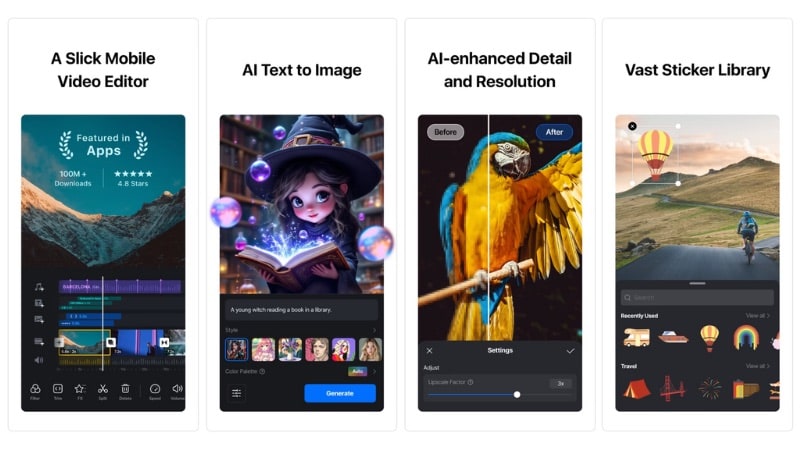
Format et gestion des fichiers
- Prend en charge la plupart des formats multimédias standard, notamment MP4, MOV, WAV et PNG.
- L'importation par glisser-déposer fonctionne instantanément, même avec de gros fichiers.
- La sauvegarde automatique aide à protéger la progression pendant les longues sessions.
Stabilité et bugs
VN Video Editor pour Mac reste stable pendant les longues éditions, avec un risque minimal de plantages. Certains utilisateurs signalent :
- Lag occasionnel lors de l'empilement de plusieurs calques 4K sur les Mac Intel.
- Retard de prévisualisation lors de l'application de plusieurs filtres à la fois.
Dans l'ensemble, VN pour Mac établit un excellent équilibre entre conception légère et performances fiables. Il peut ne pas rendre aussi rapidement que les éditeurs premium, mais pour la plupart des créateurs, il offre une vitesse et une stabilité constantes pour les projets quotidiens.
Partie 5. Comparaison : VN vs Filmora (et autres éditeurs Mac)
Cette section vous montrera comment VN Video Editor pour Mac se positionne parmi les autres applications de montage. Nous l'avons comparé avec trois éditeurs Mac populaires : Wondershare Filmora, iMovie et Movavi. Chacun offre un équilibre différent entre prix, puissance et facilité d'utilisation.
1. Wondershare Filmora
Filmora est un éditeur vidéo qui se situe entre les outils occasionnels comme VN et les logiciels avancés comme Final Cut Pro. Il est connu pour son interface fluide, ses mises à jour fréquentes et sa vaste collection d'outils basés sur l'IA. Filmora est conçu pour les créateurs qui veulent à la fois l'automatisation et le contrôle sur leurs montages.
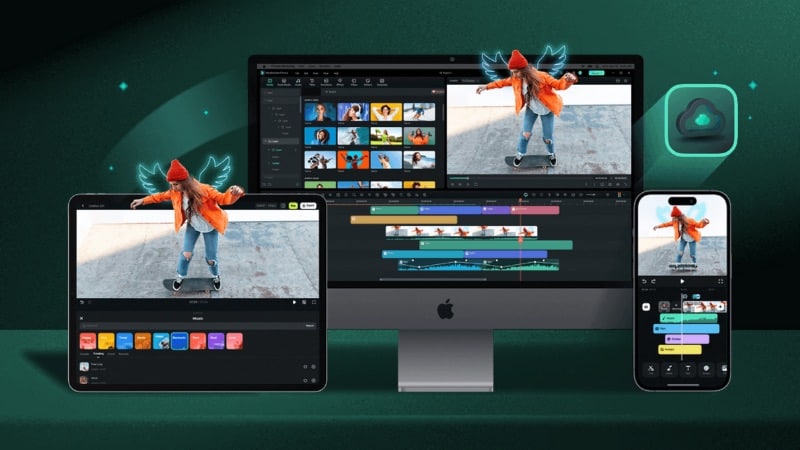
Fonctionnalités clés
- IA Image vers Vidéo : Transformez des images fixes ou des invites textuelles en scènes animées dynamiques, parfait pour la narration et les vidéos conceptuelles.
- Débruitage audio IA : Supprime automatiquement le bruit de fond et garde les dialogues clairs sans réglage manuel.
- Musique IA et Générateur d'effets sonores : Crée des pistes de fond et des effets sonores libres de droits directement à partir d'entrées textuelles.
- Suivi planaire : Vous permet de suivre et d'attacher des graphiques ou du texte à des surfaces planes, idéal pour les remplacements d'écran ou le motion design.
- Correction colorimétrique avancée : Offre plus de 40 préréglages, prise en charge des LUT 3D et contrôles manuels pour l'exposition, le contraste et la saturation.
2. iMovie
iMovie d'Apple est l'un des éditeurs vidéo les plus accessibles pour les utilisateurs Mac. Il est préinstallé sur la plupart des appareils Apple et se concentre sur la simplicité. Bien qu'il manque les fonctionnalités avancées trouvées dans Filmora ou VN, il offre des performances fluides et des résultats nets, en particulier pour les projets de base.
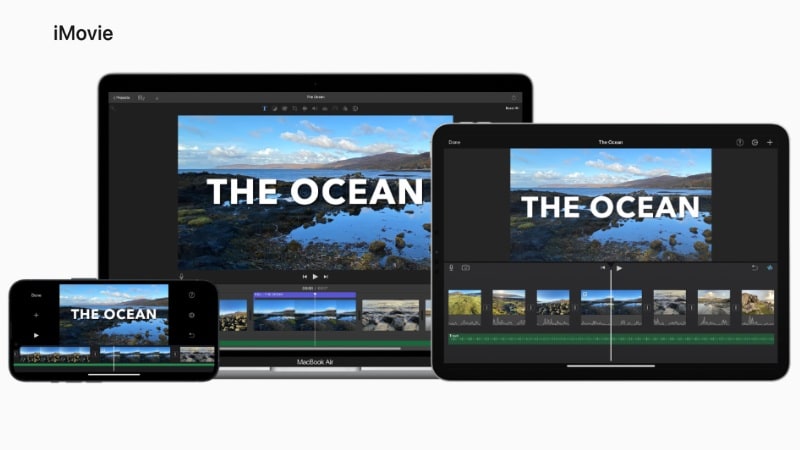
Fonctionnalités clés
- Intégration Apple transparente : Fonctionne parfaitement avec macOS, iPhone et iPad. Il permet aux utilisateurs de déplacer des projets via iCloud ou AirDrop.
- Modèles et thèmes intégrés : Fournit des cartes de titre, des transitions et des modèles de bande-annonce d'aspect professionnel.
- Ajustements de base de couleur et audio : Inclut des outils pour équilibrer les couleurs, stabiliser les séquences tremblantes et ajuster les niveaux sonores.
- Export de haute qualité : Prend en charge l'exportation jusqu'à la résolution 4K avec l'optimisation matérielle Apple.
- Édition de timeline simple : Glissez, découpez et organisez les clips avec une configuration minimale. C'est idéal pour les vidéos familiales, les projets de classe ou les montages rapides pour les réseaux sociaux.
3. Movavi
Movavi Video Editor vise à équilibrer la facilité d'utilisation avec des outils de niveau professionnel. Il n'est pas entièrement gratuit, mais il propose une version d'essai avec accès à la plupart des fonctionnalités (les exports incluent un filigrane). L'accent mis par Movavi sur les effets, les filtres et les modèles prêts à l'emploi aide les utilisateurs à créer des vidéos rapidement.
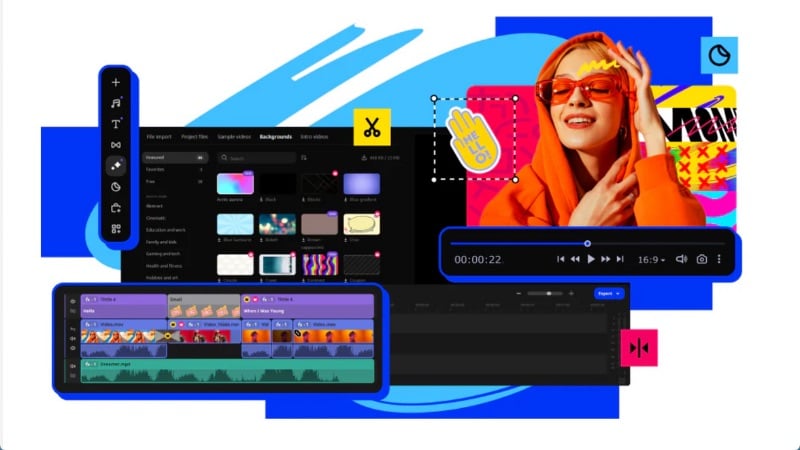
Fonctionnalités clés
- Suppression d'arrière-plan IA : Supprime automatiquement les arrière-plans sans écran vert.
- Réduction du bruit IA : Améliore la clarté de la voix et réduit les sons indésirables dans les enregistrements.
- Suivi de mouvement : Permet aux titres ou graphiques de suivre les sujets en mouvement dans la vidéo.
- Enregistreur d'écran intégré : Capture des tutoriels, des présentations ou du gameplay avec synchronisation audio.
- Grande bibliothèque de modèles et d'effets : Inclut des titres, des filtres et des transitions pour une personnalisation rapide.
Tableau comparatif
Le tableau suivant compare VN Video Editor pour Mac avec Wondershare Filmora, iMovie et Movavi. Chaque outil a ses propres forces, selon que vous privilégiez l'automatisation IA, la profondeur d'édition ou la facilité d'utilisation.
| Fonctionnalité | VN Video Editor | Filmora | iMovie | Movavi |
| Version gratuite | Oui, avec toutes les fonctionnalités principales. | Oui, avec limitations. | Oui, complètement gratuit pour les appareils Apple. | Oui, propose un essai avec limitations. |
| Filigrane | Pas de filigrane. | Les exports sont filigranés dans la version gratuite. | Pas de filigrane. | Les exports sont filigranés pendant l'essai gratuit. |
| Plateforme | Mac, iOS, Android. | Mac, iOS, Android et Windows. | Mac, iOS et iPadOS. | Mac, Windows, iOS et Android. |
| Outils IA | Découpe intelligente, sous-titres automatiques et synchronisation automatique du rythme. | Découpe intelligente, créateur de miniatures IA, texte vers vidéo IA et plus encore. | Magic Movie et Storyboards. | Sous-titres automatiques, suppression d'arrière-plan/bruit IA et suivi de mouvement IA. |
| Idéal pour | Les débutants et créateurs qui ont besoin d'un éditeur gratuit complet sans filigrane. | Les éditeurs débutants à avancés qui veulent un équilibre entre facilité et fonctionnalités avancées. | Les utilisateurs Apple qui ont besoin d'un éditeur vidéo simple et gratuit. | Les utilisateurs semi-professionnels qui veulent des préréglages créatifs et une expérience d'édition simple et rapide. |
Pour les débutants ou les créateurs avec un budget limité, VN Video Editor pour Mac est une option gratuite intelligente et performante. Il est sans filigrane, offre de solides outils de montage pour le contenu sur les réseaux sociaux et fonctionne bien sur tous les appareils. iMovie convient aux utilisateurs Apple qui préfèrent un éditeur simple basé sur l'histoire intégré à macOS.
Si vous voulez plus de flexibilité créative, Movavi fournit des préréglages utiles et un espace de travail épuré pour des montages rapides. Mais Filmora se démarque avec ses outils IA avancés et sa personnalisation plus profonde. Il garde le montage simple tout en prenant en charge des projets complexes, ce qui fonctionne bien pour les créateurs en développement.
Partie 6. Meilleurs cas d'utilisation
Si vous voulez télécharger VN Video Editor pour Mac, cette section montre où il performe le mieux. L'éditeur convient aux créateurs qui veulent une configuration simple sans dépenser dans des outils premium. L'application garde le processus rapide, de l'importation de clips à l'export de vidéos 4K.

Voici où VN pour Mac brille :
- Montages pour les réseaux sociaux : Excellent pour créer des clips courts pour YouTube, Instagram Reels ou TikTok. Les transitions, modèles de texte et outils de synchronisation du rythme de l'application vous aident à créer des vidéos sans compétences de montage avancées.
- Vlogs rapides ou contenu quotidien : VN facilite la découpe, l'organisation et le polissage des vlogs quotidiens ou des vidéos de voyage. Les filtres intégrés et la prise en charge LUT aident à maintenir une couleur cohérente sur les clips, même lorsque l'éclairage change.
- Vidéos éducatives ou tutoriels : Avec des superpositions de texte, des sous-titres et des outils de division simples, VN fonctionne bien pour de courtes explications ou du contenu en classe.
- Projets personnels et montages : Idéal pour les anniversaires, les événements familiaux ou les vidéos de moments forts. La timeline multi-pistes offre suffisamment de flexibilité pour ajouter des bandes sonores et des effets.
Cependant, VN n'est pas conçu pour la post-production lourde ou le montage multi-caméras. Si vous avez besoin de calques de correction colorimétrique, de suivi de mouvement avancé ou d'automatisation basée sur l'IA, il peut sembler limité.
Dans ces cas, Filmora est une option plus flexible. Il prend en charge des fonctionnalités avancées comme l'image vers vidéo IA, le nettoyage sonore intelligent et le suivi planaire. Il comble le fossé entre le montage débutant et professionnel, ce qui en fait une mise à niveau naturelle lorsque vous dépassez VN.
Partie 7. Conseils et solutions pour VN sur Mac
Si vous utilisez VN Video Editor pour Mac, quelques petits ajustements peuvent rendre le montage plus rapide et les exports plus nets. Ces conseils vous aident à obtenir une lecture plus fluide, des fichiers de plus petite taille et de meilleures performances globales, en particulier sur les Mac plus anciens ou les grands projets.

- Utiliser des fichiers proxy pour une lecture plus fluide : Si votre Mac ralentit avec des séquences 4K, créez des fichiers proxy avant le montage. Les copies en résolution inférieure maintiennent la lecture fluide tout en préservant la qualité pour l'export final.
- Convertir les clips non pris en charge avant l'importation : VN fonctionne mieux avec les formats MP4 et MOV. Si vos séquences proviennent de caméras ou de téléphones utilisant des codecs peu courants, convertissez-les avant l'importation pour éviter les problèmes.
- Transférer des projets avec AirDrop ou stockage cloud : Pour éditer sur plusieurs appareils, enregistrez votre projet dans un dossier cloud comme Google Drive ou Dropbox. Sur les appareils Apple, AirDrop offre le moyen le plus rapide d'envoyer des fichiers directement entre Mac, iPhone ou iPad sans perte de qualité.
- Ajuster les paramètres d'export pour le bon équilibre : Lors de l'exportation, vérifiez la résolution, le débit binaire et la fréquence d'images. Pour les réseaux sociaux, 1080p à 30FPS offre une bonne qualité et des fichiers plus petits. Utilisez 4K à 60FPS uniquement si votre plateforme ou vos séquences l'exigent.
- Utiliser les raccourcis et optimiser les performances : Apprenez les raccourcis de base de VN pour découper, couper et zoomer sur la timeline. Fermez les autres applications en arrière-plan pendant le rendu pour que VN fonctionne à pleine vitesse. Videz régulièrement les fichiers de cache depuis les paramètres pour libérer de l'espace de stockage et améliorer la stabilité.
Avec ces petits ajustements, VN pour Mac fonctionne plus fluidement et gère des montages plus exigeants. Ils vous aident également à obtenir de meilleurs résultats d'un éditeur léger qui offre déjà une grande valeur gratuitement.
Conclusion
VN pour Mac prouve que monter une vidéo n'a pas besoin de coûter quoi que ce soit. Il offre des performances fluides, prend en charge l'export 4K et inclut tous les essentiels dont les créateurs ont besoin. VN Video Editor pour Mac est gratuit à télécharger, ce qui en fait l'un des outils gratuits les plus performants disponibles.
Mais ceux qui recherchent des fonctionnalités avancées pourraient trouver VN Video Editor pour Mac limité à long terme. Si vos projets commencent à exiger un contrôle plus approfondi ou un montage basé sur l'IA, essayez Filmora. Il offre des outils avancés tout en gardant le flux de travail simple.
Vous pouvez commencer avec VN Video Editor pour Mac qui est gratuit à télécharger, pour apprendre les bases. Ensuite, passez à Filmora lorsque vous êtes prêt à aller plus loin dans le montage.


 Téléchargement sécurisé
Questions fréquemment posées
-
VN Video Editor pour Mac prend-il en charge les plugins ou les effets tiers ?
Non, VN pour Mac ne prend actuellement pas en charge les plugins ou les packs d'effets externes. Mais il inclut une collection intégrée de transitions, filtres, LUT et animations de texte. Ces effets intégrés couvrent la plupart des besoins pour le contenu court et les réseaux sociaux. -
Puis-je utiliser VN Video Editor pour Mac hors ligne ?
Oui. Une fois téléchargé, VN Video Editor pour Mac fonctionne hors ligne sans nécessiter de connexion Internet. Vous pouvez éditer, exporter et accéder à vos projets sauvegardés localement. Seules les fonctionnalités comme les transferts cloud, les modèles en ligne ou les mises à jour nécessitent une connexion réseau. -
Puis-je utiliser VN Video Editor sur Windows comme sur Mac ?
Actuellement, VN Video Editor ne dispose pas de version officielle pour Windows. Mais vous pouvez quand même l'exécuter sur Windows en utilisant un émulateur Android comme BlueStacks. L'expérience ne sera pas aussi fluide que la version Mac, mais VN recommande également cette méthode.
