

Pour les utilisateurs Windows, VEGAS Pro a longtemps été l'un de ces noms familiers dans le montage vidéo professionnel. Il vous offre un montage sur timeline, des outils de couleur, des effets, des fonctionnalités IA, des contrôles audio, et le flou de mouvement VEGAS Pro également.
Cela dit, les paramètres de flou de mouvement VEGAS Pro ne sont pas toujours évidents si vous êtes novice avec le logiciel. Certaines options de flou se trouvent dans les paramètres du projet, d'autres nécessitent la piste Video Bus, et le flou de mouvement basé sur des plugins fonctionne différemment. Ce guide explique donc ce que fait l'effet, comment ajouter un flou de mouvement dans VEGAS Pro, quand les plugins sont utiles, et pourquoi un autre éditeur peut sembler plus facile si vous souhaitez simplement un mouvement fluide sans parcourir trop de panneaux.
Partie 1. Le flou de mouvement dans VEGAS Pro : ce qu'il fait réellement
Le flou de mouvement est l'un de ces effets que l'on remarque le plus lorsqu'il est absent. Un panoramique rapide, un zoom, une transition rapide, un sujet en mouvement ou un texte animé peuvent sembler trop nets et saccadés sans lui. Ajoutez la bonne quantité de flou, et le mouvement paraît plus fluide, plus rapide et plus proche de la façon dont les vraies caméras capturent le mouvement.
In VEGAS Pro, flou de mouvement peut être utilisé pour :
| Cas d'utilisation | Pourquoi c'est utile |
| Panoramiques rapides de la caméra | Réduit l'aspect saccadé et brutal |
| Rampes de vitesse | Rend l'accélération soudaine plus fluide |
| Montages de jeux | Ajoute de l'énergie aux coupes rapides et aux tirs rapides |
| Animation de texte | Rend les titres en mouvement moins rigides |
| Transitions | Aide les clips à se fondre plus naturellement |
| Séquences d'action | Adoucit les mouvements rapides sans les masquer complètement |
| Motion graphics | Rend les mouvements avec images clés plus réalistes |
|
Afficher plus
Afficher moins
|
|
Tarification et accès au flou de mouvement de VEGAS Pro
Voici la chose : les outils natifs le flou de mouvement VEGAS Pro sont inclus dans le logiciel, vous ne payez donc pas de supplément pour le flou de mouvement une fois que vous possédez l'application. Le hic, c'est que VEGAS Pro lui-même est un logiciel payant. Il est actuellement disponible en trois niveaux principaux : VEGAS Pro, VEGAS Pro Plus et VEGAS Pro Ultimate. Consultez le tableau ci-dessous pour voir les différences :
| Formule | Prix | Fonctionnalités clés | Idéal pour |
| VEGAS Pro | 17,95 $ / mois | Flou de mouvement natif, outils IA, étalonnage des couleurs, outils de titrage, Storyblocks | Montage de base et flou de mouvement simple |
| VEGAS Pro Plus | 24,95 $ / mois | Mocha VEGAS, CrumplePop VST, Particle Illusion, Sound Forge | Suivi, nettoyage audio et effets supplémentaires |
| VEGAS Pro Ultimate | 39,95 $ / mois | Plugins Continuum, Mocha Pro, CrumplePop SoundApp, Optics | Effets avancés et montage intensif avec plugins |
Heureusement, VEGAS Pro lui-même propose un essai gratuit de 15 jours avec un accès complet aux fonctionnalités, vous pouvez donc tester le les paramètres de flou de mouvement VEGAS Pro flux de travail avant d'acheter. Autre remarque importante : VEGAS Pro est un éditeur Windows. Ses exigences système actuelles sont axées sur Microsoft Windows 11, donc les utilisateurs Mac auront besoin d'une autre option à moins d'utiliser une configuration Windows.
Partie 2. Comment ajouter un flou de mouvement dans VEGAS Pro
L'ajout d'un flou de mouvement dans VEGAS Pro peut être simple ou un peu délicat, selon la méthode choisie. Mais en général, cela se résume à deux grandes approches : les outils natifs et les plugins. Voyons comment fonctionnent ces deux méthodes afin que vous puissiez choisir la meilleure pour votre projet actuel.
Comment ajouter un flou de mouvement dans VEGAS Pro sans plugin
Idéal pour : Flou de mouvement de base sur des clips en mouvement rapide, des transitions ou des sections de timeline.
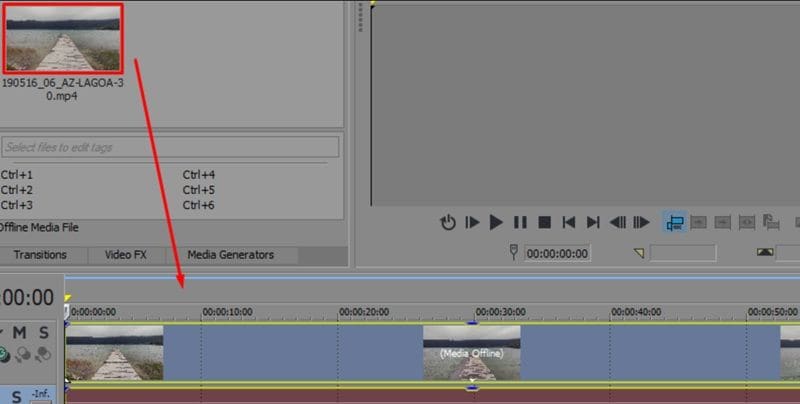
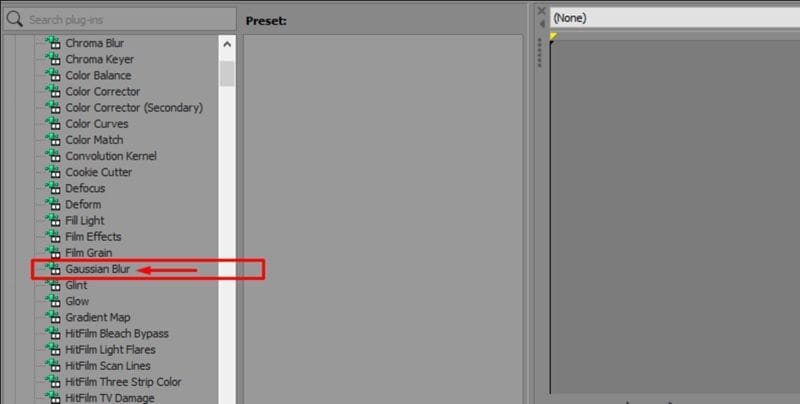
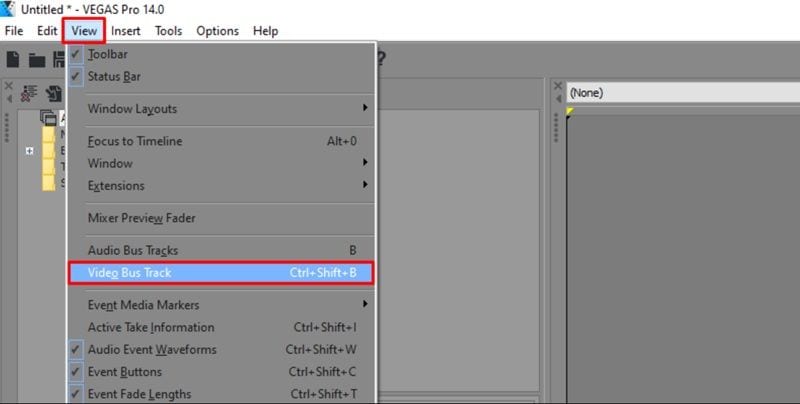
Le flux de travail natif le flou de mouvement VEGAS Pro fonctionne principalement via la piste Video Bus et l'enveloppe Motion Blur Amount. Guidé par un tutoriel officiel de BorisFX, une société qui a désormais acquis VEGAS Pro, suivez les étapes ci-dessous pour apprendre comment ajouter un flou de mouvement dans VEGAS Pro:
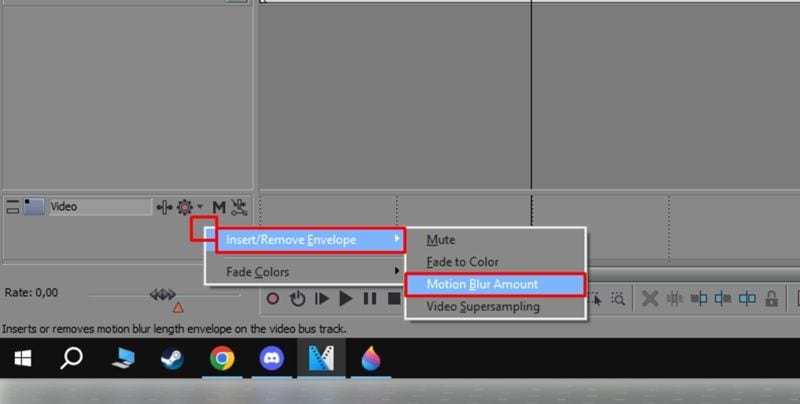
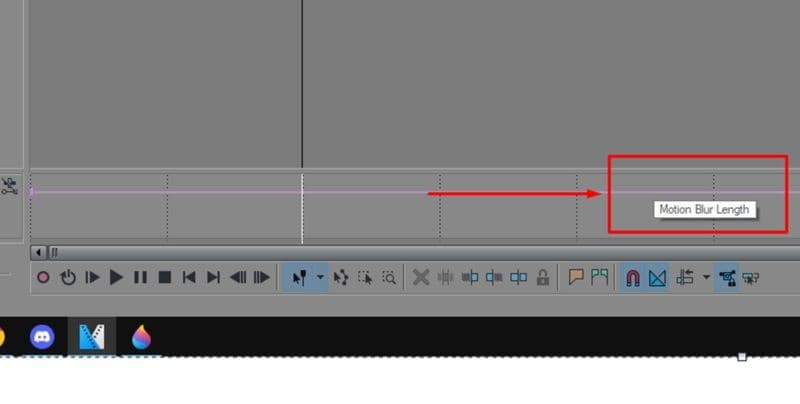
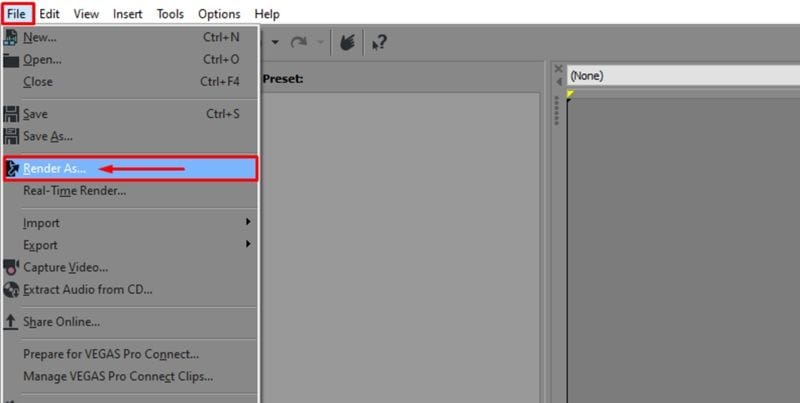
Comment ajouter le flou de mouvement dans VEGAS Pro avec un plugin
Les options intégrées de le flou de mouvement VEGAS Pro peuvent fonctionner, mais le flou basé sur un plugin vous offre généralement plus de contrôle, en particulier pour les scènes d'action, les animations, les montages rapides et les séquences nécessitant un lissage de type flux optique.
Deux options de plugin courantes sont ReelSmart Motion Blur (RSMB) ou Boris FX Continuum:
| Plugin | Idéal pour | Avantage principal |
| Boris FX Continuum Motion Blur | Effets professionnels et flou stylisé | Contrôle puissant et options de masquage |
| ReelSmart Motion Blur | Flou de mouvement d'aspect naturel | Flou de suivi de pixels pour un mouvement plus fluide |
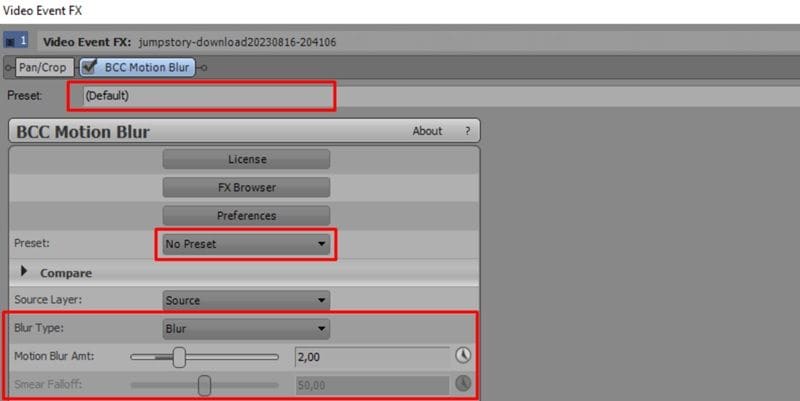
Ces deux plugins font un bien meilleur travail pour suivre automatiquement les pixels en mouvement. Mais pour ce tutoriel, essayons d'utiliser Boris FX Continuum, car Boris FX est désormais connecté à VEGAS Pro.
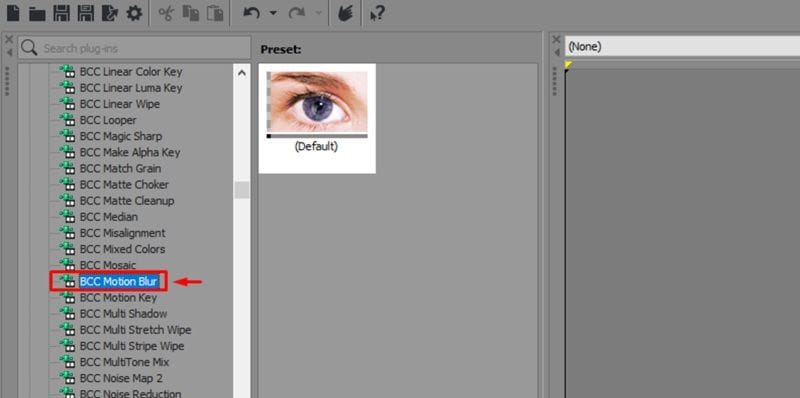
- Intensité du flou
- Type de flou
- Direction
- Mise au point
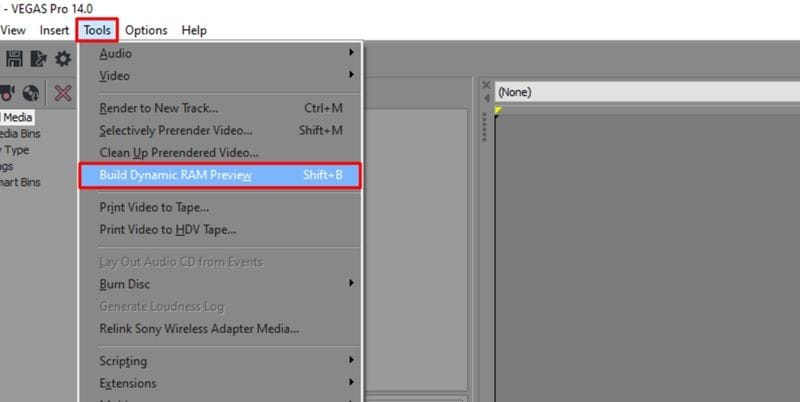
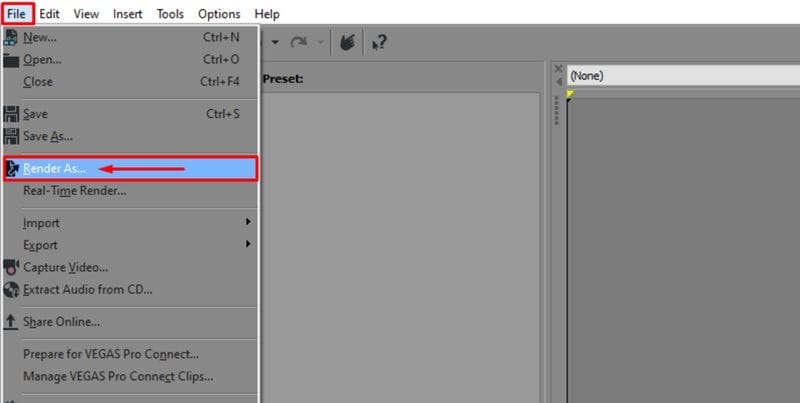
Partie 3. Avantages et inconvénients : peser le pour et le contre
Après avoir essayé la méthode native et examiné les méthodes basées sur des plugins, vous avez désormais une meilleure compréhension des les paramètres de flou de mouvement VEGAS Pro flux de travail. Il est désormais facile de voir où ce logiciel excelle et où il commence à trébucher. Après tout, chaque fonctionnalité d'édition a ses particularités, alors examinons honnêtement ce qui fonctionne et ce qui ne fonctionne pas.
- Le contrôle par enveloppe semble précis : Une fois que vous comprenez la ligne d'enveloppe rose, il devient facile de faire apparaître et disparaître le flou de mouvement sur des parties spécifiques de la timeline.
- Utile pour masquer les légères instabilités : Cela ne corrigera pas complètement les mauvaises séquences, mais peut adoucir certains mouvements saccadés et rendre les déplacements moins brusques.
- Plusieurs styles mathématiques : Avoir le choix entre les rendus Gaussien, Box et Pyramide vous offre des options stylistiques distinctes.
- Intégration de plugins professionnels : Le logiciel s'intègre parfaitement aux outils professionnels comme Boris FX sans planter.
- Les coûts des plugins s'accumulent : Si vous souhaitez les meilleurs résultats de flou de mouvement, vous pourriez avoir besoin de plugins payants en plus de la licence VEGAS Pro.
- La limitation à Windows exclut certains créateurs : VEGAS Pro est principalement destiné aux utilisateurs Windows, ce qui est rédhibitoire si votre configuration d'édition est sur Mac.
- Suivi interne peu efficace : Le filtre natif de suivi de pixels n'est pas aussi performant que les outils modernes d'intelligence artificielle.
- Temps de rendu élevés : L'ajout de ces effets peut facilement doubler ou tripler le temps nécessaire pour exporter votre fichier final.
Partie 4. Une alternative plus simple et plus rapide à essayer dès maintenant
Bien que s'amuser avec le flou de mouvement dans VEGAS Pro puisse donner de bons résultats, l'ensemble du processus peut être trop complexe pour les débutants. C'est compliqué, gourmand en ressources système, et totalement indisponible si vous utilisez un Mac.
Donc, si vous en avez assez de vous battre avec des enveloppes de timeline cachées et des aperçus qui plantent, il n'y a absolument aucun inconvénient à examiner d'autres options qui rendent l'ensemble du processus sans effort. Une option conviviale pour les débutants est Wondershare Filmora.

 Téléchargement sécurisé
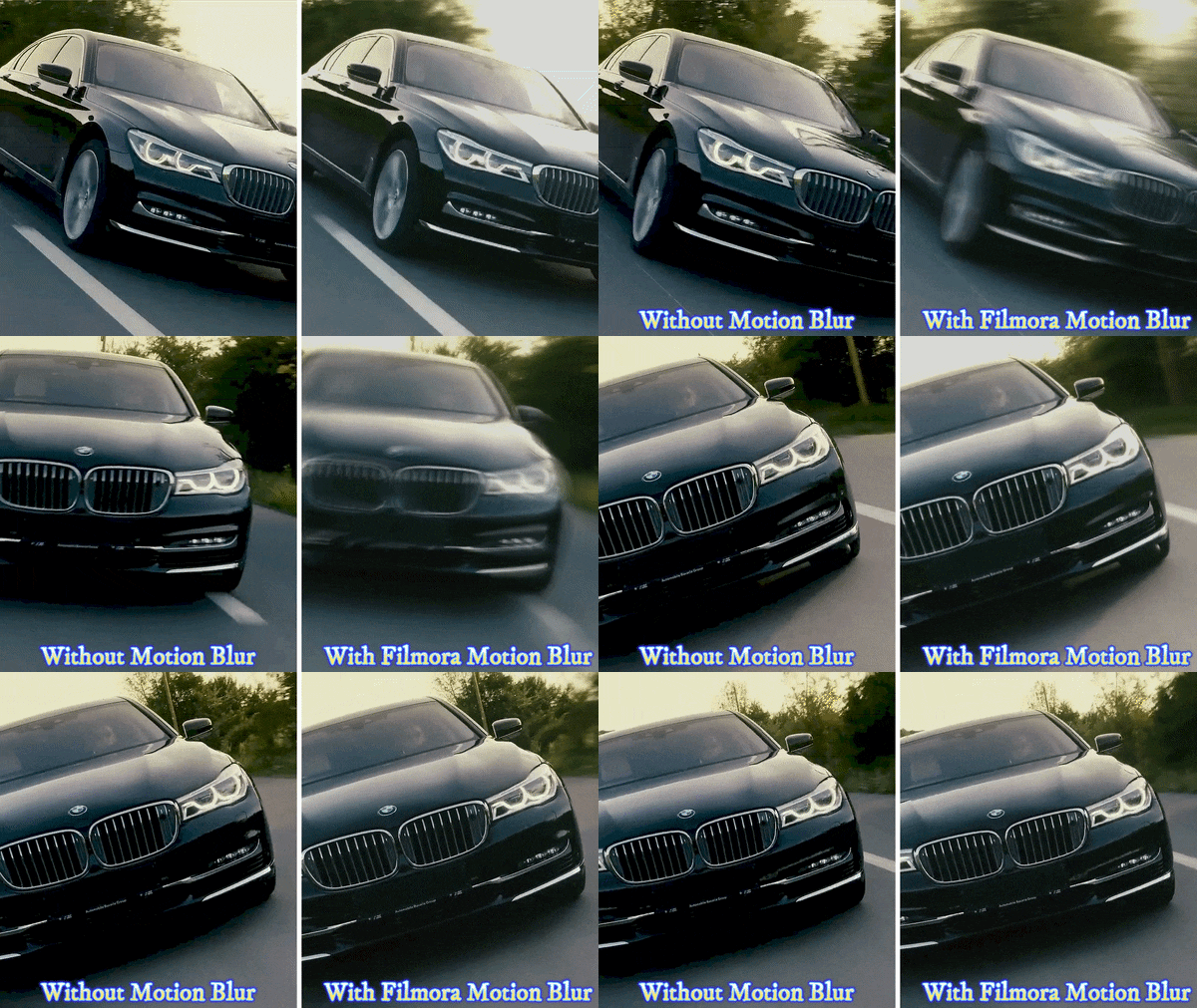
Dans leurs dernières mises à jour, la suite créative élégante de Filmora a introduit une fonctionnalité dédiée,\u00a0 flou de mouvement qui contourne tous les calculs manuels. Elle est légère, fonctionne parfaitement sur Windows et Mac, et transforme une corvée d'édition frustrante de quinze minutes en un simple clic.
Ce qui rend le flou de mouvement de Filmora excellent
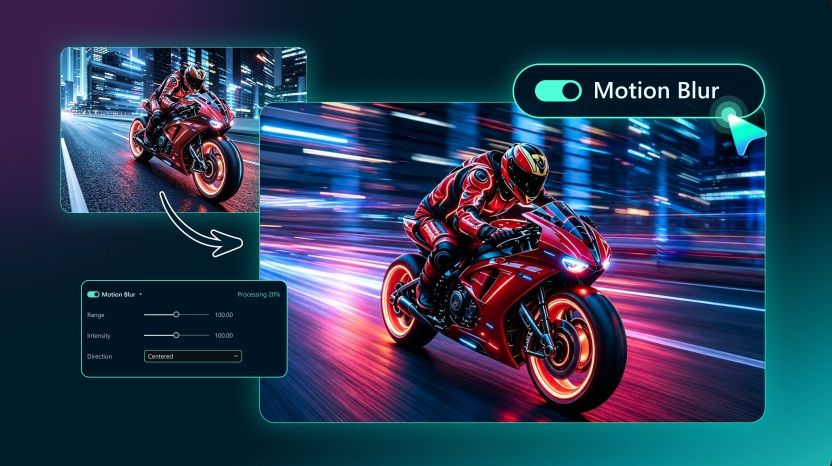
- Application en un clic : Vous n'avez pas à chercher des pistes bus cachées ni à utiliser des raccourcis clavier. Il vous suffit de cocher une case dans le panneau d'édition vidéo, et le logiciel applique instantanément l'effet à votre clip.
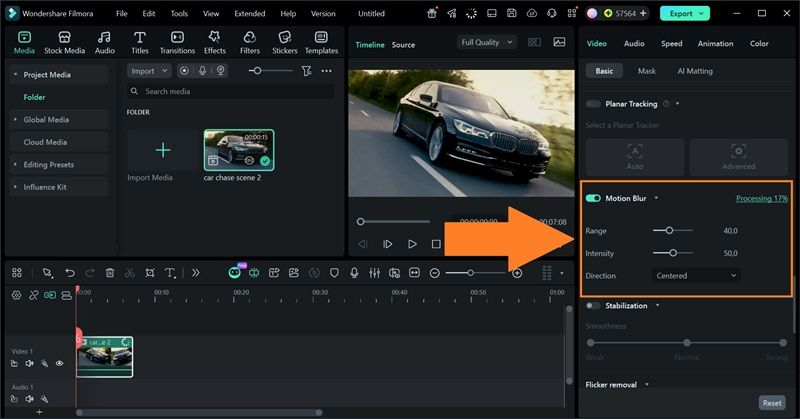
- Contrôle de la plage et de l'intensité : Vous pouvez utiliser des curseurs pour contrôler l'étendue du flou et son intensité visuelle. C'est plus facile pour les débutants car vous pouvez ajuster à la sensation plutôt que de deviner à travers des commandes de timeline cachées.
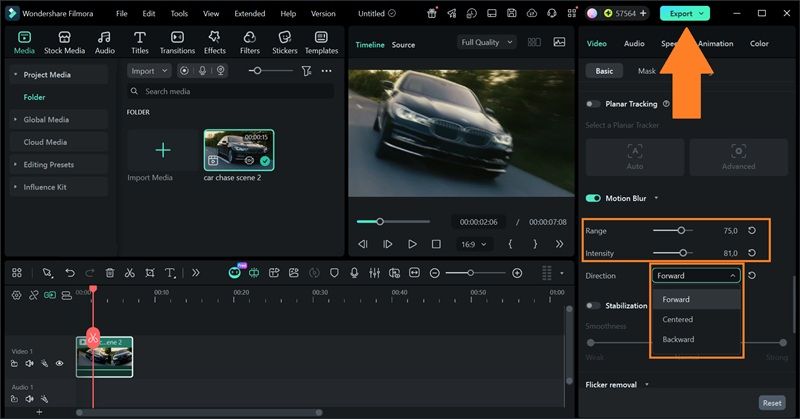
- Contrôle de la direction : Filmora vous permet d'indiquer précisément au moteur comment étirer le flou. Vous pouvez le configurer pour qu'il se tire vers l'avant, se traîne vers l'arrière, ou reste parfaitement centré sur les objets en mouvement pour un contrôle artistique total.
- Aperçu en temps réel : Lorsque vous ajustez les paramètres, l'aperçu se met à jour afin que vous puissiez voir l'effet avant l'exportation. Cela fait gagner du temps car vous n'avez pas besoin d'effectuer un rendu juste pour vérifier chaque petit changement.
- Disponible sur Mac : le flou de mouvement VEGAS Pro La fonctionnalité est conçue autour de Windows, tandis que Filmora fonctionne sur Windows et Mac. Cela le rend plus flexible pour les créateurs qui travaillent sur différents appareils.
- Idéal pour les vidéos sociales rapides : Si vous montez des Reels, Shorts, TikToks, clips de gaming, vidéos de produits ou contenus promotionnels rapides, les commandes plus simples de Filmora peuvent vous aider à obtenir le rendu plus rapidement.
 Téléchargement sécurisé
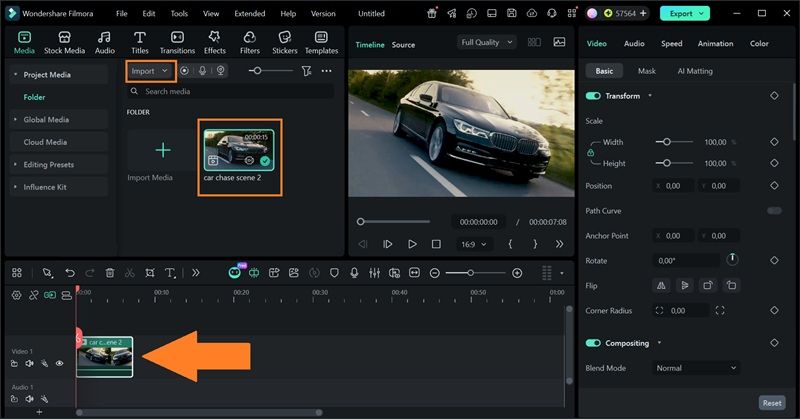
Comment ajouter le flou de mouvement dans Filmora
Comparaison rapide : VEGAS Pro vs Filmora pour le flou de mouvement
| Fonctionnalité | VEGAS Pro | Filmora |
| Flou de mouvement natif | Oui | Oui |
| Courbe d'apprentissage | Plus élevée | Plus faible |
| Prise en charge des plugins | Solide | Solide |
| Contrôles du flou de mouvement | Basé sur les enveloppes/paramètres | Basé sur les curseurs |
| Prise en charge des plateformes | Windows uniquement | Windows, macOS |
| Idéal pour | Éditeurs professionnels qui aiment le contrôle manuel | Créateurs qui souhaitent des résultats plus rapides |
|
Afficher plus
Afficher moins
|
||
Conclusion
le flou de mouvement VEGAS Pro est utile, surtout si vous souhaitez lisser les mouvements rapides, ajouter de l'énergie aux transitions ou rendre les éléments animés moins rigides. Après avoir découvert comment ajouter un flou de mouvement dans VEGAS Pro, nous savons que l'outil peut être un choix remarquable pour les utilisateurs avancés qui aiment peaufiner chaque petit réglage sur une timeline PC. L'inconvénient est que le flux de travail peut sembler moins direct qu'il ne devrait l'être, surtout pour les débutants.
Si vous souhaitez quelque chose de plus rapide, Filmora est l'option la plus facile à essayer. Ses contrôles de flou de mouvement sont plus visuels, les curseurs sont simples à comprendre et il fonctionne à la fois sur Windows et Mac. VEGAS Pro reste puissant pour un montage manuel plus approfondi, mais Filmora convient mieux lorsque vous souhaitez un flou de mouvement fluide sans passer trop de temps à le configurer.
Téléchargement sécuriséFAQ
-
Le flou de mouvement de VEGAS Pro fonctionne-t-il sur tous les types de séquences ?
Il peut être appliqué à la plupart des séquences, mais le résultat dépend du mouvement dans le clip. Les panoramiques rapides, les séquences d'action et les objets animés montrent généralement l'effet clairement. Les plans statiques ne bénéficieront pas beaucoup du flou de mouvement. -
Pourquoi le flou de mouvement dans VEGAS Pro rend-il ma vidéo trop floue ?
La quantité de flou est probablement trop élevée, ou elle affecte peut-être une partie plus large de la timeline que vous ne le souhaitiez. Réduisez l'enveloppe de quantité de flou de mouvement ou appliquez le flou uniquement à la section qui en a besoin. -
Puis-je appliquer le flou de bus vidéo VEGAS à un seul clip ?
Pas directement via l'enveloppe de la piste maître. La piste Video Bus applique l'effet globalement à tout ce qui se trouve en dessous. Si vous souhaitez flouter uniquement un clip spécifique, vous devez utiliser le plugin natif Motion Blur OFX depuis votre fenêtre Video FX et le déposer directement sur cet événement unique.
