Open Broadcaster Software, ou OBS, est depuis longtemps considéré comme le roi incontesté du streaming et de l'enregistrement gratuits. Depuis des années, il permet aux créateurs d’accéder à des outils professionnels sans devoir casser leur tirelire.
Cette revue complète de OBS Studio va décortiquer ses fonctionnalités, sa performance et l’expérience utilisateur, afin de vous aider à déterminer si ce logiciel gratuit et puissant est le meilleur choix pour vos besoins de streaming et d'enregistrement, ou si une alternative plus moderne peut mieux vous convenir.
Partie 1. Qu’est-ce que Open Broadcaster Software (OBS) au juste ?
Au fond, Open Broadcaster Software (OBS) est une suite dédiée à l’enregistrement vidéo haute performance et au streaming en direct. Sa vraie force réside dans la capture en temps réel de sources et d’appareils, la composition de scènes, l’encodage et la diffusion, tout ça depuis une seule plateforme ultra robuste. Cette revue complète de OBS Studio présentation serait incomplète sans rappeler son histoire : un projet entièrement porté par la communauté. Il inspire la confiance de millions de créateurs de contenus, gamers et pros dans le monde entier, preuve de sa fiabilité.
Plongez dans les fonctionnalités clés de OBS Studio
La vraie puissance de OBS repose sur ses fonctionnalités riches et modulables. Si l’interface peut paraître intimidante au début, comprendre ces composants essentiels explique pourquoi tant de créateurs lui sont fidèles. Dans cette partie de notre revue OBS, on décrypte les fondations qui vous donnent la main sur tout votre contenu créatif.
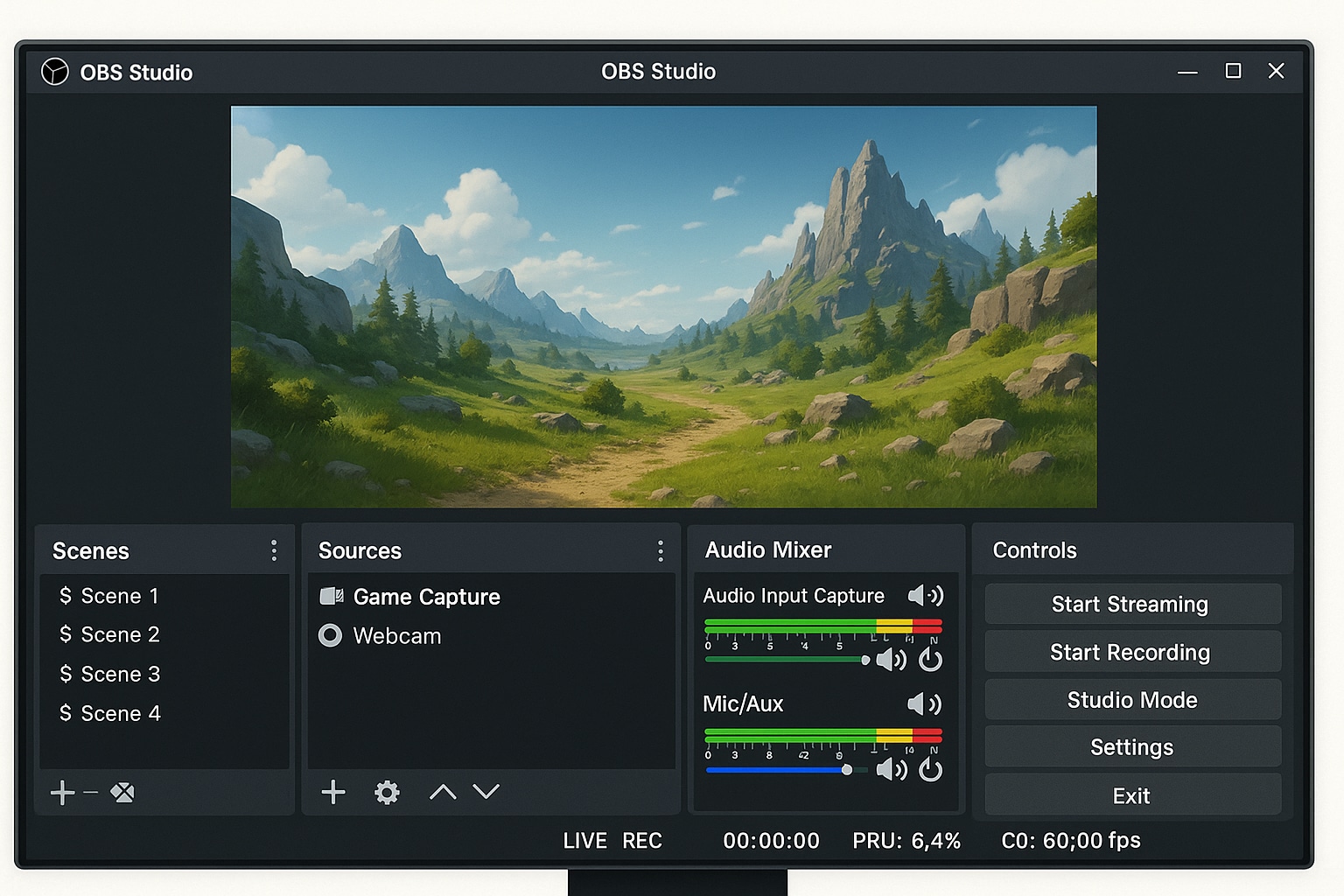
Partie 2. OBS Studio : est-ce vraiment facile à utiliser ?
Soyons honnêtes : OBS Studio n’est pas le logiciel plug-and-play idéal pour les débutants. Son interface, très orientée fonctionnalités, regroupe de nombreux panneaux et réglages qui peuvent vite sembler compliqués.
Pourtant, cette complexité vous donne un contrôle inégalé. Dès que vous avez compris la logique derrière les Scènes et Sources, tout devient beaucoup plus clair et l’intérêt de OBS saute aux yeux. Quelques heures de tutoriels suffisent pour booster vos streams à un niveau professionnel.
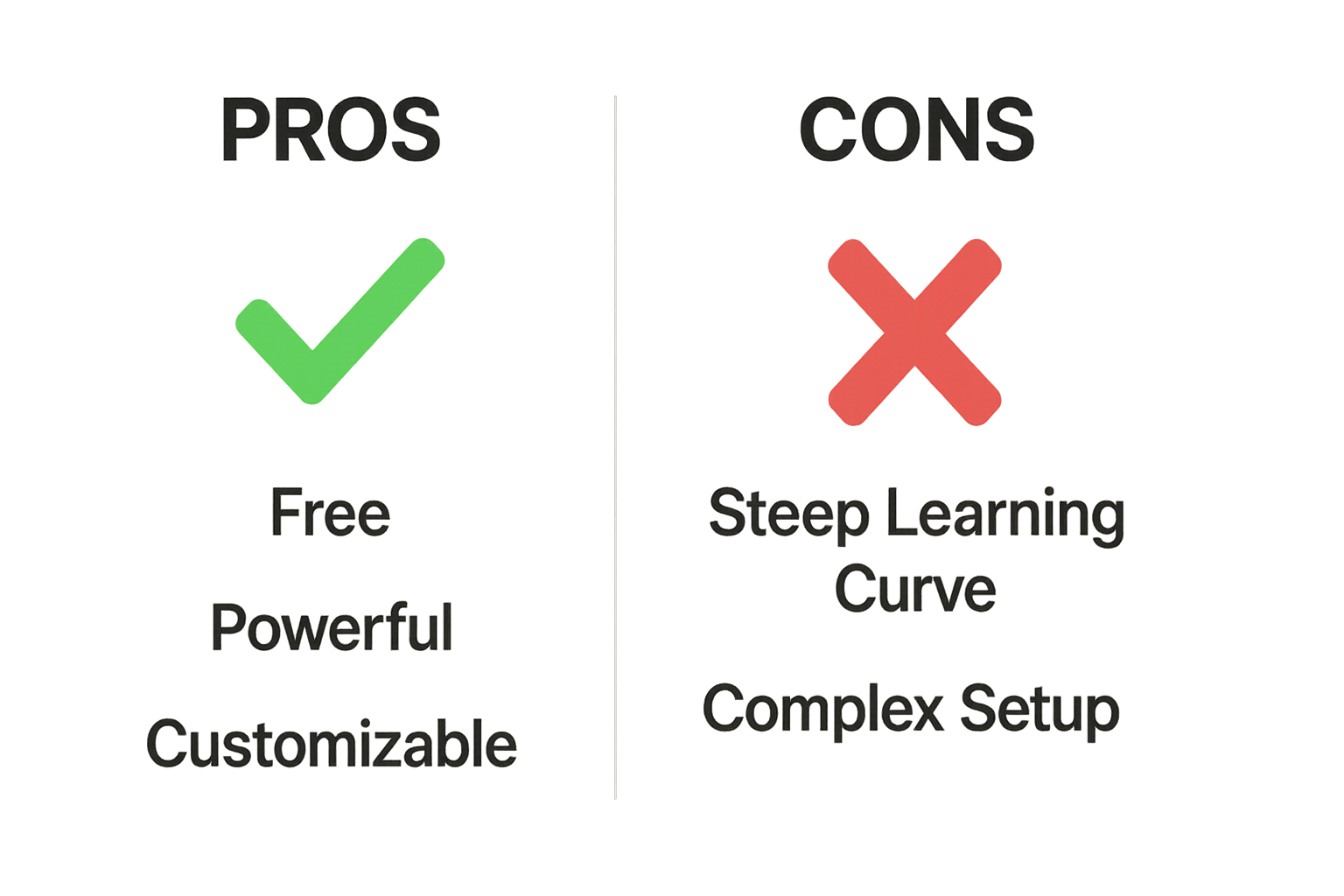
Pour les plus pressés, voilà le résumé avantages/inconvénients :
- 100% gratuit et open-source
- Ultra puissant et personnalisable
- Multiplateforme (Windows, macOS, Linux)
- Communauté dynamique et nombreux plugins
- Aucun watermark ni limite de fonctionnalités
- Fonctionnalités pro pour le streaming
- Courbe d’apprentissage relevée pour les débutants
- Pas d’éditeur vidéo intégré
- Peut être gourmand en ressources
- Support assuré par la communauté (pas de chat en direct)
- Interface complexe pour certains
- Installation qui nécessite du temps et un peu de connaissances techniques
Partie 3. Performances & qualité : OBS Studio, on s’y retrouve ?
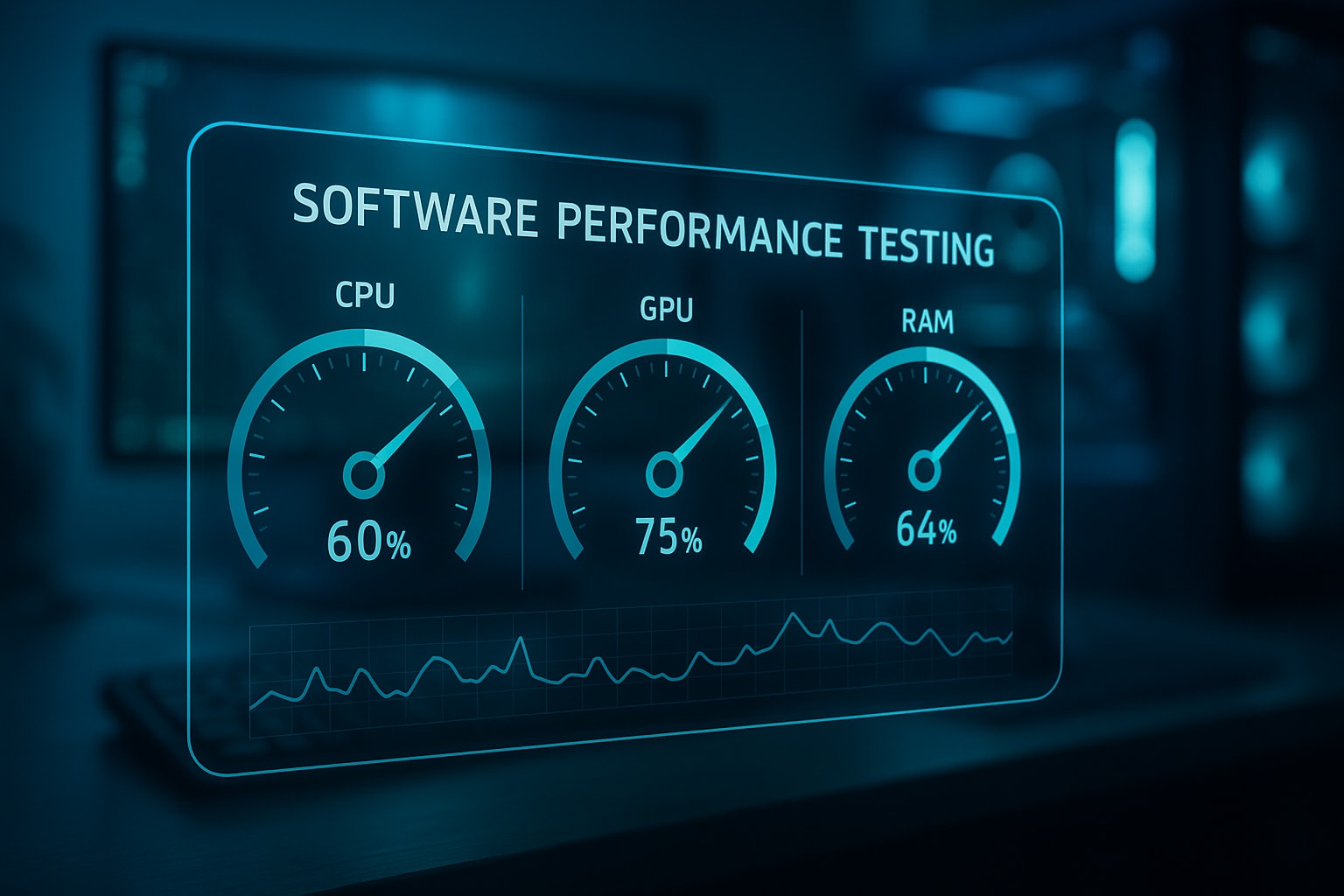
An revue complète de OBS Studio il faut aussi vérifier l’impact sur votre ordinateur. Le logiciel en lui-même est léger, mais streaming et enregistrement exigent des ressources. Pour streamer en 1080p/60fps, il vous faudra un bon processeur ou GPU capable de gérer l’encodage sans ralentir votre jeu.
Bien réglé, OBS offre une qualité vidéo et sonore digne des pros. Certains rapportent des pertes d’images, mais c’est souvent lié à un mauvais paramétrage du débit ou un matériel qui peine, pas à un défaut du logiciel. Trouver les réglages optimaux pour votre config est une étape clé.
Partie 4. OBS Studio : pour qui ? Et qui devrait passer son chemin ?
Choisir OBS dépend entièrement de vos besoins et de votre aisance technique. Ce n’est pas le logiciel universel, et cette revue OBS vous aide à bien trancher.
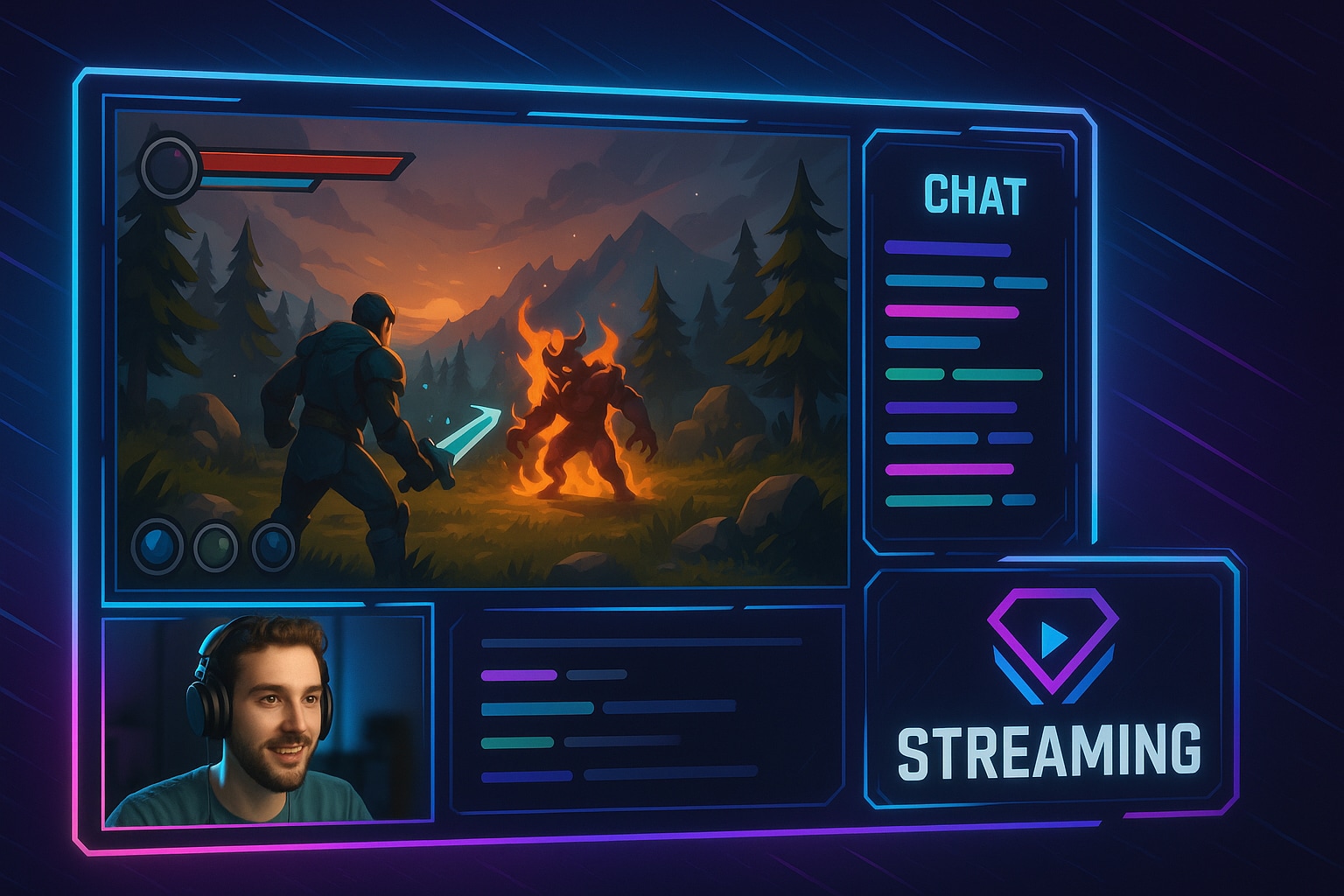
Convient idéalement à :
- Gamers & streamers exigeants : Tous ceux qui veulent un contrôle complet sur leurs scènes, alertes, mix audio et qualité vidéo auront du mal à trouver mieux que OBS.
- Créateurs à l’aise avec la technique : Si vous aimez bidouiller et investir du temps pour peaufiner vos streams, OBS est le meilleur allié.
- Utilisateurs au budget serré : Pour les créateurs qui cherchent des fonctionnalités pro sans payer, OBS Studio reste la référence.
- Profs & professionnels : La possibilité de créer des présentations complexes avec plusieurs caméras, captures de fenêtres et textes intégrés est un vrai plus.
À qui ça ne convient pas :
- Débutants absolus : Si vous devez enregistrer une vidéo tout de suite sans apprentissage, OBS risque de vous décourager.
- Ceux qui veulent tout-en-un : Si vous voulez enregistrer, monter et partager depuis une seule appli fluide, il vaut mieux envisager une alternative.
Partie 5. Vous cherchez une alternative simple et tout-en-un ? Découvrez Wondershare Filmora
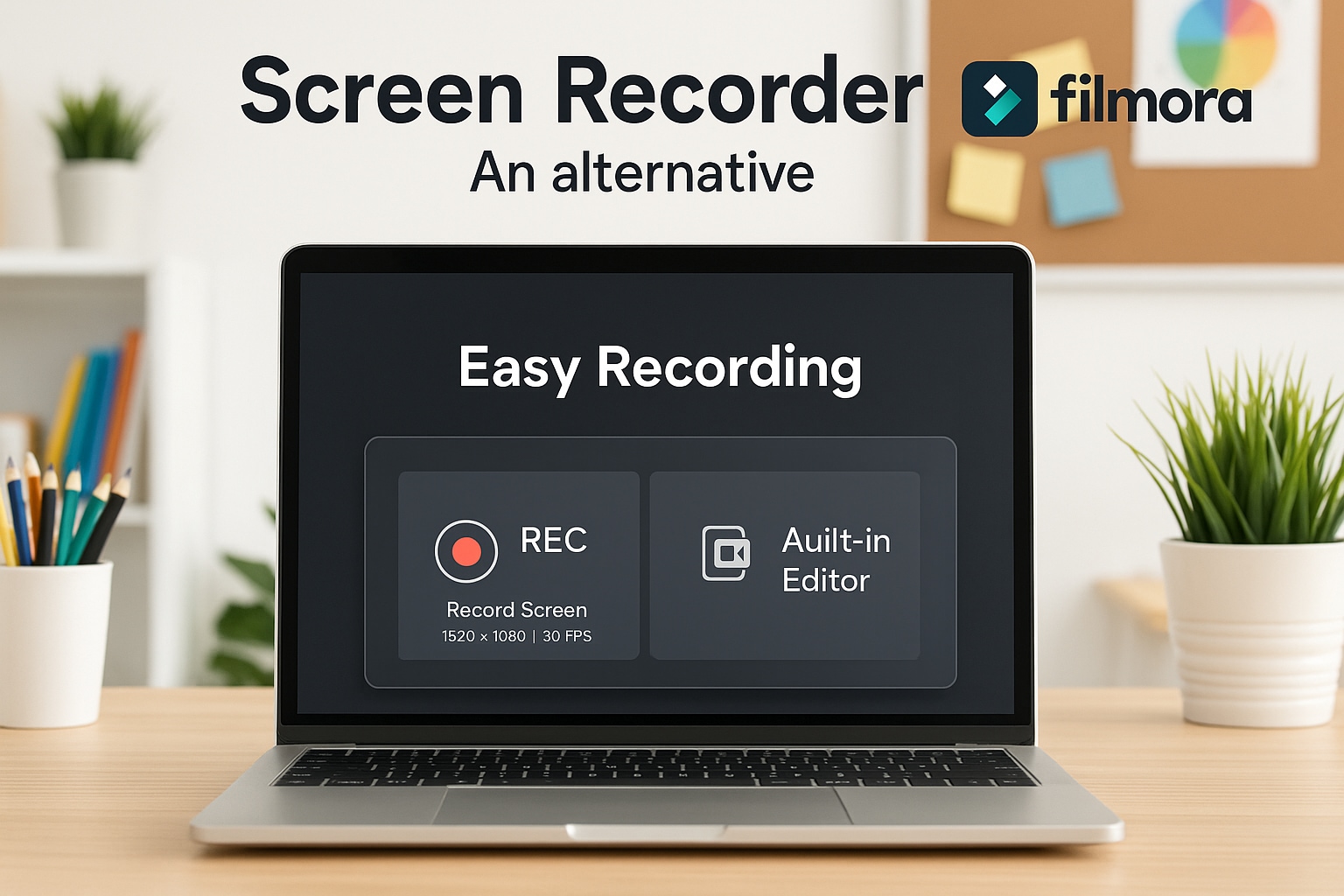
Si vous vous reconnaissez plutôt dans la catégorie "autre solution", pas besoin de galérer. Pour les créateurs rebutés par la complexité et l’absence d’éditeur dans OBS Studio, Wondershare Filmora constitue une solution idéale. Ce logiciel de montage vidéo intuitif et puissant intègre aussi un enregistreur d’écran ultra simple à prendre en main.
Filmora solutionne les principaux défauts d’OBS. Il regroupe enregistrement et montage dans un seul workflow intuitif, parfait pour ceux qui recherchent la rapidité et la simplicité, sans sacrifier le côté créatif.
 téléchargement sécurisé
| Fonction | OBS Studio | Wondershare Filmora |
| Fonction principale | Streaming et enregistrement en direct | Montage vidéo avec intégrationenregistrement d’écran |
| Facilité d’utilisation | Courbe d’apprentissage raide | Ultra simple et intuitif |
| Editeur vidéo | Aucun (nécessite un logiciel tiers) | Editeur intégré et puissant |
| Points forts | Contrôle avancé des scènes/sources, mode Studio | Double enregistrement, fonctions AI, vaste bibliothèque d’effets, modèles |
| Coût | 100% gratuit | Payant (abonnement/licence), version gratuite avec watermark |
| Idéal pour | Streamers tech qui veulent tout contrôler | Créateurs exigeant la simplicité, tout-en-un enregistrement & montage |
Pourquoi Filmora est la meilleure alternative à OBS pour beaucoup de créateurs
Si OBS Studio est imbattable sur la personnalisation, Filmora propose une expérience totalement intégrée : enregistrement d’écran, webcam, audio et montage, le tout au même endroit. C'est le choix n°1 pour les créateurs qui veulent un résultat pro, sans jongler entre plusieurs logiciels.
- Enregistrement & édition intégrés : Dès la capture, Filmora place votre vidéo directement dans la timeline de montage. Vous pouvez découper, ajouter des effets, transitions ou améliorations AI sans changer d’application.
- Fonctions avancées d’édition AI : Profitez d’outils comme découpage portrait AI pour supprimer le fond, amélioration vidéo AI, amélioration du son AI, découpage intelligent des scènes, et génération voix à texte pour accélérer le montage et obtenir un rendu ultra pro en un clin d’œil.
- Double enregistrement & personnalisation : Capturez simultanément l’écran et la webcam, et définissez la zone de capture personnalisée. Idéal pour les tutos, le gaming ou les démos en live.
- Export prêt à publier : Exporte vos vidéos dans plusieurs formats et résolutions, optimisées pour YouTube, les réseaux ou le stockage local. Plus besoin de logiciel d’encodage annexe.
Filmora ne se contente pas de copier les fonctions d’enregistrement d’OBS : il ajoute un workflow tout-en-un boosté par l’IA, offrant aux créateurs encore plus de maîtrise sur le résultat final, sans prise de tête technique.
téléchargement sécuriséComment enregistrer et monter vos vidéos avec Filmora (alternative à OBS)
Que vous quittiez OBS Studio ou débutiez, Filmora 2025 rend l’enregistrement et le montage ultra simples, tout en gardant la main sur chaque étape.
- Ouvrez Filmora et lancez un nouveau projet.
- Cliquez sur Enregistrer et choisissez votre type de capture : webcam, écran du PC, voix off.
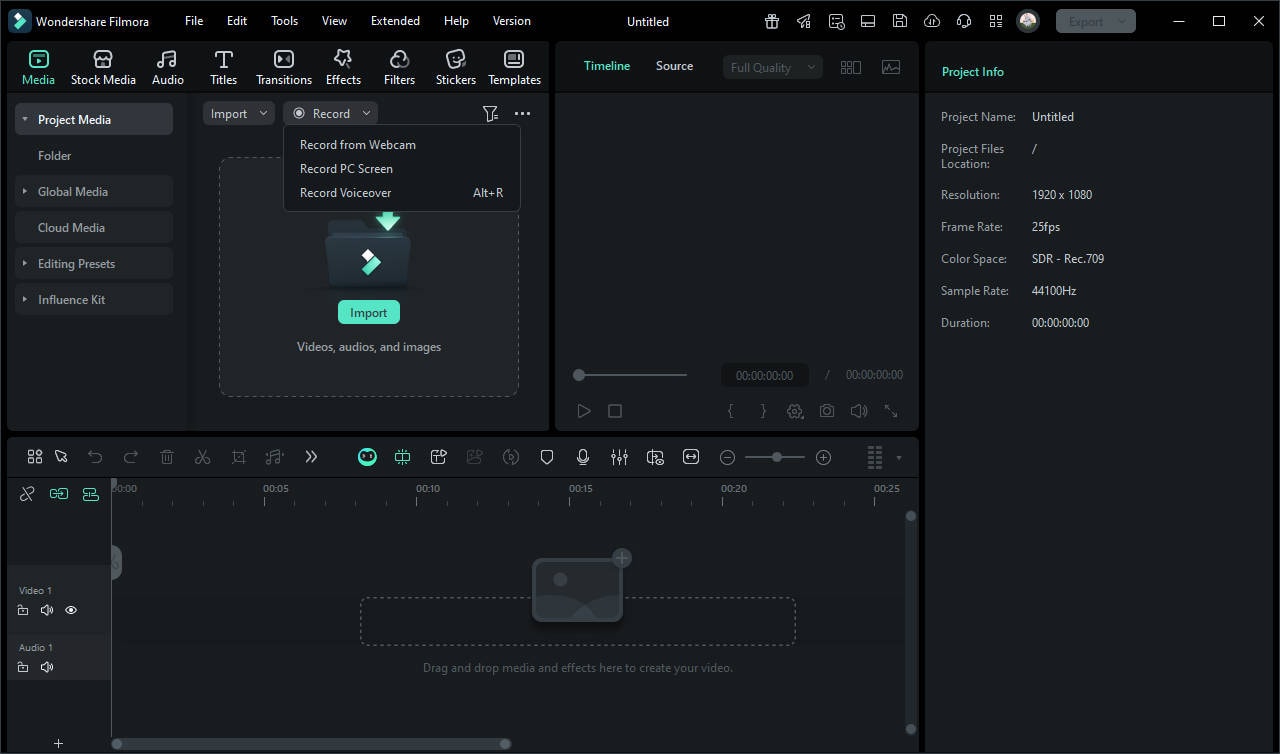
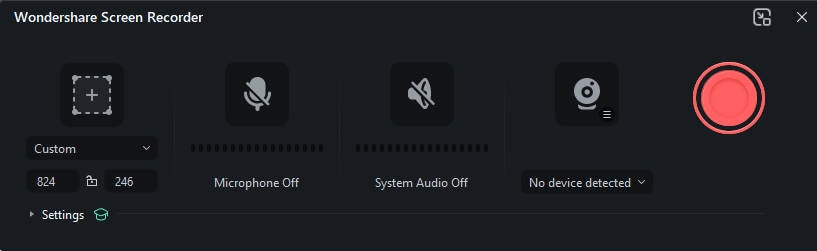
- Définissez la zone d’écran, activez la webcam et choisissez vos entrées audio (système & micro).
- Appuyez sur le bouton rouge pour démarrer l’enregistrement.
- Utilisez découpage portrait AI pour supprimer le fond.
- Améliorez l’image avec amélioration vidéo AI et le son grâce à amélioration du son AI.
- Découpez les scènes automatiquement avec découpage intelligent des scènes pour gagner en efficacité.
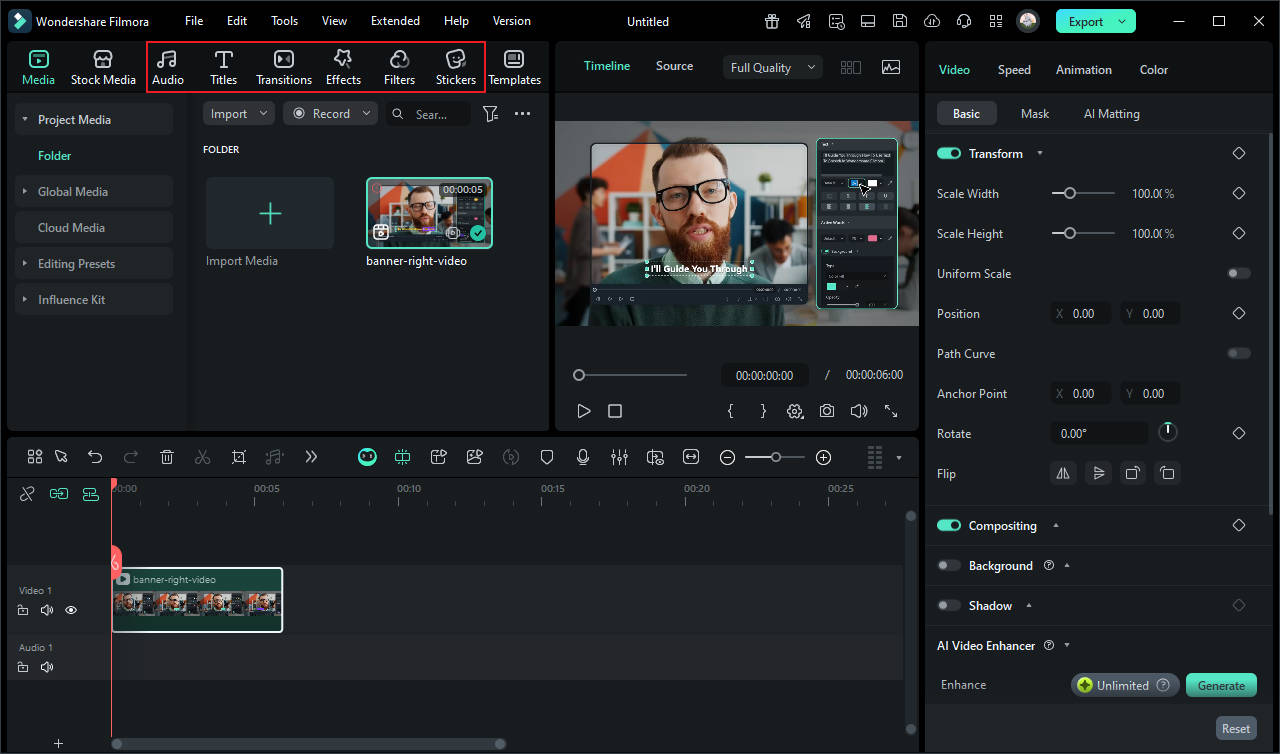
- Découpez, rognez et organisez vos clips sur la timeline.
- Ajoutez des transitions, du texte et des effets pour un rendu pro.
- Ajustez le son, réglez la colorimétrie, ou ajoutez une bande son.
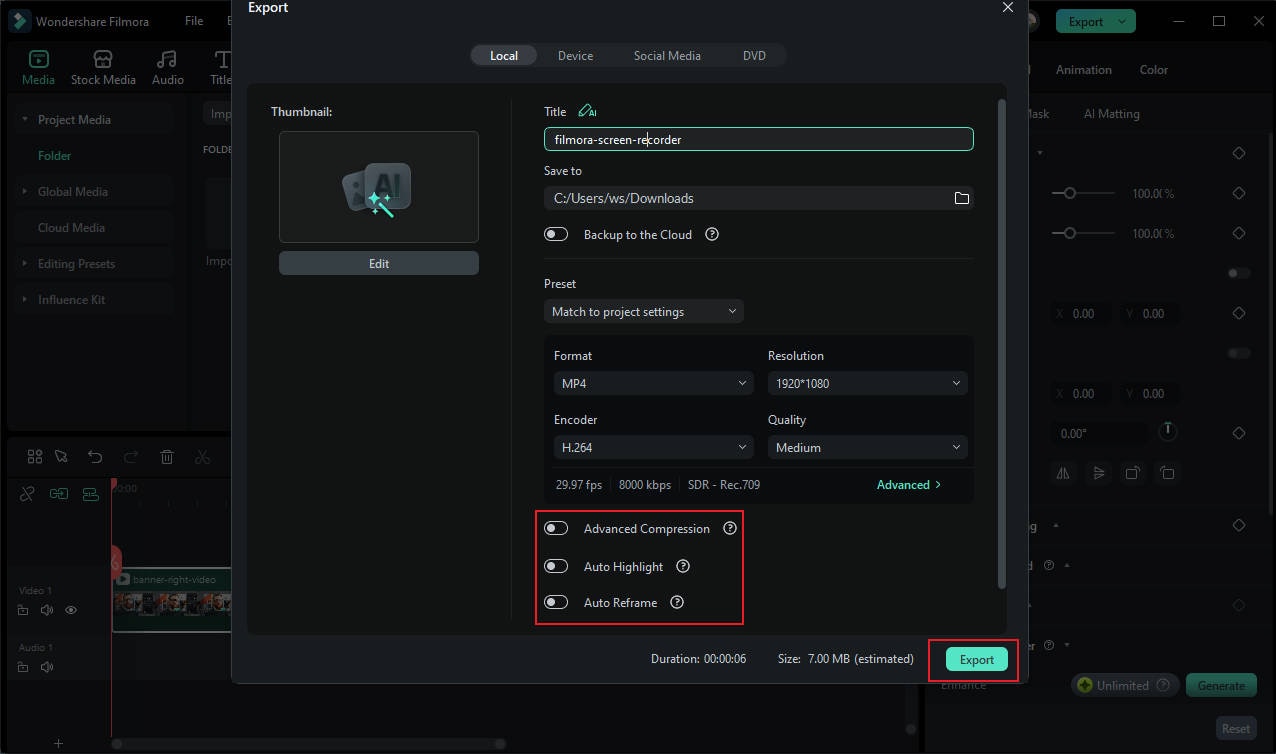
- Choisissez le format et la résolution d’export.
- Publiez directement sur les réseaux, YouTube, ou sauvegardez sur votre ordinateur.
À savoir : Le workflow tout-en-un de Filmora vous fait gagner un temps fou : inutile de jongler entre logiciels pour l’enregistrement et le montage, c’est l’alternative idéale à OBS pour tous les créateurs.
Partie 6. OBS Studio : alors, est-ce le bon choix pour vous ?
Cette revue complète de OBS Studiorevue prouve qu’en 2025, Open Broadcaster Software reste imbattable en termes de puissance, de personnalisation et de coût. Clairement, c’est LE choix ultime pour les utilisateurs techniques, les streamers pros et ceux qui veulent le contrôle total sur leur contenu, gratuitement. Sa nature open-source lui garantit une évolution continue.
Mais cette puissance a un prix : la simplicité. Notre recommandation finale dans cette revue OBS :
- Optez pour OBS Studio si : Vous êtes prêt à investir du temps pour maîtriser un outil complexe, vous cherchez des fonctions de streaming pro, votre budget est limité, et vous utilisez déjà un éditeur vidéo à part.
- Choisissez une alternative comme Wondershare Filmora si : Vous misez sur la rapidité, la simplicité, et voulez tout gérer depuis une seule appli. Si vous voulez enregistrer, monter et partager vos vidéos sans vous prendre la tête, Filmora est le choix le plus efficace.

FAQ sur OBS Studio
-
OBS Studio est-il vraiment 100% gratuit ?
Oui, totalement. OBS Studio est un logiciel entièrement gratuit et open source, développé et amélioré grâce à une communauté de bénévoles. Il n’y a ni frais, ni coûts cachés, ni abonnements, ni versions premium. Toutes les fonctionnalités sont accessibles à chaque utilisateur dès le début. -
OBS ajoute-t-il un filigrane sur les enregistrements ?
Non. Toutes les vidéos enregistrées et les streams réalisés avec OBS Studio sont totalement sans filigrane. C’est un vrai plus comparé aux versions gratuites de nombreux logiciels payants de capture d'écran, qui imposent généralement un filigrane sur le rendu final. -
Peut-on éditer ses vidéos avec OBS Studio ?
Non. OBS Studio est conçu uniquement pour l’enregistrement et le streaming en direct. Il ne propose pas d’outils de montage vidéo après l’enregistrement. Pour éditer vos vidéos, il faut exporter le fichier et utiliser un autre logiciel de montage comme wondershare filmora.