Votre vidéo a-t-elle des dialogues trop bas alors que la musique de fond est trop forte ? Un moyen rapide de régler cela est de normaliser l’audio dans Premiere Pro. Cette fonction place le son à un niveau stable et garde votre projet bien équilibré.
Avec la fonction normaliser l’audio Premiere Pro, vous maîtrisez les variations soudaines de volume et empêchez les clips d’être déséquilibrés. Cela facilite le mixage des dialogues, musiques et effets sonores sur la même timeline.
Dans ce guide, découvrez ce qui est considéré comme un son normal, quand ajuster le niveau, et comment normaliser l’audio dans Premiere Pro. Vous verrez aussi une option IA pour éditer encore plus vite. On y va !
Partie 1. Qu’est-ce qu’un son normal et quand le normaliser
Un audio normal désigne un son qui reste à un niveau constant. Il faut équilibrer l’audio pour éviter que le public touche au volume. Lorsque vous normalisez l’audio dans Premiere Pro, vous réglez les clips à une référence claire, ce qui permet d’harmoniser dialogues, musiques et effets.
Cibles de Loudness LUFS selon les plateformes
Les monteurs suivent souvent les niveaux en décibels (dB) dans Premiere Pro. Mais les plateformes de streaming utilisent les LUFS (Loudness Units Full Scale) qui mesurent le volume perçu dans le temps. Voici les valeurs courantes :
- YouTube : - 14 LUFS
- Spotify / Apple Podcasts : - 16 LUFS
- Diffusion & télévision : - 23 LUFS
Normalisation, compression et limitation : les différences
On confond souvent ces trois notions mais elles ont des rôles différents dans le montage audio.
| Technique | Ce que ça fait | Quand s’en servir |
| Normalisation | Ajuste le gain général pour amener les pics ou le volume à un niveau cible. | Pour harmoniser des clips dont le volume global est inégal. |
| Compression | Rétrécit l’écart entre les passages forts et faibles en gérant la dynamique. | Pour rendre un dialogue plus net ou lisser une piste musicale. |
| Limitation | Bloque les pics au-delà d’un plafond fixé pour éviter la saturation. | Pour protéger l’audio contre le clipping à l’export ou en diffusion. |
- Normaliser l’audio : Ajuste rapidement le volume sans toucher à l’enregistrement.
- Compression : Gère la dynamique.
- Limitation : Empêche les pics et les saturations.
Les cas fréquents de normalisation audio
Vous allez souvent normaliser l’audio dans les projets Premiere Pro notamment pour :
- Assembler des clips enregistrés à des niveaux différents dans un même projet.
- Remonter une voix-off trop discrète par rapport aux autres pistes.
- Équilibrer dialogues, musiques et effets issus de plusieurs sources.
Partie 2. Comment normaliser l’audio dans Premiere Pro — 3 méthodes
L’audio d’un projet vient souvent de multiples sources, ce qui fait que certains clips sont trop bas, d’autres trop forts. Maîtriser comment normaliser l’audio dans Premiere Pro vous aide à garder des niveaux homogènes. Voici trois méthodes pour le faire.
Méthode 1. Normaliser les clips avec Réglage du gain audio
Cette solution fonctionne si vous souhaitez normaliser l’audio dans Premiere Pro sur un clip ou plusieurs à la fois.
Étape 1. Cliquez sur la piste audio dans la timeline. Pour sélectionner plusieurs clips, maintenez Shift et cliquez sur chaque clip, ou encadrez-les avec la souris.
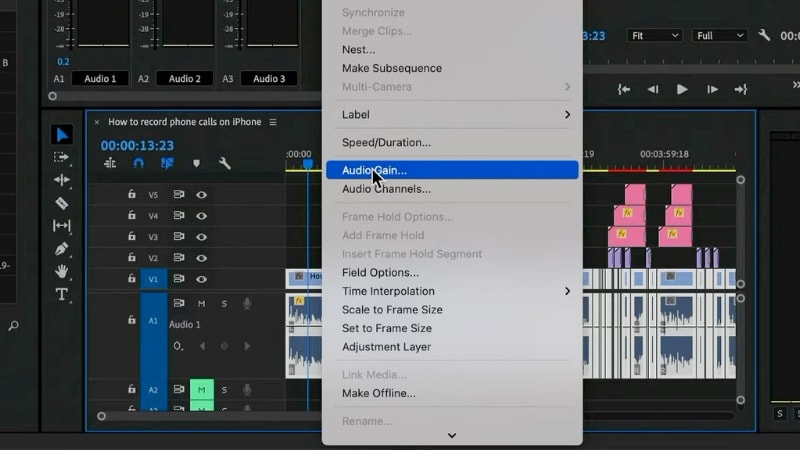
Étape 2. Faites un clic droit sur la sélection et choisissez Gain Audio.
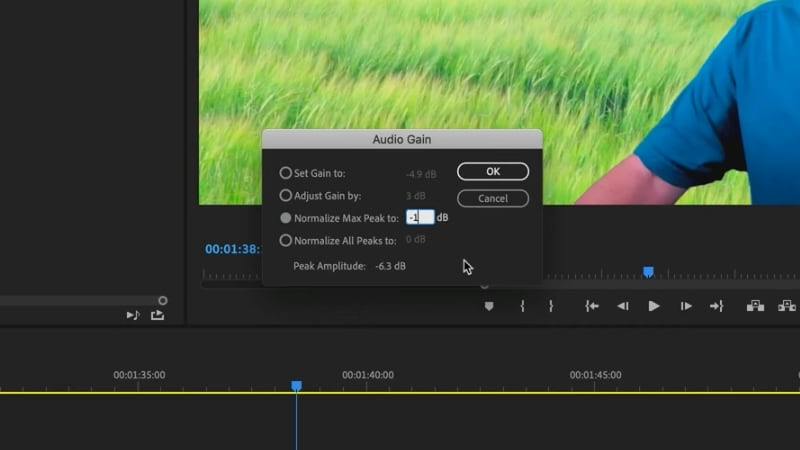
Étape 3. Dans la fenêtre Gain Audio, sélectionnez Normaliser Pic Max et définissez la valeur cible (par exemple -1 dB). Cliquez sur OK pour appliquer — les clips choisis seront réglés à ce niveau.
Méthode 2. Normaliser toute la piste
Utilisez cette technique pour normaliser toute une piste audio d’un coup.
Étape 1. Dans le menu du haut, ouvrez Séquence > Normaliser Mix Track afin d’accéder aux paramètres.
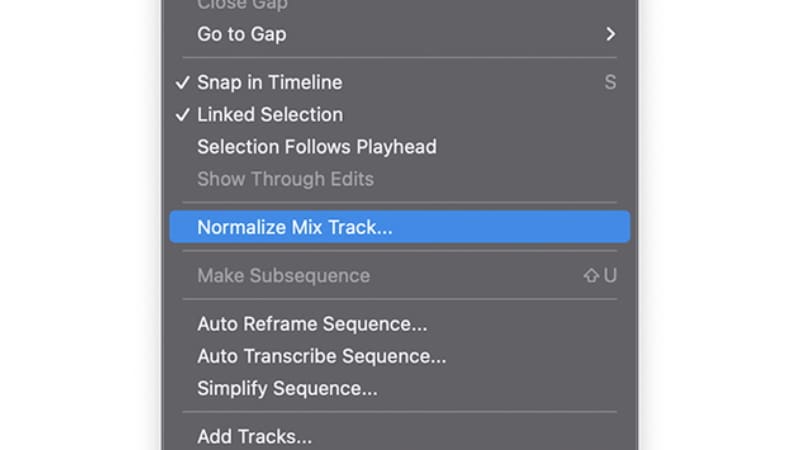
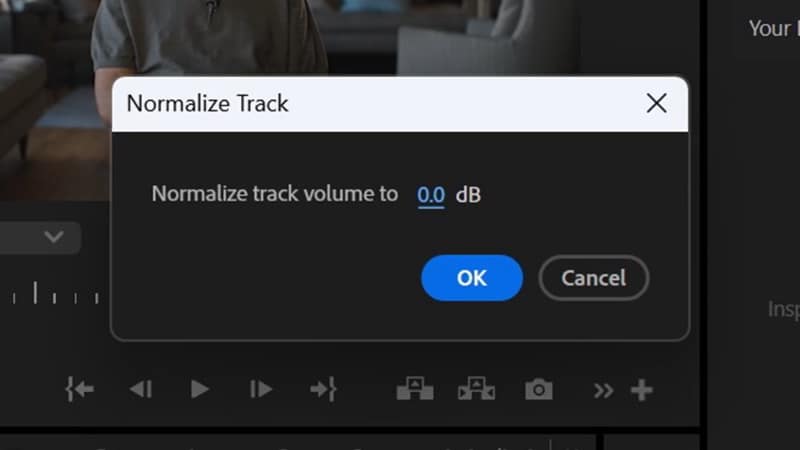
Étape 2. Indiquez votre niveau cible en dB (ex : -1 dB) puis cliquez sur OK. Premiere Pro réglera tout le mix à cette valeur.
Méthode 3. Utiliser le panneau Essential Sound
Vous pouvez aussi passer par le panneau Essential Sound pour équilibrer des dialogues présents à différents volumes. Suivez ce pas-à-pas pour équilibrer l’audio dans Premiere Pro :
Étape 1. Sélectionnez les pistes de dialogue dans la timeline. Vous pouvez en choisir plusieurs à la fois.
Étape 2. Ouvrez le panneau Essential Sound. S’il n’apparaît pas, rendez-vous dans Fenêtre > panneau Essential Sound.
Étape 3. Dans le panneau, désignez les clips sélectionnés comme Dialogues. Développez la section Loudness puis activez Auto-Match .
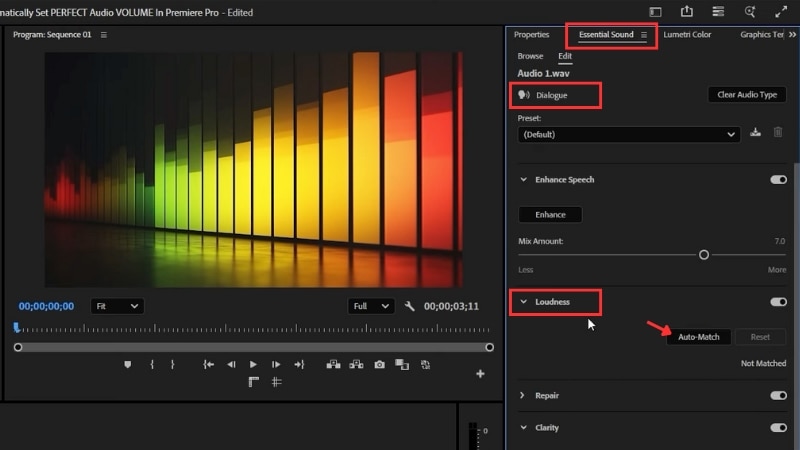
Premiere analyse les clips et les place au même niveau de loudness (vers -23 LUFS par défaut). Les pistes de dialogues gardent un volume homogène, ce qui facilite l’écoute.
Avantages et limites de la normalisation audio dans Premiere Pro
Utiliser Premiere Pro pour normaliser un montage améliore les pistes inégales, mais il y a aussi des limites selon le projet. Voici les points clés.
- Fonctionne sur un clip, plusieurs clips ou sur toute une piste.
- Intégré directement dans Premiere Pro, pas besoin de plugins.
- Gagnez du temps pour mixer dialogues, musiques et effets.
- La normalisation des pics ne garantit pas un volume équilibré (LUFS).
- Les dialogues peuvent encore demander de la compression pour sonner naturel.
- L’Auto-Match requiert parfois des ajustements.
Bonus : Montage audio plus intelligent grâce à l’éditeur IA
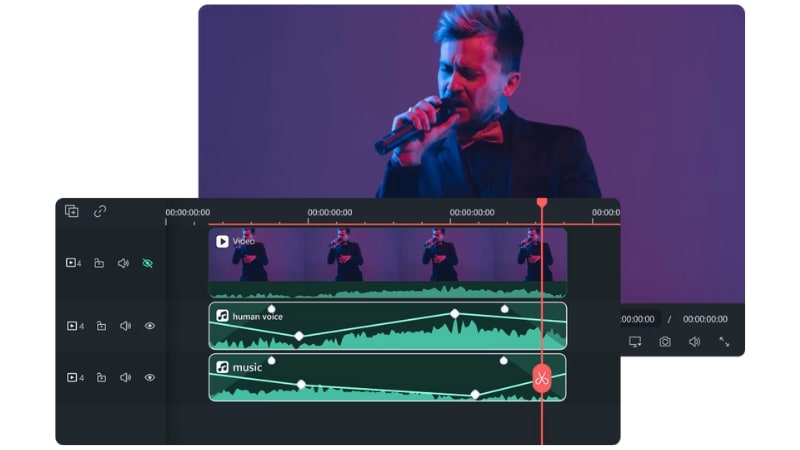
Vous pouvez normaliser l’audio dans Premiere Pro avec trois méthodes différentes. Mais le process exige de comprendre le gain, les niveaux de pics et les normes de loudness. Si vous préférez une solution automatisée, Wondershare Filmora propose une boîte à outils audio complète propulsée par l’IA.
 Téléchargement sécurisé
Fonctionnalités audio dans Filmora
- Normalisation audio : équilibre automatiquement les niveaux pour que les séquences faibles ou fortes jouent au même niveau.
- Denoise IA Audio : retire les bruits de fond, vrombissements ou souffle qui gênent l’écoute principale.
- Amélioration IA Voix : met en avant la présence vocale pour des voix plus claires et naturelles.
- Duck automatique : détecte la parole et diminue la musique de fond quand quelqu’un parle, pour que le dialogue reste parfaitement audible sans paramétrage manuel.
- Préréglages EQ : propose des égaliseurs optimisés pour la musique, le dialogue ou les effets, appliqués instantanément sans expertise technique.
Comment normaliser l’audio avec Filmora
Suivez les étapes ci-dessous pour normaliser l’audio dans Filmora :
Étape 1. Importez vos fichiers vidéo ou audio dans Filmora et placez-les sur la timeline.
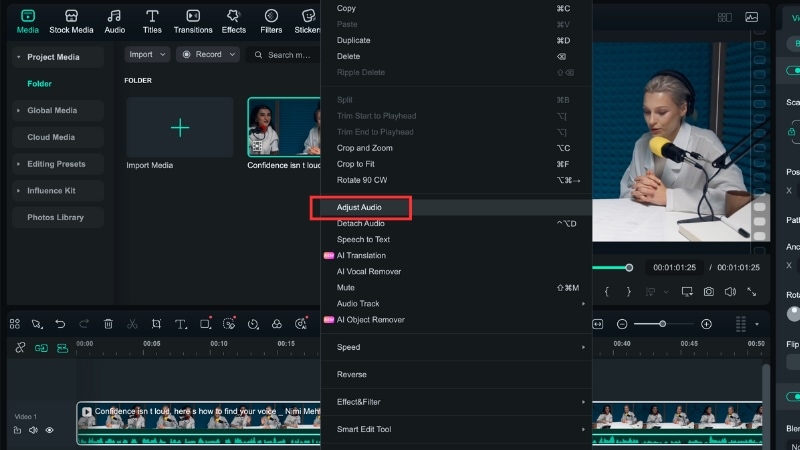
Téléchargement sécuriséÉtape 2. Faites un clic droit sur le clip à régler puis sélectionnez Ajuster Audio dans le menu. Pour ajuster plusieurs clips ensemble, maintenez Shift pour tout sélectionner avant le clic droit.
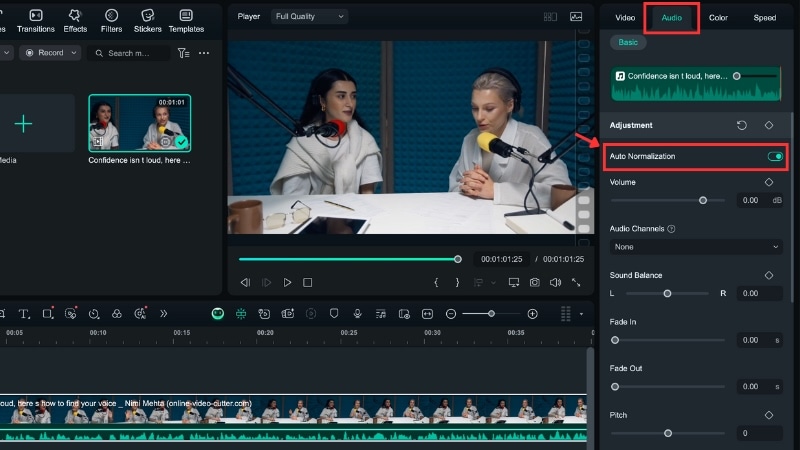
Étape 3. Allez dans le panneau Audio > Réglage > Basique, puis activez Auto Normaliser pour équilibrer les volumes.
Étape 4. Lisez le projet pour vérifier le résultat puis exportez avec un son stable et clair.
Comparer le montage audio dans Premiere Pro vs Filmora
Premiere Pro et Filmora offrent des outils pour gérer l’audio, mais leur configuration n’est pas la même.
| Fonctionnalité | Premiere Pro | Filmora |
| Normalisation audio | Réglages manuels avec Gain, Mix Track ou Essential Sound. | Niveaux équilibrés en un clic, aucun paramétrage requis. |
| Denoise IA Audio | Effet DeNoise intégré, mais adaptation du niveau de réduction à paramétrer. | Retire le bruit automatiquement grâce à l’IA avec option pour supprimer vrombissements, souffle et bruits ambiants. |
| Amélioration de voix | Le panneau Essential Sound propose clarté, EQ et dynamique pour les dialogues. | L’IA améliore la voix en un clic. |
| Duck automatique | Pilotage via le panneau Essential Sound avec réglages ajustables. | Diminue automatiquement la musique de fond sous les dialogues. |
| Préréglages EQ | Réglage manuel de l’EQ avec des curseurs et courbes. | Préréglages EQ prêts à l’emploi. |
- Premiere Pro : Offrant davantage de contrôle manuel et de personnalisation, il permet aux monteurs d’ajuster chaque détail pour un rendu professionnel.
- Filmora : Fournit des résultats plus rapides grâce à l’automatisation IA, en simplifiant le montage tout en gardant un son de haute qualité et un rendu attractif.
Découvrez ce tuto vidéo pour voir les outils audio IA de Filmora en action :
 Téléchargement sécurisé
Conclusion
Apprendre à normaliser l’audio dans Premiere Pro vous permet de maîtriser les niveaux et d’obtenir un projet équilibré. En choisissant la bonne méthode, vous pouvez atténuer les variations de volume et garantir une expérience d’écoute fluide.
Les outils de normalisation audio de Premiere Pro sont efficaces pour un réglage rapide mais peuvent demander des ajustements. Chaque méthode repose sur la maîtrise du gain, des pics et des standards LUFS pour un rendu optimal.
Pour aller plus vite, Filmora permet aussi de normaliser l’audio. Il inclut en plus des options IA comme la réduction de bruit, l’amélioration de voix et le duck automatique pour accélérer le workflow.
FAQ
-
Faut-il normaliser l’audio avant ou après avoir ajouté des effets ?
Il est préférable de normaliser vos pistes après le montage, mais avant le mixage final. Ainsi, les effets ou réglages d’égalisation n’impacteront pas la gestion générale du gain. -
La normalisation de l’audio dans Premiere permet-elle de réduire le bruit de fond ?
Non. La normalisation ajuste seulement le volume du clip. Pour diminuer les bruits de fond, il faut utiliser l’effet DeNoise de Premiere ou d’autres outils de réduction du bruit. -
Faut-il des plugins pour normaliser l’audio dans Premiere Pro ?
Non. La fonction normaliser l’audio dans Premiere Pro est intégrée et s’utilise via Gain audio, Piste mixage ou le panneau Essential Sound. Les plugins restent optionnels pour un traitement plus avancé.