

Lorsque vous travaillez sur un projet vidéo, vous pouvez rapidement constater que la taille du cadre est essentielle pour l’apparence finale de votre vidéo sur différentes plateformes.
Lorsque vous passez de vidéos cinématographiques en 16:9 à des clips carrés pour Instagram, puis à des formats verticaux pour Reels et TikTok, votre vidéo peut apparaître recadrée, étirée ou mal cadrée si vous ne l’ajustez pas correctement.
Si vous utilisez Adobe Premiere Pro, nous avons préparé un tutoriel détaillé expliquant comment modifier la taille du cadre dans Premiere Pro, notamment en ajustant les paramètres de séquence et en redimensionnant les clips existants. Nous partagerons également des conseils pour préserver la qualité vidéo et présenterons des alternatives plus simples pour ceux qui recherchent un flux de travail plus rapide et plus intuitif.
Si vous utilisez Adobe Premiere Pro, nous avons conçu un guide complet sur comment changer la taille du cadre d’une vidéo dans Premiere Pro, couvrant des méthodes clés telles que l’ajustement des paramètres de séquence et le redimensionnement des clips vidéo. Ce guide vous montre comment définir la taille du cadre dans Premiere Pro pour n’importe quelle plateforme.
Partie 1. Comprendre la taille du cadre, la résolution et le format d’image
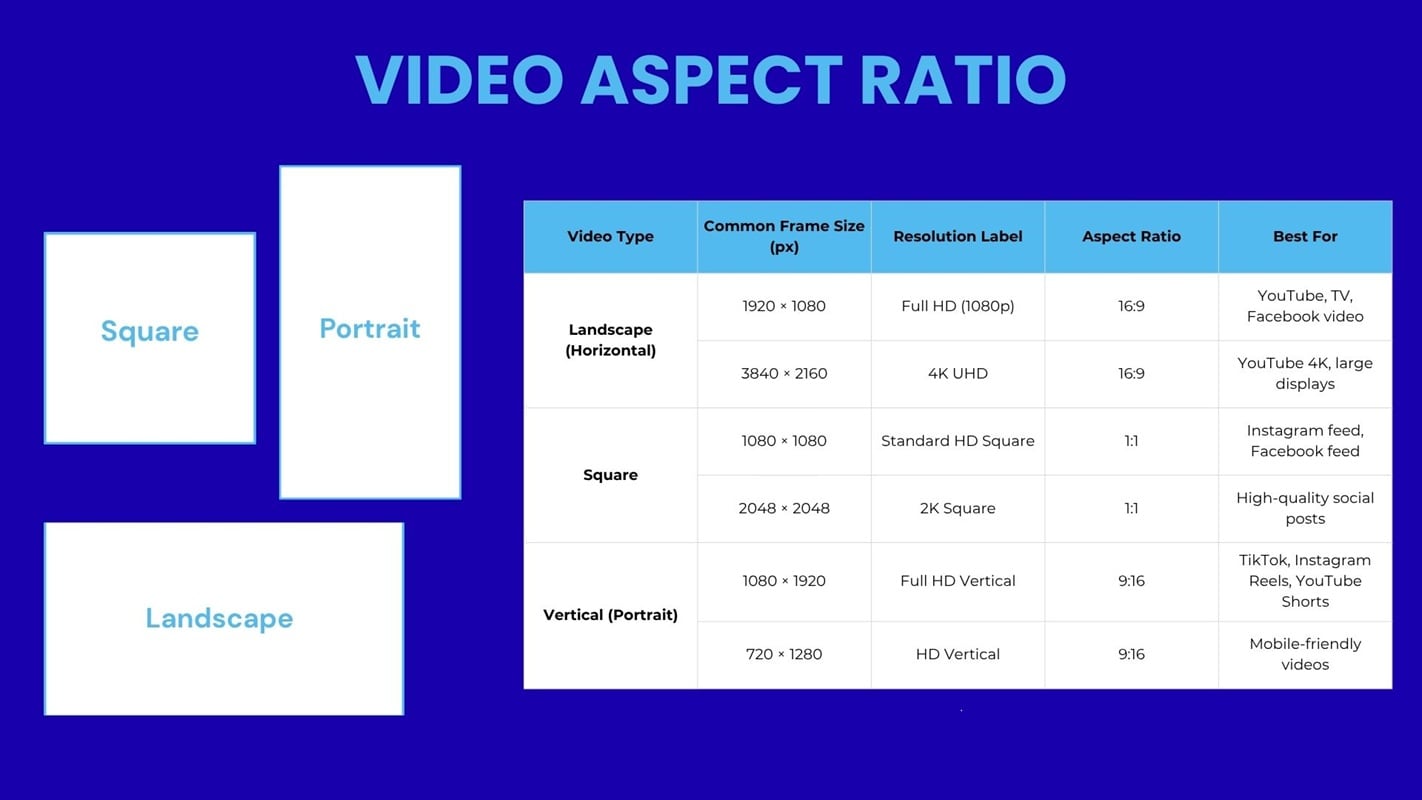
Avant de commencer à ajuster la taille du cadre dans Premiere Pro, il est important de comprendre les bases de la taille du cadre, de la résolution et du format d’image. En maîtrisant ces éléments, vous saurez comment votre vidéo s’affichera sur différents écrans et plateformes.
- La taille du cadre correspond aux dimensions de votre vidéo, mesurées en pixels, comme 1920 × 1080 ou 1080 × 1080. Elle influence la netteté de votre vidéo et son adaptation aux différents appareils.
- La résolution désigne le nombre total de pixels affichés dans votre vidéo. Les vidéos à haute résolution, comme la 4K (3840 × 2160), offrent une image plus nette, mais nécessitent davantage de ressources et d’espace de stockage.
- Le format d’image est le rapport proportionnel entre la largeur et la hauteur de la vidéo. Les formats courants incluent le 16:9 pour YouTube et les écrans larges, le 1:1 pour les publications Instagram et le 9:16 pour les vidéos verticales sur les réseaux sociaux.
Partie 2. 3 méthodes efficaces pour modifier / redimensionner la taille du cadre dans Premiere Pro pour tous les formats
Maintenant que vous comprenez les bases, voyons comment changer la taille du cadre dans Premiere Pro. Il existe plusieurs méthodes, selon que vous souhaitez ajuster l’ensemble du projet ou uniquement certains clips. Voici trois des méthodes les plus efficaces que vous pouvez utiliser.
Méthode 1 – Modifier la taille du cadre de la séquence dans Premiere Pro (pour tout le projet)
Cette méthode est idéale si vous avez déjà commencé le montage mais que vous souhaitez modifier les dimensions globales de votre projet. Voici les étapes à suivre :
- Ouvrez votre projet dans Premiere Pro
- Accédez au menu Séquence en haut, puis sélectionnez Paramètres de la séquence
- Dans la section Vidéo, recherchez Taille du cadre
- Saisissez la largeur et la hauteur souhaitées (par exemple 640 × 360 pour une vidéo verticale)
- Cliquez sur OK pour appliquer les modifications
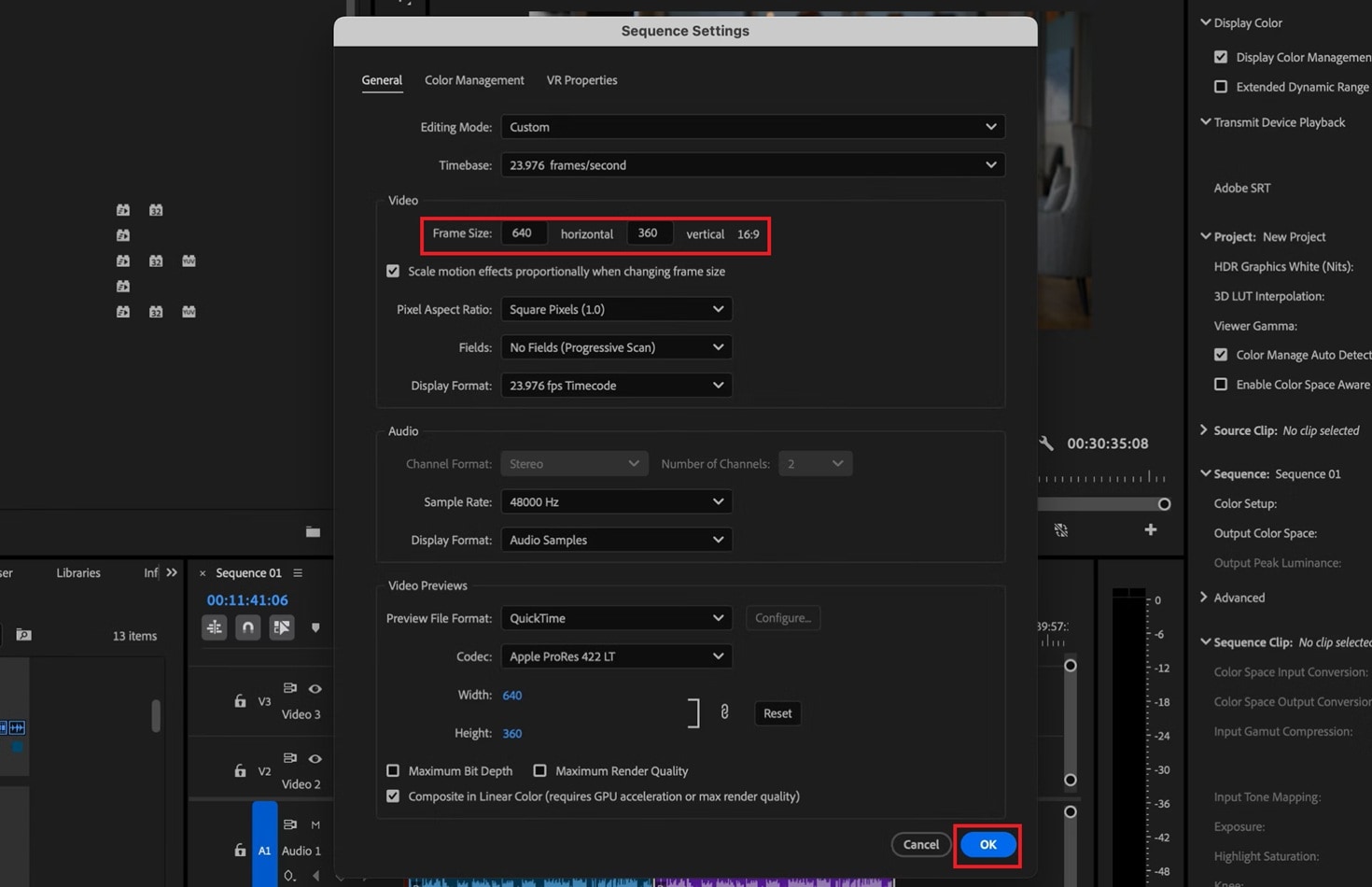
Premiere Pro ajustera automatiquement la timeline à la nouvelle taille du cadre. Cette méthode peut nécessiter de repositionner ou de redimensionner certains clips afin qu’ils s’adaptent correctement aux nouvelles dimensions.
Méthode 2 – Définir la taille du cadre dans Premiere Pro en créant une nouvelle séquence personnalisée
Si vous préférez repartir de zéro ou conserver plusieurs versions (par exemple horizontale et verticale), créer une nouvelle séquence est une solution plus propre. Voici les étapes pour créer une nouvelle séquence :
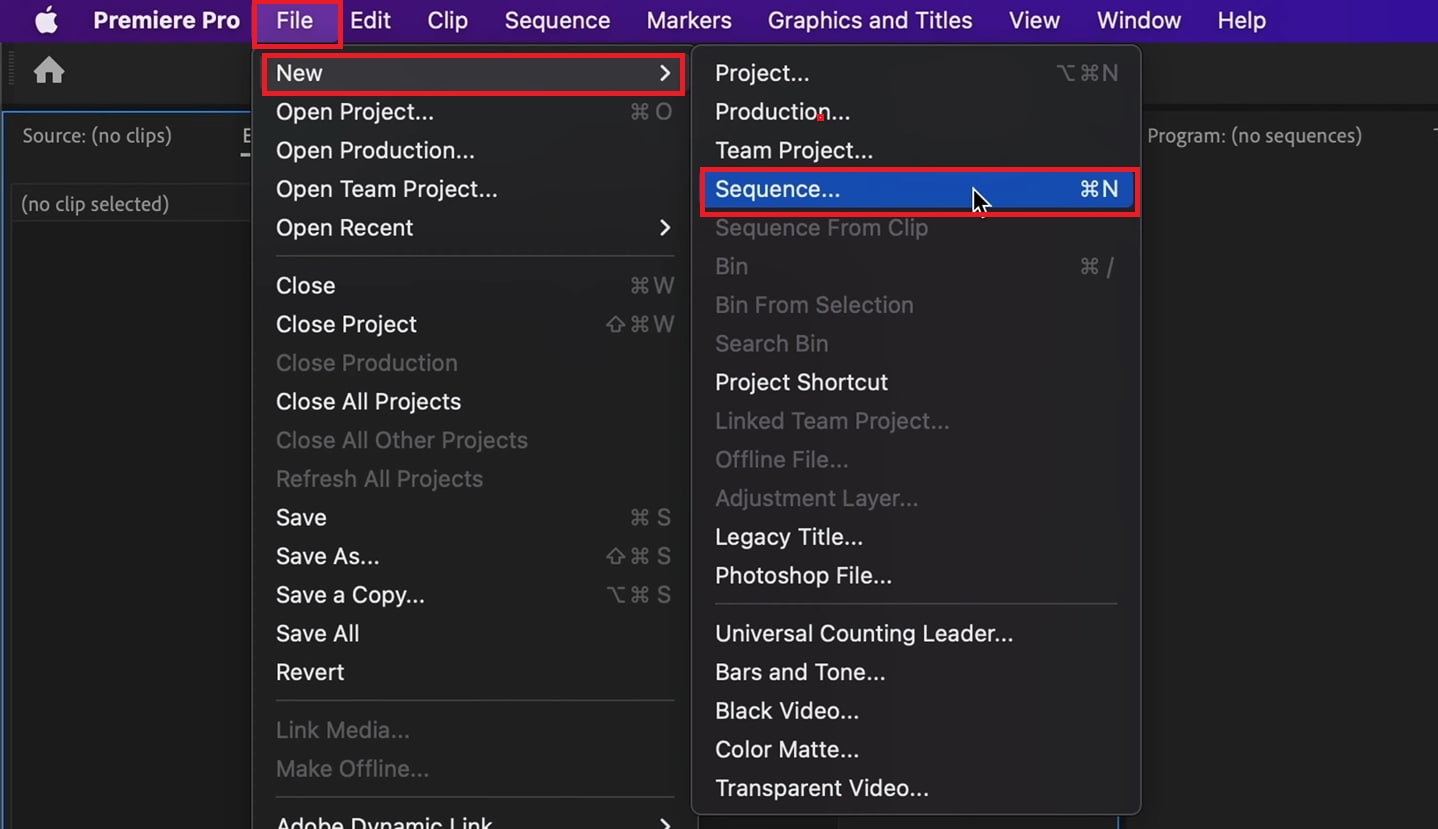
Allez dans Fichier > Nouveau > Séquence.
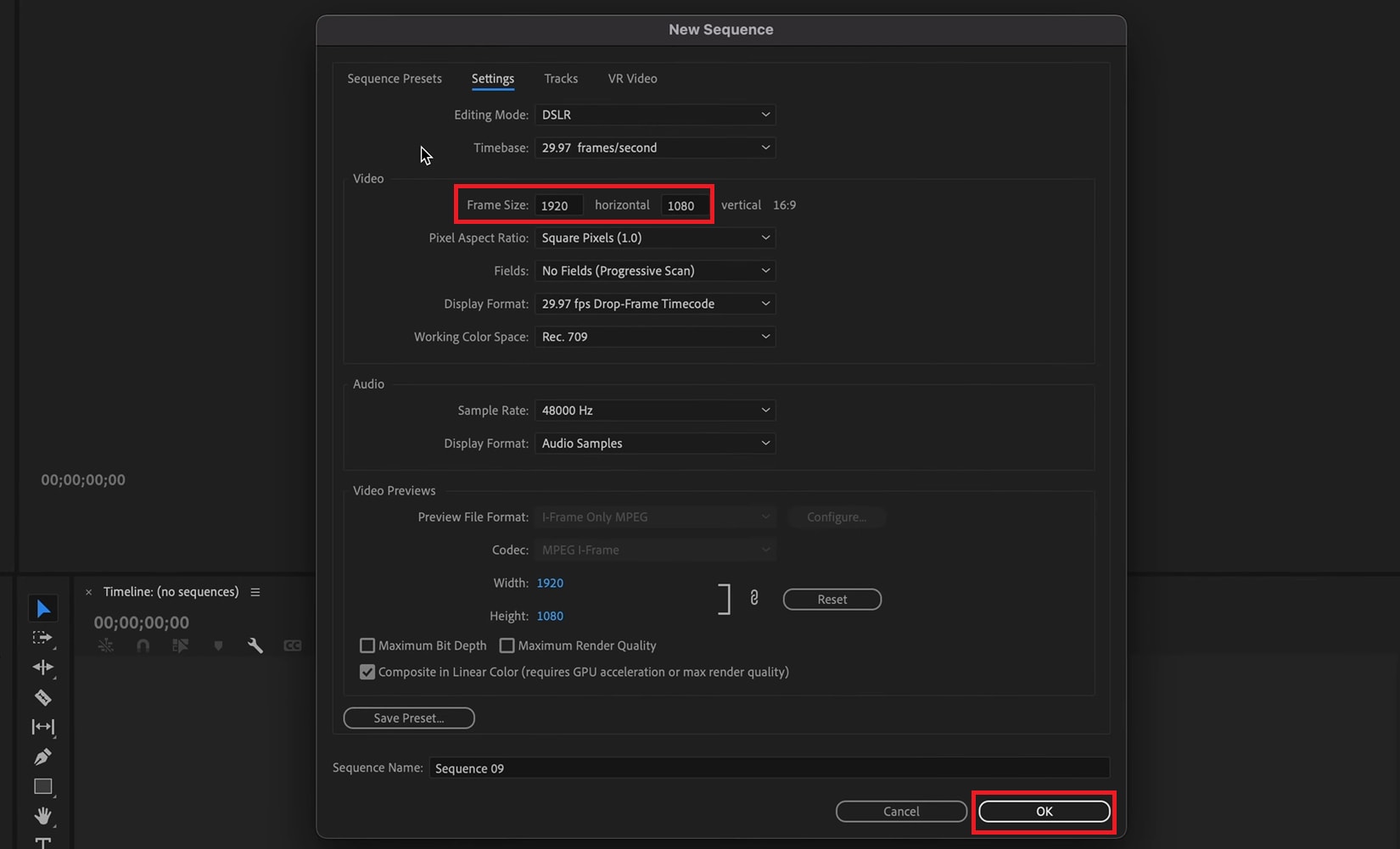
Dans l’onglet Paramètres, saisissez manuellement la Taille du cadre souhaitée, puis cliquez sur OK pour créer la nouvelle séquence.
Revenez à la séquence d’origine, sélectionnez tous les clips (Ctrl+A ou Cmd+A), puis copiez-les. Collez ensuite les clips dans la nouvelle séquence.
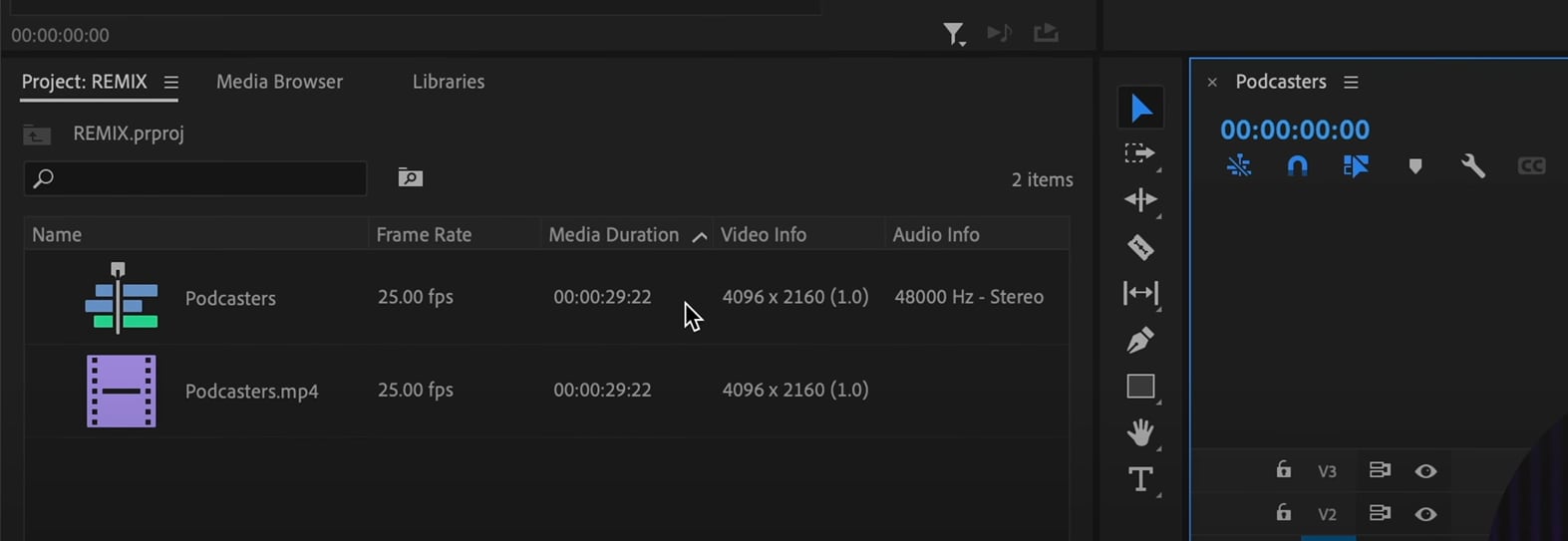
Cela garantit que votre nouvelle séquence dispose de la bonne résolution sans modifier le projet d’origine. Vous pouvez également ouvrir les Paramètres de la séquence pour effectuer d’éventuels ajustements.
Méthode 3 – Modifier la taille du cadre des clips (Échelle / Position / Ajuster à la taille du cadre)
Lorsque seuls quelques clips doivent être redimensionnés, vous pouvez les ajuster individuellement dans la timeline.
Sélectionnez le clip à redimensionner dans la timeline.
Accédez au panneau Options d’effet.
Dans la section Mouvement, ajustez les paramètres Échelle et Position afin d’adapter le clip au cadre.
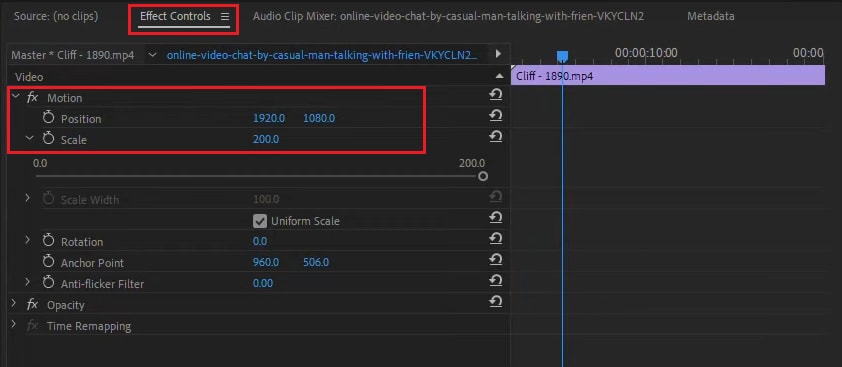
Vous pouvez également faire un clic droit sur le clip et choisir Ajuster à la taille du cadre (pour un ajustement automatique) ou Mettre à l’échelle à la taille du cadre (pour forcer l’ajustement sans conserver la résolution maximale).
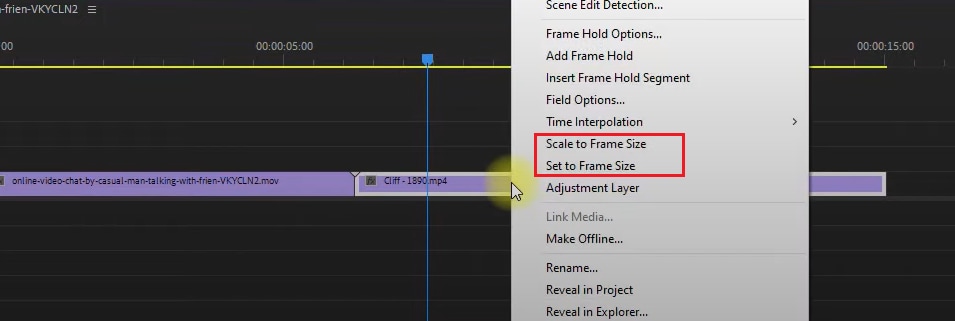
Partie 3. Mise à l’échelle par défaut des médias / Préférences
Premiere Pro vous permet également de définir une mise à l’échelle par défaut pour tous les nouveaux clips importés dans votre projet. Cette option peut vous faire gagner un temps considérable, en particulier lorsque vous travaillez avec des vidéos de résolutions ou de formats différents.
En ajustant ces préférences, vous contrôlez la manière dont les clips s’adaptent automatiquement à la taille du cadre de la séquence, ce qui vous permet de modifier la taille du cadre dans Premiere Pro de façon plus efficace.
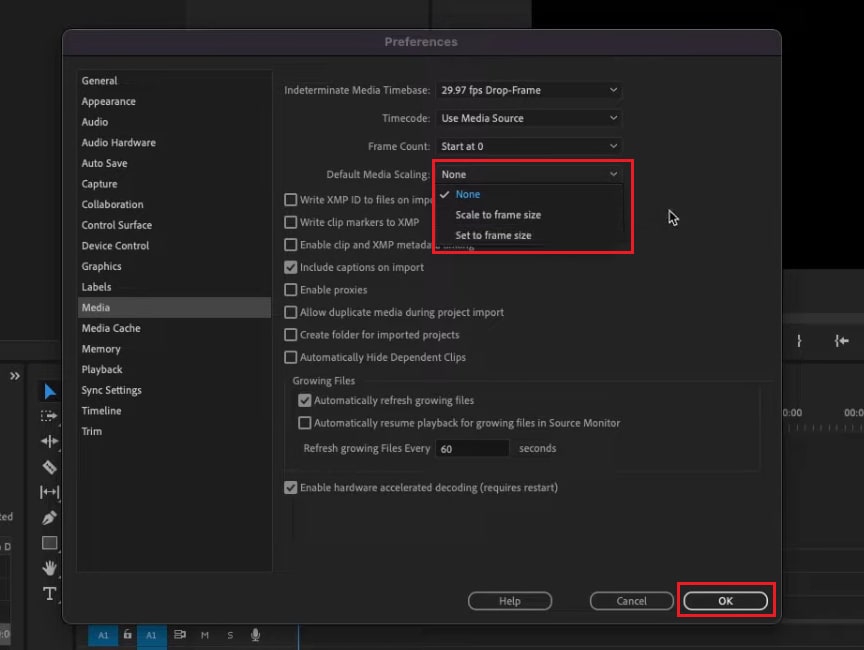
Pour définir la mise à l’échelle par défaut des médias :
Allez dans le menu supérieur et cliquez sur Édition (Windows) ou Premiere Pro (Mac).
Sélectionnez ensuite Préférences > Média.
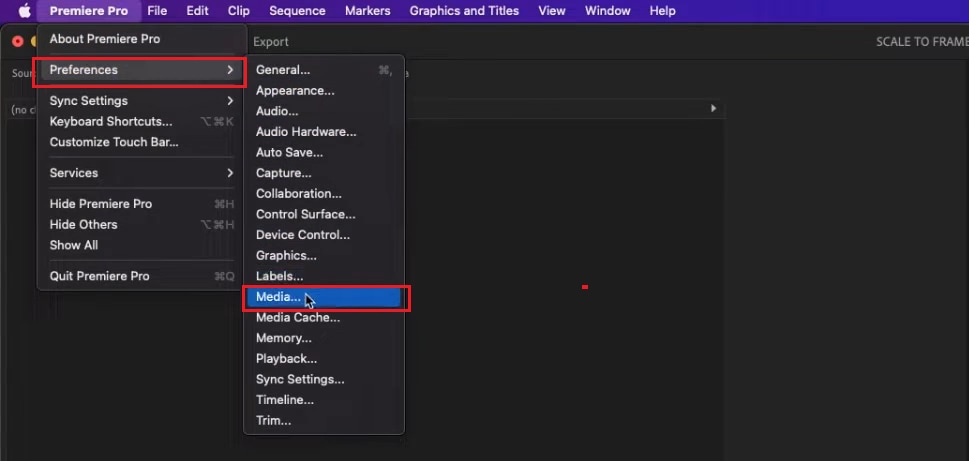
Dans la section Mise à l’échelle par défaut des médias, choisissez l’une des options suivantes :
- Aucune – Conserve la taille d’origine du clip, ce qui peut nécessiter un ajustement manuel.
- Ajuster à la taille du cadre – Met automatiquement le clip à l’échelle pour qu’il s’adapte au cadre tout en conservant la qualité.
- Mettre à l’échelle à la taille du cadre – Force l’adaptation du clip au cadre, mais peut légèrement réduire la netteté de l’image.
Cliquez sur OK pour appliquer les paramètres.
Une fois configuré, chaque clip importé suivra automatiquement les règles de mise à l’échelle que vous avez définies. Cette option est particulièrement utile pour les monteurs travaillant avec des séquences mixtes ou du contenu destiné à plusieurs plateformes, où un cadrage cohérent est essentiel.
Partie 4. Conseils pratiques, bonnes pratiques et dépannage
Maintenant que vous savez comment modifier la taille du cadre dans Premiere Pro, le processus est relativement simple. Toutefois, préserver la qualité visuelle et la cohérence de la composition nécessite quelques techniques intelligentes. Voici des conseils pratiques pour définir correctement la taille du cadre dans Premiere Pro, ainsi que des solutions aux problèmes les plus courants afin d’obtenir les meilleurs résultats.
- Commencez toujours avec les bons paramètres de séquence : Avant d’importer vos clips, définissez la taille du cadre de la séquence en fonction de la plateforme cible. Cela permet d’éviter des mises à l’échelle ou des recadrages inutiles par la suite.
- Conservez le format d’image lors du redimensionnement : Lorsque vous ajustez la valeur d’échelle, assurez-vous que l’icône de lien reste activée dans le panneau Options d’effet afin de préserver les proportions du clip et d’éviter toute déformation.
- Utilisez « Ajuster à la taille du cadre » plutôt que « Mettre à l’échelle à la taille du cadre » : L’option « Ajuster à la taille du cadre » conserve la résolution d’origine du clip et garantit une image plus nette, tandis que « Mettre à l’échelle à la taille du cadre » rééchantillonne définitivement la séquence.
- Vérifiez le cadrage après avoir redimensionné une séquence : Si vous modifiez la taille du cadre en cours de montage, contrôlez chaque clip pour détecter d’éventuels recadrages indésirables, bandes noires ou problèmes d’alignement. Utilisez les réglages de position pour corriger le cadrage.
- Prévisualisez avant l’exportation : Utilisez le Moniteur du programme et lisez la vidéo en pleine résolution afin de vous assurer qu’elle remplit correctement le cadre sans perte de détails.
Problèmes courants et solutions
- Des bordures noires apparaissent autour du clip : Ajustez l’échelle ou utilisez l’option « Ajuster à la taille du cadre ».
- Le clip semble flou : Évitez de dépasser une mise à l’échelle supérieure à 100 % ; utilisez si possible des séquences avec une résolution plus élevée.
- Le texte ou les éléments graphiques sont coupés : Repositionnez manuellement les éléments après avoir modifié les dimensions du cadre.
Partie 5. Alternative Filmora : une solution plus simple pour ajuster la taille du cadre
Si vous trouvez que le flux de travail de Premiere Pro pour modifier la taille du cadre est trop complexe ou chronophage, une alternative plus simple et plus rapide peut s’avérer nécessaire. Wondershare Filmora est la solution idéale.
Filmora est particulièrement adapté aux créateurs souhaitant produire des vidéos de qualité professionnelle sans difficulté, grâce à des paramètres clairs et intuitifs. Son interface épurée et ses options de formats intégrées permettent de redimensionner facilement des vidéos pour YouTube, Instagram ou TikTok en seulement quelques clics.
 Téléchargement sécurisé
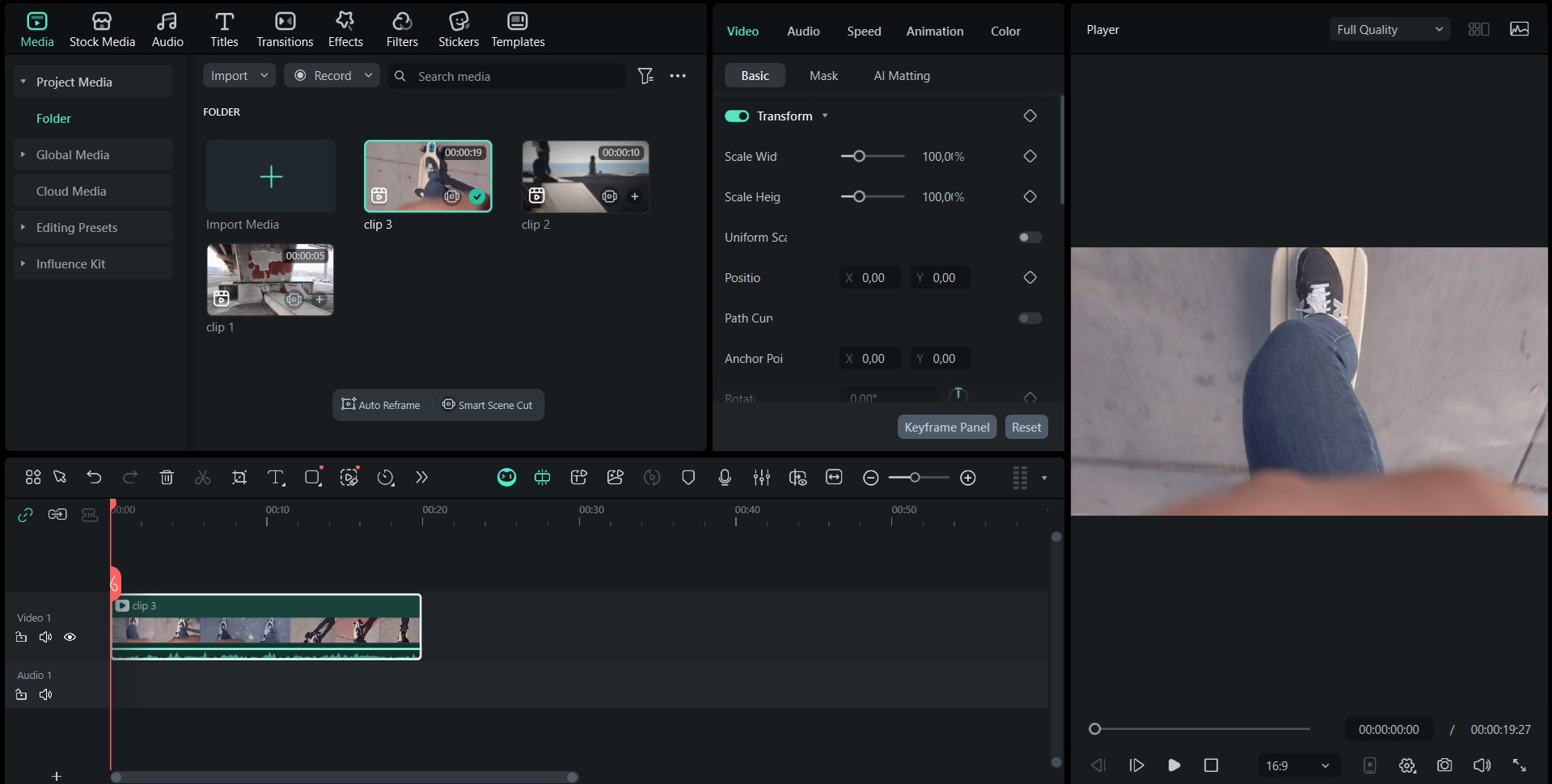
De plus, Filmora intègre la fonctionnalité Auto Reframe, qui ajuste automatiquement le format d’image de votre vidéo selon les plateformes. Elle détecte le sujet principal et le maintient centré lors du changement de cadre, sans recadrage ou repositionnement manuel.
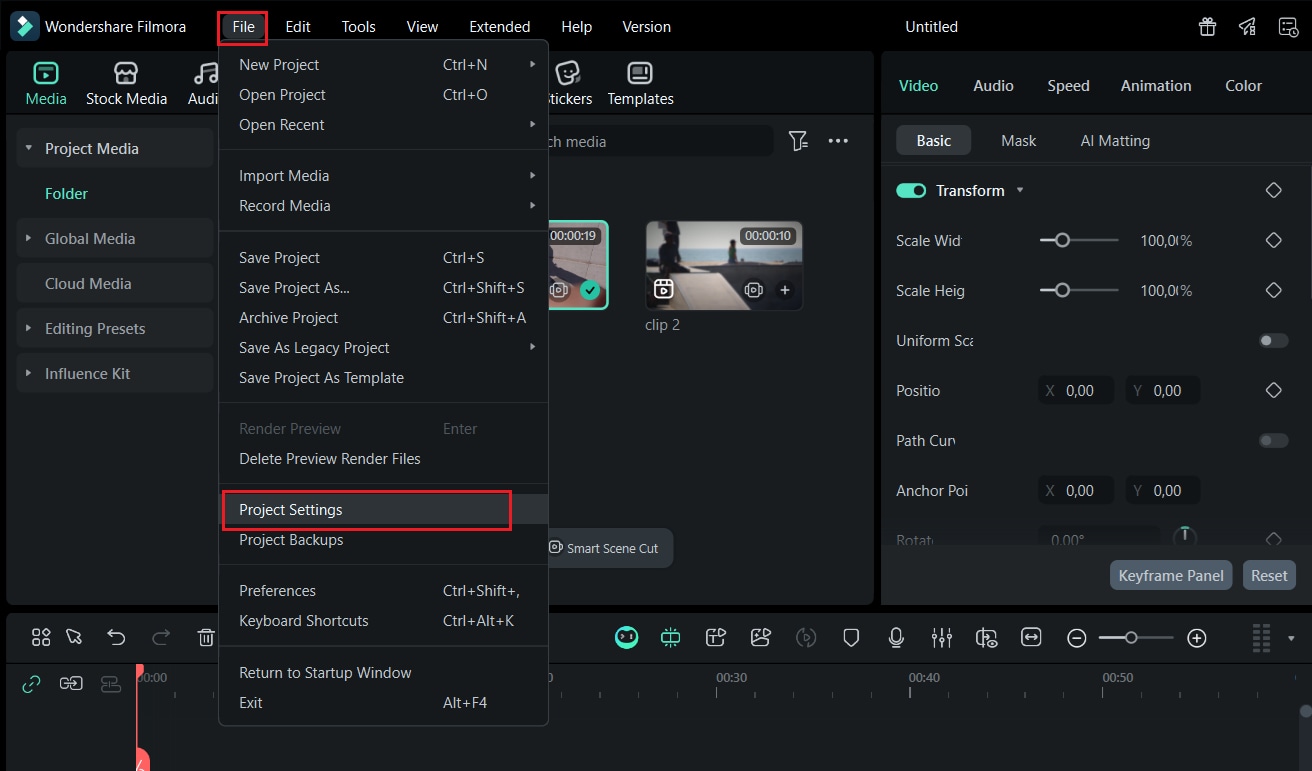
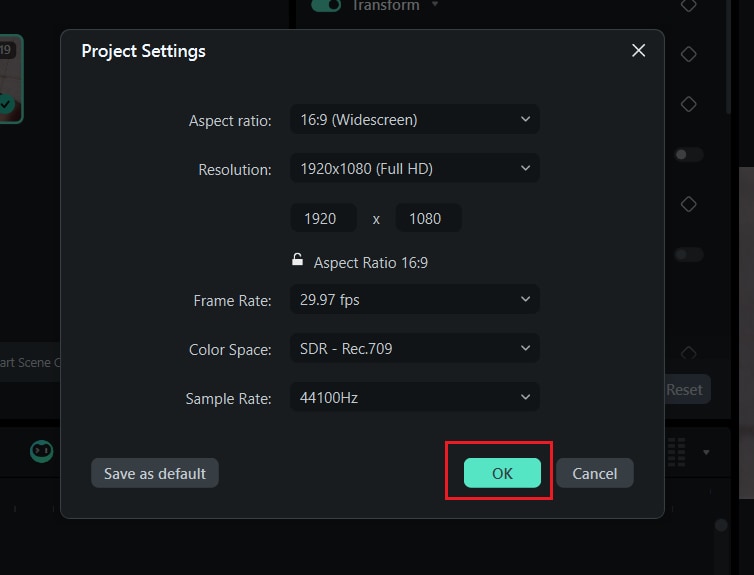
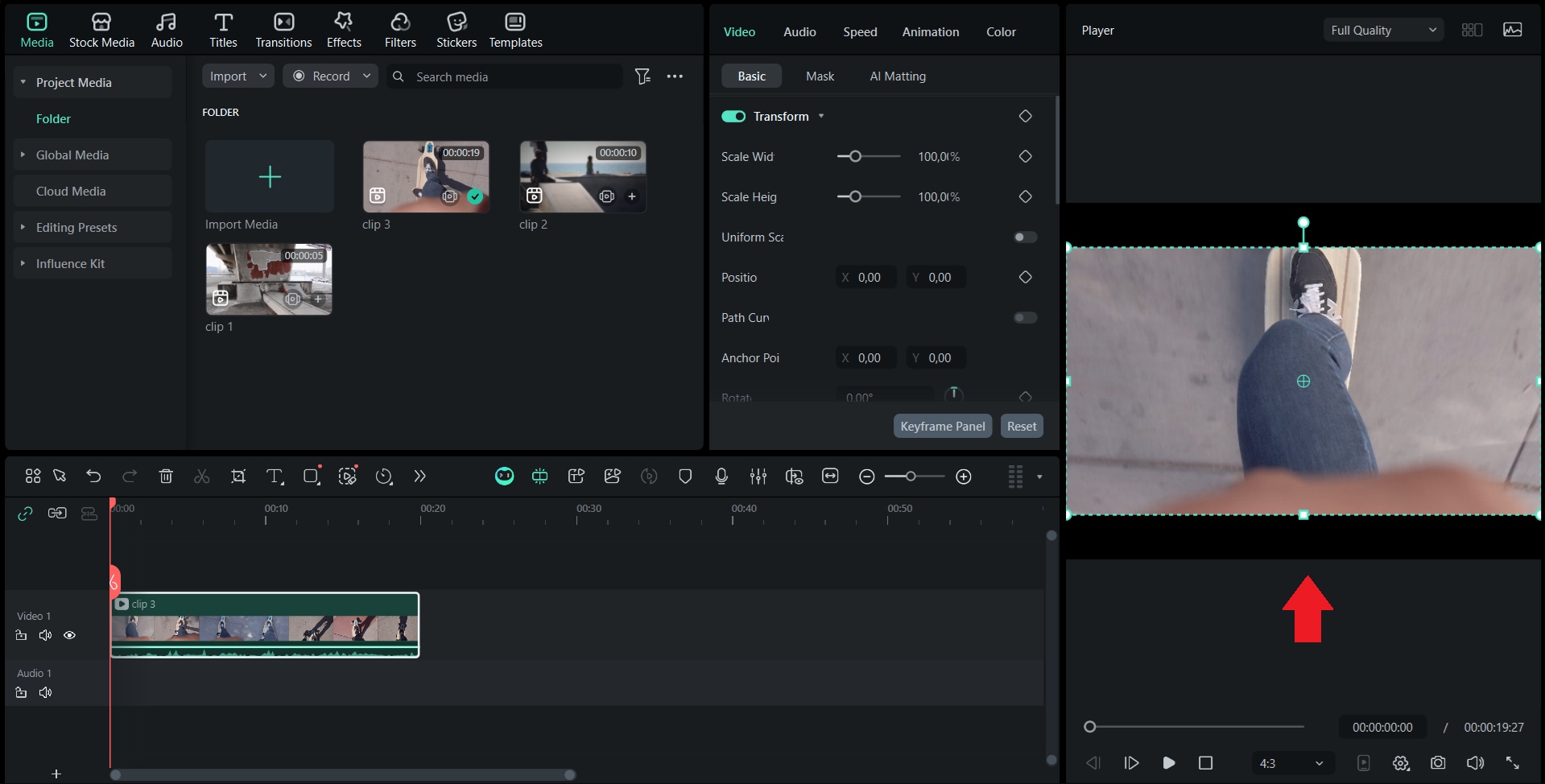
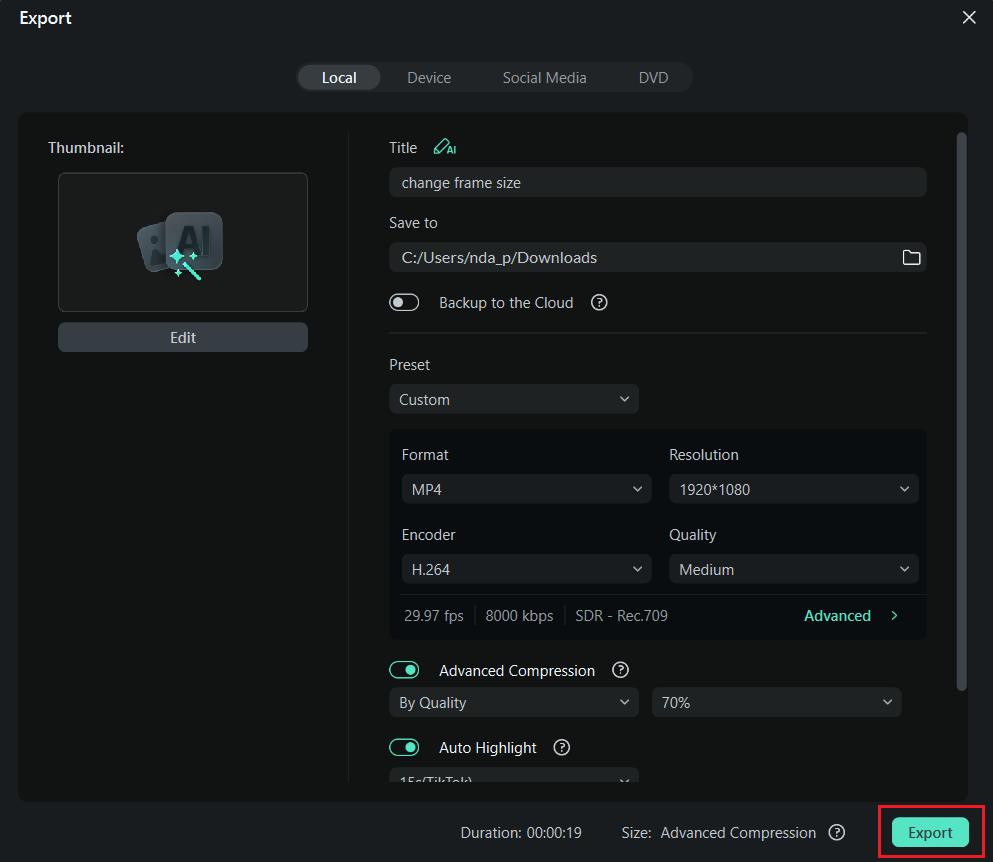
Comment redimensionner et modifier la taille du cadre dans Filmora en un clic (étape par étape)
Conclusion
Ajuster la taille du cadre d’une vidéo peut totalement transformer son apparence et ses performances sur différentes plateformes. Modifier la taille du cadre dans Premiere Pro est une méthode puissante et professionnelle pour contrôler chaque détail, mais elle demande un certain temps d’apprentissage.
Si vous préférez une approche plus rapide et plus intuitive, Wondershare Filmora offre une solution plus simple pour obtenir les mêmes résultats en quelques clics. Que vous prépariez des vidéos horizontales pour YouTube ou des clips verticaux pour les réseaux sociaux, choisir la bonne taille de cadre garantit un rendu soigné, structuré et prêt à captiver votre audience, quel que soit le canal de diffusion.
 Téléchargement sécurisé
