Vous avez parfois l'impression que les outils intégrés de Final Cut Pro sont trop limités pour vos idées créatives ? Testez les plugins Final Cut Pro pour aller plus loin dans vos montages vidéo. Ces extensions élargissent les possibilités de FCP et vous permettent d’obtenir des effets impossibles avec les outils par défaut.
Beaucoup de monteurs débutent avec des plugins Final Cut Pro gratuits pour voir ce qui fonctionne le mieux avant d’investir dans des versions premium. Certains offrent des améliorations visuelles subtiles, d’autres transforment totalement votre manière d’éditer.
Ce guide passe en revue les meilleurs plugins FCP en détaillant leurs avantages et inconvénients. Il présente aussi un éditeur alternatif pour ceux qui préfèrent une solution tout-en-un. On démarre !
Partie 1. Pourquoi les plugins comptent dans Final Cut Pro
Vous pouvez tester les plugins Final Cut Pro quand vous sentez que les outils intégrés limitent votre créativité. Ces ajouts tiers boostent les fonctionnalités de FCP et permettent de créer des effets ou outils non proposés d’origine.
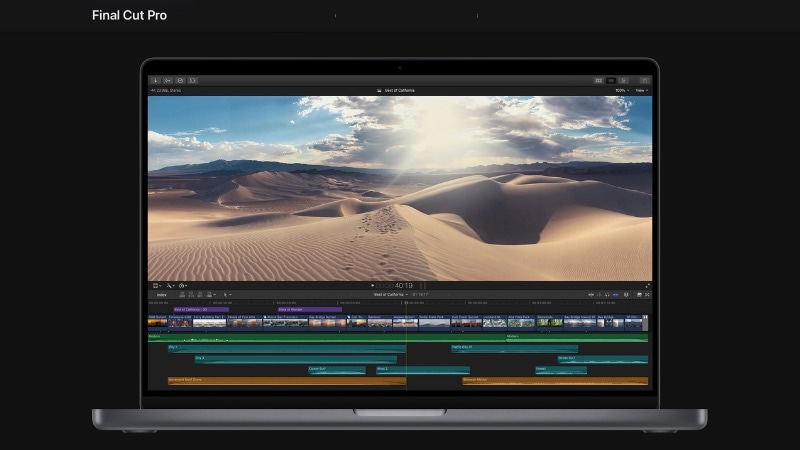
Voici quelques domaines où les plugins FCP font vraiment la différence :
- Transitions et effets: Réalisez des coupes plus fluides, un rendu cinématographique ou des montages stylisés qui sortent des transitions basiques de l’app.
- Étalonnage des couleurs: Contrôlez précisément les teintes et l’exposition grâce aux LUT ou outils d’étalonnage avancés.
- Suppression du bruit: Nettoyez les images bruitées avec des filtres spécialisés qui préservent les détails.
- Motion design: Ajoutez des titres, bandeaux et animations sans devoir ouvrir une autre application.
- Amélioration audio: Améliorez la clarté des dialogues ou équilibrez la musique d’ambiance avec des plugins audio dédiés.
Final Cut Pro assure les bases, mais ses fonctionnalités natives ont des limites. Beaucoup de monteurs adoptent les plugins pour repousser ces frontières, libérer la créativité et gagner du temps en post-production.
Partie 2. Les plugins Final Cut Pro à tester (Gratuits & Payants)
Installer des plugins Final Cut Pro vous permet d'améliorer et personnaliser votre expérience de montage. Certains ajoutent des mouvements caméra réalistes, d’autres gèrent l’étalonnage des couleurs ou la réduction du bruit. Voici une sélection de plugins FCP gratuits et payants à découvrir.
1. mCamRig (Gratuit) – Effets de mouvements de caméra
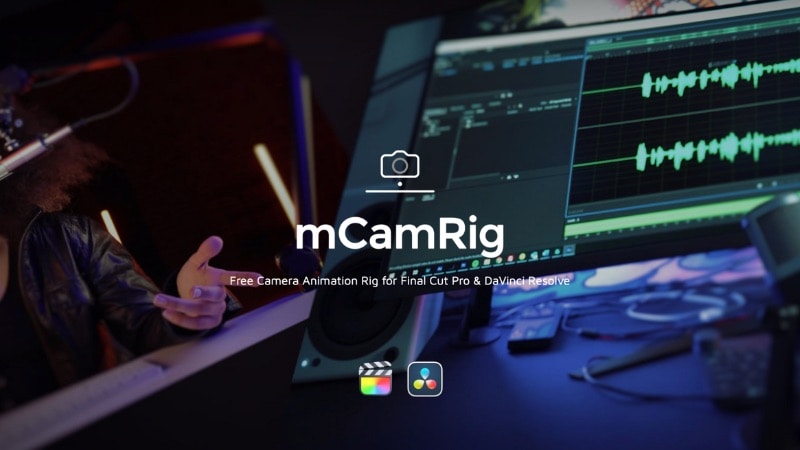
mCamRig simule des mouvements caméra réalistes pour rendre vos plans fixes plus dynamiques. C’est l’un des plugins Final Cut Pro gratuits utiles pour ajuster rapidement les mouvements. Idéal pour ceux qui veulent un rendu naturel sans filmer avec un rig réel.
- Ajoute du shake, panoramique, inclinaison ou zoom avec intensité réglable.
- Facilite les transitions fluides entre les plans fixes.
- Se contrôle facilement depuis le panneau des effets.
2. Alex4D (Gratuit) – Collection d’effets essentiels
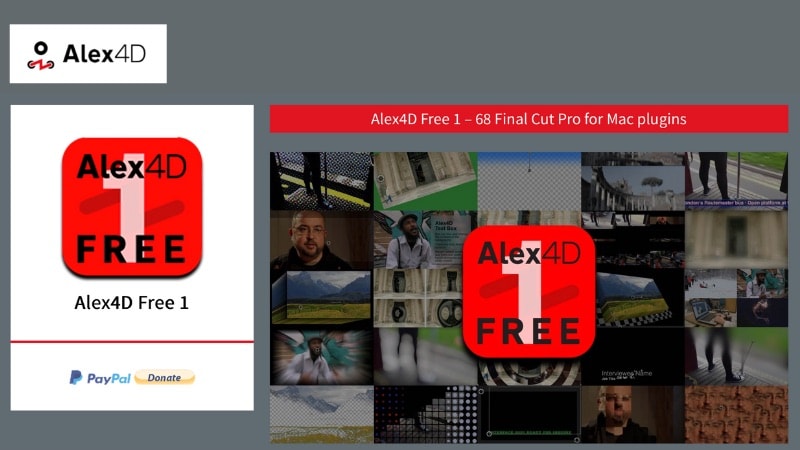
Alex4D propose une bibliothèque reconnue de plugins Final Cut Pro gratuits qui enrichissent les outils intégrés. Le pack contient des dizaines d’effets pratiques comme les masques, écran partagé et transitions personnalisées.
- Inclut commandes de fondu, écrans partagés et masques de formes.
- Interface simple avec paramètres ajustables.
- Aucun watermark ni restriction d’essai.
3. MotionVFX (Payant) – Titres et transitions cinématographiques
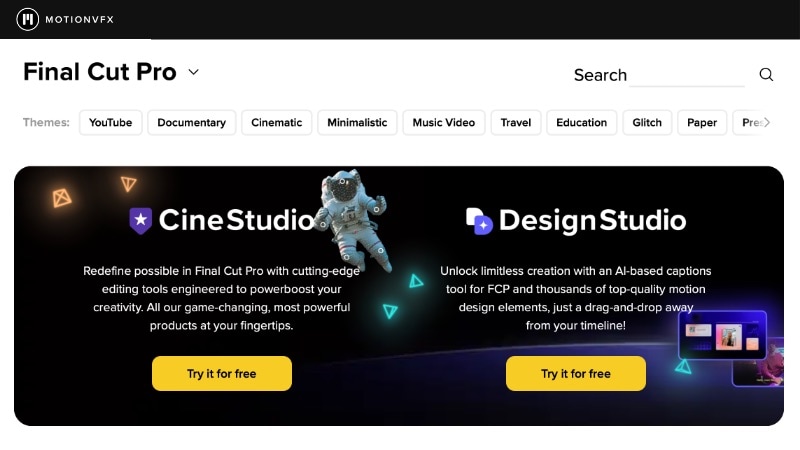
MotionVFX regroupe une vaste bibliothèque de transitions, titres et modèles cinéma pour Final Cut Pro. Souvent utilisé pour les entrées façon film, les animations de logo ou les passages soignés entre scènes.
- Grand choix de packs titres, overlays et transitions.
- Texte, arrière-plan et vitesse d’animation modifiables.
- Mises à jour fréquentes et support plugin assuré.
4. Color Finale (Payant) – Étalonnage couleur avancé
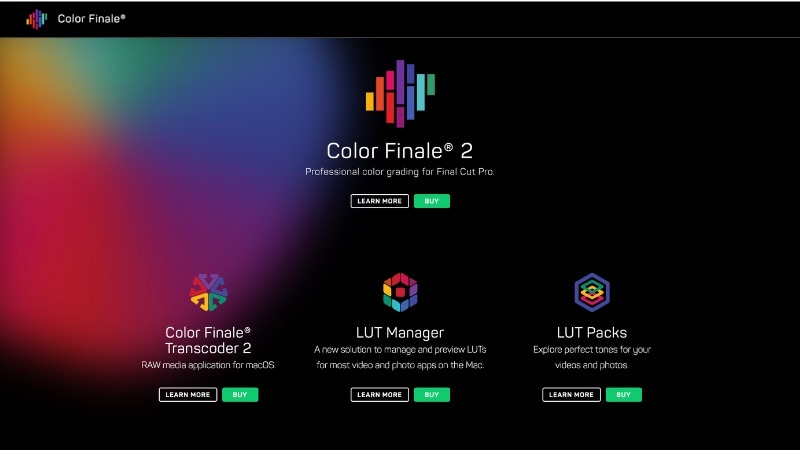
Color Finale est aussi parmi les principaux plugins Final Cut Pro. Il offre une approche détaillée de l’étalonnage : vous contrôlez la couleur, le contraste et la tonalité via un système de calques, plus flexible que l’outil couleur natif.
- Roue chromatique avancée, courbes, et prise en charge LUT.
- Aperçu en temps réel avec calques réglables.
- Intégration avec des panneaux externes pour des corrections ultra précises.
5. Neat Video (Payant) – Plugin de réduction du bruit
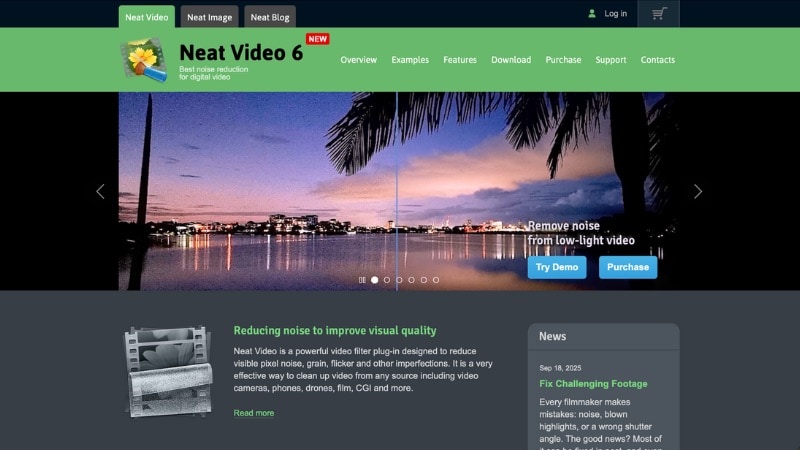
Neat Video est conçu pour supprimer le bruit visuel indésirable. Parfait pour nettoyer les plans granuleux tournés en basse lumière ou avec un ISO élevé, le plugin restaure une image plus nette et fluide.
- Supprime le bruit visuel, le grain et le scintillement.
- Profils personnalisés selon la caméra utilisée.
- Préserve les détails fins après nettoyage.
Partie 3. Retour d’expérience utilisateurs avec les plugins Final Cut Pro
Les monteurs qui utilisent les plugins Final Cut Pro apprécient la fluidité acquise dans leur workflow. L’installation est généralement simple avec glisser-déposer ou via des managers type FxFactory, et les outils sont accessibles dans les panneaux Effets ou Titres.

Une fois installés, voici les principaux changements constatés :
- Gagnez en rapidité et productivité: Les plugins réduisent les tâches répétitives, par exemple lors de l’étalonnage ou de l’animation de titres.
- Libérez la créativité: Ils permettent d’essayer de nouveaux looks, transitions et mouvements qui n’existent pas dans la bibliothèque standard.
- Maintenez la cohérence visuelle: Les plugins à presets ou LUT garantissent une uniformité sur plusieurs plans, ce qui fait gagner du temps sur les gros projets.
Cependant, certains utilisateurs évoquent aussi des défis au quotidien :
- Charge sur la performance: Les plugins lourds peuvent ralentir la lecture ou la phase de rendu sur les machines anciennes.
- Dépendance aux mises à jour: Certains plugins requièrent une réinstallation après les updates macOS ou FCP.
- Courbe d’apprentissage: Les plugins avancés prennent du temps à maîtriser, surtout pour en tirer le meilleur.
Partie 4. Avantages et inconvénients des plugins Final Cut Pro
Comme tout outil créatif, les plugins Final Cut Pro présentent des atouts et des limites. Ils étendent les possibilités du logiciel, mais génèrent aussi des coûts et demandes techniques supplémentaires.

- Boostent les fonctionnalités natives avec des outils de couleur, effets et options motion design avancés.
- Favorisent un workflow modulable : n’ajoutez que ce dont vous avez besoin plutôt que d’upgrader l’ensemble du logiciel.
- Garantissent la cohérence des projets avec des presets réutilisables, LUT et templates.
- Créent des rendus professionnels plus vite grâce à la combinaison transitions, étalonnage, stabilisation.
- Certains plugins exigent un achat séparé ou un abonnement, ce qui augmente le budget d’édition.
- Des problèmes de compatibilité peuvent apparaître lors des mises à jour de Final Cut Pro ou macOS.
- Tous les plugins ne sont pas optimisés pareil : les résultats varient selon le matériel et le type de contenu.
Bonus : Une alternative plus simple aux plugins Final Cut Pro
Utiliser les plugins Final Cut Pro enrichit votre montage, mais implique installation, mises à jour et achats séparés. Si vous souhaitez une créativité similaire sans installation complexe, Wondershare Filmora est une solution plus simple.
 téléchargement sécurisé
Filmora inclut en natif des outils qui nécessitent normalement des plugins dans Final Cut Pro : LUT, transitions, effets, titres… Il suffit de lancer le programme et de souscrire à l’offre pour y accéder.
Fonctionnalités majeures
Support plugins intégré
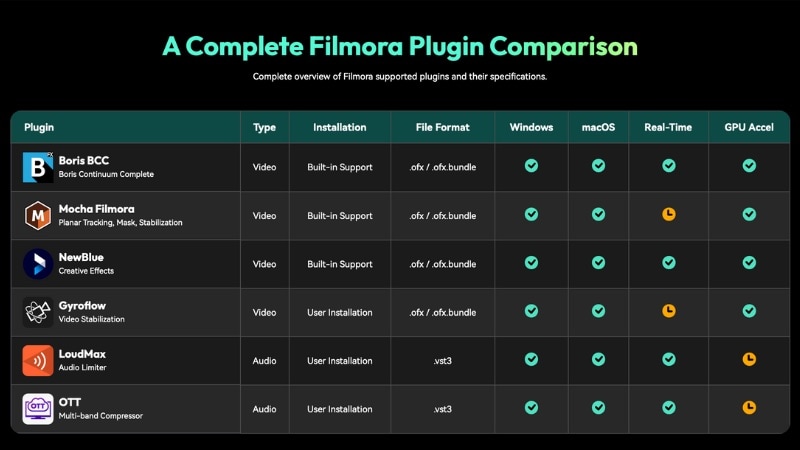
Filmora propose le support natif de plugins OpenFX comme Boris BCC, Mocha ou NewBlue. Ces plugins sont directement intégrés dans le panneau Effets, pour utiliser le tracking, le masking ou l’optimisation couleur sans configuration supplémentaire.
Plugins à installer manuellement
Filmora accepte aussi l’installation de plugins manuels pour les monteurs qui veulent plus de contrôle. Parmi les exemples connus : Gyroflow (stabilisation vidéo OpenFX), LoudMax or OTT pour le traitement audio (VST3).
Pourquoi préférer Filmora aux plugins Final Cut Pro ?
- Coût global réduit: Filmora combine l’éditeur principal et une palette d’effets dans l’abonnement. À l’inverse, Final Cut Pro impose un achat unique puis des surcoûts pour les plugins MotionVFX ou Color Finale.
- Configuration plus rapide: Aucun besoin d’installer et de gérer des packs plugins séparés. Tous les outils créatifs, titres, LUT, effets IA, transitions sont intégrés et prêts à l’emploi.
- Options flexibles: Le support OpenFX et VST3 natif laisse aux utilisateurs avancés la possibilité d’étendre selon leurs besoins.
- Montage multiplateforme: Disponible sur Windows et macOS, c’est idéal pour les équipes ou créateurs qui naviguent entre plusieurs systèmes.
Conclusion
Utiliser les plugins Final Cut Pro permet d’élargir les capacités de l’éditeur. Ils servent à ajouter des effets, corriger les couleurs ou affiner les transitions, bien au-delà des outils natifs.
Commencez par des plugins Final Cut Pro gratuits pour tester ceux qui conviennent à votre workflow, avant de passer sur les versions payantes. Ces outils gratuits gèrent déjà les tâches visuelles simples et améliorent la qualité sans coût additionnel.
Si vous souhaitez une configuration facile et des options créatives intégrées, tentez Filmora. Il offre une flexibilité proche des plugins FCP, mais avec un accès immédiat et un prix plus doux. Téléchargez Filmora et lancez-vous dans le montage dès maintenant.

FAQ – Questions fréquentes
-
Les plugins Final Cut Pro X ralentissent-ils le montage ?
Certains plugins FCP peuvent impacter la performance selon leur complexité ou la puissance de votre ordinateur. Les plugins visuels lourds comme la réduction du bruit ou les effets 3D peuvent ralentir la lecture ou augmenter le temps de rendu. -
Les versions gratuites des plugins Final Cut Pro X ajoutent-elles un watermark ou des limites ?
Cela dépend du développeur. La majorité des plugins Final Cut Pro gratuits fiables (Alex4D, MotionVFX packs démo…) n’ajoute pas de watermark. Mais certaines démos de plugins payants peuvent limiter la qualité exportée ou les fonctionnalités tant que la licence n’est pas activée. -
Les plugins Final Cut Pro X sont-ils compatibles avec différentes versions de macOS ?
La plupart des plugins prennent en charge les dernières versions de macOS, mais certains plus anciens deviennent obsolètes après une mise à jour majeure du système ou de Final Cut Pro. Vérifiez toujours la compatibilité sur le site du développeur avant installation ou update du système.