

Vous souhaitez améliorer vos projets vidéo avec un son véritablement professionnel ? Wondershare Filmora prend désormais en charge une bibliothèque largement étendue de plugins VST3, incluant des références de l’industrie telles que iZotope Ozone, FabFilter et Valhalla. Ce guide complet vous explique étape par étape comment installer ces plugins VST pour Filmora, ainsi que les conseils essentiels de dépannage et les meilleures pratiques pour exploiter tout le potentiel du sound design haut de gamme dans vos montages.
Qu’est-ce qu’un plugin VST ?
VST (Virtual Studio Technology) est une norme développée par Steinberg en 1996 permettant le traitement audio logiciel via des plugins. Ces plugins peuvent être des instruments virtuels (VSTi) ou des effets audio tels que réverbérations, compresseurs et égaliseurs. Les plugins VST simulent le matériel de studio traditionnel grâce au traitement numérique du signal (DSP), ce qui en fait des outils indispensables dans la production audio moderne.

Types de plugins VST3
VST3 est la version la plus récente de la norme VST et offre des performances ainsi qu’une flexibilité améliorées. Les principaux types de plugins VST3 incluent :
| Catégorie | Fonction | Cas d’usage courants | Exemples de plugins |
| EQ (Equalizer) | Ajuste l’équilibre des fréquences | Modelage du son, clarté de la voix | FabFilter Pro-Q, TDR Nova |
| Compressor | Contrôle la plage dynamique | Niveler les voix, compression | Waves SSL Comp, DC1A |
| Limiter | Limite les niveaux de crête | Mastering, prévention des pics | Waves L2, Ozone Maximizer |
| Gate (Noise Gate) | Coupe les parties silencieuses | Nettoyage du silence, contrôle de l’environnement | ReaGate, FabFilter Pro-G |
| Reverb | Simule les réflexions spatiales | Ajouter de l’espace et du réalisme | Valhalla Room, Pro-R |
| Delay | Crée des effets d’écho/répétition | Effets rythmiques, sound design | EchoBoy, Timeless 3 |
| Saturation / Distortion | Ajoute de la chaleur ou du grain | Simulation analogique/lampe | RC-20, Decapitator |
| Noise Reduction | Supprime les souffles et bruits de fond | Améliorer la clarté audio | iZotope RX, Waves X-Noise |
| Pitch Correction | Corrige ou modifie la hauteur | Auto-tune des voix, effets | Auto-Tune, Melodyne |
| Metering | Analyse visuelle du signal audio | Mixage et contrôle du loudness | SPAN, Youlean Loudness Meter |
| Synth VSTi | Génère des sons synthétisés | EDM, musique ambiante | Serum, Sylenth1, Massive X |
| Sampler VSTi | Lit des fichiers samples audio | Kits de batterie, voix, scoring | Kontakt, TX16Wx |
| Drum Machine VSTi | Spécialisé dans les rythmes et percussions | Création de beats | Addictive Drums, Battery 4 |
| Piano VSTi | Émule un piano acoustique | Pop, classique, solo | Keyscape, Addictive Keys |
| Orchestral VSTi | Simule des instruments orchestraux | Film scoring, musique de jeu | BBC Symphony, EastWest |
| Vocal Synth VSTi | Synthétise des voix ou chœurs | Voix électroniques, chœur virtuel | Vocaloid, Emvoice One |
|
Afficher plus
Afficher moins
|
|||
Comment utiliser les plugins VST3 dans Filmora : Guide complet d’installation et d’application des effets
Wondershare Filmora propose désormais une prise en charge étendue et performante des plugins audio VST3 tiers, permettant aux créateurs de réaliser un mixage et un mastering dignes des standards professionnels directement dans leurs projets vidéo. La compatibilité de Filmora s’étend à des suites professionnelles renommées, allant bien au-delà des effets basiques. Cela inclut la prise en charge complète de :
- Suites de mastering & mixing : iZotope Ozone 11 (Ozone 11, Maximizer, Dynamic EQ, etc.), FabFilter (Pro-Q 4, Pro-L 2, Pro-R 2, etc.)
- Reverb & Delay : Valhalla (Room, Delay, Shimmer, Supermassive)
- Réduction de bruit : CrumplePop Complete Series (WindRemover, AudioDenoise, EchoRemover)
- Traitement vocal : Xvox Series (Comp, DS, Pro)
- Autres outils essentiels : OTT, TDR Kotelnikov, LoudMax et Melodyne.
Pour garantir la meilleure expérience et accéder à toute la bibliothèque de plugins, utilisez toujours la dernière version de Wondershare Filmora (version 14.7.12 ou supérieure). Davantage de compatibilités et d’améliorations VST3 sont prévues dans les versions futures.
 Téléchargement sécurisé
Remarque importante concernant la compatibilité des plugins Filmora
- Filmora ne prend pas en charge les plugins VSTi (instruments virtuels) ni les synthétiseurs d’instruments.
- Les plugins audio VST3 tiers 64 bits sont pris en charge sous Windows et macOS.
- La compatibilité des plugins peut varier selon la version de Filmora et le système d’exploitation. Pour une expérience optimale, utilisez toujours la dernière version de Wondershare Filmora (version 14.7.12 ou supérieure).
- Wondershare n’assure pas l’assistance technique pour les problèmes liés aux plugins tiers.
Comment installer des plugins VST3 sur ordinateur : Guide étape par étape
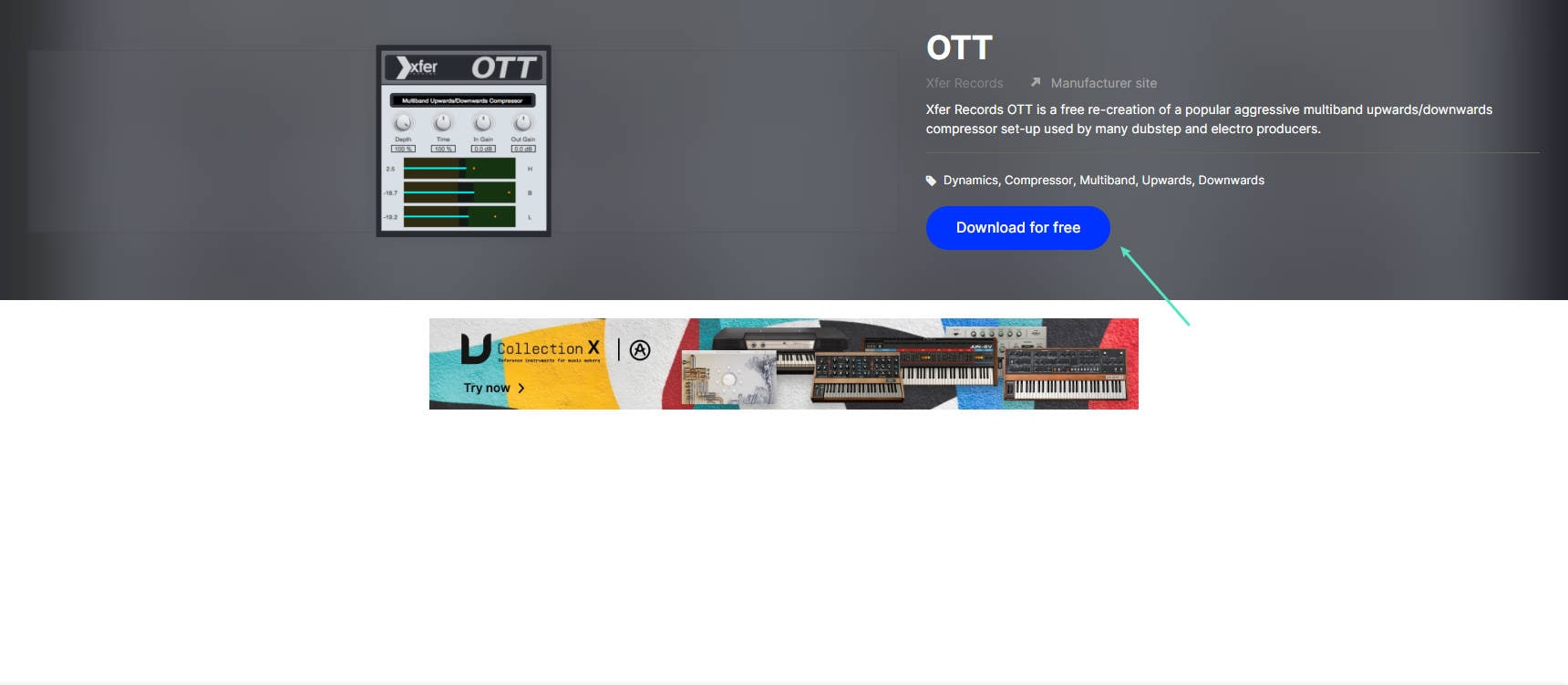
L’installation de plugins VST3 est essentielle pour enrichir vos capacités d’édition audio avec des effets et outils de haute qualité. Suivez ces étapes simples pour télécharger, installer et vérifier que vos plugins VST3 sont correctement reconnus.
- Windows : C:\Program Files\Common Files\VST3
- macOS : /Library/Audio/Plug-Ins/VST3/

.vst3 a bien été placé dans le répertoire par défaut.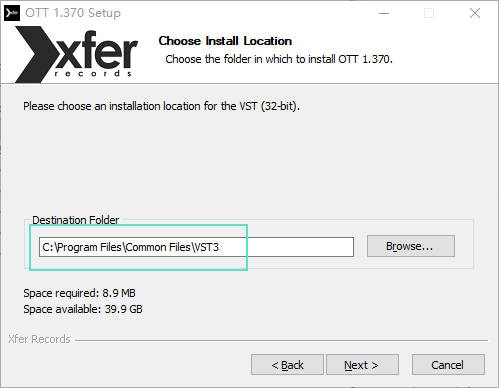
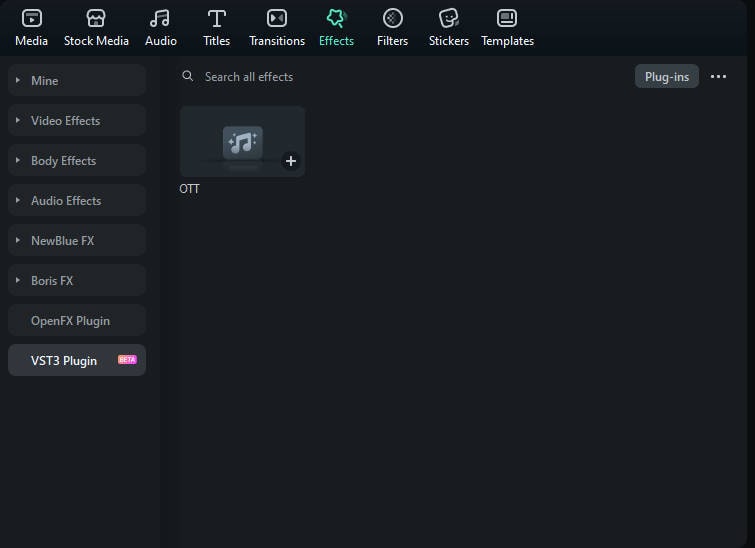
Comment résoudre les problèmes liés aux plugins VST3
Pourquoi le plugin VST3 n’est-il pas détecté ou n’apparaît-il pas ?
- Vérifiez que le plugin est bien au format VST3 64 bits.
- Confirmez son installation dans le bon dossier.
- Redémarrez Filmora pour relancer la détection des plugins.
Le plugin provoque-t-il des ralentissements ou des crashs ?
- Retirez temporairement les fichiers du plugin et relancez Filmora.
- Vérifiez si le plugin prend en charge les fréquences d’échantillonnage par défaut de Filmora (44,1 kHz ou 48 kHz).
- Activez un plugin à la fois pour identifier un éventuel conflit.
Pourquoi le plugin produit-il un son anormal ou aucun son ?
- Assurez-vous que le plugin est correctement activé.
- Vérifiez la compatibilité avec la piste audio (mono ou stéréo).
- Essayez un autre plugin pour comparaison.
Conseils d’utilisation et limitations
- Grâce à l’extension du support VST3, Filmora comble désormais le fossé entre le montage vidéo et le traitement audio professionnel. Toutefois, les workflows audio avancés peuvent encore nécessiter des stations audionumériques (DAW) comme Pro Tools ou Ableton Live.
- Utilisez le Gestionnaire de plugins VST de Filmora pour organiser efficacement vos chaînes d’effets complexes, en particulier celles issues de suites comme FabFilter ou Ozone 11.
- Évitez de surcharger vos projets avec trop de plugins exigeants en CPU afin de maintenir de bonnes performances.
Conclusion
Bien que la prise en charge des plugins VST3 dans Filmora soit encore en évolution, elle offre une méthode efficace pour améliorer la qualité audio de vos projets vidéo. En comprenant les chemins d’installation, les formats pris en charge et les limites de performance, les créateurs peuvent tirer le meilleur parti de leurs plugins dans l’environnement Filmora.

