


Ampere Analysis a rapporté que 63 % de la population mondiale en ligne regarde désormais quotidiennement des contenus vidéo courts comme TikTok, Shorts et Reels. C'est pourquoi de nombreux créateurs transforment leurs longues vidéos YouTube en clips courts pour les réseaux sociaux.
La bonne nouvelle, c'est que vous n'avez plus besoin de passer des heures à chercher manuellement les meilleurs moments. Les outils IA peuvent désormais gérer ce processus. Un outil populaire est ClipFinder. Il peut analyser des vidéos allant jusqu'à 10 heures et identifier automatiquement les moments forts les plus captivants.
Mais comment ça marche ? Découvrez dans cet article les fonctionnalités de ClipFinder, comment découper des vidéos longues, les tarifs, ainsi que ses avantages et inconvénients.
Partie 1. Qu'est-ce que ClipFinder et que pouvez-vous faire avec ?
ClipFinder est une plateforme conçue pour transformer des vidéos longues en clips courts prêts à partager grâce à l'IA. Les utilisateurs adorent sa facilité d'utilisation. Il suffit de télécharger votre vidéo ou de coller un lien compatible, et la plateforme analysera le contenu pour trouver les moments les plus captivants.
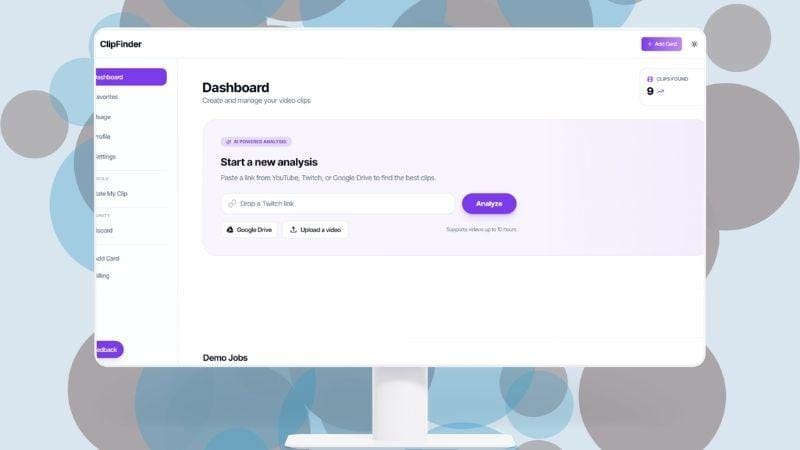
C'est particulièrement utile pour les créateurs qui souhaitent réutiliser des podcasts, des interviews, des lives ou d'autres contenus longs. Vous pouvez télécharger les clips générés sur TikTok, YouTube Shorts et Instagram Reels. Ces clips courts peuvent aider à attirer les spectateurs vers la version complète.
Regardons de plus près ce que ClipFinder peut faire.
Fonctionnalités principales de ClipFinder
1. Détecter les moments forts captivants et garder le sujet dans le cadre
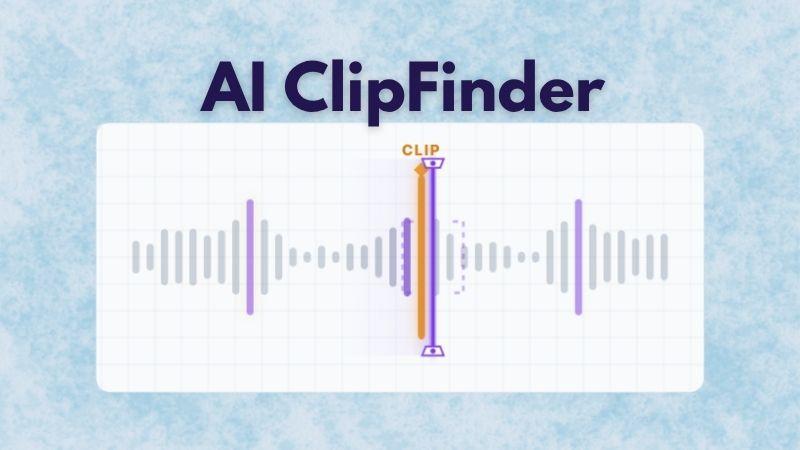
L'IA de ClipFinder analysera automatiquement votre vidéo et identifiera les moments les plus intéressants. Cela vous évite de passer des heures à examiner les séquences une par une. Il peut également transformer automatiquement des vidéos longues en plusieurs clips courts.
La fonctionnalité Auto Reframe ajuste le cadre du format 16:9 vers une sortie 9:16. Elle garde les visages, les objets ou le sujet principal au centre et bien visibles.
2. Générer instantanément des sous-titres pour vos clips
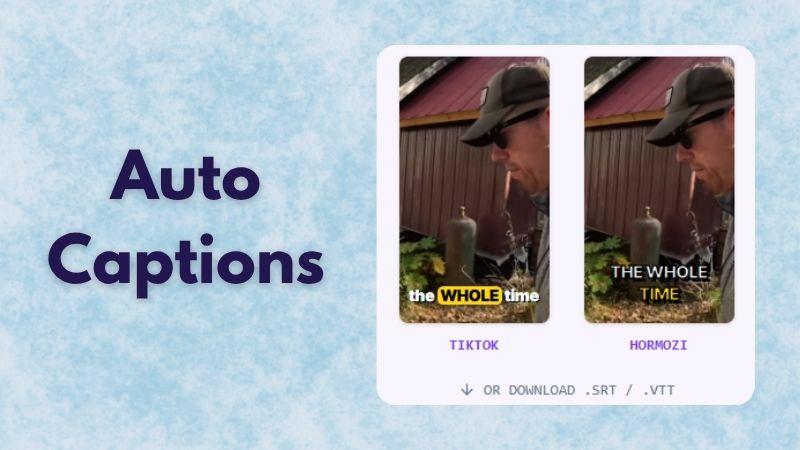
Les sous-titres peuvent améliorer l'accessibilité et maintenir l'engagement des spectateurs, et vous n'avez pas besoin de vous soucier de les taper manuellement. ClipFinder intègre des sous-titres automatiques, permettant à l'IA de générer des sous-titres pour les clips sélectionnés. Il propose des styles similaires aux sous-titres avec mise en évidence des mots de TikTok ou des sous-titres en gras avec contour, rendant le texte plus facile à lire à l'écran.
3. Améliorer la qualité de la voix et supprimer le bruit
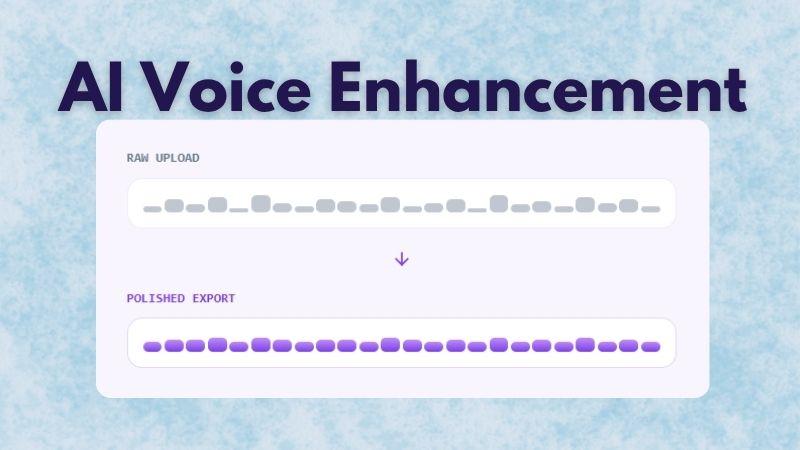
ClipFinder intègre également l'amélioration vocale par IA. Cette fonctionnalité aide à améliorer la clarté audio et réduire les distractions indésirables dans vos clips. Lorsque vous exportez un clip, l'outil améliore automatiquement l'audio en réduisant le bruit, en équilibrant les niveaux sonores et en rendant la parole plus facile à entendre. Même les enregistrements de webcam ou de téléphone sonnent beaucoup mieux.
4. Effectuer des modifications rapides avec des commandes textuelles
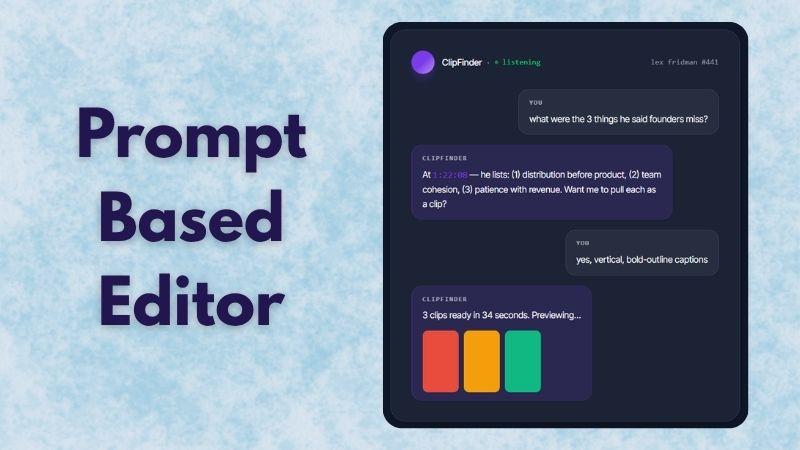
Il y a également un éditeur intégré dans ClipFinder, mais il fonctionne un peu différemment des éditeurs classiques. Vous pouvez modifier des parties spécifiques des vidéos mises en évidence en utilisant des commandes. Par exemple, vous pouvez taper « la partie où il explique les prix », et ClipFinder identifiera cette scène et la préparera pour l'édition. Vous pouvez même poser des questions sur le contenu vidéo et obtenir des réponses directement.
5. Partager les clips directement sur les plateformes sociales
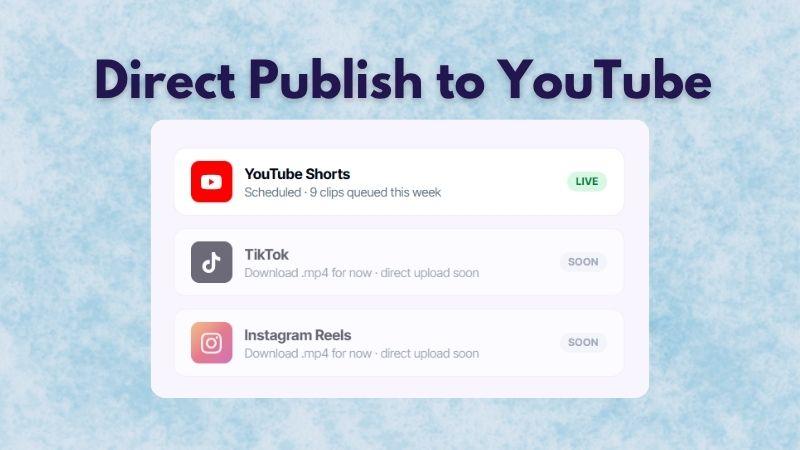
ClipFinder est désormais connecté à YouTube. Une fois vos clips prêts, vous pouvez les télécharger directement sur YouTube Shorts sans quitter la plateforme. Pendant ce temps, les intégrations TikTok et Instagram Reels sont prévues pour de futures mises à jour.
Où accéder à ClipFinder ?
À ce stade, vous vous demandez peut-être comment accéder à ClipFinder. Eh bien, la plateforme est disponible en ligne, vous pouvez donc l'utiliser directement depuis votre navigateur sans télécharger de logiciel.
Étape 1 : Accéder au site web de ClipFinder
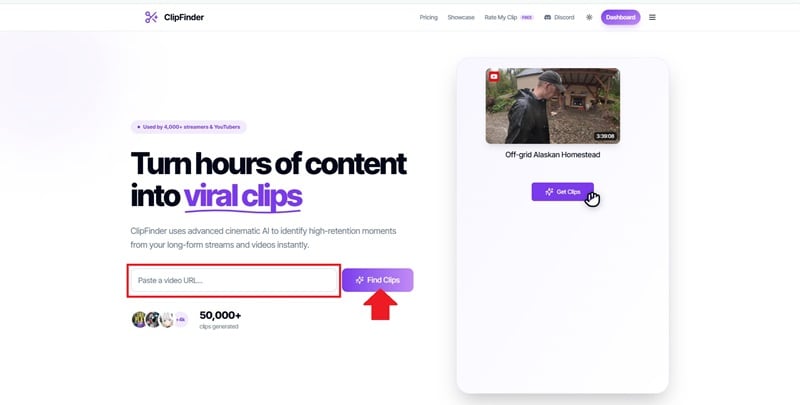
Visitez https://clipfinder.org/. Collez le lien de votre vidéo et cliquez sur Trouver des clips.
Étape 2 : S'inscrire ou se connecter
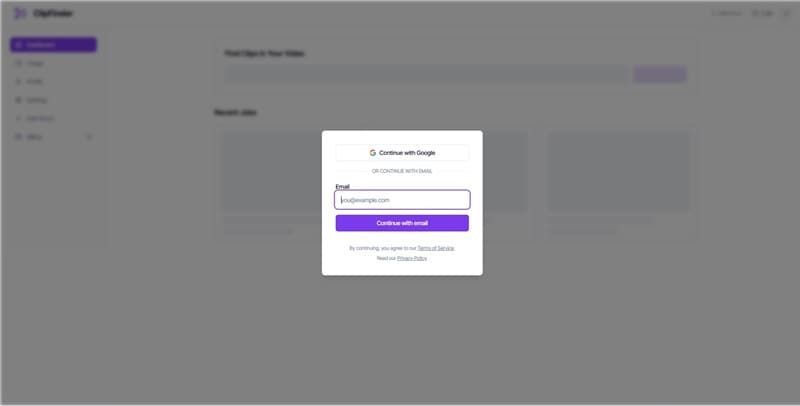
Si vous n'avez pas encore de compte, vous pouvez vous inscrire avec Google ou par e-mail. Si vous en avez déjà un, connectez-vous simplement.
Une fois connecté, vous serez dirigé vers le tableau de bord de ClipFinder, où vous pourrez commencer à explorer les fonctionnalités et analyser votre vidéo.
Partie 2. Combien coûte ClipFinder ?
Nous avons exploré les fonctionnalités de ClipFinder et ce que la plateforme peut faire. La question suivante est : ClipFinder est-il gratuit ? Techniquement, non. Cependant, les nouveaux utilisateurs peuvent essayer la plateforme avec un essai gratuit d'1 heure pour voir comment elle fonctionne.
Une fois l'heure gratuite écoulée, vous devez payer pour continuer. ClipFinder utilise un système de paiement à l'utilisation, où le prix est basé sur la durée de la vidéo que vous téléchargez.
Voici une répartition des forfaits tarifaires.
| de ClipFinder : | Lite | Standard | Pro |
| Prix | 1 $ par heure | 2 $ par heure | 6 $ par heure |
| Analyse IA | Analyse uniquement la transcription | Regarde et analyse la vidéo complète | IA plus avancée qui détecte les moments subtils |
| Clips extraits | Illimités | Illimités | Illimités |
| Support linguistique | 20+ | 20+ | 20+ |
| Qualité vidéo | 1080p | 1080p | 1080p |
|
Voir plus
Voir moins
|
|||
Comme vous pouvez le voir, la plus grande différence entre les forfaits est la profondeur de l'analyse IA. Plus le forfait est cher, mieux l'IA comprend le contenu et identifie les moments nuancés.
Si vous vous demandez encore ce que signifie « par heure », cela fait référence à la durée de votre vidéo. Par exemple, si vous choisissez le forfait Standard à 2 $ par heure et téléchargez une vidéo de 3 heures, le coût total sera de 6 $, quel que soit le nombre de clips courts créés.
Partie 3. Comment transformer des vidéos longues en Shorts avec ClipFinder
Pour poursuivre notre test, voyons comment ClipFinder fonctionne. Dans cet exemple, nous testerons les analyses Lite et Standard sur la même vidéo.
Nous utiliserons un épisode de podcast de la chaîne YouTube Call Her Daddy, animée par Alex Cooper, avec Demi Lovato en invitée. La vidéo dure environ 47 minutes.
Étape 1 : Coller un lien vidéo ou télécharger un fichier
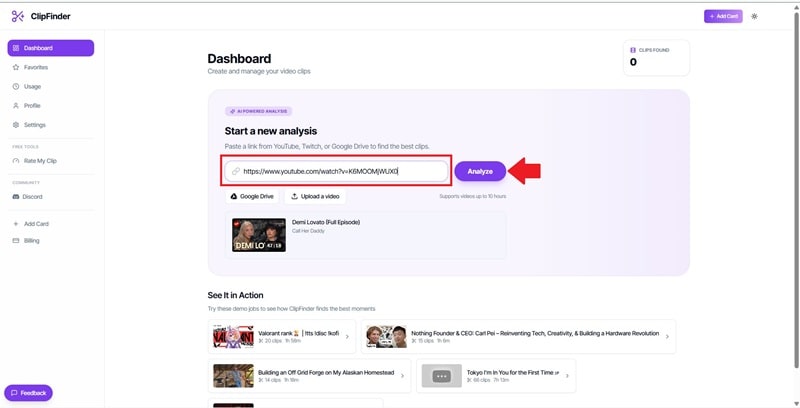
Connectez-vous à ClipFinder. Depuis le tableau de bord principal, collez votre lien vidéo ou téléchargez un fichier. Ensuite, cliquez sur Analyser.
Étape 2 : Définir les options d'analyse
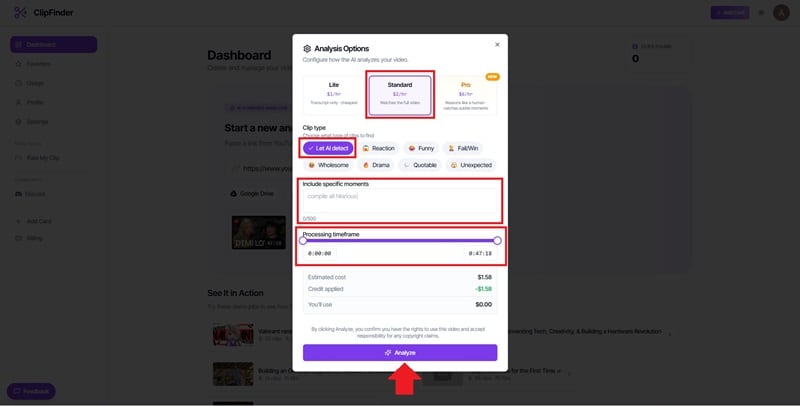
Sélectionnez votre option d'analyse. Vous pouvez ajuster plusieurs paramètres, comme le style de clip, ajouter des invites pour mettre en évidence des moments spécifiques et définir la plage de traitement pour la vidéo.
Ensuite, cliquez sur Analyser pour démarrer le processus de découpage.
Étape 3 : Prévisualiser et modifier les clips
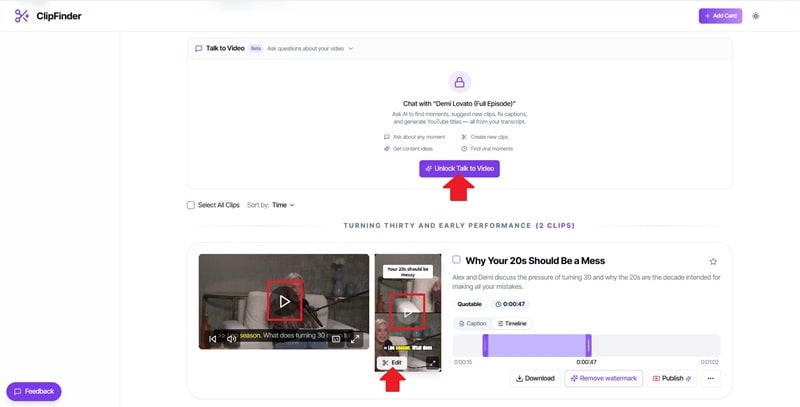
Examinez les clips générés et sélectionnez-en un. Pour prévisualiser, cliquez sur le bouton lecture de la vidéo.
Pour modifier, cliquez sur Déverrouiller Dialoguer avec la vidéo si vous souhaitez modifier avec des commandes, ou sélectionnez Modifier sur la version verticale. Dans cet exemple, nous continuerons en modifiant le clip vertical.
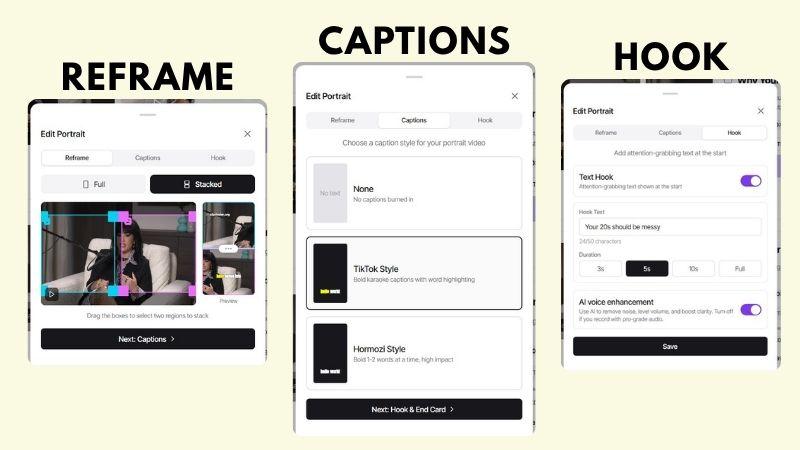
Étape 4 : Modifier la vidéo verticale
Choisissez la disposition vidéo, soit plein écran soit empilée. Ensuite, sélectionnez un style de sous-titre.
Vous pouvez également ajuster l'accroche en modifiant le titre et la durée du clip. Activez l'amélioration vocale IA pour améliorer la clarté audio.
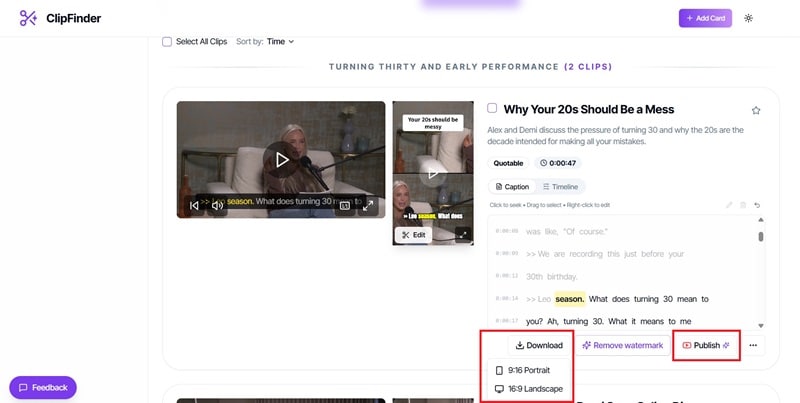
Étape 5 : Télécharger ou publier votre vidéo
Une fois que tout est prêt, cliquez sur Télécharger pour enregistrer la version horizontale ou verticale. Choisissez Publier pour la télécharger directement sur YouTube.
ClipFinder Lite vs Standard : quelle est la différence ?
Pour voir s'il y a une réelle différence, nous avons testé Lite et Standard sur la même vidéo. Il s'avère que les deux ont généré 9 clips, mais ils diffèrent en termes de temps de traitement et de quantité de contenu catégorisé.
| Catégorie | Lite | Standard |
| Coût total | $0.79 | $1.58 |
| Temps de traitement | 6 minutes 40 secondes | 9 minutes 8 secondes |
| Catégories de clips | 5 catégories | 6 catégories |
| Total de clips extraits | 9 | 9 |
|
Voir plus
Voir moins
|
||
À partir du podcast de 47 minutes avec Alex Cooper et Demi Lovato, ClipFinder Lite et Standard décomposent tous deux la vidéo en plusieurs thèmes clés, comme indiqué ci-dessous.
| Thème clé | Lite | Standard |
| Avoir 30 ans et la pression de grandir | - | 1 clip court |
| Les souvenirs passés de Demi Lovato | 1 clip court | 1 clip court |
| Problèmes de santé mentale et parcours de rétablissement | 2 clips courts | 1 clip long |
| Défis personnels et expériences de vie | 2 clips courts | 3 clips longs |
| Message pour les jeunes femmes | 1 clip court | 1 clip court |
| La vie actuelle de Demi Lovato | 3 clips courts | 2 clips courts |
|
Voir plus
Voir moins
|
||
Bien que les deux options produisent le même nombre de clips, ClipFinder Standard a tendance à regrouper le contenu plus clairement et à capturer des segments plus longs, ce qui donne des clips qui semblent plus complets et plus faciles à suivre.
Partie 4. Test de ClipFinder : avantages et inconvénients
Après avoir exploré les fonctionnalités de ClipFinder et l'avoir testé dans un flux de travail réel, il est plus facile de voir où il performe bien et où il a encore besoin d'amélioration. Voyons ça.
- La plateforme est facile à comprendre et à naviguer. Tout semble simple, vous pouvez donc commencer à l'utiliser sans courbe d'apprentissage.
- Même avec le forfait ClipFinder Lite, l'IA peut toujours identifier les moments importants, ce qui le rend étonnamment utile pour une option de niveau inférieur.
- Les sous-titres sont générés automatiquement et sont suffisamment précis pour la plupart des utilisations.
- Le recadrage n'est pas toujours précis. Si le cadre est placé d'un côté, il y reste du début à la fin au lieu de suivre le sujet, ce qui peut rendre certaines parties de la vidéo maladroites ou vides.
- L'export vidéo est limité à la HD, sans option pour des résolutions supérieures comme 2K ou 4K.
- Les fonctionnalités d'édition de ClipFinder sont minimales et ne conviennent pas pour une édition détaillée ou précise.
Partie 5. Une alternative plus complète : Wondershare Filmora
ClipFinder fonctionne bien pour trouver des moments forts et transformer rapidement des vidéos longues en clips courts. Cependant, il présente également des limitations comme l'export uniquement en 1080p, pas d'outils de traduction et pas d'éditeur vidéo complet pour des ajustements plus approfondis.
Si vous cherchez un outil qui peut faire plus que du découpage automatique, Wondershare Filmora mérite d'être considéré. Il est livré avec un éditeur vidéo complet et dispose d'une large gamme de fonctionnalités IA pour vous aider à créer une vidéo soignée. Explorons les fonctionnalités de Filmora.
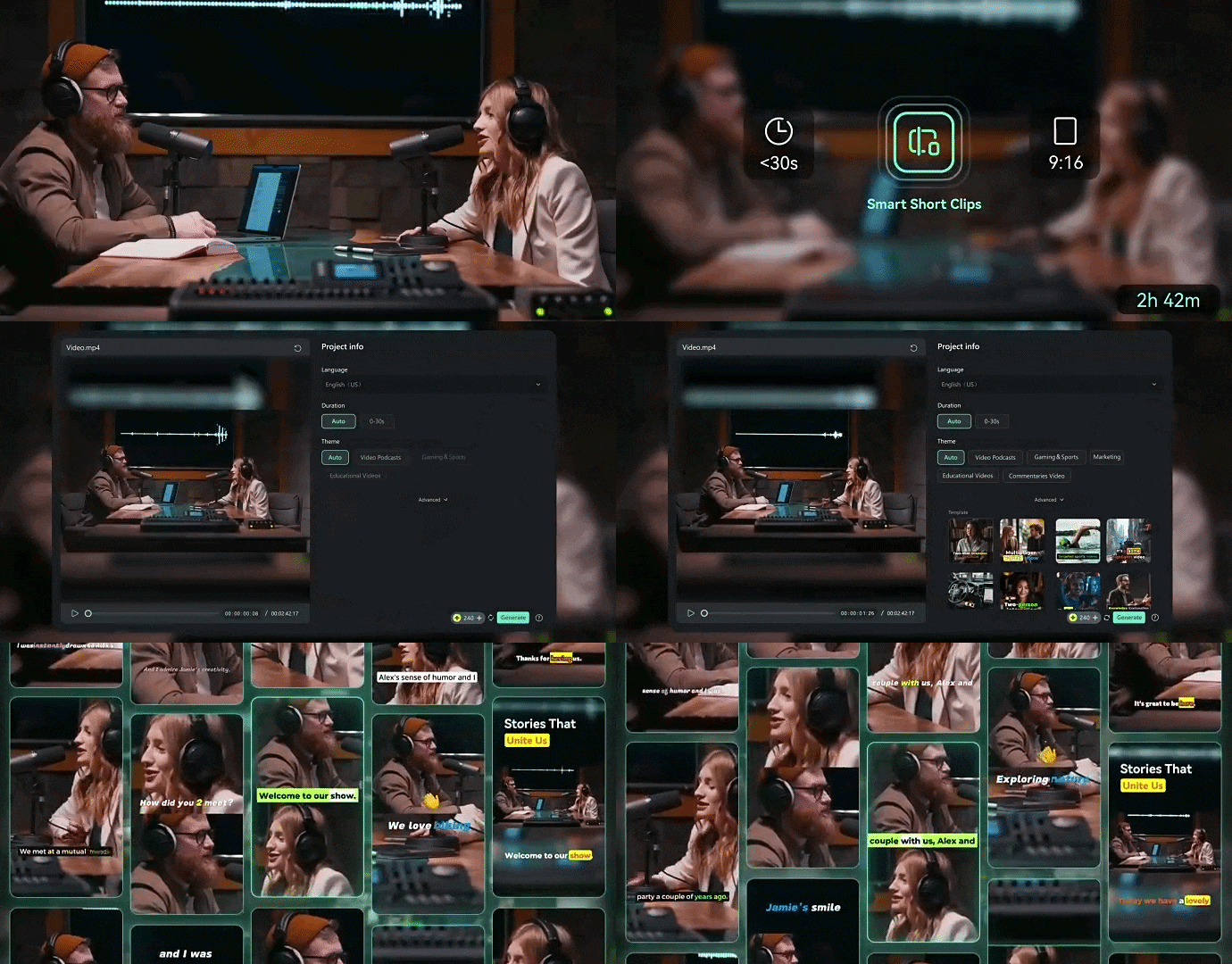
Transformer instantanément des vidéos longues en clips courts
Si vous cherchez un outil similaire à ClipFinder, Filmora propose les clips courts intelligents pour transformer automatiquement des vidéos longues en contenus plus courts. Il offre plus de 50 modèles et mises en page, des vidéos verticales pour TikTok aux styles écran partagé et collage. Vous pouvez facilement ajuster les couleurs, les polices et la mise en page pour correspondre à votre propre style ou marque.
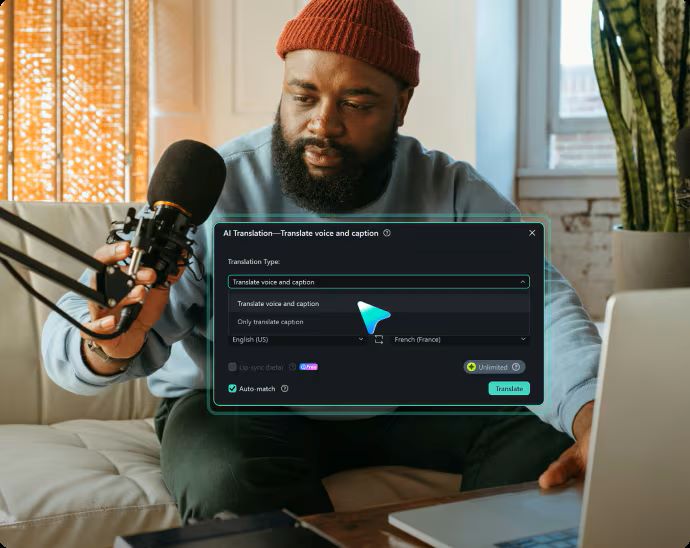
Traduire vos vidéos pour un public plus large
Filmora inclut également un outil de traduction IA qui prend en charge jusqu'à 23 langues avec une grande précision. Il est livré avec des fonctionnalités de clonage vocal et de synchronisation labiale, donc vos vidéos traduites restent naturelles, comme si le locuteur parlait réellement cette langue.
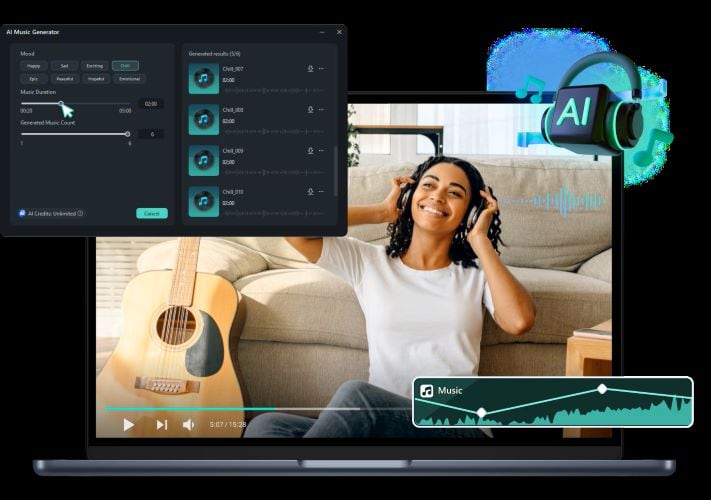
Outils audio IA pour améliorer la qualité sonore
Filmora inclut des outils IA pour nettoyer l'audio et améliorer la clarté vocale. Avec l' amélioration vocale IA, vous pouvez réduire le bruit de fond et rendre votre voix plus claire. Si vous avez besoin d'audio supplémentaire, essayez le générateur de musique IA et le générateur d'effets sonores pour créer de la musique ou des effets sonores adaptés à votre vidéo.
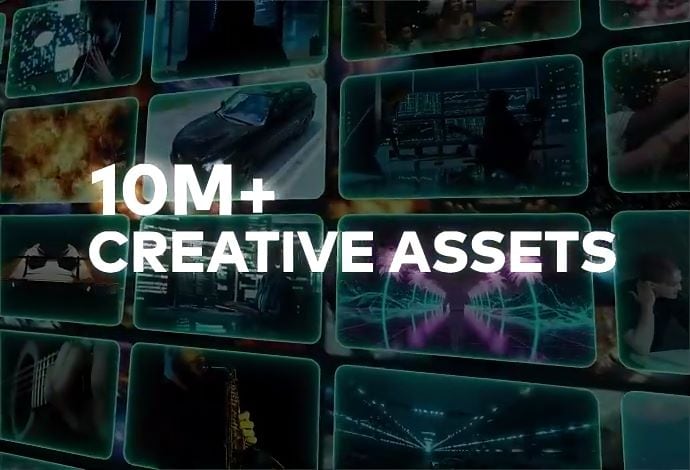
Bibliothèque de médias d'archives pour les visuels de support
Filmora vous donne également accès à une bibliothèque de médias d'archives remplie de vidéos et d'images. Vous pouvez les utiliser comme B-roll pour soutenir ce qui est dit dans vos clips, afin que les visuels ne semblent pas vides et que le message soit plus facile à comprendre.
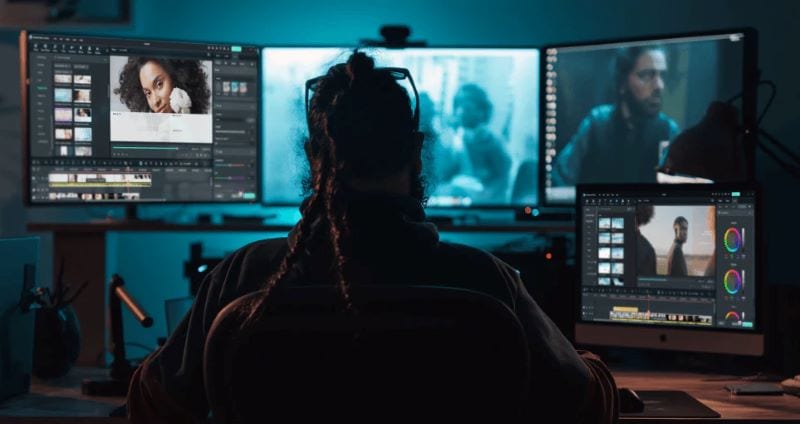
Exporter des vidéos en qualité supérieure
Filmora vous offre plus de flexibilité lors de l'export de vidéos. Vous pouvez exporter en résolutions allant jusqu'à 4K, avec différents formats et paramètres selon vos besoins.

 Téléchargement sécurisé
ClipFinder vs Filmora : comparaison rapide
Maintenant que nous avons exploré ce que ClipFinder et Filmora peuvent faire, il est plus facile de les comparer côte à côte. De cette façon, vous pouvez clairement voir les différences et décider lequel correspond mieux à votre flux de travail.
| de ClipFinder : | ClipFinder | Filmora |
| Modèle de tarification | Paiement à l'utilisation (par heure de vidéo) | Abonnement (mensuel/annuel) |
| Fonction principale | Découpage automatique de vidéos longues | Éditeur vidéo complet avec outils IA, incluant l'outil de découpage automatique |
| Formats pris en charge | 16:9, 9:16 | 1:1, 9:16, 4:3 et plus |
| Sous-titres automatiques | Oui | Oui |
| Styles de sous-titres | 2 styles | Plus de 100 styles |
| Recadrage automatique | Cadrage fixe (angle unique) | Dynamique, suit le sujet |
| traduction IA | Non disponible | Prend en charge jusqu'à 23 langues |
| Amélioration vocale | Oui | Oui |
| Qualité d'export | Jusqu'à 1080p | Jusqu'à 4K |
|
Voir plus
Voir moins
|
||
Au final, que ClipFinder ou Filmora en vaille la peine dépend de vos besoins.
Si votre objectif principal est simplement de découper rapidement des vidéos longues en clips courts, ClipFinder fait déjà bien le travail. Mais si vous voulez plus de contrôle, une meilleure qualité, de la traduction ou un recadrage plus intelligent, Filmora est le meilleur choix.
Téléchargement sécuriséConclusion
Il est facile de voir pourquoi de nombreux créateurs utilisent ClipFinder. Les outils accélèrent le processus de découpage en gérant le travail automatiquement. Une seule analyse peut générer plusieurs clips courts, avec sous-titres et audio plus net. Cela permet aux créateurs de se concentrer davantage sur la création de contenu au lieu de passer trop de temps à éditer.
Cependant, si vous voulez un outil plus avancé, Filmora mérite d'être essayé. Il est livré avec les clips courts intelligents pour transformer automatiquement des vidéos longues en shorts. En plus de cela, Filmora inclut également un éditeur vidéo complet pour effectuer des modifications précises. De plus, il existe de nombreux outils pour créer des vidéos soignées pour les réseaux sociaux.
FAQ
-
1. Puis-je télécharger des vidéos au lieu de coller un lien vers ClipFinder ?
Oui. Une fois connecté, ClipFinder vous permet de coller des liens depuis YouTube, Twitch ou Google Drive. Vous pouvez également télécharger une vidéo directement depuis votre appareil. -
2. Combien de temps ClipFinder met-il pour analyser ma vidéo ?
ClipFinder nécessite généralement environ 10 à 15 minutes pour une vidéo d'1 heure, et environ 20 à 30 minutes pour un stream de 3 heures. Le temps de traitement peut varier selon la file d'attente actuelle. Vous recevrez un e-mail une fois terminé. -
3. ClipFinder peut-il analyser des vidéos avec plusieurs intervenants ?
Oui. ClipFinder peut analyser des vidéos avec plusieurs intervenants, comme des interviews, des podcasts, des tables rondes, des webinaires ou des talk-shows. -
4. Puis-je modifier les clips extraits dans ClipFinder ?
Oui. Vous pouvez modifier les clips en utilisant l'éditeur intégré de ClipFinder via des commandes textuelles ou des invites, bien que les outils d'édition soient principalement destinés aux modifications de base. -
5. ClipFinder ajoute-t-il un filigrane ?
Non. ClipFinder exporte les clips sans ajouter de filigrane. -
6. Pour qui ClipFinder est-il le plus adapté ?
ClipFinder fonctionne parfaitement pour les streamers, podcasteurs, YouTubeurs et équipes de médias sociaux qui produisent du contenu long format et ont besoin d'un moyen plus rapide de trouver des moments forts et créer des clips courts.
