

Quand vous réalisez des animations dans Blender, chaque image est nette par défaut. Mais cette netteté peut parfois paraître peu naturelle, surtout si vous animez des mouvements rapides.
Dans la vraie vie, les caméras capturent un peu de flou lorsque quelque chose bouge vite. C'est pourquoi créer ce flou de mouvement dans blender permettra à vos rendus d’avoir un aspect plus réaliste et confortable à regarder. Cela peut aussi donner un effet cinéma à votre projet.
Pour y arriver, pas besoin de plonger dans des manuels compliqués. Ce guide complet vous explique exactement comment ajouter un flou de mouvement dans Blender aussi bien sur Cycles que sur Eevee grâce à des instructions claires étape par étape et des visuels, pour obtenir facilement le parfait effet de flou réaliste sans prise de tête.
Partie 1. Qu’est-ce que le flou de mouvement et pourquoi l’utiliser dans Blender ?
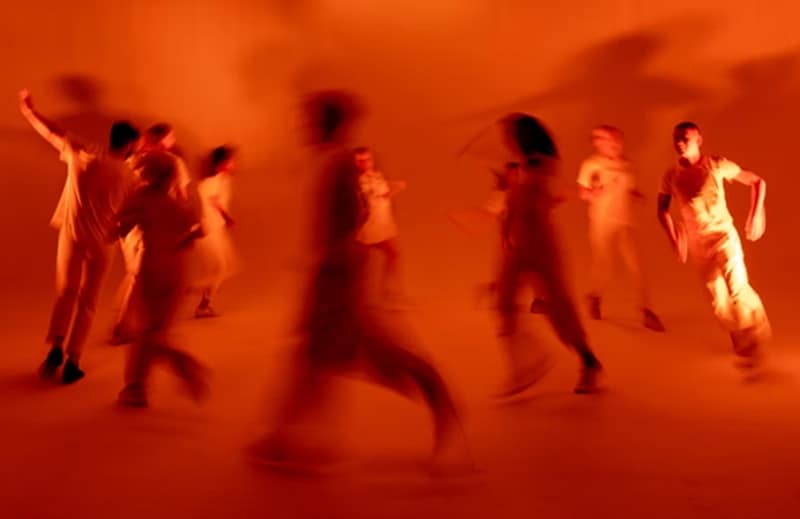
Le flou de mouvement est l’effet de traînée que vous voyez quand un objet passe rapidement devant une caméra. En cinéma, cela arrive naturellement parce que l’obturateur reste ouvert pendant un court instant, enregistrant alors le mouvement sous forme de flou.
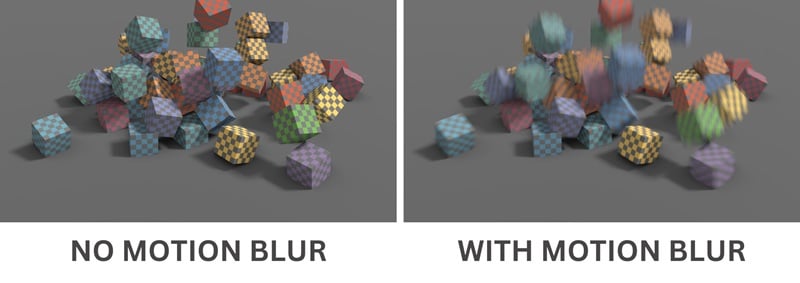
Or, en rendu 3D, chaque image est par défaut parfaitement nette, ce qui peut donner un effet trop rigide ou artificiel si vous cherchez à reproduire un mouvement. Blender est un logiciel 3D gratuit qui propose justement les outils pour corriger cela. Le flou de mouvement dans Blender est intégré directement. Il vous suffit de savoir où l’activer.
Les avantages clés du flou de mouvement
Le flou de mouvement est très courant dans les scènes d’action rapide, comme les combats, les poursuites, les personnages en mouvement ou lors de mouvements dynamiques de caméra. Cet effet est souvent essentiel pour :
- ✅ Donner au mouvement un aspect fluide et naturel
- ✅ Ajouter une touche cinématographique qui rend votre animation plus pro
- ✅ Éliminer l’aspect “saccadé” qui peut survenir lors de scènes rapides
- ✅ Diriger l’attention du spectateur sur l’action principale au lieu des détails parasites
- ✅ Recréer la façon dont nous voyons le mouvement dans la réalité, pour un projet vraiment immersif
Partie 2. Suivez les étapes pour ajouter du flou de mouvement dans Blender
Blender offre deux méthodes pour rendre le flou de mouvement :Cycles et Eevee. Cycles vise un flou physiquement réaliste, comme une vraie caméra. Eevee mise sur la rapidité et combine accumulation intelligente et flou en post-traitement.
Note : Le tutoriel ci-dessous utilise Blender 4.5. Les étapes peuvent varier selon la version que vous utilisez.
Ajouter du flou de mouvement sur Blender avec Cycles
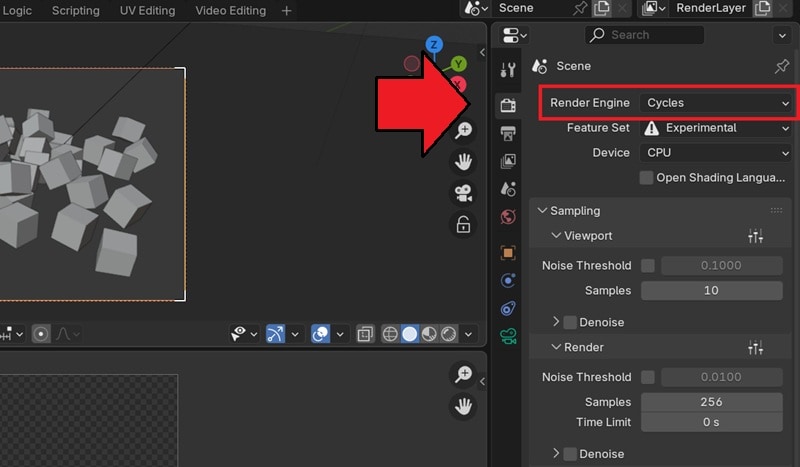
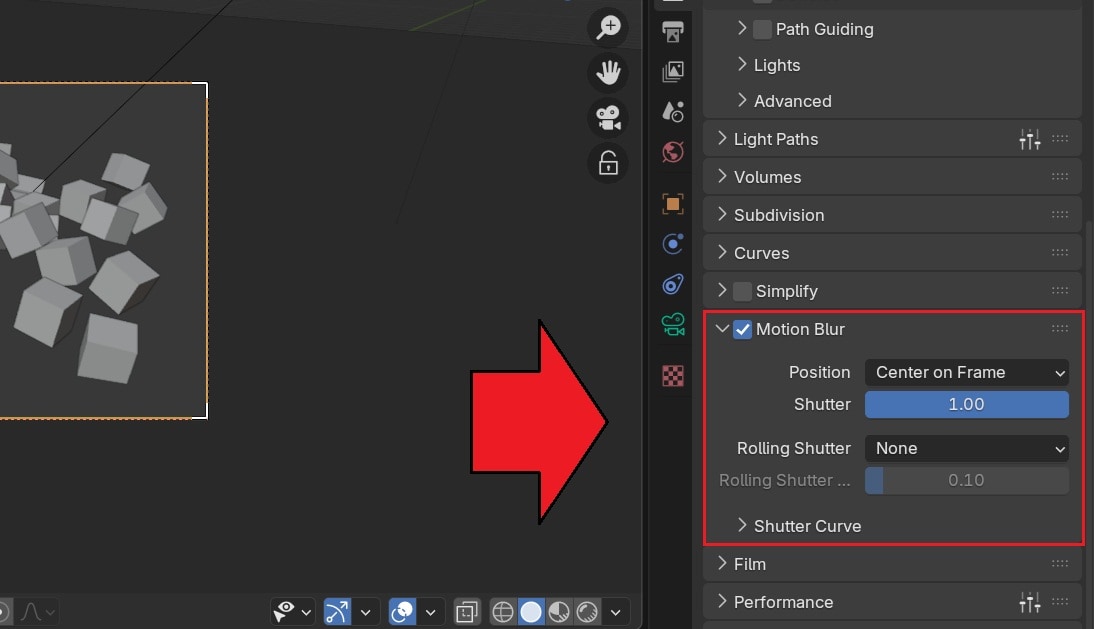
Position : Choisissez la position entre Début de l’image, Centre de l’image ou Fin de l’image pour décider quand l’obturateur virtuel s’ouvre par rapport à l’image courante.
- Début de l’image : S’ouvre à cette image et enregistre le mouvement qui suit.
- Centre de l’image : Complètement ouvert sur cette image et capture le mouvement avant/après.
- Fin de l’image : Se ferme à cette image et favorise le mouvement précédent.
Obturateur : Augmentez ou réduisez le temps d’ouverture. Une valeur de départ 0.5 est généralement naturelle car elle imite un obturateur classique à 180 degrés.
Obturateur roulant : Applique un effet de type obturateur roulant à votre rendu, ce qui peut créer des distorsions (verticales inclinées ou formes bancales lors de mouvements rapides).
- Aucun : Désactive l’obturateur roulant.
- Du haut vers le bas : Simule un obturateur roulant en scannant l’image du haut vers le bas.
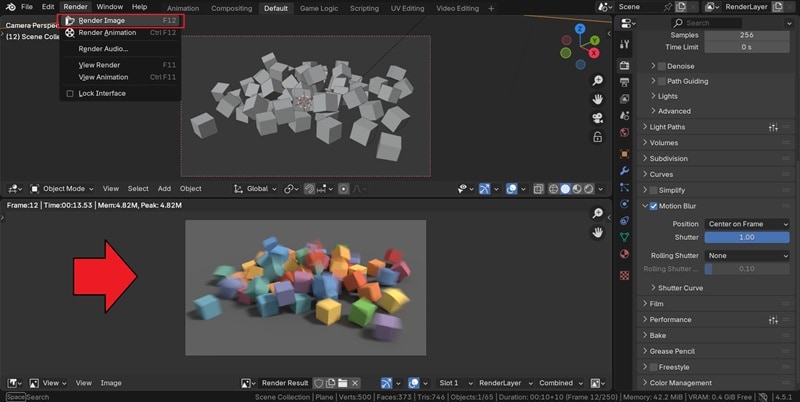
Astuce : Si vous utilisez des simulations physiques ou des particules, pensez à les “baker”. Cela aide Cycles à calculer un flou cohérent sur les simulations dynamiques.
Ajouter du flou de mouvement sur Blender avec Eevee
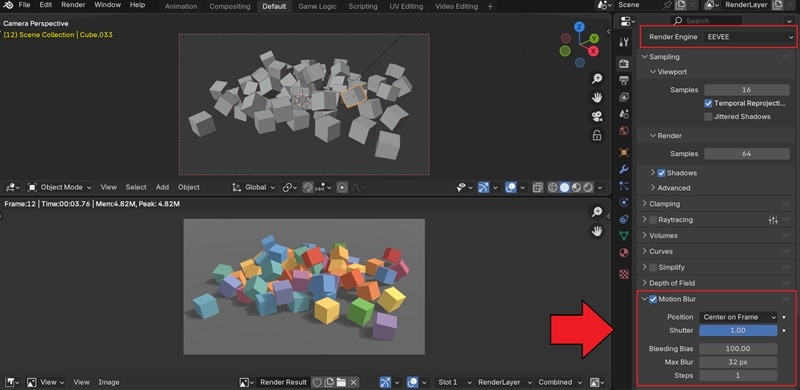
- Position et obturateur : Ajustez pour coller à la synchronisation de la scène et contrôler la puissance du flou.
- Compensation de débordement : Empêche la couleur de l’arrière-plan de déborder sur les objets au premier plan.
- Flou max : Limite la distance de fusion des pixels ; plus la valeur est haute, plus le flou est fort (mais la qualité diminue).
- Étapes : Ajoute des passes d’accumulation pour un rendu plus lisse — montez graduellement et prévisualisez les changements.
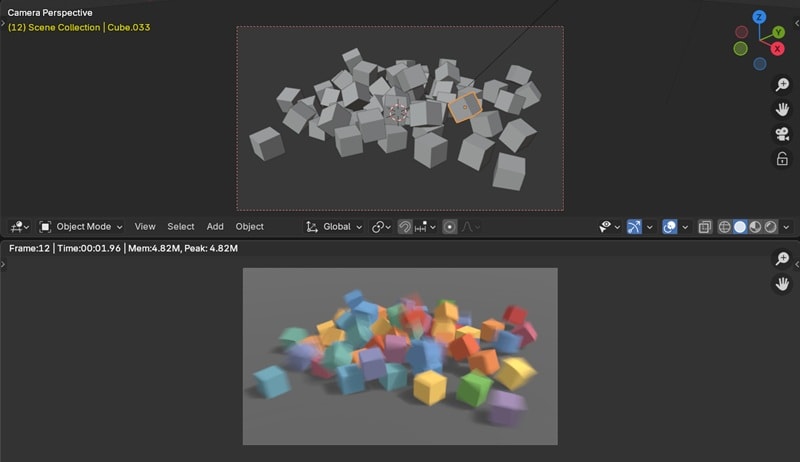
Note :Ce tutoriel fonctionne avec Blender 4.5. Sur Blender 2.8, le flou de mouvement en Eevee était limité au flou de la caméra en post-traitement, sans le support des objets ou des déformations. Il est recommandé de mettre à jour Blender pour profiter des derniers effets.
À retenir :
- Si vous recherchez le résultat le plus réaliste, optez pour Cycles.
- Si vous misez sur la rapidité et acceptez quelques compromis de qualité, essayez Eevee.
Partie 3. Le flou de mouvement ne fonctionne pas dans Blender ? 4 solutions rapides sur Cycles et Eevee
Même si vous savez comment ajouter du flou de mouvement dans Blender, il peut arriver que l’effet ne s’affiche pas comme vous le souhaitez. Découvrez les problèmes les plus courants lors de l’application du flou de mouvement dans Blender et les solutions simples à tester pour débloquer la situation.
Problème #1 : Le flou de mouvement fonctionne dans Eevee mais pas dans Cycles
Si le flou apparaît normalement sous Eevee mais pas dans Cycles, c’est souvent lié à la gestion de la vélocité. La solution rapide consiste à supprimer l’attribut de vitesse et à passer l’unité de vélocité sur Image.
Pensez aussi que le flou de mouvement ne s’affiche pas dans la fenêtre de visualisation. Pour vérifier son fonctionnement, lancez un rendu d’image ou d’animation ; le flou apparaîtra réellement sur le résultat calculé.
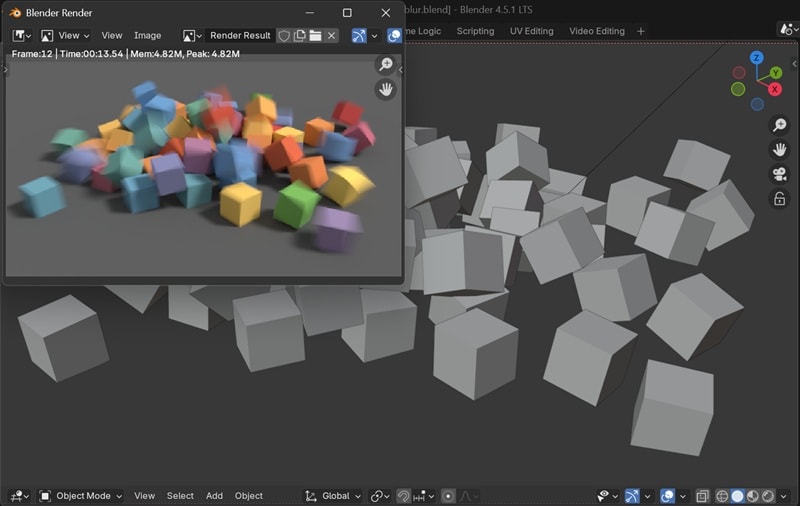
Problème #2 : Le flou de mouvement est activé, mais rien n’apparaît dans la visualisation
Le flou de mouvement dans Blender est un effet de rendu. Il ne s’affichera pas en vue solide ou en aperçu du matériau. Vous devez passer en mode Aperçu rendu du viewport pour le voir. Vous pouvez y accéder avec la touche Z puis “Rendu” ou en cliquant sur l’icône boule en haut à droite de la fenêtre.
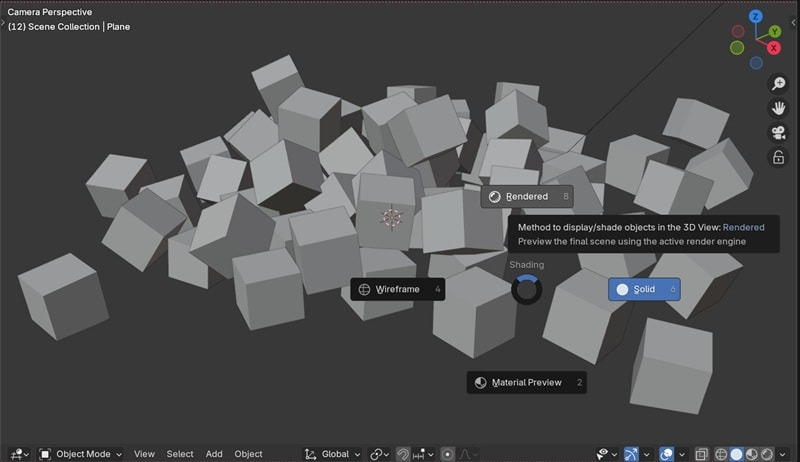
Problème #3 : Seuls certains objets affichent le flou de mouvement
La raison la plus probable est que le flou a été désactivé pour certains éléments. Blender propose un contrôle global via les paramètres de rendu, mais aussi objet par objet. Pour corriger, activez le flou dans les propriétés de chaque objet concerné.
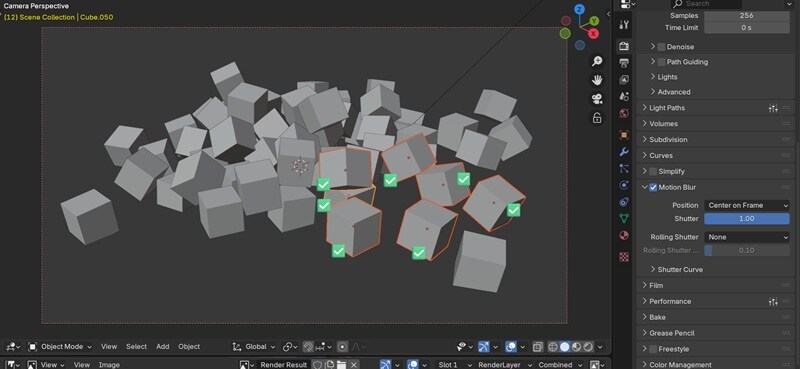
Problème #4 : Le flou de mouvement laisse des artéfacts
Les erreurs comme les images fantômes, crénelages ou bords irréguliers sont généralement dues à des réglages de qualité trop bas par rapport à la vitesse du mouvement. La solution dépend du moteur utilisé :
Avec Eevee, augmentez le nombre d’étapes de calcul. Avec Cycles, vous pouvez ajuster :
- Déformation d’objet : Si le problème concerne un personnage ou un maillage qui se déforme, vérifiez que vous avez activé le flou de déformation. Sélectionnez l’objet, allez dans Propriétés de l’objet > Flou de mouvement et cochez Déformation.
- Augmentez les échantillons du rendu : Souvent, les artefacts ne sont qu’un bruit de rendu plus visible dans les zones floues. Pour les réduire, augmentez le nombre d’échantillons dans Propriétés du rendu > Échantillonnage.
Bonus : Besoin d’un flou de mouvement plus simple ? Essayez Wondershare Filmora (idéal pour les monteurs vidéo)
Comme vous le voyez, ajouter du flou de mouvement dans Blender est facile mais ça demande quelques réglages techniques : choisir le moteur de rendu, ajuster l’obturateur et la position, parfois même calculer des simulations pour que l’effet soit parfait.
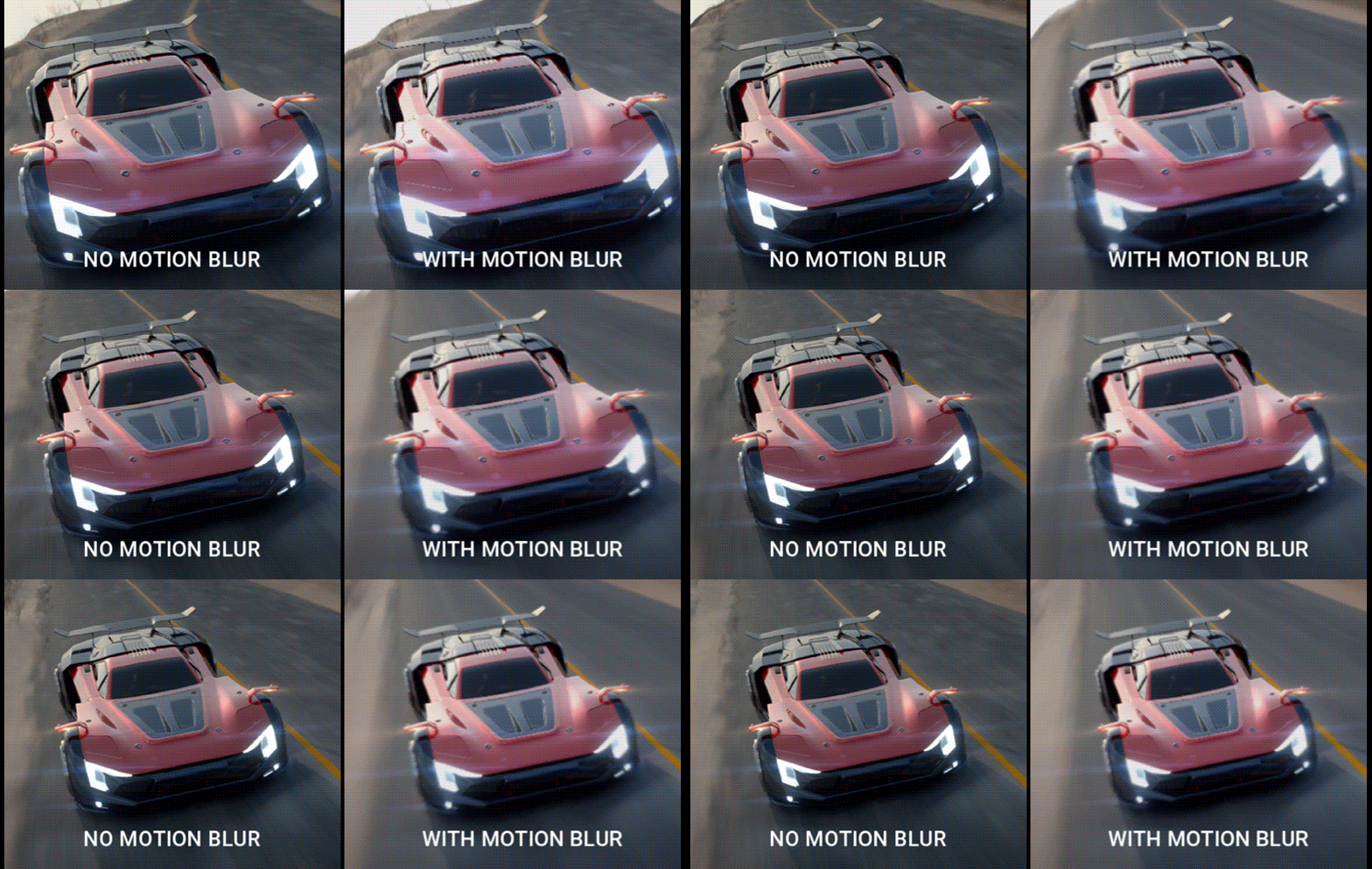
Si vous voulez simplement un moyen plus rapide et facile d’obtenir cet effet sans toutes les manipulations, testez l’ajout d’un effet de flou de mouvement avec Wondershare Filmora.
 téléchargement sécurisé
Filmora est la solution idéale pour celles et ceux qui préfèrent une façon de travailler ultra simple. Pas de moteurs de rendu, pas de réglages d’obturateur. Il suffit de glisser-déposer l’effet pour donner instantanément le flou de mouvement à votre vidéo.
Comment ajouter du flou de mouvement sur une vidéo avec Wondershare Filmora
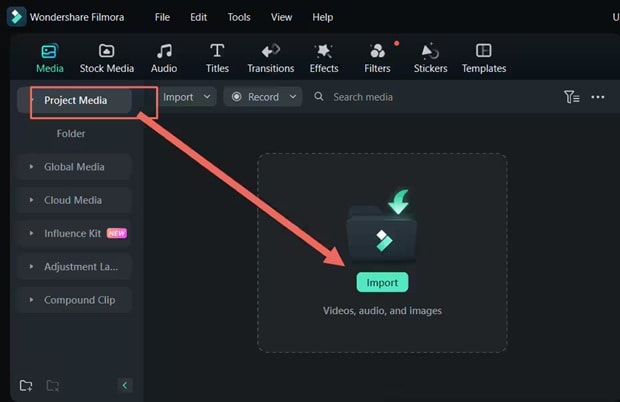 téléchargement sécurisé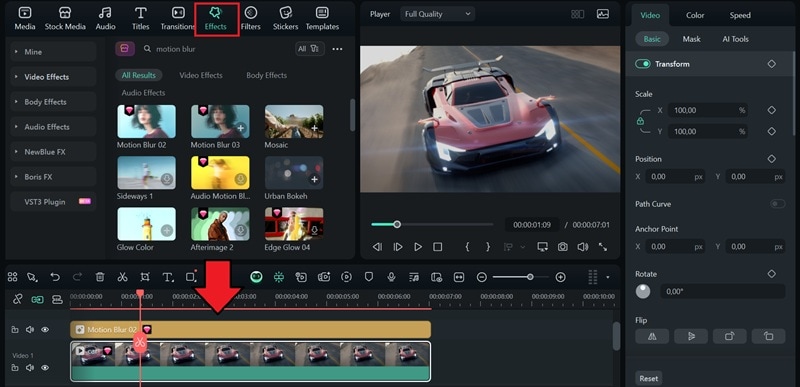
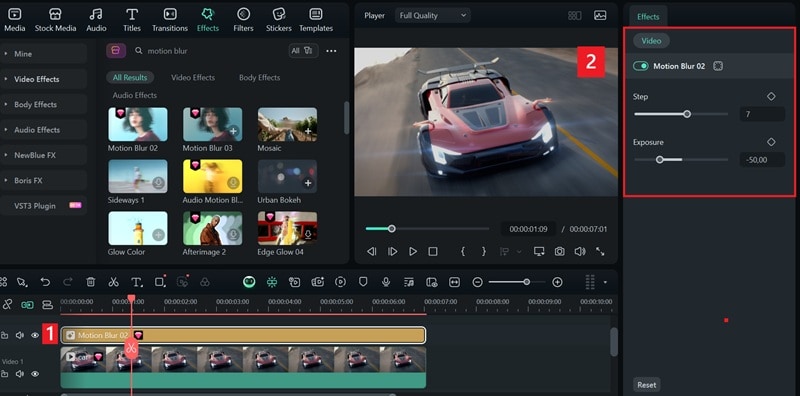
Astuce : Essayez de combiner les fonctionnalités Filmora telles que découpage intelligent IA, masquage intelligent IA et animation par images clés, pour créer des transitions de flou plus douces, appliquer l’effet sur une zone précise, et ajouter plus de dynamisme à votre vidéo.
Conclusion
Pour ajouter un flou de mouvement dans Blender, choisissez Cycles pour un rendu réaliste façon cinéma ou Eevee pour un aperçu rapide et efficace. Ce petit détail peut vraiment transformer la sensation de votre animation.
Et si vous souhaitez éviter la technique, pensez aussi à Filmora pour ajouter le flou sur vos vidéos. Un simple glisser-déposer d’effet, et le style cinéma est instantané, sans réglage complexe.
 téléchargement sécurisé