

Vous souhaitez ajouter plus de profondeur à votre logo plat pour vos projets vidéo ? Créer une animation 3D dans After Effects vous permet de modeler votre logo avec de la lumière, du mouvement et de la perspective. Cela peut aider votre logo à paraître plus raffiné à l’écran.
Beaucoup de personnes pensent que le processus est compliqué, mais cet article vous guidera étape par étape. Vous apprendrez comment créer une animation de logo 3D dans After Effects en utilisant un modèle gratuit à télécharger et vous verrez comment les professionnels le font sans plugins.
Pour un flux de travail encore plus rapide, vous pouvez également découvrir comment créer une animation de logo 3D avec un outil tout-en-un. Commençons.
Partie 1. Pour les Pros : Créer une animation de logo 3D dans After Effects (Sans Plugins)
De nombreux monteurs créent des animations 3D dans After Effects car le logiciel offre un contrôle avancé sur la profondeur, l’éclairage et le mouvement. Ses outils vous permettent de façonner chaque partie de l’apparence et de l’animation avec précision. Vous pouvez créer un logo 3D propre sans dépendre de plugins supplémentaires.
Comment créer une animation de logo 3D dans After Effects (Étape par étape)
Voici les étapes à suivre pour apprendre à créer un logo 3D dans After Effects :
Étape 1. Ajouter votre logo et le précomposer
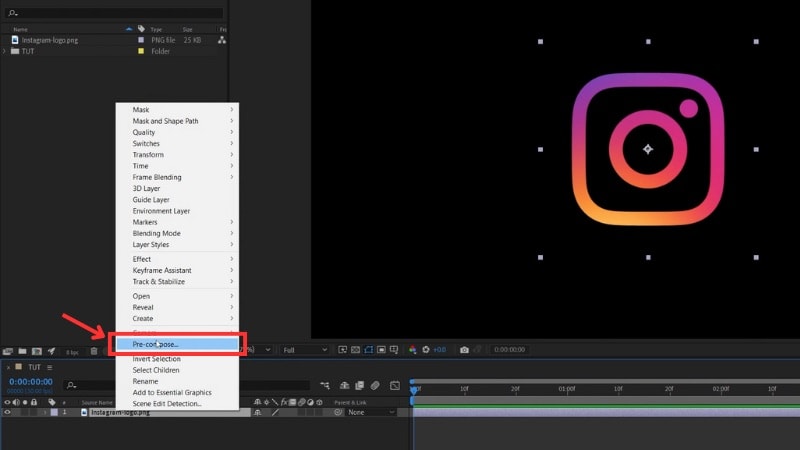
Importez votre logo en PNG avec fond transparent dans After Effects et faites-le glisser sur la timeline. Ensuite, faites un clic droit sur le calque du logo et choisissez Pre-compose pour le préparer aux futures animations ou effets.
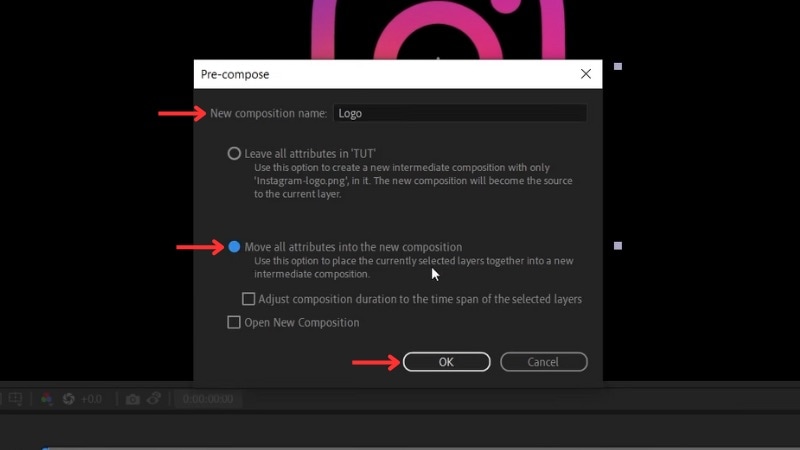
Une fois la fenêtre Pre-compose ouverte, vous pouvez lui donner un nom. Ensuite, cochez l’option « Move all attributes to the new composition » et cliquez sur OK.
Étape 2. Appliquer l’effet Shatter
Ouvrez le panneau Effects & Presets et recherchez Shatter.
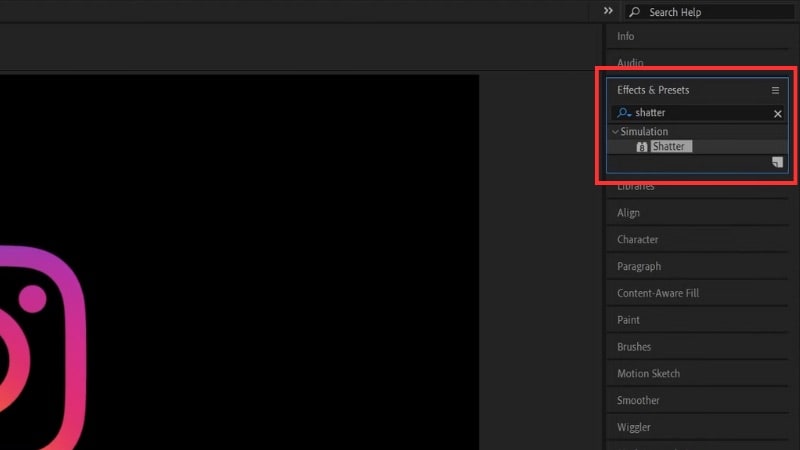
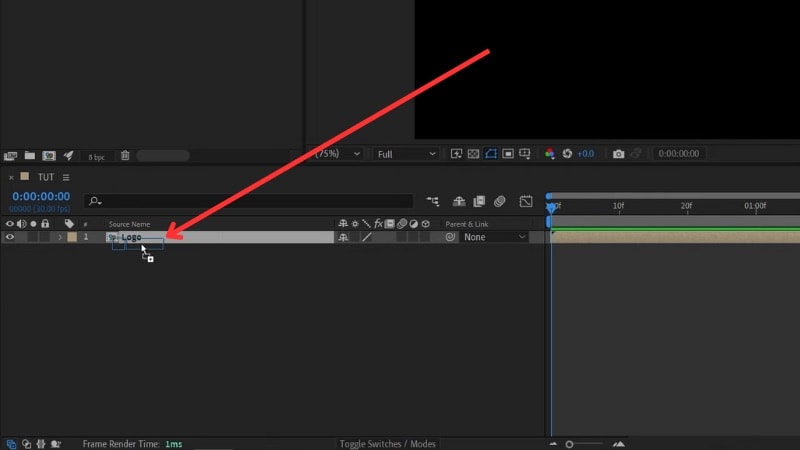
Faites glisser l’effet vers votre calque précomposé.
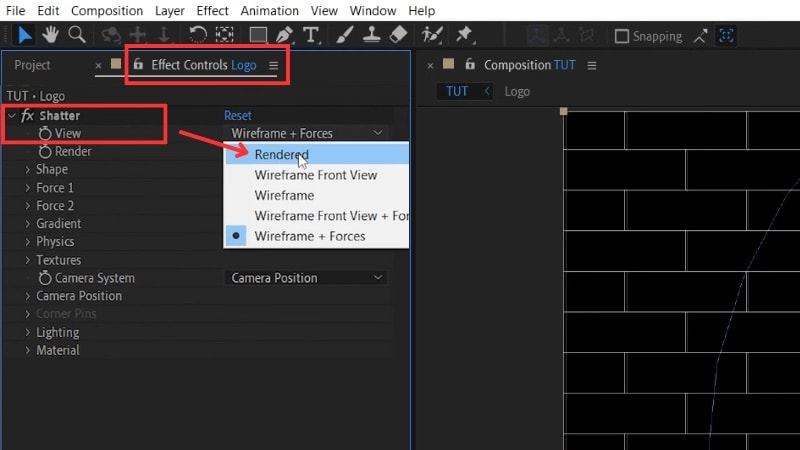
Dans Effect Controls > Shatter, changez la vue View en Rendered pour visualiser le logo complet.
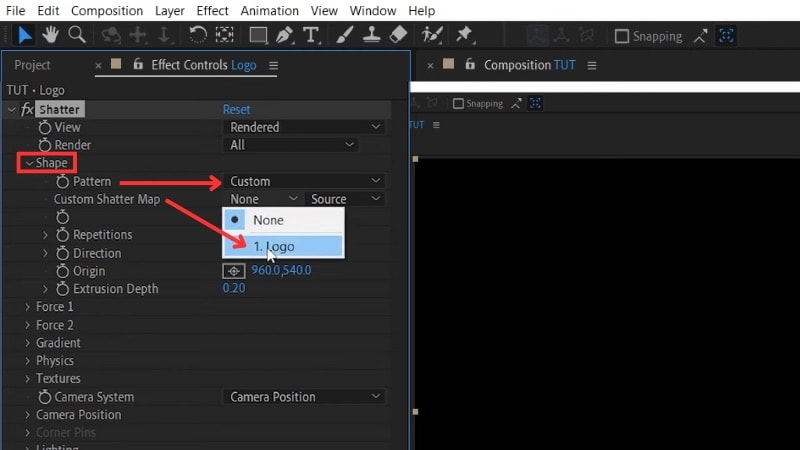
Étape 3. Définir le logo comme Custom Shatter Map
Ouvrez Shape > Pattern, passez-le à Custom, puis définissez Custom Shatter Map sur votre Logo. Cette étape permet à After Effects d’utiliser la forme de votre logo pour l’extrusion.
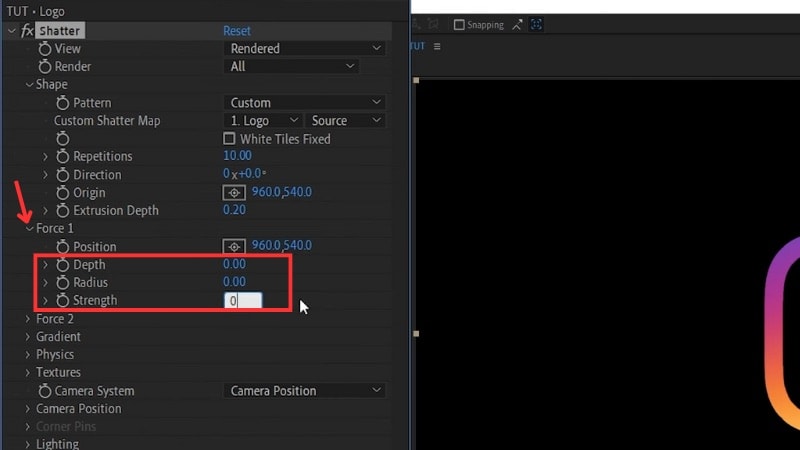
Étape 4. Verrouiller le logo en place
Ouvrez le menu Force 1 et définissez les valeurs de Depth, Radius et Strength à zéro afin que le logo ne se casse pas.
Étape 5. Ajuster l’angle 3D et l’extrusion
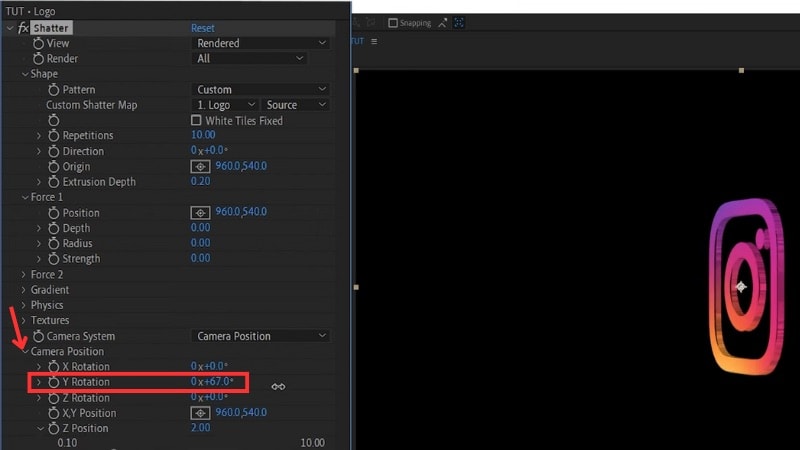
Ouvrez les contrôles de Camera Position, puis augmentez la valeur de Y Rotation pour voir le logo de côté.
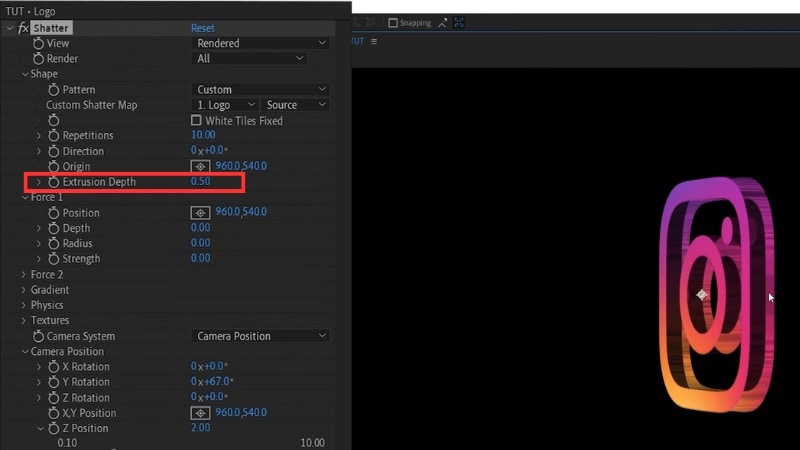
Définissez la Extrusion Depth à environ 0.5 pour donner de l’épaisseur visible au logo.
Étape 6. Définir la couleur des côtés
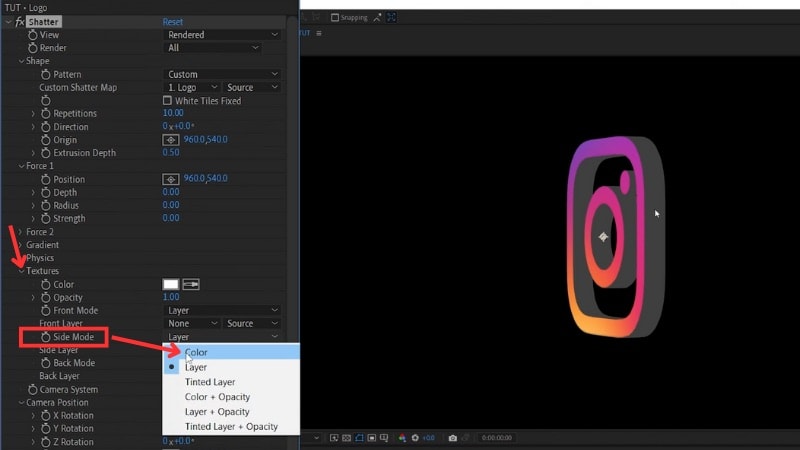
Accédez au menu Textures et changez le Side Mode de Layer à Color.
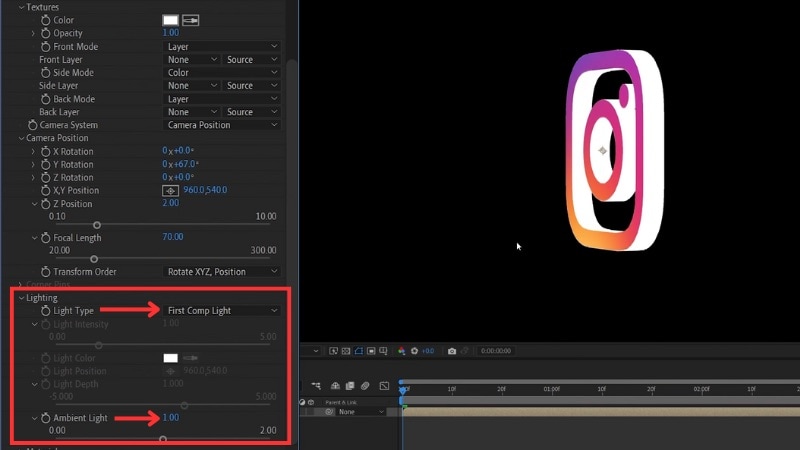
Avant de définir la couleur, allez dans les paramètres de Lighting et définissez Light Type sur First Comp Light.
Puis augmentez Ambient Light à 1 pour garder le logo uniformément éclairé.
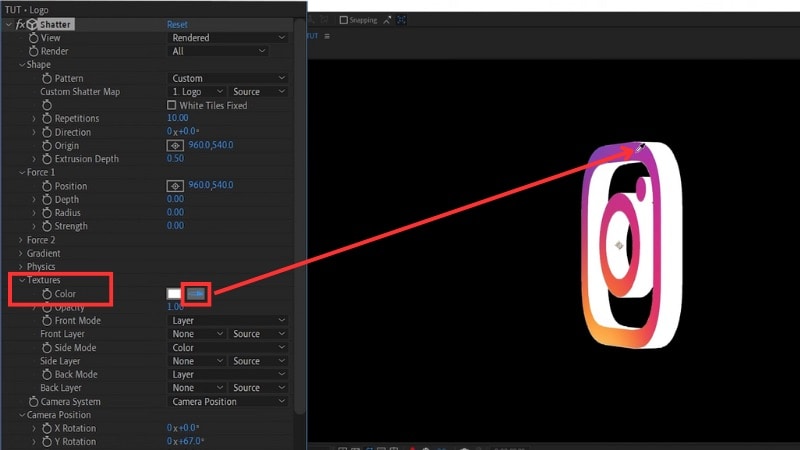
Retournez dans le menu Textures > Color, puis utilisez la pipette pour sélectionner une teinte de votre logo.
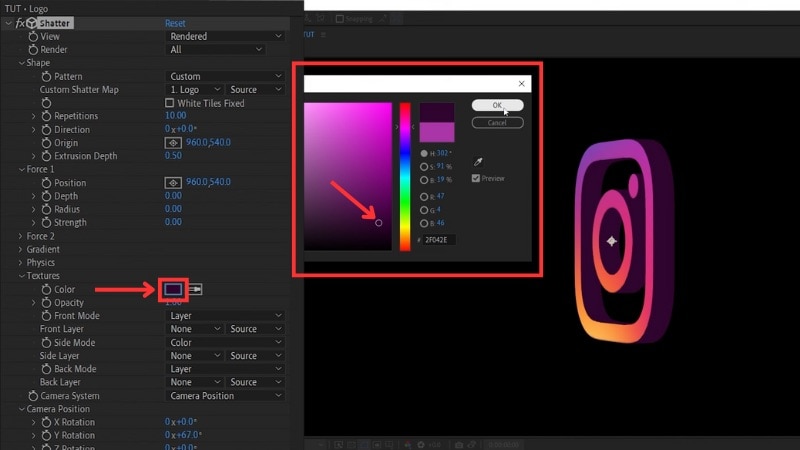
Ensuite, assombrissez légèrement la couleur afin d’ajouter de la profondeur aux bords internes.
Étape 7. Animer la rotation
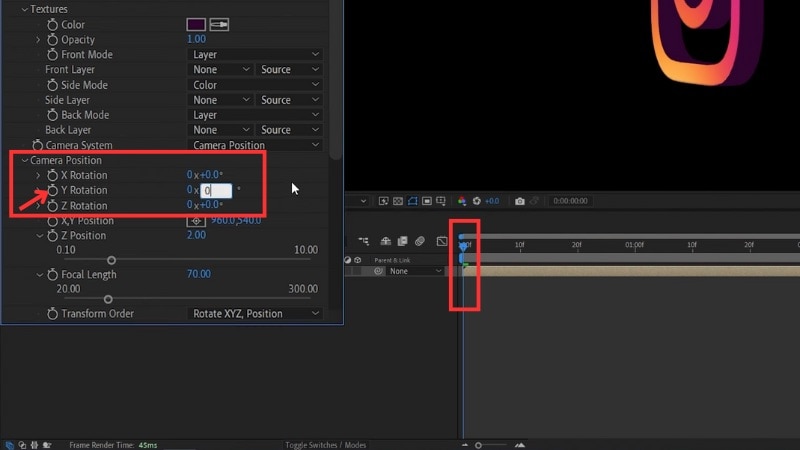
Déplacez la tête de lecture au début de la timeline et définissez la valeur de Y Rotation sur 0°. Activez ensuite l’animation en cliquant sur l’icône Stopwatch à côté de la propriété Y Rotation.
Déplacez-vous à la fin de la timeline et changez la Y Rotation à 359°. Cette action créera une boucle fluide pour votre animation de logo 3D dans After Effects.
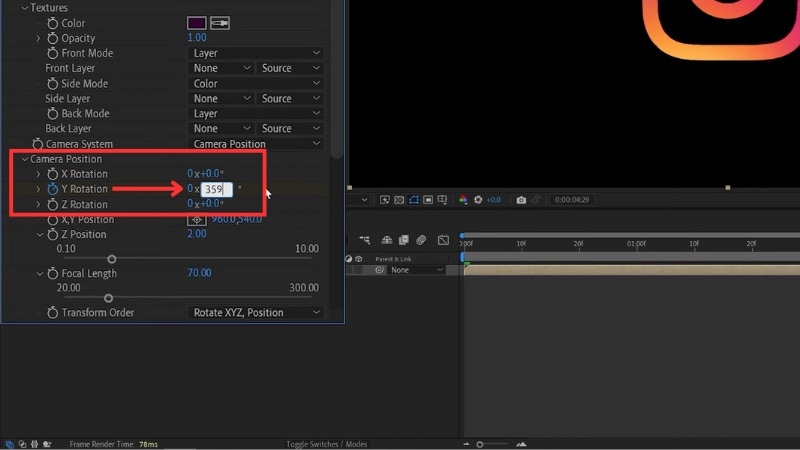
Prévisualisez la rotation et ajustez la profondeur, les couleurs ou l’éclairage jusqu’à ce que le mouvement vous convienne. Une fois satisfait, rendez votre clip. Cette méthode est idéale si vous souhaitez un contrôle total pour apprendre à créer un logo 3D dans After Effects sans plugins.
Partie 2. Idéal pour les Débutants : Utiliser des Modèles 3D dans After Effects
Tout le monde ne souhaite pas commencer à partir de zéro lors de la création d’une animation de logo. Si c’est votre cas, vous pouvez créer une animation 3D dans Adobe After Effects en utilisant des modèles prédéfinis. Ces modèles sont parfaits pour les débutants car ils incluent déjà l’éclairage, la profondeur, les mouvements et les effets.
Sources recommandées pour trouver des modèles de logos 3D
Voici des sources fiables où vous pouvez obtenir des modèles gratuits et payants pour créer des animations de logos 3D dans After Effects :
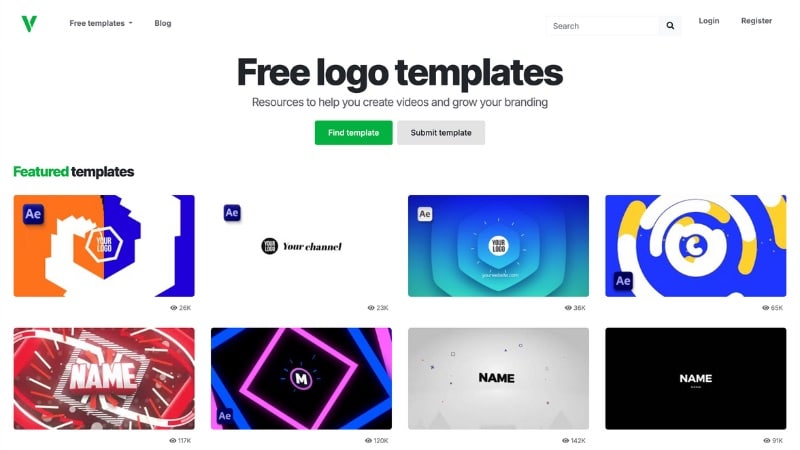
Velosofy – Modèles gratuits
Velosofy propose des modèles After Effects gratuits, y compris de simples intros de logo 3D qui peuvent être modifiées sans outils supplémentaires. C’est un excellent point de départ si vous souhaitez tester les animations de logo 3D sans payer.
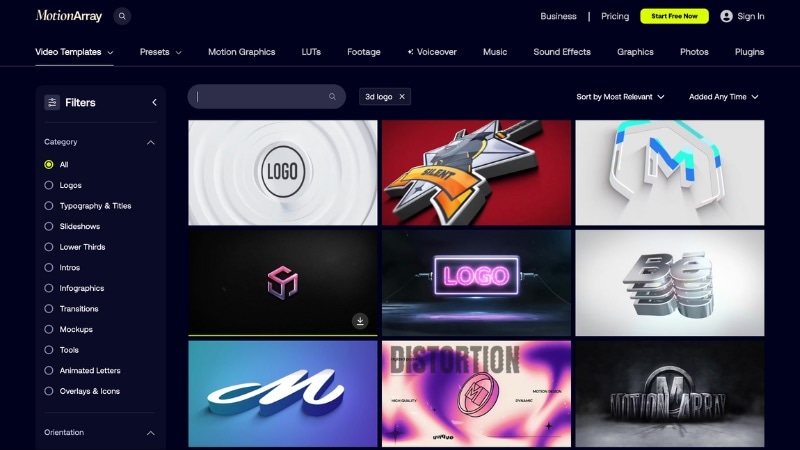
Motion Array – Modèles gratuits + premium
Motion Array propose un mélange de modèles gratuits et premium pour After Effects. Vous pouvez y trouver plusieurs intros 3D gratuites. Si vous avez besoin de styles supplémentaires, leur bibliothèque premium offre une grande variété.
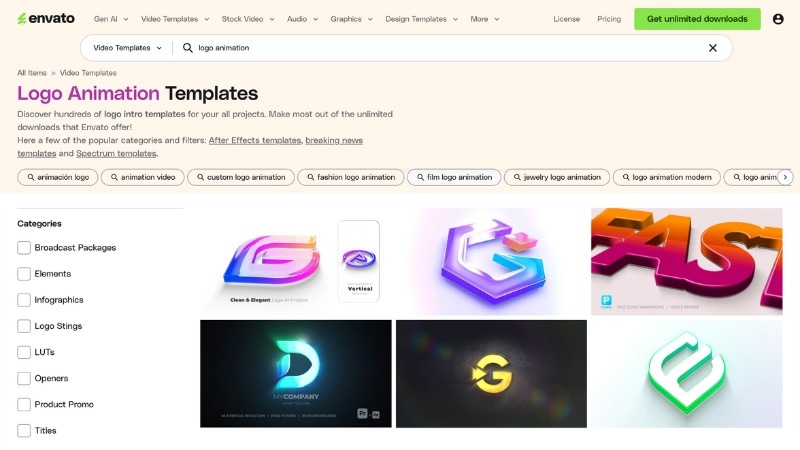
Envato Elements – Modèles premium
Envato Elements contient de nombreuses animations de logos 3D conçues pour After Effects. C’est idéal pour les utilisateurs qui veulent accéder à une grande variété de styles au même endroit. Bien que le service fonctionne par abonnement, la valeur réside dans les téléchargements illimités.
Pond5 – Premium, à l’achat unitaire
Pond5 offre une grande collection de modèles de logos 3D prêts à l’emploi, chacun disponible à l’achat individuel. Utile si vous ne souhaitez pas un abonnement et préférez acheter un modèle unique pour votre projet.

Avant de télécharger, vérifiez le format du fichier (généralement .aep), la compatibilité de la version d’After Effects et si une police ou un plugin spécifique est requis. La plupart sont sans plugin, mais certains peuvent nécessiter Element 3D ou Optical Flares pour des effets visuels avancés.
Comment modifier un modèle de logo 3D dans After Effects
Modifier un modèle est simple car l’animation est déjà construite. Voici comment créer un logo 3D dans After Effects avec un modèle prêt à l'emploi :
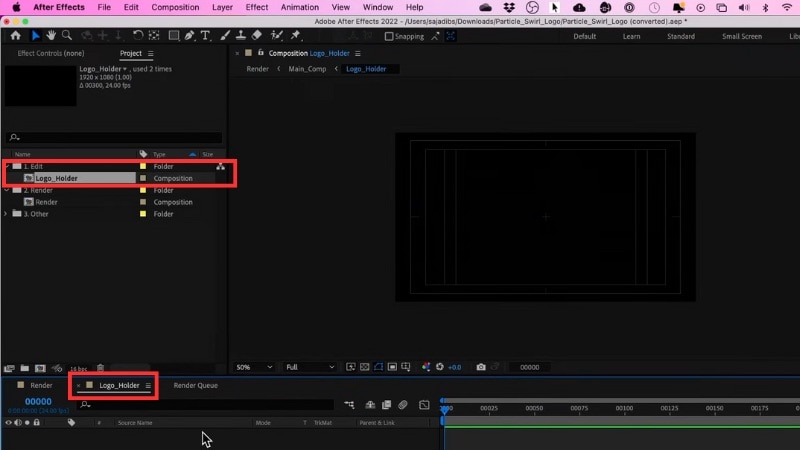
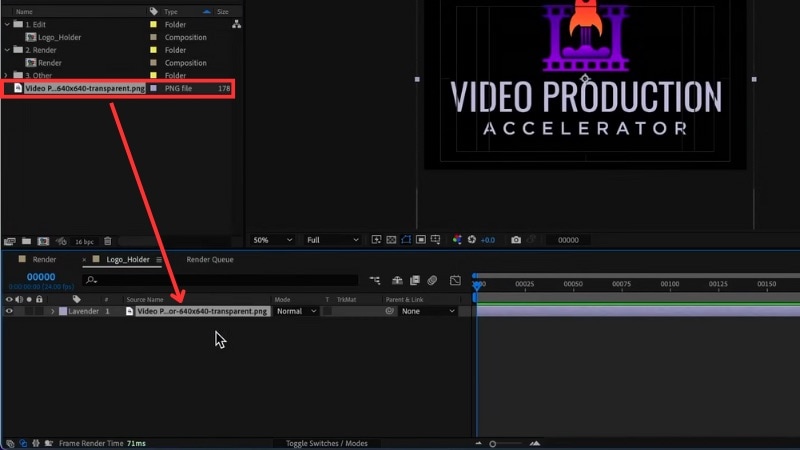
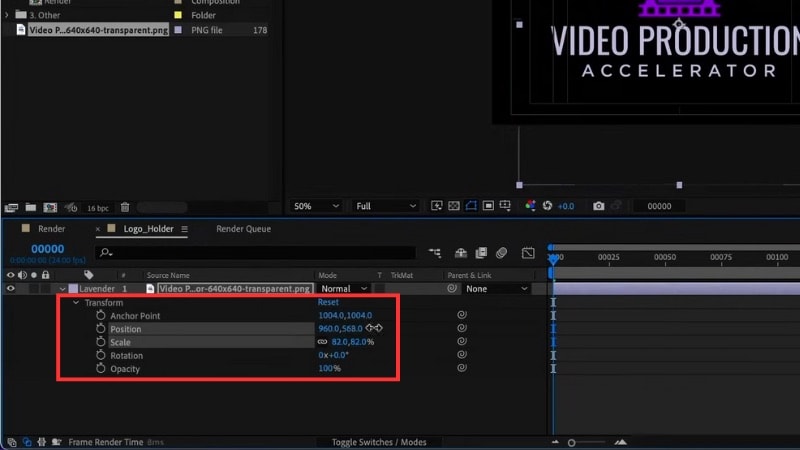
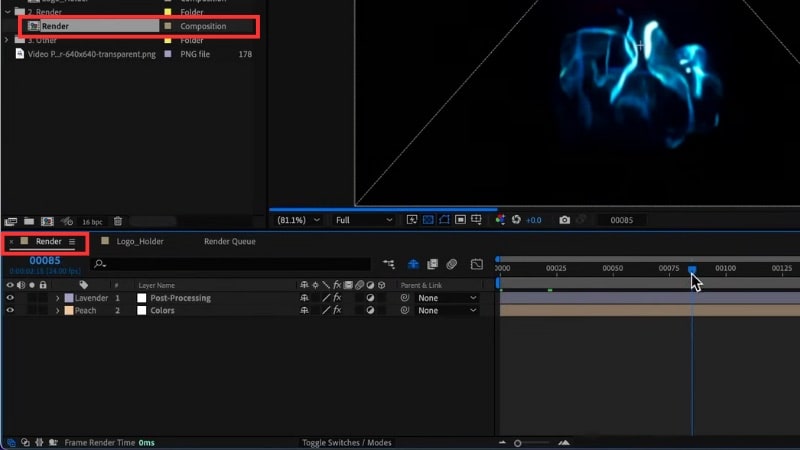
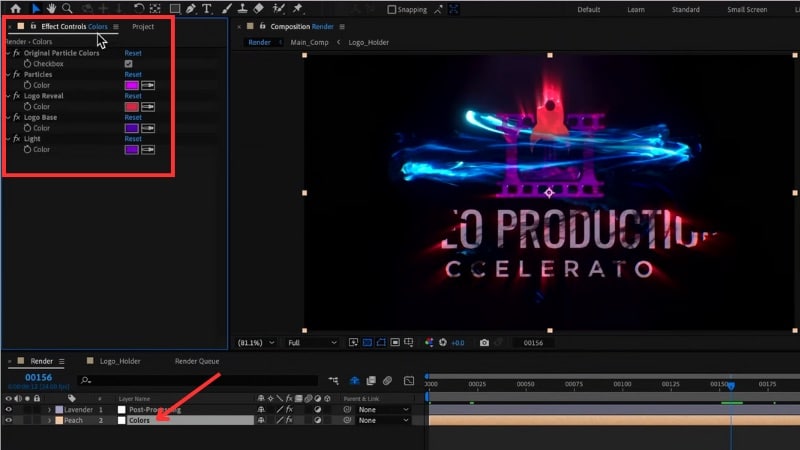
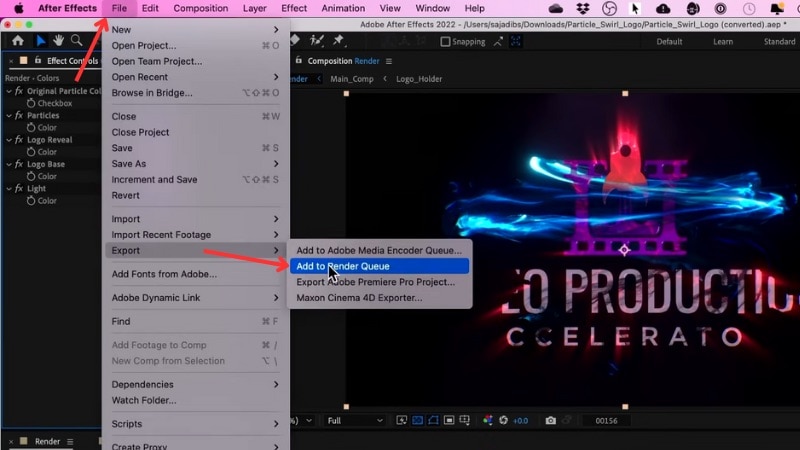
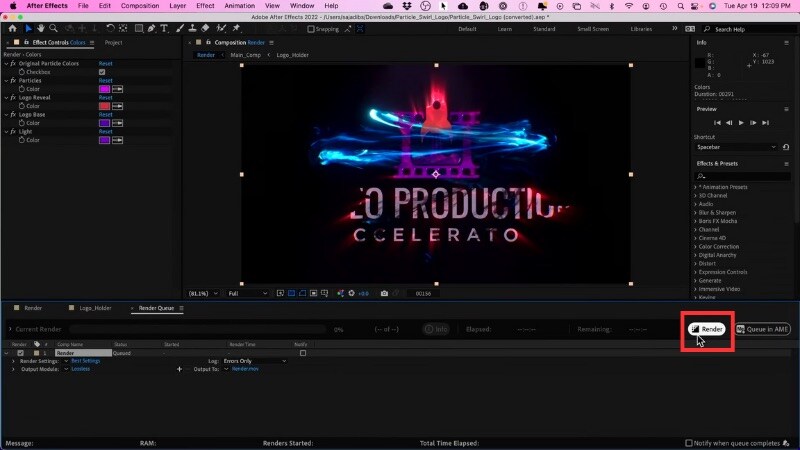
L’utilisation d’un modèle aide les débutants à apprendre comment créer un logo 3D dans After Effects sans passer par des étapes complexes. Vous obtenez une animation 3D finalisée plus rapidement, et une fois exportée, elle est prête à être utilisée dans n’importe quel projet.
Partie 3. Pour les Débutants qui veulent la Simplicité : Créer des animations de logo 3D facilement
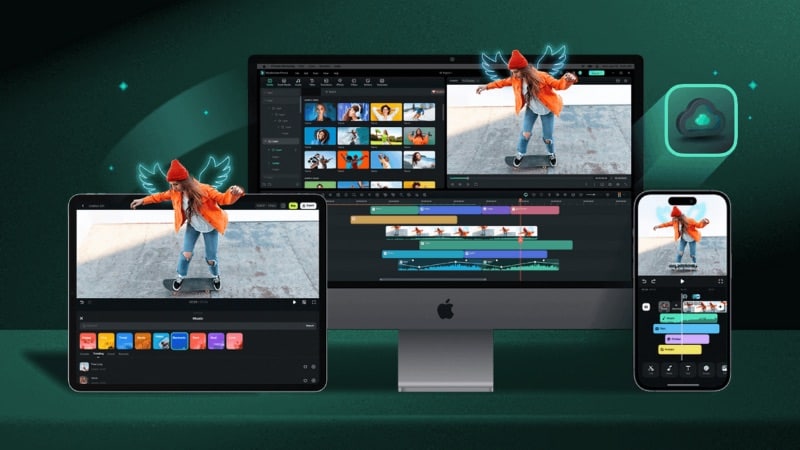
Si créer une animation 3D dans After Effects vous semble trop complexe ou trop long, il existe une alternative plus simple : Wondershare Filmora. Contrairement à After Effects, Filmora est un éditeur vidéo tout-en-un qui vous permet de créer des animations de logo 3D en quelques clics grâce à ses modèles intégrés et à ses effets 3D simplifiés — sans la courbe d’apprentissage complexe.
 Téléchargement sécurisé
Filmora inclut également des fonctionnalités IA qui aident les débutants à créer des intros de logo rapidement, même sans expérience en motion design. Voici trois méthodes simples que vous pouvez essayer dans Filmora.
Méthode 1. Utiliser les modèles intégrés de Logo Reveal
Filmora inclut des modèles de révélation de logo comprenant déjà transitions, effets lumineux et animations. Vous n’avez qu’à ajouter votre logo et exporter le résultat.


Voici les étapes à suivre pour créer une animation de logo en style 3D à l’aide des modèles Logo Reveal de Filmora :
Étape 1. Accéder aux modèles Logo Reveal
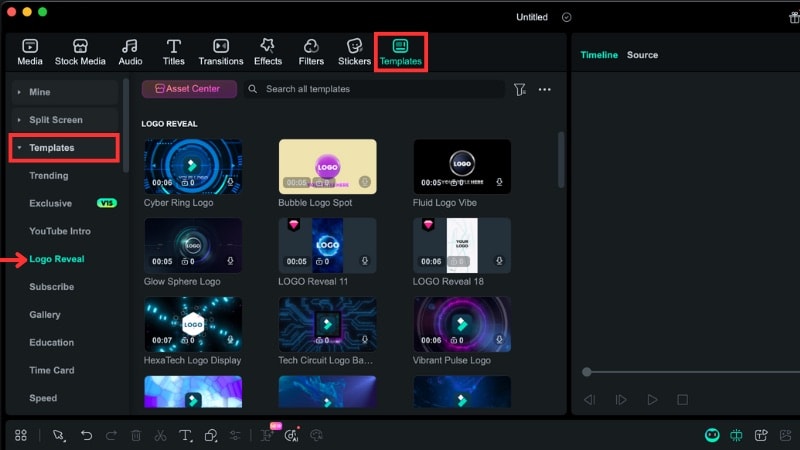
Ouvrez Filmora et allez dans l’onglet Templates. Dans la barre latérale gauche, sélectionnez la catégorie Templates, puis choisissez Logo Reveal.
Étape 2. Trouver et appliquer un modèle
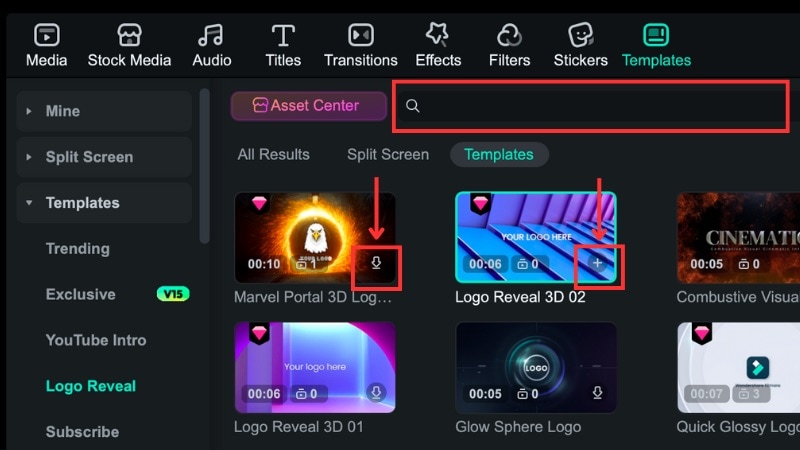
- Faites défiler les options ou recherchez “3D logo” dans la barre de recherche.
- Cliquez sur un modèle pour le prévisualiser. Lorsqu’il vous convient, cliquez sur l’icône Télécharger.
- Une fois le téléchargement terminé, cliquez sur le bouton Plus pour l’insérer dans la timeline, ou faites-le glisser manuellement.
Étape 3. Remplacer le logo
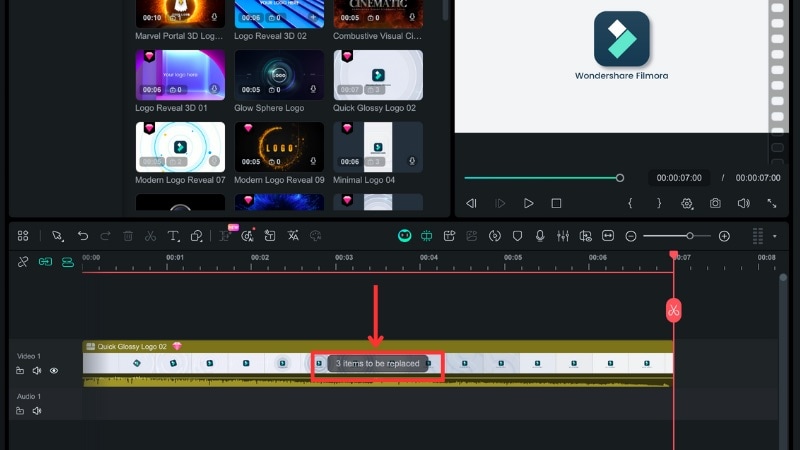
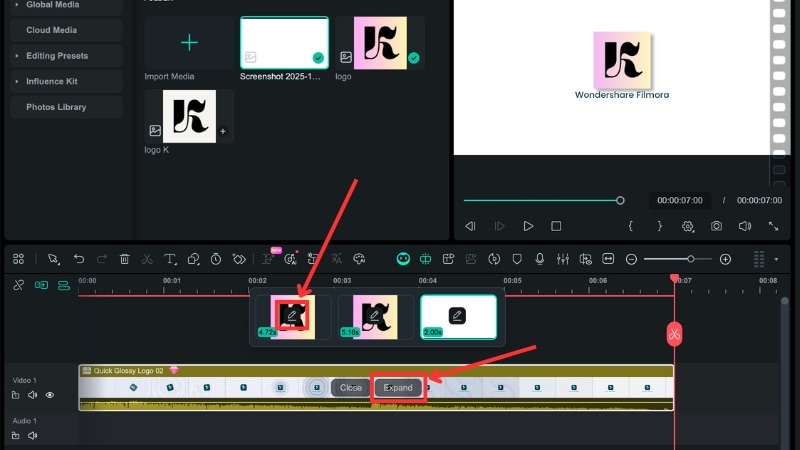
Cliquez sur le bouton “3 items to be replaced” dans la timeline. Le nombre peut varier selon le modèle, mais il affichera toutes les zones éditables.
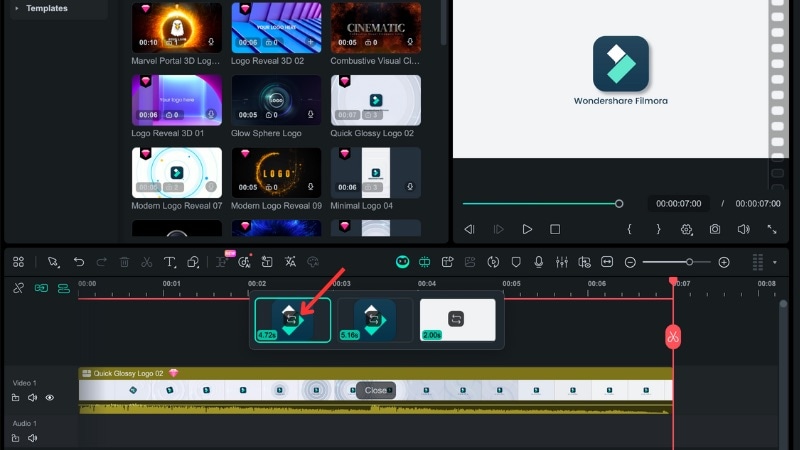
Sélectionnez l’icône Replace de l’emplacement du logo, puis importez votre fichier.
Étape 4. Modifier le logo si nécessaire
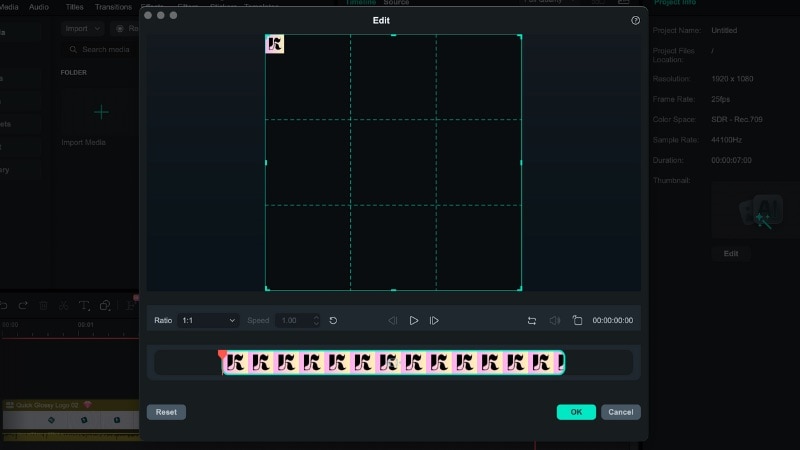
Filmora vous permet d’ajuster le logo importé. Cliquez sur l’icône Crayon pour ouvrir la fenêtre d’édition.
Dans la fenêtre Edit, vous pouvez changer le ratio, remplacer l’image ou faire pivoter le logo.
Étape 5. Ajuster le modèle
Une fois que vous avez remplacé tous les éléments éditables, cliquez sur Expand pour ouvrir les différents calques du modèle. Vous pourrez alors déplacer le logo, ajuster les textes, ou supprimer des effets supplémentaires si vous souhaitez un rendu plus simple.
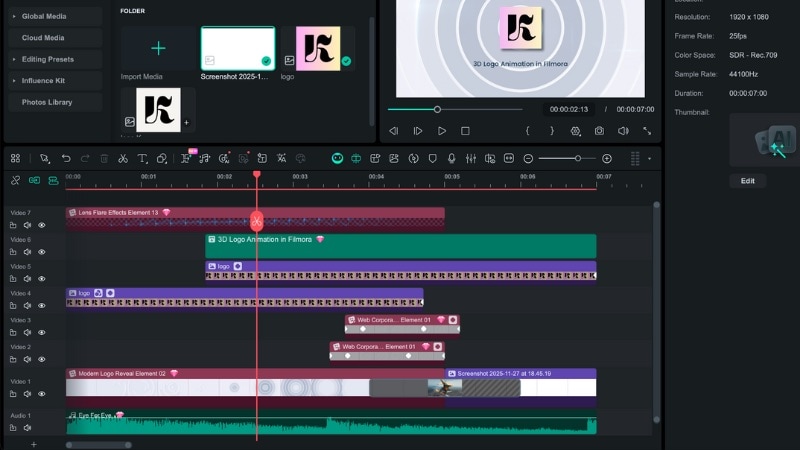
Voici le résultat obtenu avec un modèle Logo Reveal de Filmora :

Méthode 2. Utiliser l’outil IA Video Inspiration
Filmora ne s’arrête pas aux modèles intégrés. Grâce au modèle Image-to-Video dans son outil AI Video Inspiration, vous pouvez générer automatiquement de courtes intros 3D avec mouvement — idéal pour les débutants voulant un résultat rapide sans étapes complexes.
Téléchargement sécuriséVoici les étapes pour créer une animation de logo 3D avec l’outil AI Video Inspiration de Filmora :
Étape 1. Accéder à l’outil Video Inspiration
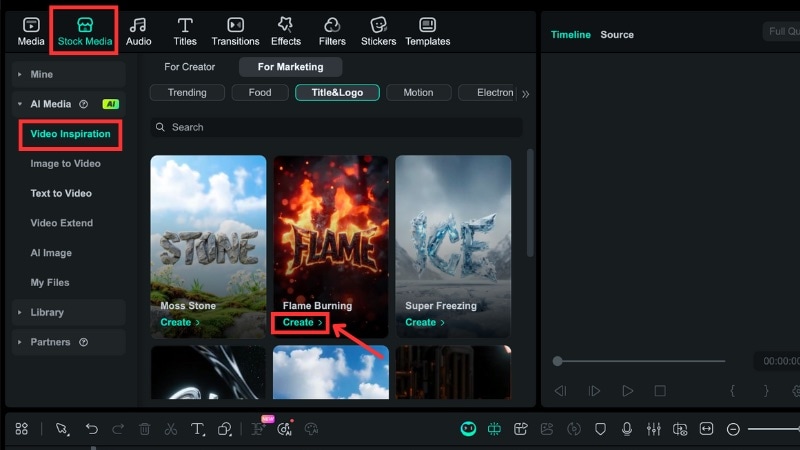
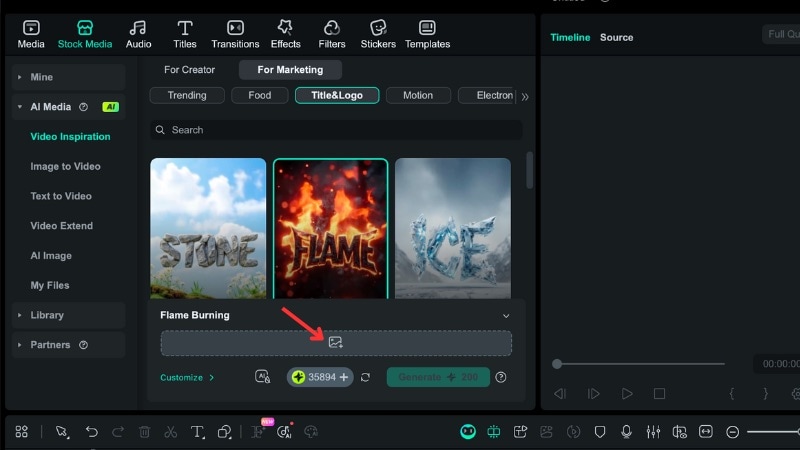
- Allez dans Stock Media > AI Media > Video Inspiration.
- Sélectionnez la catégorie Marketing, puis choisissez Title & Logo.
Étape 2. Choisir le style d’animation
Faites défiler les styles et survolez-les pour prévisualiser les animations. Lorsque vous en trouvez un qui convient à votre projet, cliquez sur Create.
Étape 3. Importer votre logo
Cliquez sur l’icône Image et importez votre fichier logo.
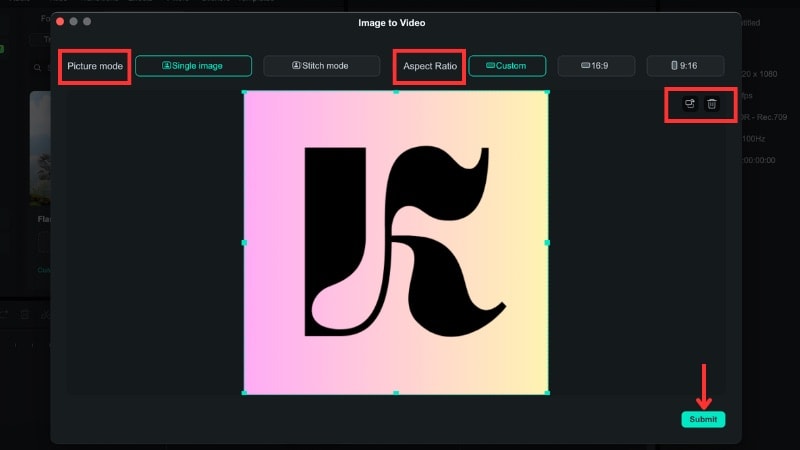
Une nouvelle fenêtre s’ouvrira. Vous pourrez ajuster le Picture Mode et le Ratio, faire pivoter l’image ou la remplacer. Lorsque tout vous convient, cliquez sur Submit.
Étape 4. Générer l’animation 3D
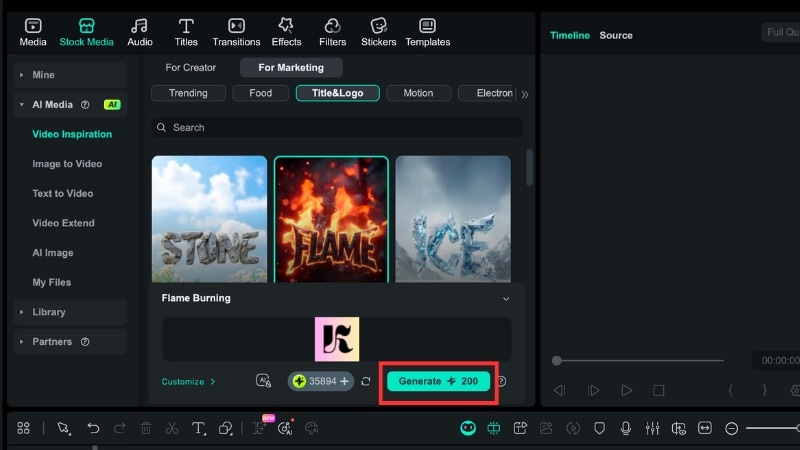
Cliquez sur Generate pour laisser Filmora créer automatiquement l’animation.
Voici l’animation générée par Filmora avec l’outil Video Inspiration :

Méthode 3. Utiliser Logo Reveal dans l’outil Influence Kit
L’outil Influence Kit de Filmora inclut également une fonction Logo Reveal qui vous permet de créer une animation de logo 3D simple. Voici comment procéder :
Étape 1. Accéder à l’outil Logo Reveal dans Influence Kit
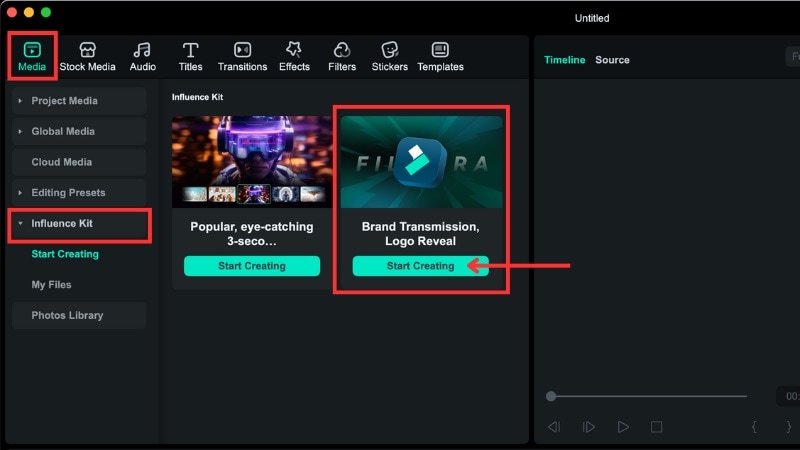
Dans le menu supérieur, allez dans Media > Influence Kit. Sous l’option “Brand Transmission, Logo Reveal”, cliquez sur Start Creating.
Étape 2. Choisir un modèle Logo Reveal
Sélectionnez un style adapté à votre chaîne ou votre marque. Vous pouvez prévisualiser le mouvement avant de le sélectionner. Une fois votre choix fait, cliquez pour télécharger le modèle, puis sur Start Creating.
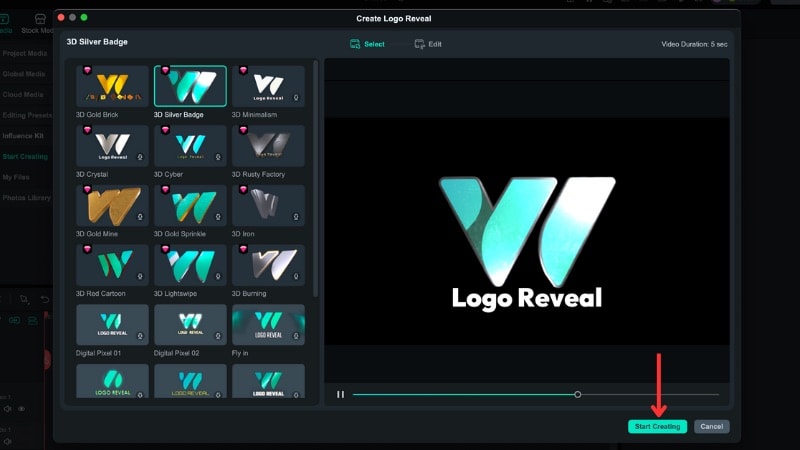
Étape 3. Importer votre logo
Cliquez sur Add dans la section Add Your Logo, puis sélectionnez votre fichier.
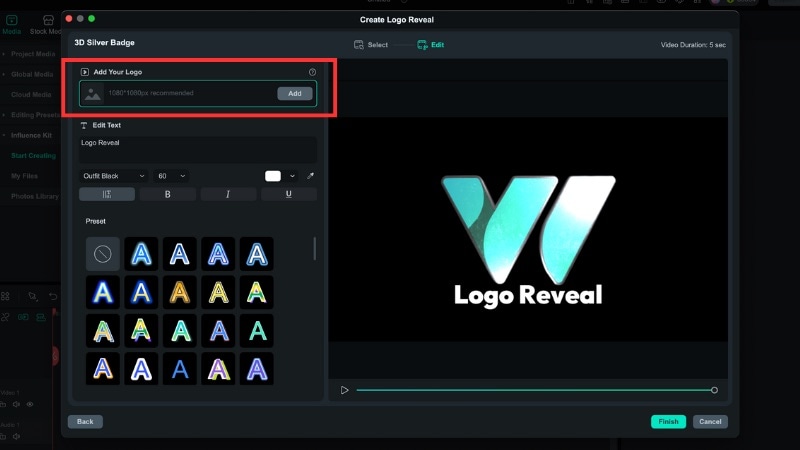
Étape 4. Modifier le texte et ajuster le logo
Modifiez le texte si le modèle en contient, puis redimensionnez le logo dans la fenêtre d’aperçu. Cliquez sur Finish lorsque vous avez terminé : Filmora ajoutera automatiquement l’animation finale à la timeline.
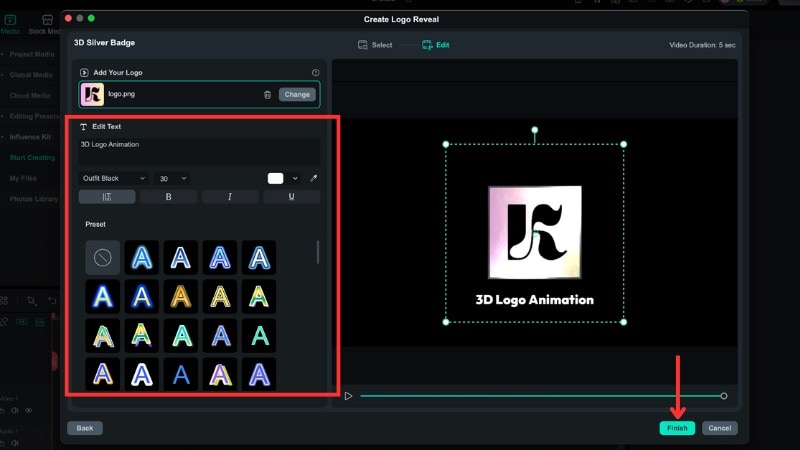
Voici le résultat final créé avec l’outil Influence Kit Logo Reveal :

Conclusion
Créer une animation 3D dans After Effects vous donne un contrôle total sur le mouvement, l’éclairage et la profondeur. C’est une excellente solution pour les monteurs professionnels souhaitant créer des animations de révélation de logo. Pour une méthode plus rapide, vous pouvez utiliser des modèles gratuits à télécharger et créer une animation de logo 3D dans After Effects en moins d’étapes.
Pour les débutants recherchant la simplicité, un éditeur alternatif comme Filmora reste un excellent choix. Il propose des modèles intégrés et des outils IA permettant de créer des animations de style 3D sans configurations complexes. Choisissez la méthode la mieux adaptée à vos compétences et à votre projet, et commencez à créer le style de logo que vous souhaitez.

FAQ
-
Comment les débutants peuvent-ils apprendre les bases de l'animation 3D dans After Effects sans se sentir dépassés ?
Vous pouvez commencer par utiliser des modèles d'animation de logo 3D dans After Effects. Ils incluent déjà le mouvement et la profondeur ; il vous suffit donc de remplacer le logo. Si vous préférez une méthode plus simple, les outils de révélation de logo de Filmora vous offrent un résultat rapide de style 3D en moins d'étapes. -
Peut-on utiliser des modèles de logo 3D gratuits à des fins commerciales ?
Cela dépend de la source. Certains sites web autorisent l'utilisation commerciale, tandis que d'autres la limitent aux projets personnels. Vérifiez toujours la page de licence du modèle gratuit à télécharger pour l'animation de logo 3D dans After Effects avant de commencer votre projet. -
Ai-je besoin d'un ordinateur puissant pour créer une animation de logo 3D dans After Effects ?
Un ordinateur rapide est utile car les calques 3D, l'éclairage et les mouvements peuvent charger de nombreux effets simultanément. Vous pouvez travailler sur un système de milieu de gamme, mais les temps de prévisualisation et de rendu peuvent être plus longs à mesure que le projet prend de l'ampleur.
