Filmora
Filmora - Éditeur Vidéo IA
Éditez Vite, Intelligent et Facile
OUVRIR

Comment ajouter du texte dans Vegas Pro et Sony Vegas: le guide ultime

Créez des vidéos sans effort avec l'IA

  • Divers outils IA pour augmenter l'efficacité de votre création vidéo.
  • Des modèles populaires et des ressources créatives libres de droits.
  • Fonctionnalité multiplateforme pour l'édition partout.
Télécharger Télécharger
qrcode-img
Scannez pour obtenir l'application Filmora
Sécurité 100 % vérifiée | Aucun abonnement requis | Aucun logiciel malveillant

Essayez-vous d'ajouter du texte ou des titres à votre vidéo dans Vegas Pro mais trouvez le processus difficile ? Vous n’êtes pas seul. Notre guide complet vous expliquera tout ce que vous devez savoir pour ajouter du texte dans Vegas Pro et Sony Vegas, de l’insertion simple de texte aux réglages avancés de couleur, de police et d’animation. Poursuivez votre lecture pour maîtriser les effets de texte pour vos vidéos.

Comment ajouter du texte à une vidéo avec Sony (Magix) Vegas Pro

Vous serez ravi d’apprendre que Sony Vegas dispose d’un onglet avancé intégré appelé "Media Generators" qui facilite la sélection de texte/sous-titres/titres, motifs, génériques, couleurs unies, etc., selon le besoin de votre projet. Cet onglet est situé au-dessus de la timeline du logiciel et vous devez suivre ces étapes pour ajuster facilement le texte :
Étape 1
Ajouter du texte
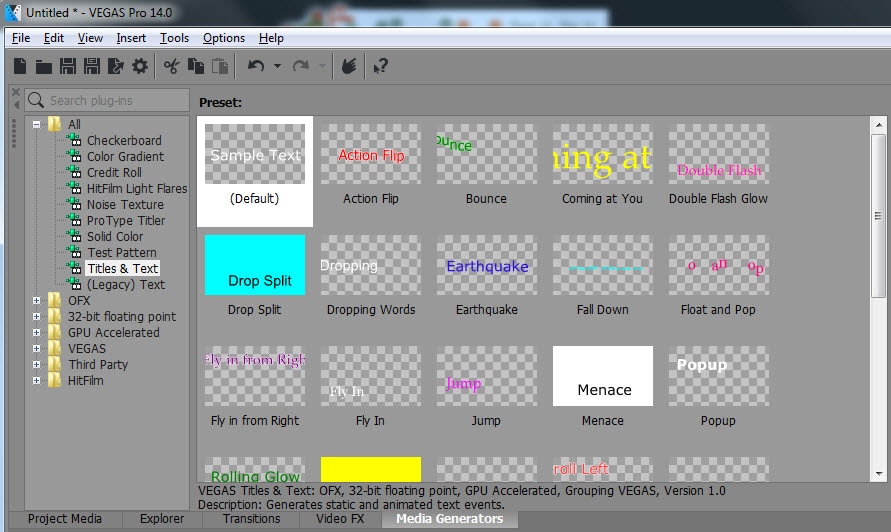
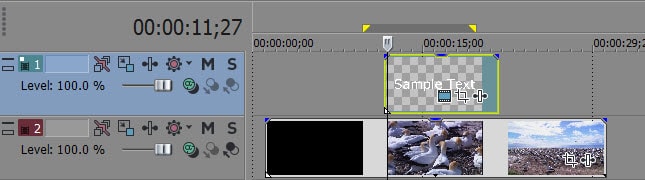
Allez dans l’onglet Media Generators et sélectionnez Text and Title. Vous verrez plusieurs effets de texte prédéfinis comme Action Flip, Bounce, Float et Pop. Choisissez celui qui convient à votre projet et glissez-le sur la timeline en le plaçant sur une nouvelle piste au-dessus de votre vidéo existante.
Text effect presets
Drag over existing video
Étape 2
Ajuster la couleur, la taille, les polices et la durée
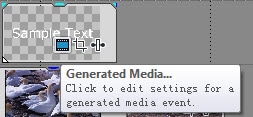
Cliquez sur l’icône Generated Media pour ouvrir une fenêtre de paramètres. Vous pouvez ici ajuster tous les aspects de votre texte :
Generated media window
Ajuster la durée : Utilisez l’option de durée pour définir combien de temps le texte apparaît. Vous pouvez également l’ajuster directement en utilisant la poignée de rognage.
Adjust duration
Ajuster la police et la taille : Sélectionnez parmi différents styles de police, y compris gras et italique, pour correspondre à votre design.
Font and size adjustment
Définir la couleur du texte : Choisissez des couleurs à partir de la palette. La barre de gauche contrôle la température de couleur, tandis que la barre de droite ajuste la transparence du texte.
Set color for text
Étape 3
Positionner le texte
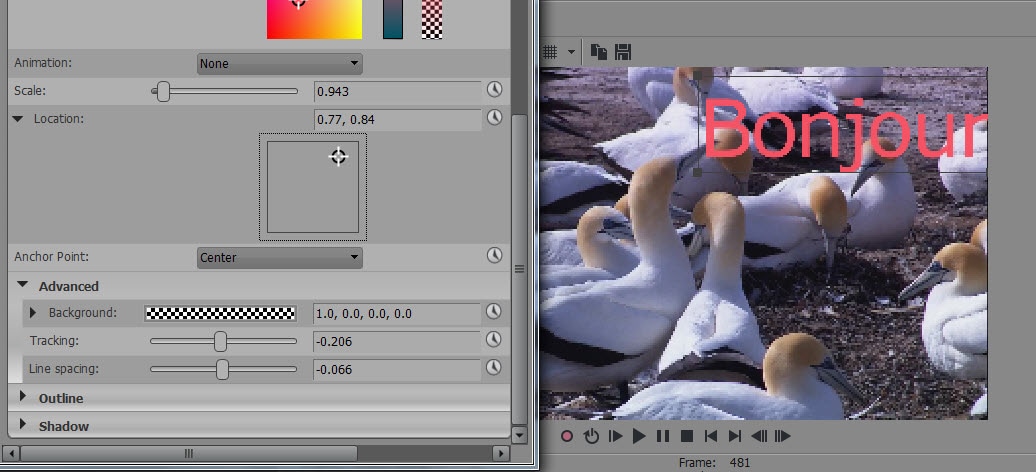
Ajustez la façon dont le texte apparaît à l’écran grâce à ces paramètres :
Position of text
  • Mise à l’échelle : Contrôle l’effet de zoom sur le texte.
  • Emplacement : Déplacez la boîte de texte dans n’importe quelle zone de votre vidéo.
  • Espacement : Ajustez l’espacement entre les lettres.
Étape 4
Fondus d’entrée et de sortie
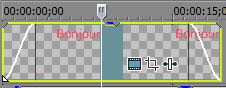
Définissez les effets de fondu pour votre texte directement sur la timeline. Utilisez le curseur au-dessus de la piste de texte afin de personnaliser le niveau de fondu d’entrée et de sortie.
Fade in /out text

Solution alternative pour ajouter du texte/titre à votre vidéo

Si vous recherchez une solution simplifiée avec de nombreuses options d’insertion de texte, vous pouvez utiliser Wondershare Filmora. Cette plateforme propose une méthode claire pour ajouter et éditer du texte dans cette alternative à Sony Vegas sur ordinateur et smartphone, de la même manière.

Essayez gratuitement Essayez gratuitement
qrcode-img
Scannez pour obtenir l’application Filmora
secure-icon Téléchargement sécurisé

Filmora pour ordinateur

Cet éditeur multimédia tout-en-un permet aux utilisateurs de rendre leur contenu compréhensible en ajoutant du texte et des titres selon leurs préférences. Les utilisateurs ont accès à divers modèles de titres selon le type de vidéo et peuvent les personnaliser en conséquence. Il permet d’ajuster différents attributs du texte, tels que la taille, la police, la couleur et plus encore. Par ailleurs, il est aussi possible d’ajouter des animations attrayantes aux titres textuels ajoutés.

Cet outil incroyable offre également une vaste bibliothèque d’effets de titres pour donner plus de dynamisme au texte. Pour savoir comment ajouter du texte dans l’alternative à Sony Vegas, consultez le guide étape par étape ci-dessous :
Étape 1
Créer un projet et importer une vidéo
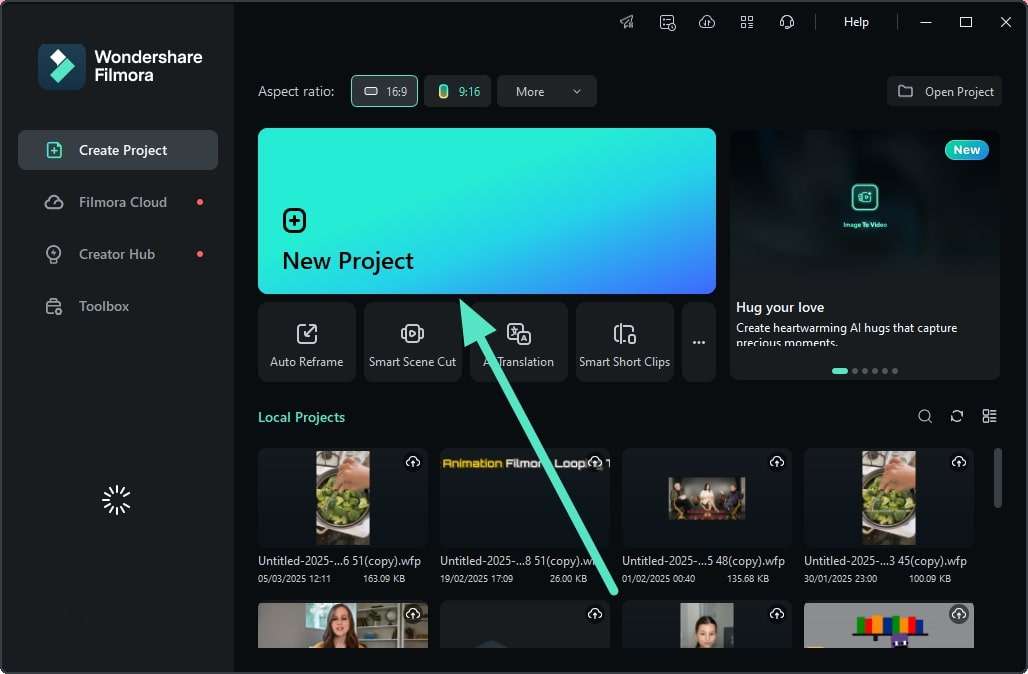
Lancez Filmora, cliquez sur le bouton "New Project" et importez votre vidéo sur la timeline pour commencer le montage.
create new project filmora
Étape 2
Accédez au menu des titres
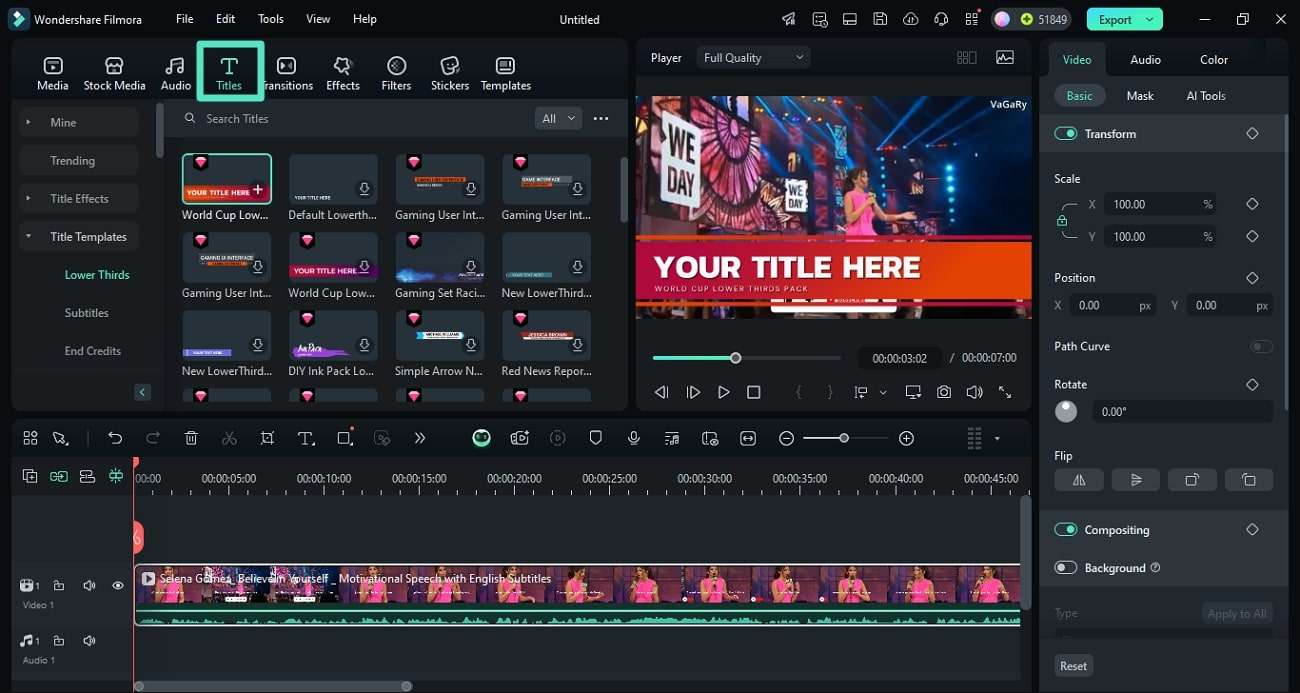
Allez dans l’onglet "Title" dans la barre de menu et glissez votre modèle de titre préféré depuis les catégories de la bibliothèque vers la timeline.
access title menu filmora
Étape 3
Ajouter du texte personnalisé
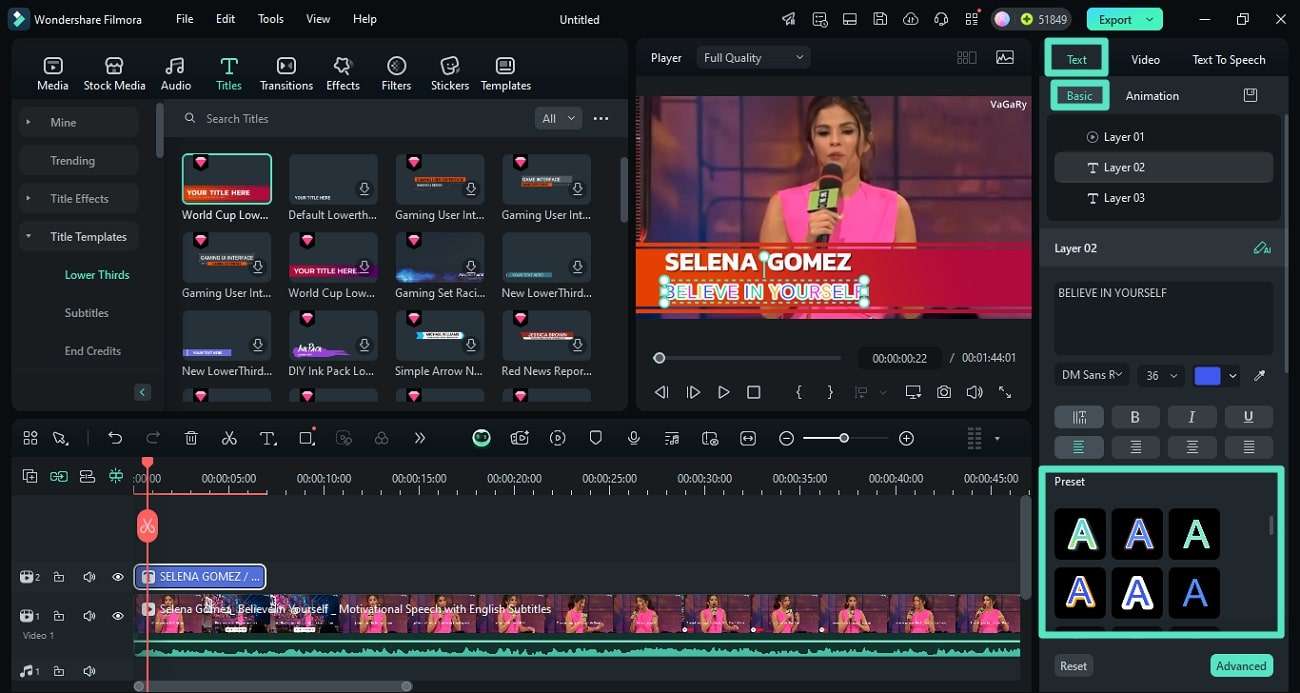
Dans le panneau "Text" à droite, tapez votre contenu dans la boîte de texte sous la section "Basic" et choisissez un Preset. Vous pouvez ajuster la couleur de la police, la taille et le style avec les options disponibles.
add custom text filmora
Étape 4
Ajouter une animation au titre
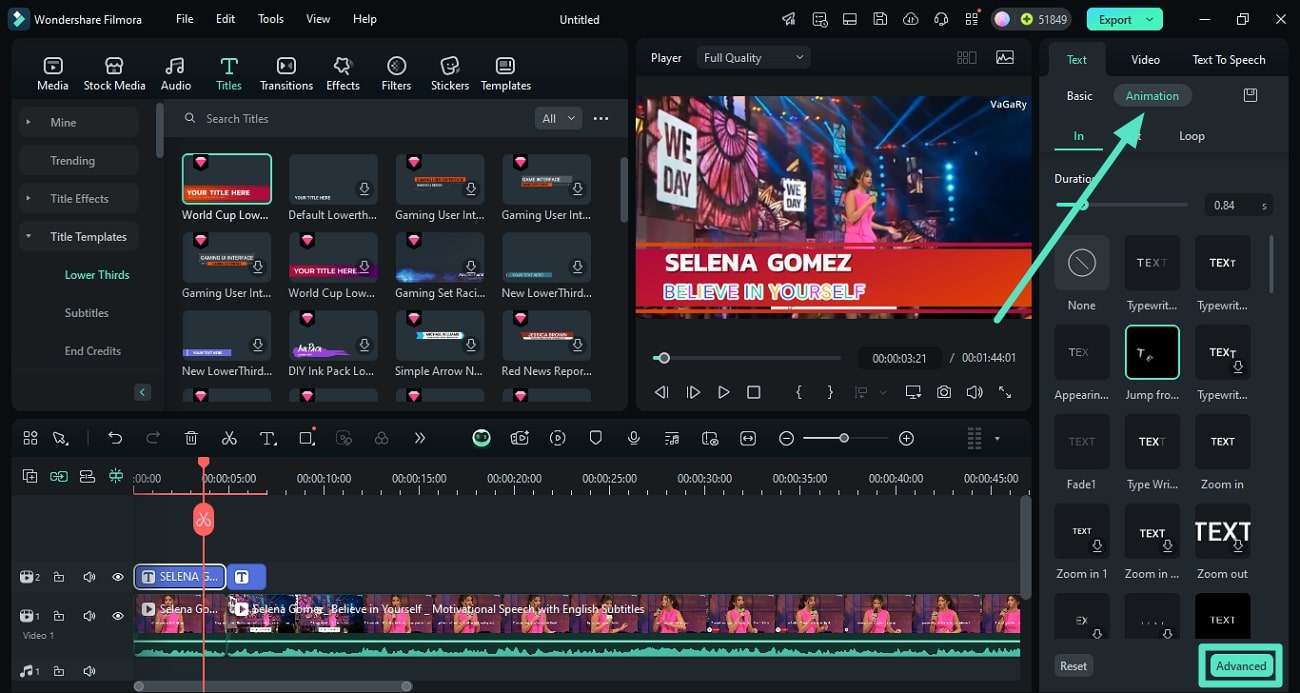
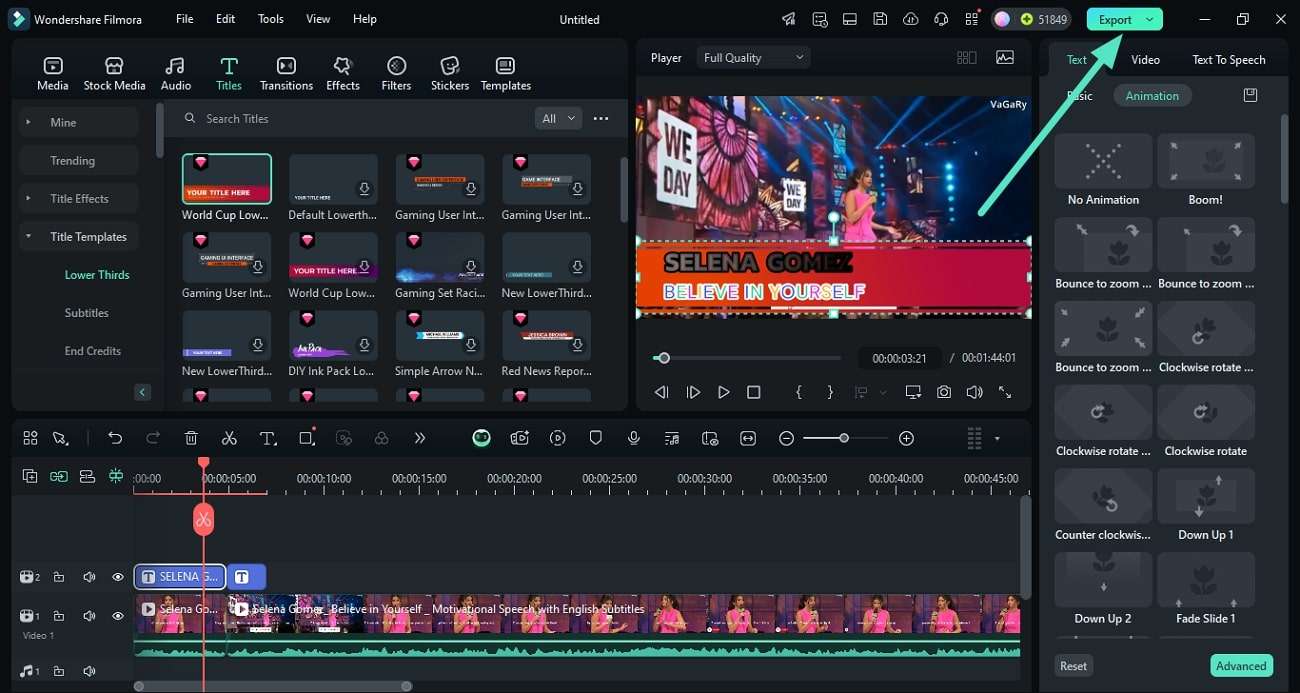
Développez la section "Animation", choisissez l’animation de texte souhaitée et appliquez-la. Cliquez sur le bouton "Advanced" pour accéder à d’autres options de personnalisation.
include animations across text
Étape 5
Personnaliser les paramètres avancés du texte
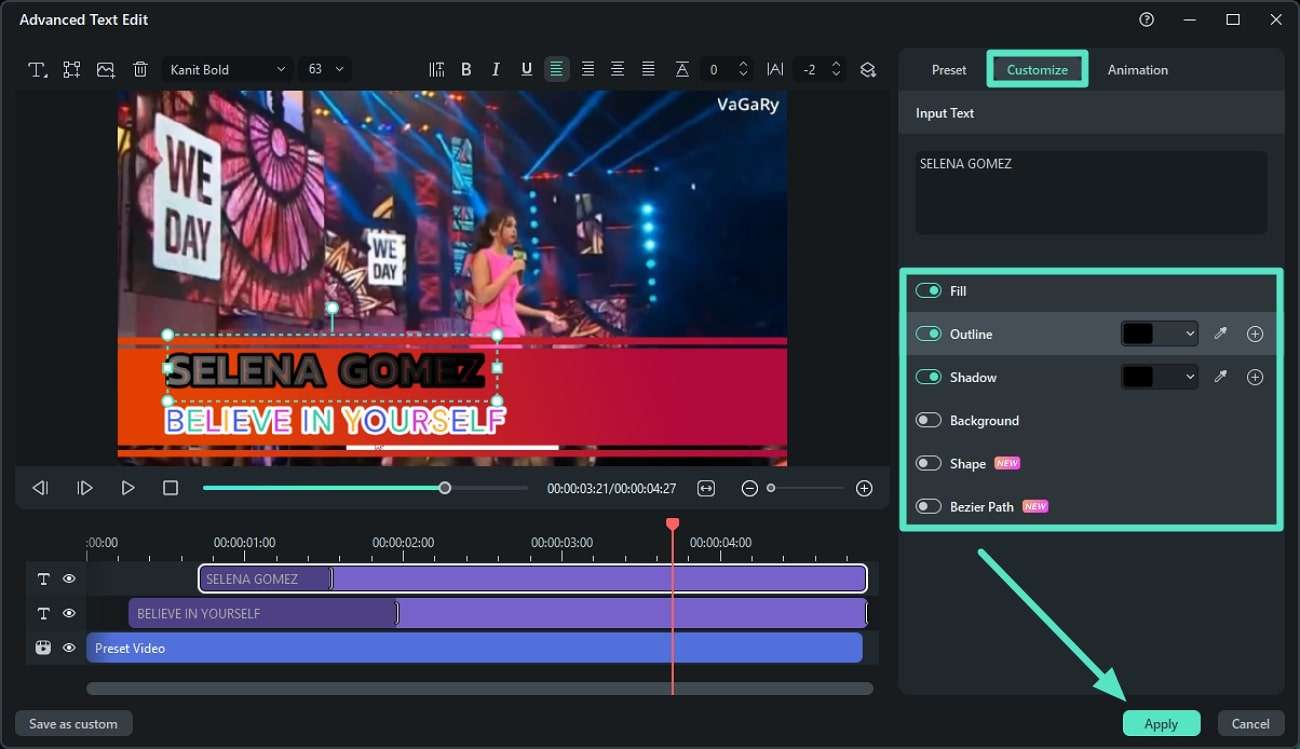
Dans la fenêtre contextuelle, allez dans la section "Customize" et ajustez des paramètres comme Fill, Outline, et Shadow. Une fois que vous êtes satisfait(e), cliquez sur "Apply" pour confirmer vos modifications.
make advanced changes text
Étape 6
Exporter la vidéo finale
Après avoir terminé toutes les personnalisations, cliquez sur le bouton "Export" dans le coin supérieur droit pour enregistrer votre vidéo.
export final result filmora

Application Filmora pour le texte

Si vous êtes en déplacement et souhaitez ajouter rapidement un titre à votre vidéo avant de la publier sur les réseaux sociaux, vous pouvez utiliser l’application Filmora [iOS/Android]. Les utilisateurs disposent de divers paramètres de texte pour rendre le contenu plus attrayant avec du texte.

Vous pouvez ajouter des animations et des effets artistiques au texte selon le sujet de votre vidéo. De plus, cela aide à ajuster la position et l’opacité du texte ajouté selon votre préférence. Voici un guide rapide pour savoir comment ajouter du texte dans l’application alternative à Sony Vegas :
Étape 1
Lancez l’application et ajoutez une vidéo
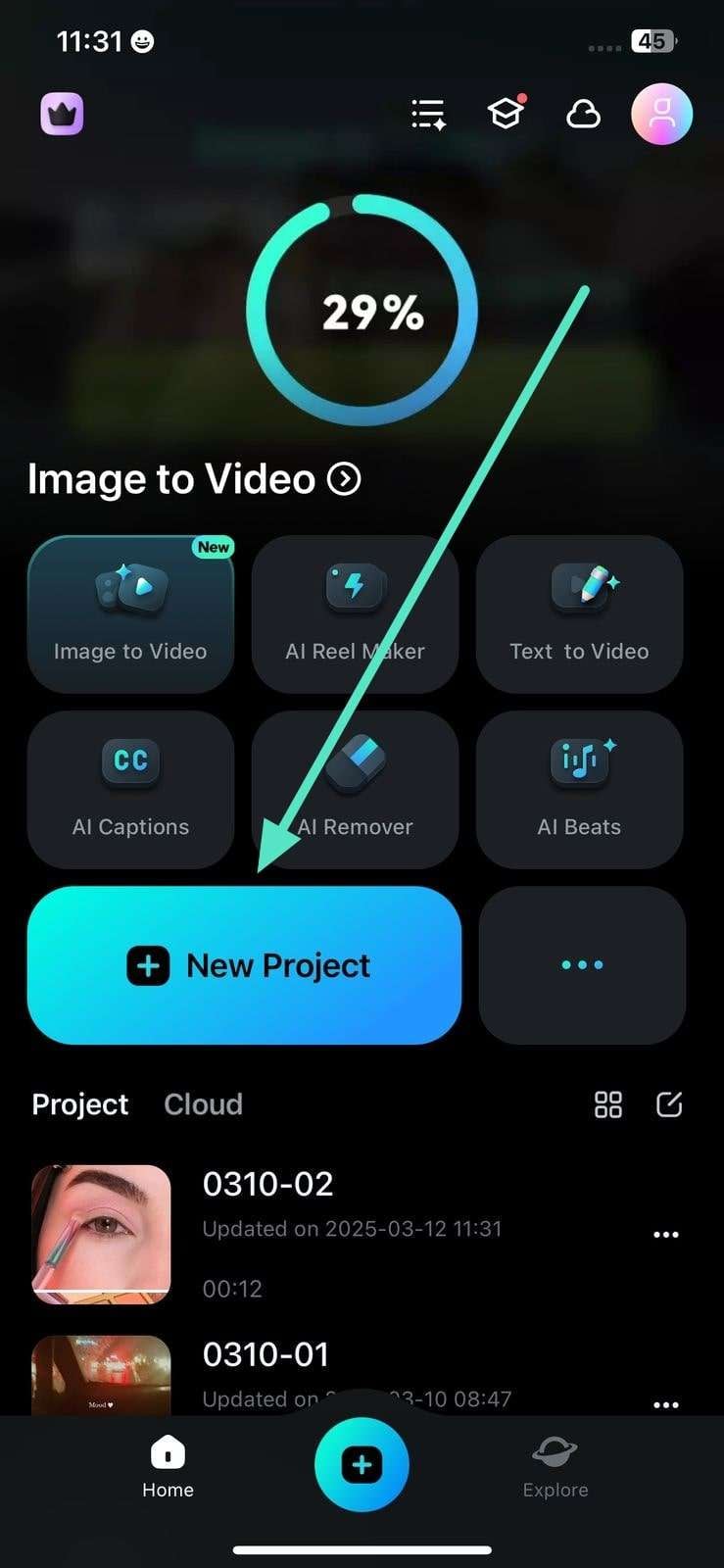
Après avoir lancé l’application Filmora, appuyez sur "New Project" et importez une vidéo depuis votre téléphone.
create new project filmora app
Étape 2
Accès à la fonction texte
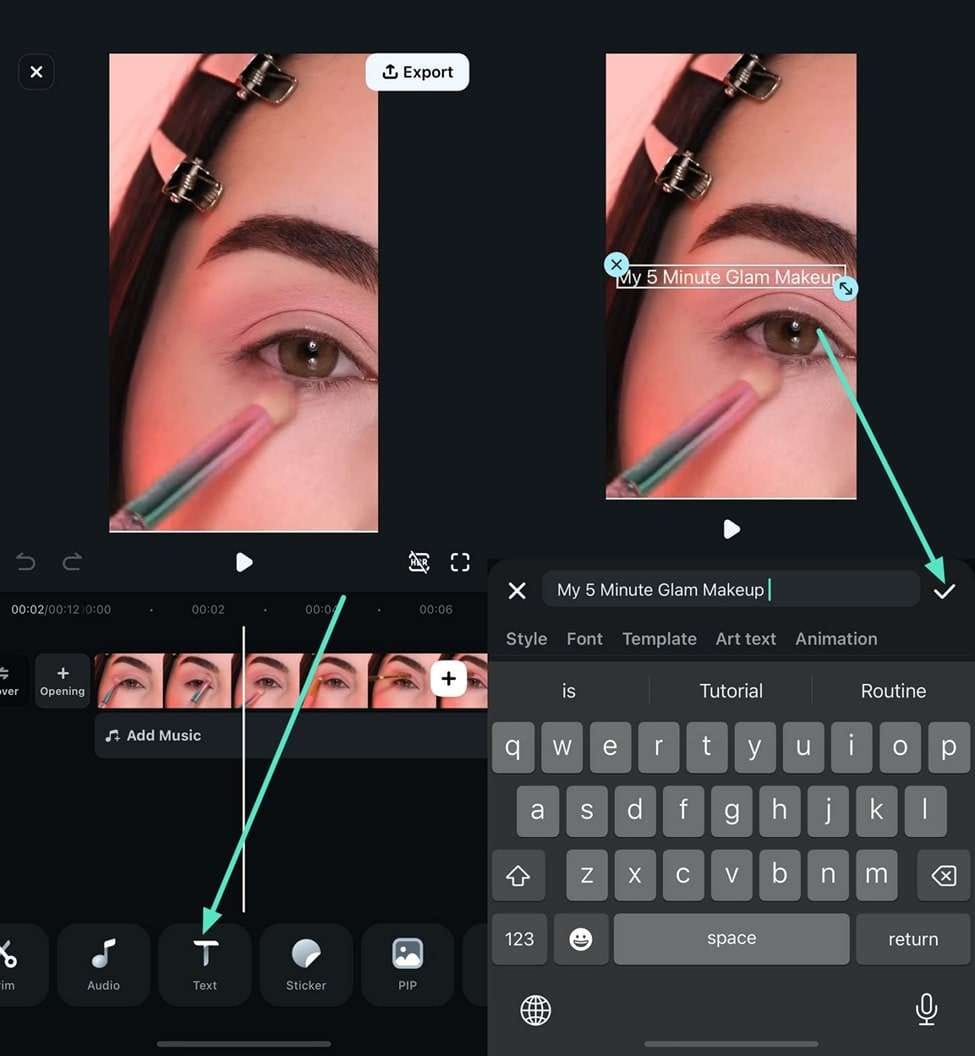
Après avoir importé la vidéo, cliquez sur"Text"De la barre d'outils ci-dessous. Entrez ce que vous voulez dans le champ de texte et cliquez sur le petit bouton pour confirmer"Tic-tac".
add text in video filmora app
Étape 3
Styliser et modifier les polices
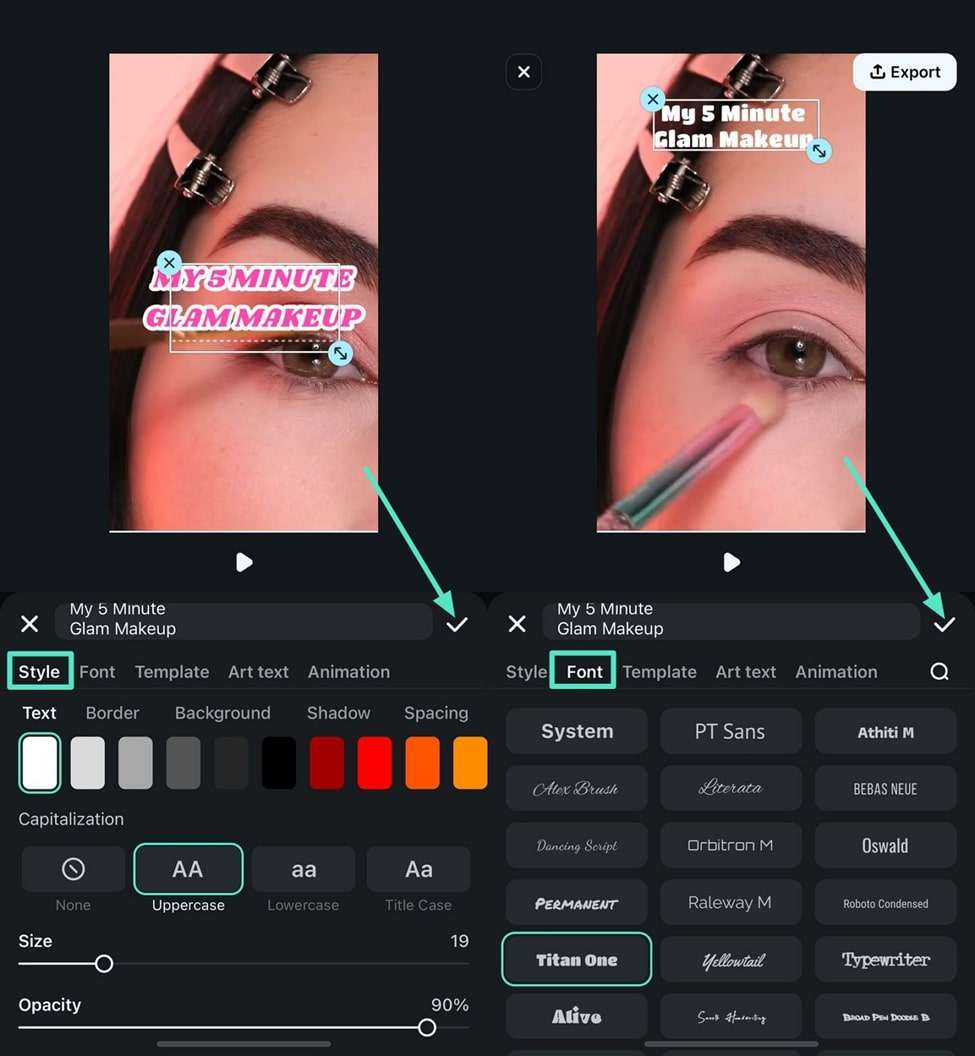
Utilisation« Style »Section pour ajuster la casse, l'opacité et d'autres effets. Puis déployer"Font"Sélectionnez partiellement la famille de polices préférée et utilisez"Tic-tac"Icône.
make adjustments on text filmora app
Étape 4
Sélectionnez un modèle ou une œuvre d'art de texte
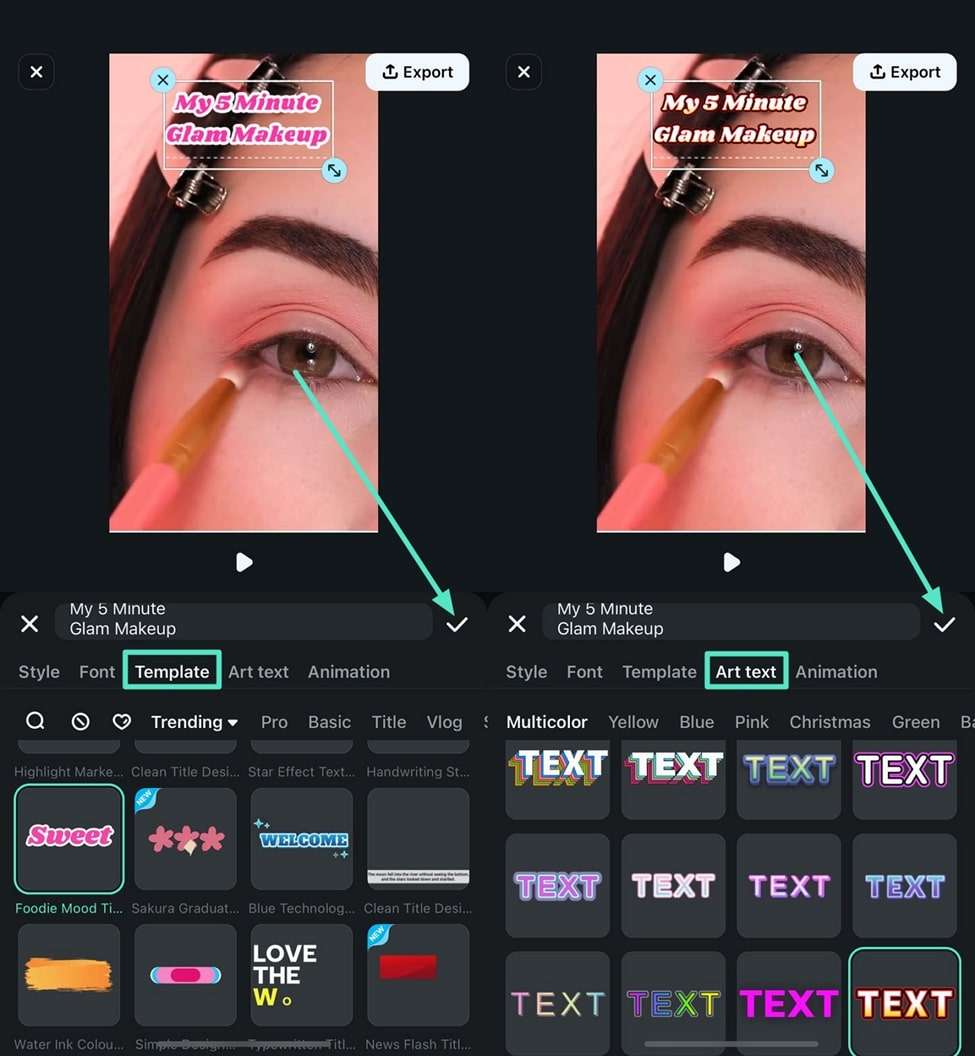
Choisissez parmi les intégrésModèle de texteAppliquez la conception immédiatement, ou utilisezTexte artistiqueDe la bibliothèque. Tap"Tic-tac"Appliquez votre choix.
apply art text filmora app
Étape 5
Insérer des animations de texte et exporter
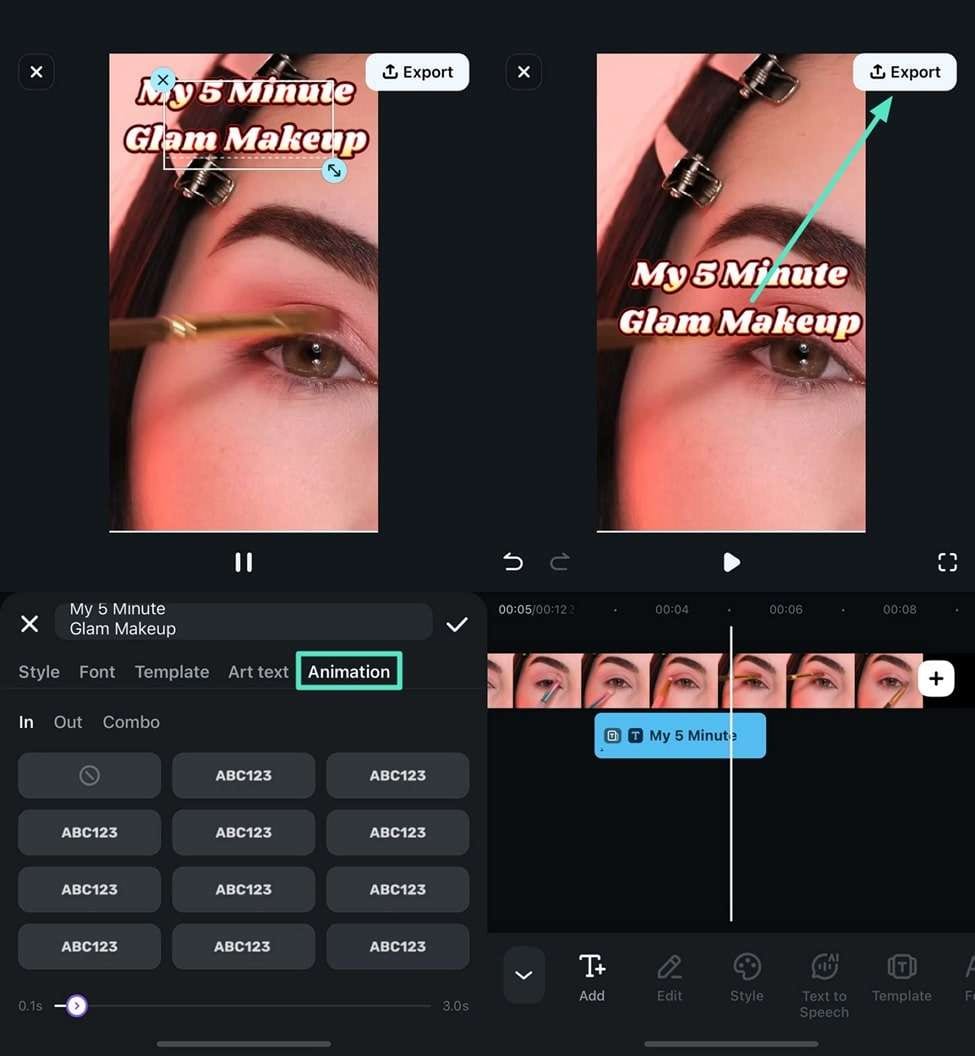
En passant de"Animation"Partie. Une fois satisfait du contenu personnalisé, cliquez sur"Export"Sauvegardez votre vidéo.
add animation and export filmora app

Filmora pour Mobile Filmora pour Mobile Filmora pour Mobile Filmora pour Mobile Filmora pour Mobile

Modifiez des vidéos mobiles en un seul clic!hot

  • • Nouvelles fonctions AI puissantes.
  • • Montage vidéo convivial pour les débutants.
  • • Édition vidéo complète pour les professionnels.

4,085,556Les gens ont téléchargé

Bottom line

Que vous souhaitiez créer des ouvertures élégantes, des titres attrayants, des troisièmes places inférieures, des sous-titres ou des crédits de fin, vous pouvez tout faire avec l'outil d'éditeur vidéo Filmora. Le logiciel facilite l'ajout de texte à vos vidéos sans perdre de temps et de patience.

Philmora
Applications et logiciels d'édition vidéo IA
Essayez gratuitement Essayez gratuitement
qrcode-img
Scannez pour obtenir l’application Filmora
Le meilleur outil pour créer des vidéos partout pour tous les créateurs!
Simplifiez toutes les étapes du montage vidéo, du prétraitement à la finalisation, restez à l'écoute avec Filmora AI.

Questions fréquentes

  • Ce guide s'applique-t-il à toutes les versions de Vegas Pro?
    Oui, les étapes principales pour ajouter du texte et des titres sont essentiellement les mêmes dans les différentes versions de Vegas Pro, y compris Vegas Pro 13, 14, 15 et les versions les plus récentes. L'interface utilisateur peut être légèrement différente, mais l'ensemble du processus reste cohérent.
  • Pourquoi le texte que j’ai ajouté n’apparaît-il pas dans ma vidéo Vegas Pro?
    C'est un problème courant. Tout d'abord, assurez-vous que la piste de texte est située sur la piste au-dessus de la piste vidéo principale dans la chronologie. Plus la piste est élevée, plus son contenu est susceptible d'apparaître en haut. En outre, vérifiez attentivement la fenêtre des propriétés Médias générés pour vous assurer que le texte est opaque ou réglé à une très petite taille.
  • Comment ajouter des sous-titres à mes vidéos dans Vegas Pro?
    L'ajout de sous-titres dans Vegas Pro suit un processus similaire à celui de l'ajout de texte régulier. Vous pouvez utiliser le générateur multimédia « Texte et titre », mais pour un grand nombre de sous-titres, il est plus efficace d'utiliser le générateur multimédia « Sous-titres » dédié. Cette fonctionnalité vous permet de gérer facilement plusieurs blocs de sous-titres et leur temps au sein de la timeline.
  • Est-il difficile d'ajouter du texte animé dans Vegas Pro?
    Vegas Pro propose une variété de préréglages intégrés tels que "Action Flip", "Bounce" et "Float" pour une animation rapide. Pour les animations plus complexes ou personnalisées, vous pouvez utiliser des images clés pour contrôler la position, la taille et la rotation du texte au fil du temps. Si vous cherchez un moyen plus simple d'ajouter des animations dynamiques et professionnelles, des alternatives comme Filmora offrent une vaste bibliothèque de modèles plus faciles à appliquer.

Vous aimerez peut-être aussi

Comment utiliser le générateur de vidéo Qwen AI pour créer des vidéos courtes

Le générateur de vidéo Qwen AI vous permet de créer de courtes vidéos à partir de textes en quelques secondes. Apprenez à utiliser le modèle Qwen 2.5 Max gratuitement et à les améliorer facilement.

Publié parMarion Dubois|2026-09-05 07:26:31
Guide complet des plans de réaction au cinéma - Techniques, exemples et conseils d’experts

Découvrez ce qu'est le plan de réaction au cinéma, apprenez des techniques d'expert, découvrez des exemples célèbres et maîtrisez cet outil essentiel de réalisation grâce à notre guide complet destiné aux réalisateurs et monteurs.

Publié parMarion Dubois|2026-09-10 07:47:14
Comment réaliser des résumés accrocheurs de la Ligue Europa

Les temps forts de la Ligue Europa sont très demandés ! Apprenez à créer des mises en valeur exceptionnelles grâce à ce guide simple, qui comprend des conseils et des astuces pour vous faire remarquer.

Publié parMarion Dubois|2026-01-07 14:19:37
Top 8 des applications pour recadrer des vidéos sur Android

Si vous souhaitez recadrer des vidéos sur Android, voici quelques-unes des meilleures applications à essayer.

Publié parGianni|2026-07-03 16:07:31
Comment ralentir les vidéos dans iMovie

Découvrez comment ralentir des vidéos dans iMovie. Suivez ce guide complet sur l'utilisation du ralenti d'iMovie et explorez Wondershare Filmora pour plus de fonctionnalités.

Publié parMarion Dubois|2026-01-07 14:12:58
Les 9 meilleurs logiciels d'édition vidéo pour vidéos youtube

Cherchez-vous le meilleur logiciel d'édition vidéo pour youtube? Cet article explorera les meilleurs éditeurs youtube pour les débutants et même les flux de travail avancés.

Publié parMarion Dubois|2026-07-03 16:05:01
🔊Text-to-Speech gratuit : Les 4 meilleures apps comme un Pro

Cherchez-vous des applications de conversion texte en parole fiables pour votre flux de travail? Cet article passera en revue les meilleures applications de transformation texte en parole sur le marché.

Publié parMarion Dubois|2026-07-01 09:34:34