

Les gifs sont populaires pour les réactions, les mémes courts et les messages visuels rapides. Parfois, vous pouvez vouloir personnaliser le GIF, ajouter du texte au GIF ou mettre à jour le titre pour mieux correspondre au message que vous voulez transmettre. Pour le faire en douceur, vous avez besoin d’un outil qui simplifie l’édition et garde la qualité de l’animation intacte.
Un logiciel de montage vidéo comme Wondershare Filmora offre un flux de travail plus flexible. Vous pouvez importer le GIF, placer le texte précisément où vous le souhaitez et l'animer pour qu'il s'accorde aux mouvements du GIF. Cette méthode est idéale pour ajouter de courtes légendes, créer des effets de texte en boucle ou personnaliser des GIF de réaction pour les réseaux sociaux. Si vous souhaitez également savoir comment modifier un GIF sur Android ou iPhone, la même procédure est possible grâce à l'application mobile Filmora.
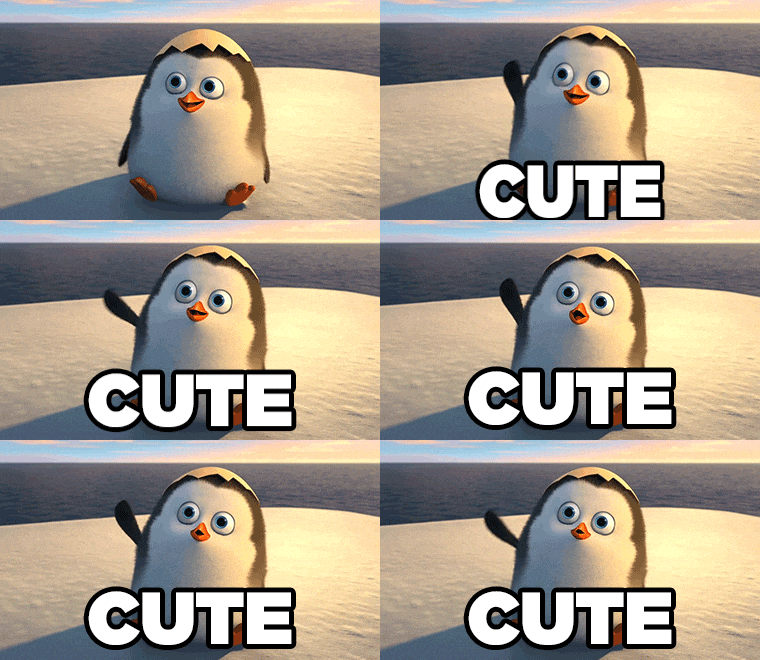
Partie 1. Pourquoi animer le texte GIF avec Filmora (ou l'éditeur vidéo)
Les GIF se répètent rapidement et contiennent souvent des mouvements rapides. Lorsqu'on essaie de les modifier avec un éditeur d'images ou de GIF basique, il faut généralement travailler image par image, ce qui est long et peu fiable.
Filmora, en revanche, a adopté une approche différente. Il vous permet de considérer un GIF comme une courte vidéo, afin que vous puissiez visualiser l'animation en temps réel et appliquer des effets de texte qui restent synchronisés avec le mouvement.
Cela devient utile lorsque vous souhaitez ajouter du texte sur un GIF ou mettre à jour le titre sans interrompre le flux d'animation. Filmora comprend:
- Styles de texte personnalisables: Créez n'importe quoi, des titres simples aux polices 3D. Choisissez parmi plus de 1000 polices, ajustez l'espacement, les contours ou ajoutez des courbes et des formes d'arrière-plan pour correspondre à votre design.
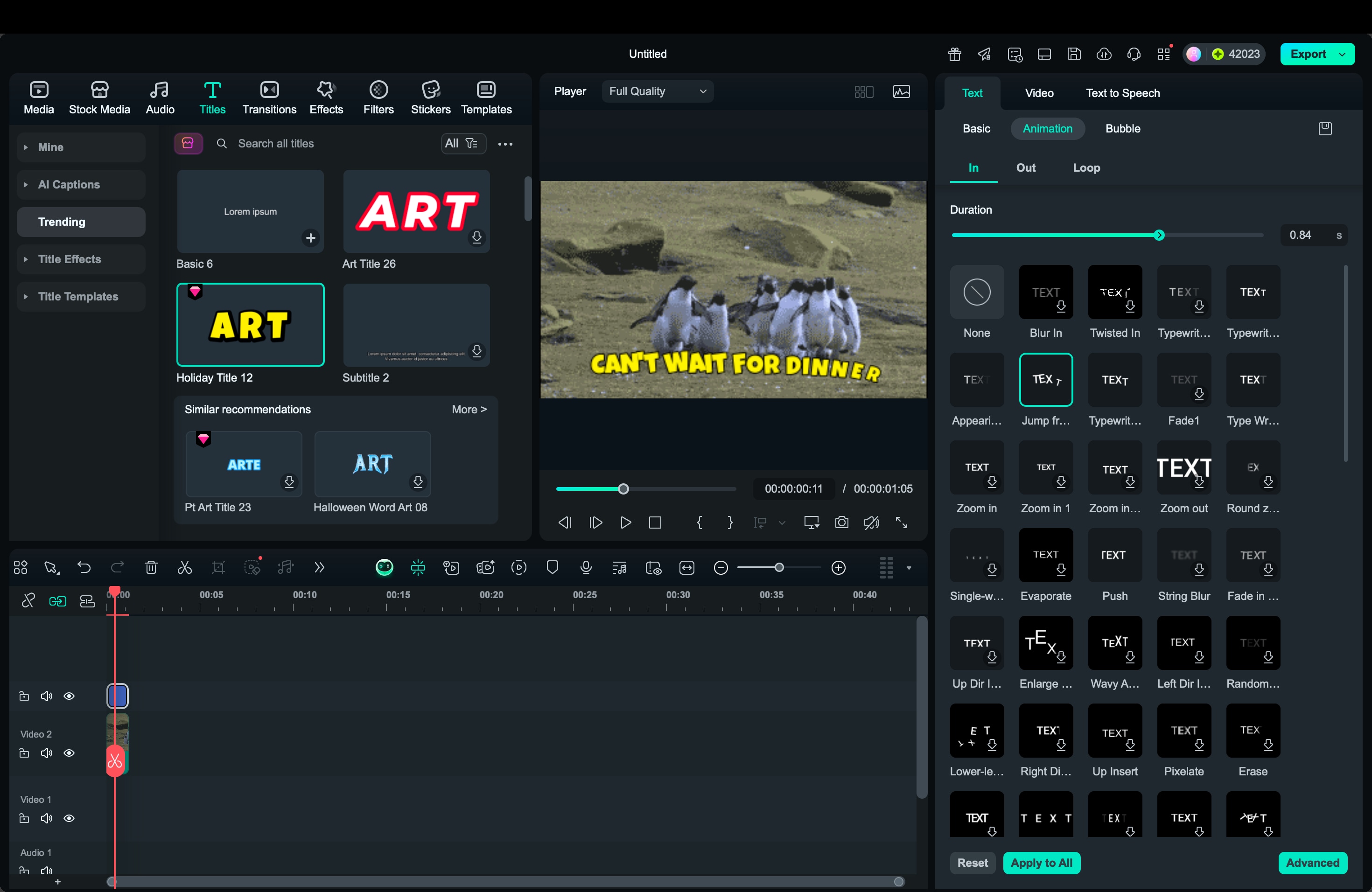
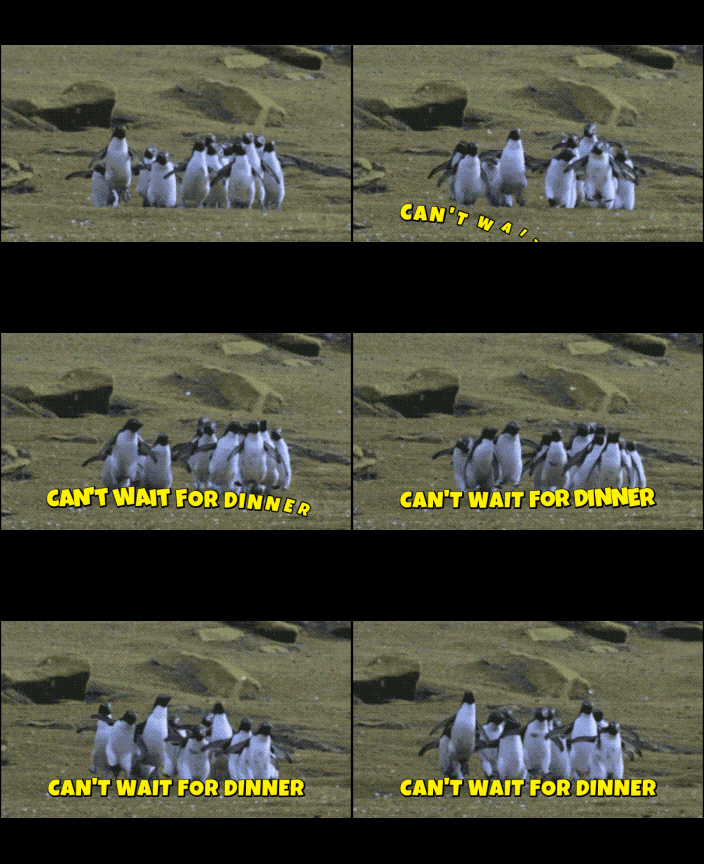
- Animation prédéfinie: Appliquez des mouvements de texte dynamiques tels que fade, machine à écrire, néon ou rebond. Utilisez les préréglages d'entrée, de sortie ou de boucle pour mettre en évidence des phrases clés et garder vos GIF attrayants.
- Outils d'animation avancés: Animez le texte le long du chemin de dessin ou utilisez des images clés pour un contrôle complet. Faites tourner, fluctuer ou suivre un chemin de mouvement personnalisé du texte pour obtenir des résultats uniques.
- Effets créatifs: Ajoutez des effets manuscrits, lumineux, 3D ou cinématographiques pour façonner l'ambiance de votre vidéo. Avec plus de 500 options d'animation, vous pouvez rendre le texte brut plus expressif.
Cela permet également aux utilisateurs de demander comment éditer des GIF sur Android ou iPhone. Filmora Mobile offre une expérience d'édition basée sur la chronologie similaire, vous pouvez donc éditer le texte GIF et l'exporter à nouveau sous forme de GIF animé en boucle.
NOTE: L'application mobile Filmora ne prend actuellement en charge que l'exportation de photos et vidéos en direct. Pour sauvegarder le projet sous forme GIF, vous devez convertir le fichier exporté à l'aide d'un convertisseur GIF.
Partie 2. Concepts et terminologie clés
Lorsque vous travaillez avec des gif, la compréhension de certains concepts de base vous aide à prendre de meilleures décisions éditoriales et à obtenir des résultats plus clairs.
Les GIF sont essentiellement de courtes animations en boucle composées de plusieurs images, également appelées images. La vitesse à laquelle ces images sont jouées (appelée fréquence d'images) affecte la douceur ou le battement de l'animation. De nombreux gif réactifs utilisent une fréquence d'images plus faible, ce qui leur donne un style légèrement ondulé.
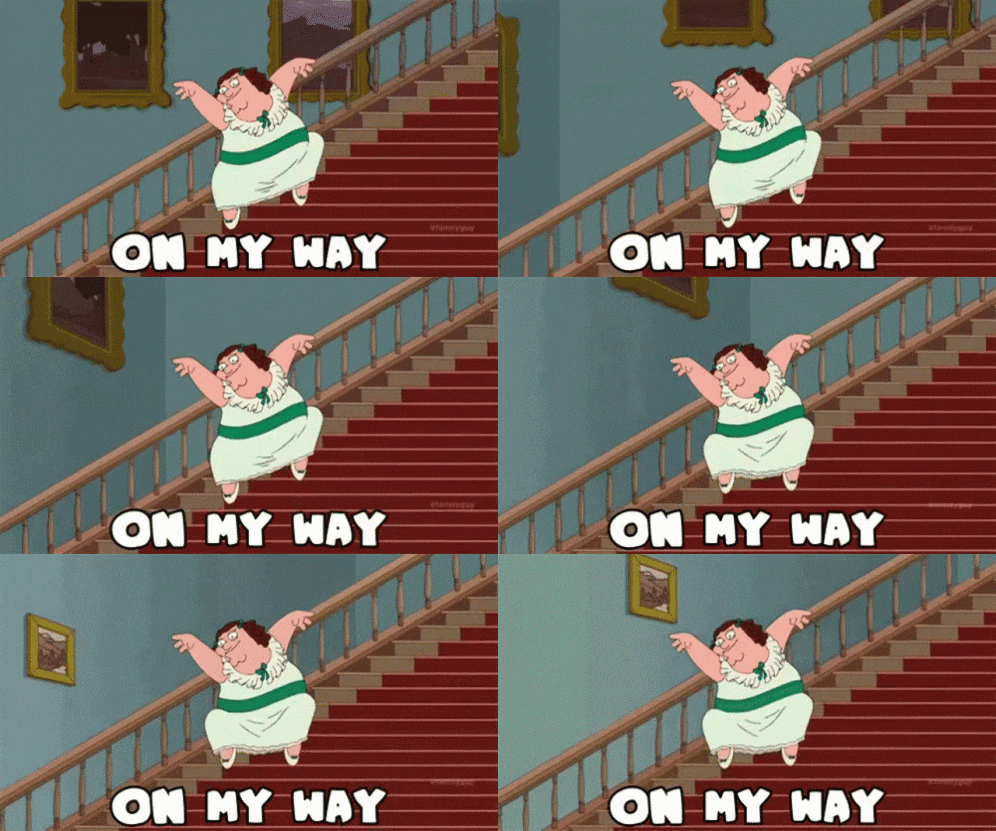
Ensuite, considérons la différence entre le texte statique et le texte animé:
- Le texte statique se trouve dans une position fixe, ce qui fonctionne parfaitement pour les titres ou les étiquettes simples.
- Le texte animé introduit des mouvements tels que la faiblesse, le glissement ou le zoom. Cela a tendance à se sentir plus expressif et dynamique, surtout lorsqu’il correspond à l’énergie ou au timing du GIF.
Derrière le texte animé se cache le concept d'images clés. Ces images clés marquent le début et la fin des mouvements ou des changements visuels. Elles permettent de contrôler l'apparition et la disparition du texte, évitant ainsi un affichage brusque.
Cependant, certains préréglages de texte peuvent déjà inclure des animations intégrées, ce qui signifie que vous n'avez pas toujours besoin de définir manuellement les images clés. Par exemple, lorsque vous souhaitez personnaliser le mouvement, le timing ou l’intensité d’une animation de texte, Filmora fournit des titres d’animation prêts à l’emploi, en plus de son contrôle complet des images clés, pour une édition rapide.
Partie 3. Requêtes courantes des utilisateurs et mappage des intentions
Les gens recherchent des éditeurs de GIF pour différentes raisons, qui pointent souvent vers des tâches spécifiques à accomplir.
3.1 Modifier un GIF/Comment modifier un GIF/Comment modifier un GIF animé
Cet ensemble de recherches se concentre sur la modification de l'animation elle-même. Les utilisateurs doivent souvent raccourcir les clips, supprimer les images inutiles, redimensionner les GIF pour la plateforme ou ajuster la vitesse de lecture. L'objectif est de perfectionner le timing et la clarté visuelle tout en gardant intacte l'expression originale du GIF.
3.2 Dans GIF/Modifier le texte GIF/Comment modifier le texte GIF
Ces recherches concernent les sous-titres. L'utilisateur peut vouloir créer un mème, expliquer le contexte ou mettre en évidence une réaction. Les exigences clés comprennent un emplacement précis du texte, un style de police lisible et le timing pour aligner le titre sur le mouvement dans le GIF. Le résultat devrait se sentir complet et non collé dessus.
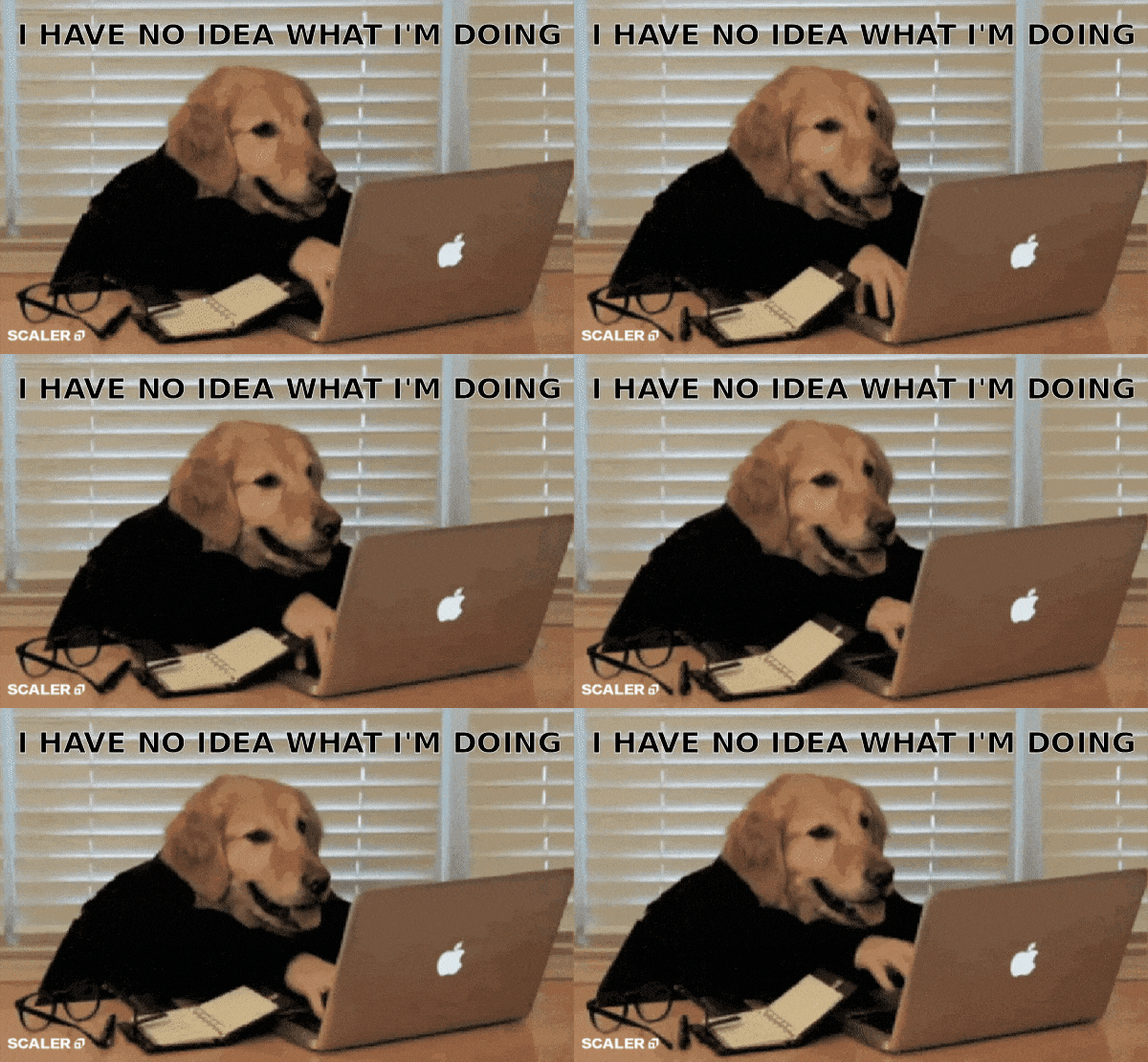
3.3 Comment modifier un GIF sur Android ou iPhone (Filmora Mobile Workflow)
Cette intention est dirigée vers l'édition mobile first. La priorité est donnée à l'accès rapide et au partage direct. Les utilisateurs veulent ouvrir le GIF sur leur téléphone, effectuer des ajustements rapides, puis enregistrer ou envoyer sans changer d'appareil. La simplicité et les options d'exportation sont plus importantes ici que les contrôles avancés.
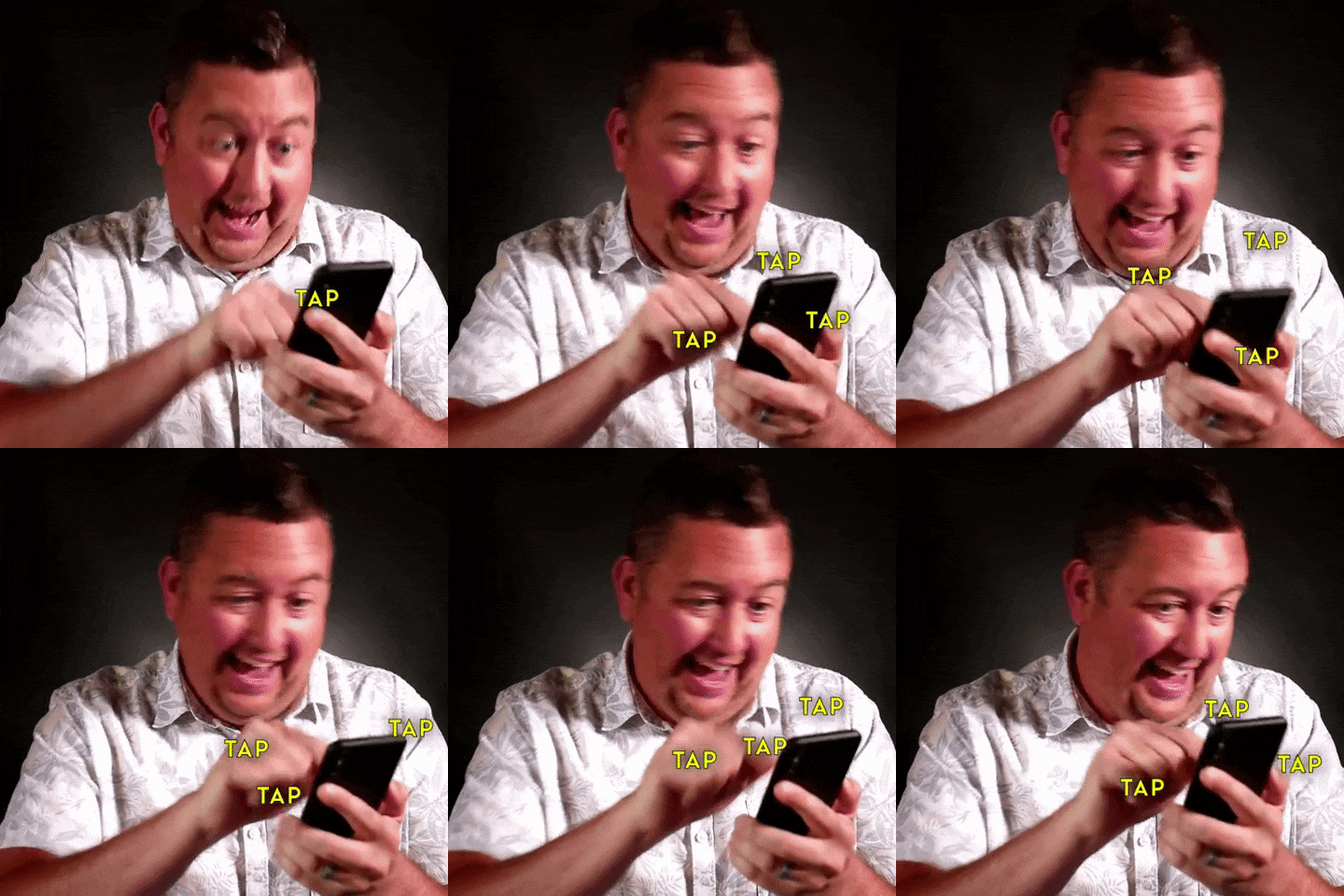
3.4 Comment modifier un GIF avec du texte
Ceci est généralement utilisé par les utilisateurs qui souhaitent que le texte soit déplacé ou affiché avec l'animation. Ils recherchent des contrôles sur le fade-in, les transitions de diapositives ou le zoom afin que le texte ne brise pas la boucle. Le timing et une entrée/sortie fluide sont essentiels, car les GIF se répètent constamment.
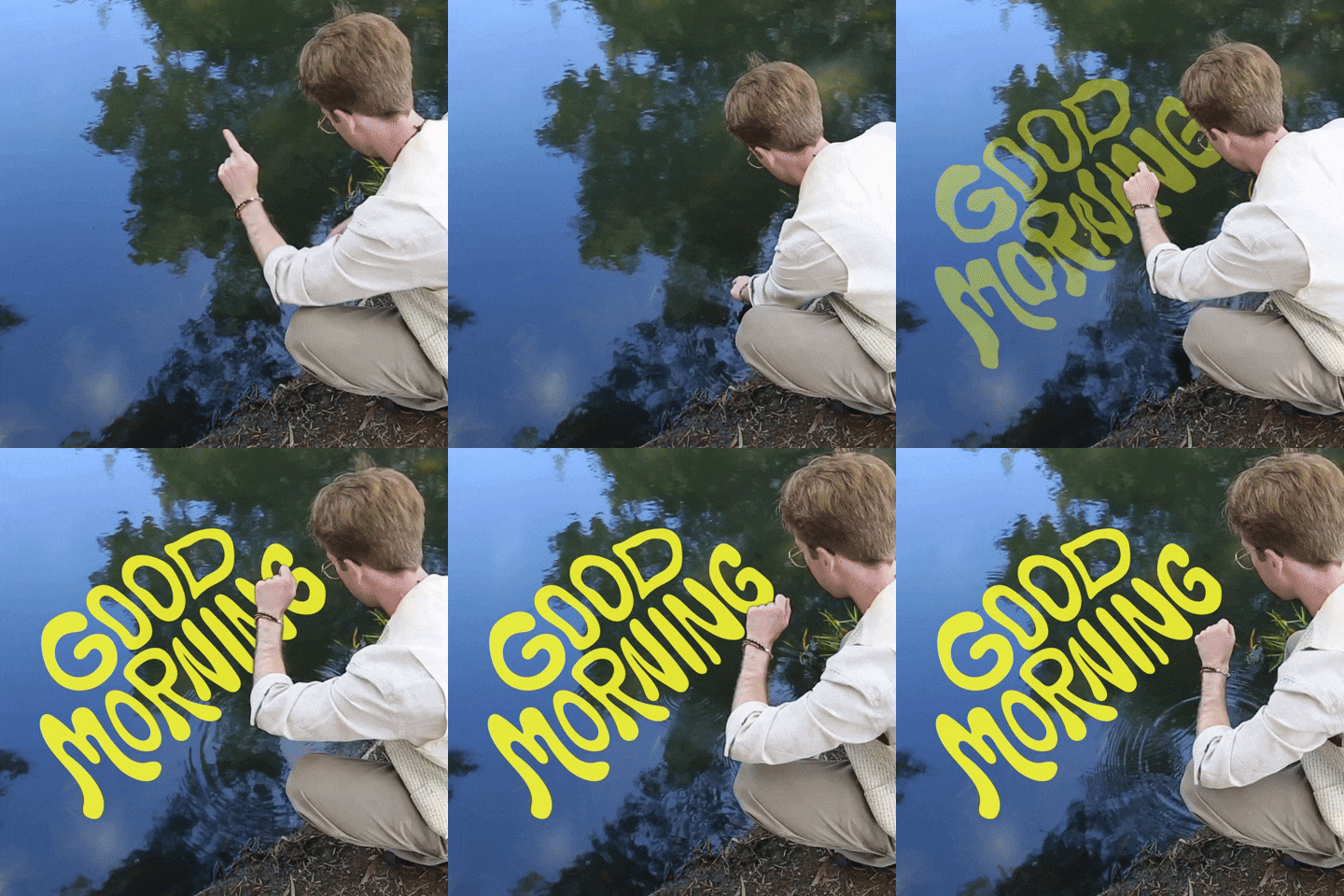
Partie 4. Tutoriel étape par étape: Ajouter et animer du texte sur un GIF avec Filmora
Maintenant que nous comprenons ce que les utilisateurs veulent généralement faire lorsqu'ils modifient des gifs, nous pouvons passer au processus réel. Les étapes suivantes vous guideront pour ajouter et animer du texte dans Filmora. Par conséquent, le titre semble propre, lisible et aligné sur le mouvement du GIF.
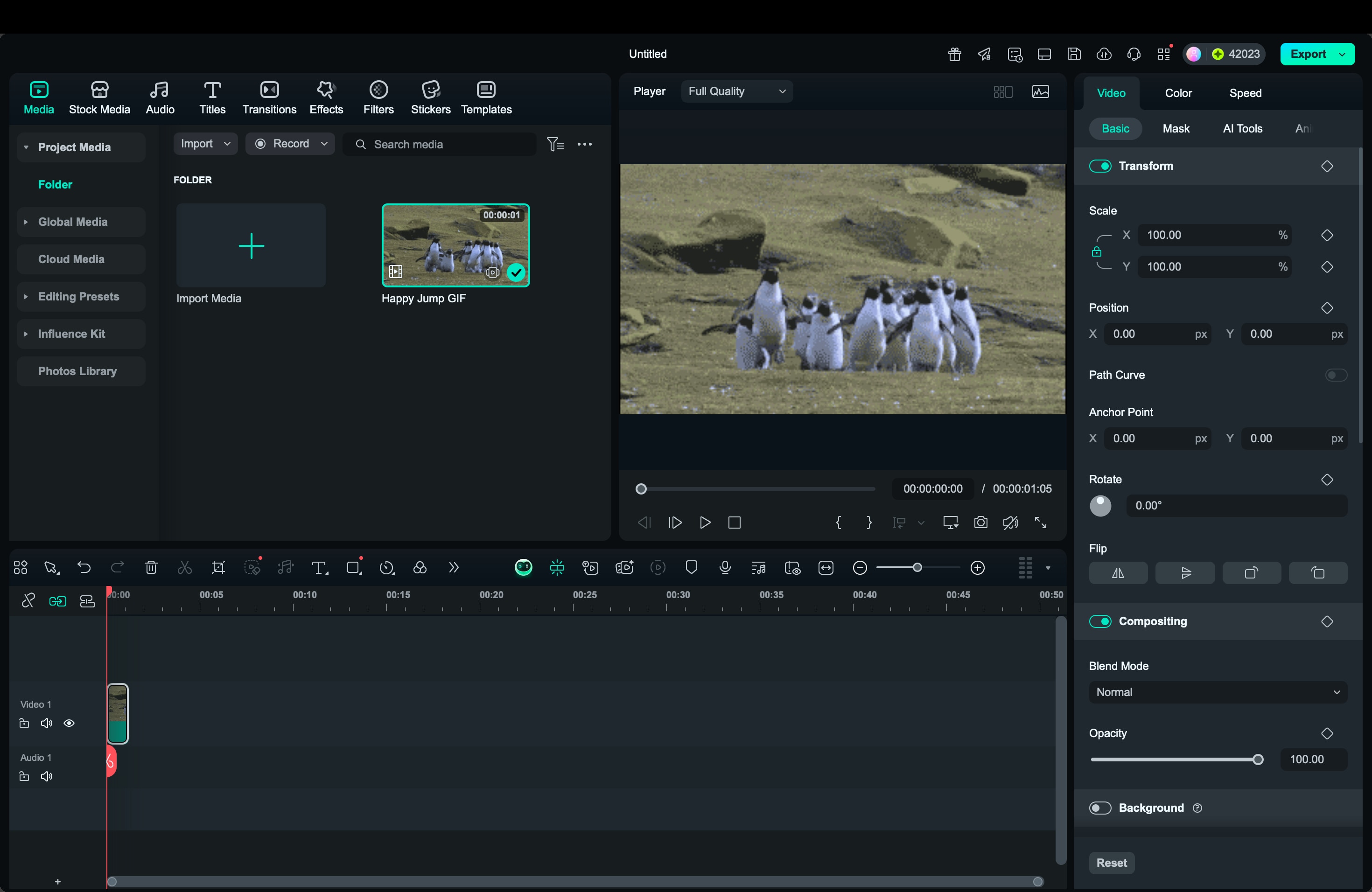
 Téléchargement sécurisé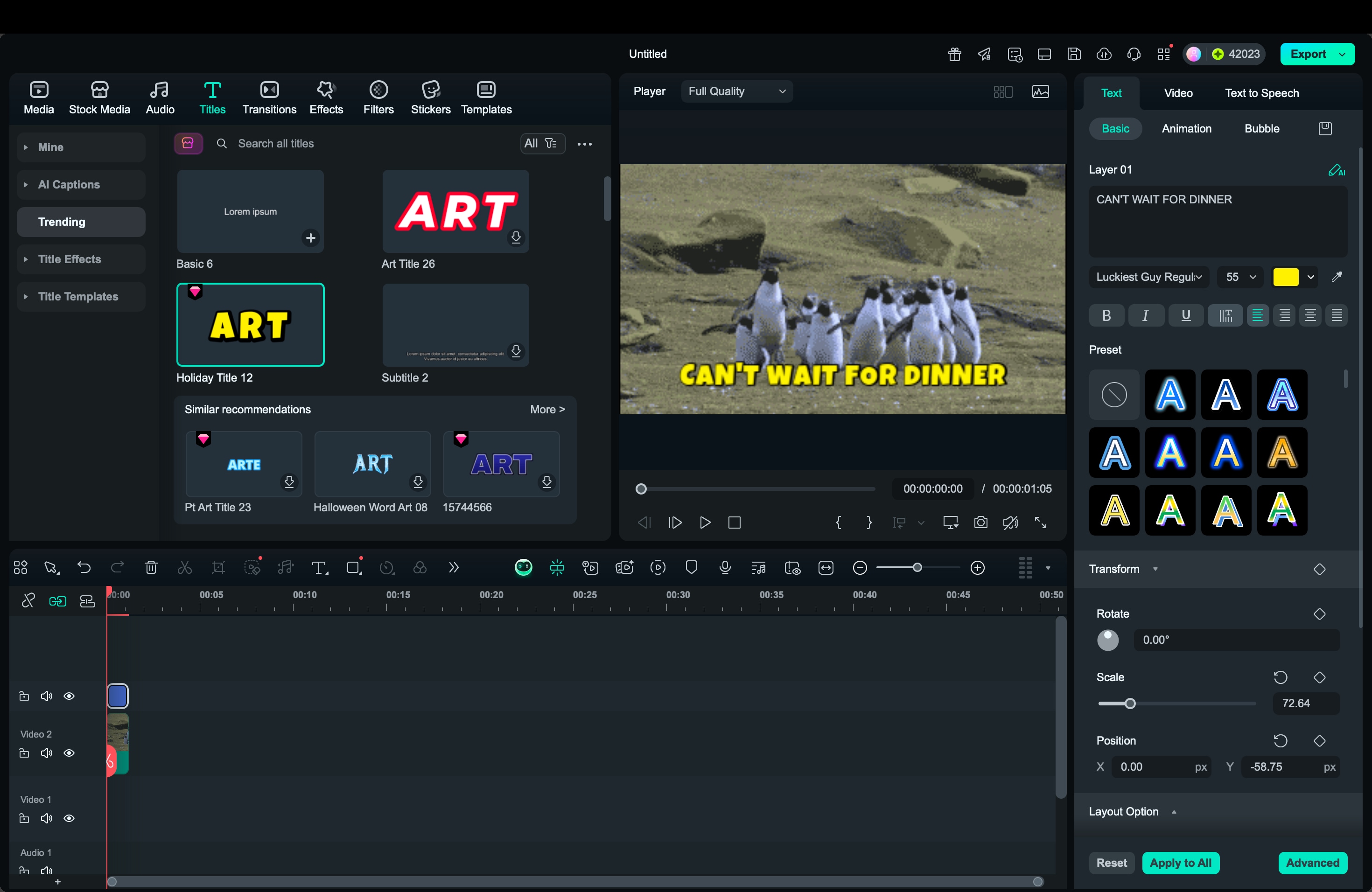
Partie 5. Conseils et meilleures pratiques pour le texte sur GIF
Lorsque vous modifiez un GIF ou ajoutez du texte à un GIF, de petits ajustements peuvent avoir une grande différence sur le résultat final. L’objectif est de faire en sorte que le texte ressemble à une partie d’une animation plutôt que quelque chose qui est mis dessus à la dernière minute.
- Gardez le titre court: Les GIF font boucle rapidement, alors utilisez des mots courts ou des réactions courtes. Cela garantit que le visualisateur peut lire le texte dans une seule boucle sans attendre plusieurs répétitions.
- Placez le texte dans un endroit où il ne bloque pas le sujet: Évitez de couvrir le visage, les gestes ou tout mouvement significatif. Placez le texte au-dessus ou au-dessous de l’action principale afin que le message visuel reste clair.
- Utilisez le contraste pour maintenir la lisibilité: Si l'arrière-plan contient des motifs ou des couleurs variables, ajoutez des ombres, des traits ou des contours ou ajustez la couleur du texte pour améliorer la clarté. L'objectif est de rendre le texte visible sans écraser le GIF.
- Aligner l'heure du texte à l'action: Définissez le texte pour qu’il apparaît lorsqu’une réaction ou un moment critique se produit. Si le texte arrive trop tôt ou trop tard, le lien entre le titre et l'animation s'affaiblit.
- Choisissez une animation qui correspond à la tonalité: Pour un contenu calme ou neutre, un simple fade-out fonctionne bien. Pour l'humour ou l'accent, un léger mouvement de diapositive ou d'échelle peut mettre en évidence la réaction. Gardez le mouvement fluide afin que le GIF continue à circuler naturellement.
- Testez la lisibilité sur différents écrans: Si vous prévoyez de le partager sur une application de messagerie ou sur une plateforme mobile, vérifiez à quoi ressemblera le GIF modifié sur un écran plus petit. Le public devrait toujours pouvoir lire le titre en un coup d’œil.
Partie 6. Cas d'utilisation/Exemples
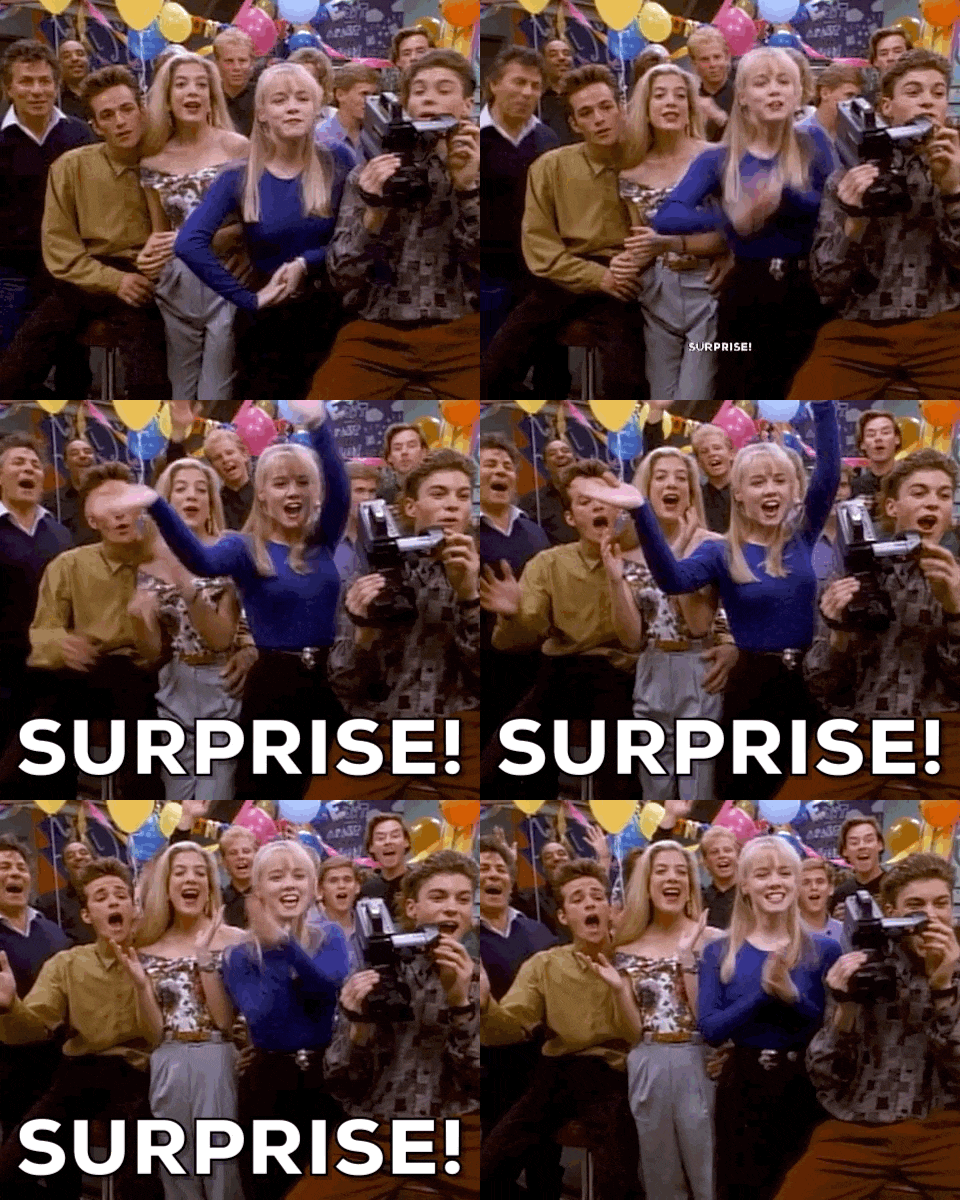
L'ajout de texte à un GIF peut servir à de nombreuses fins différentes, selon la façon et l'endroit où le GIF est partagé. Le texte peut éclairer des émotions, mettre en évidence l’humour ou ajouter un contexte que les visuels ne peuvent pas exprimer pleinement.
Lorsque vous comprenez la situation ou la conversation dans laquelle le GIF sera utilisé, il devient plus facile de choisir le bon titre et le bon moment, de sorte que le message semble naturel et direct. Voici quelques situations courantes dans lesquelles les gifs améliorés par texte fonctionnent particulièrement bien.
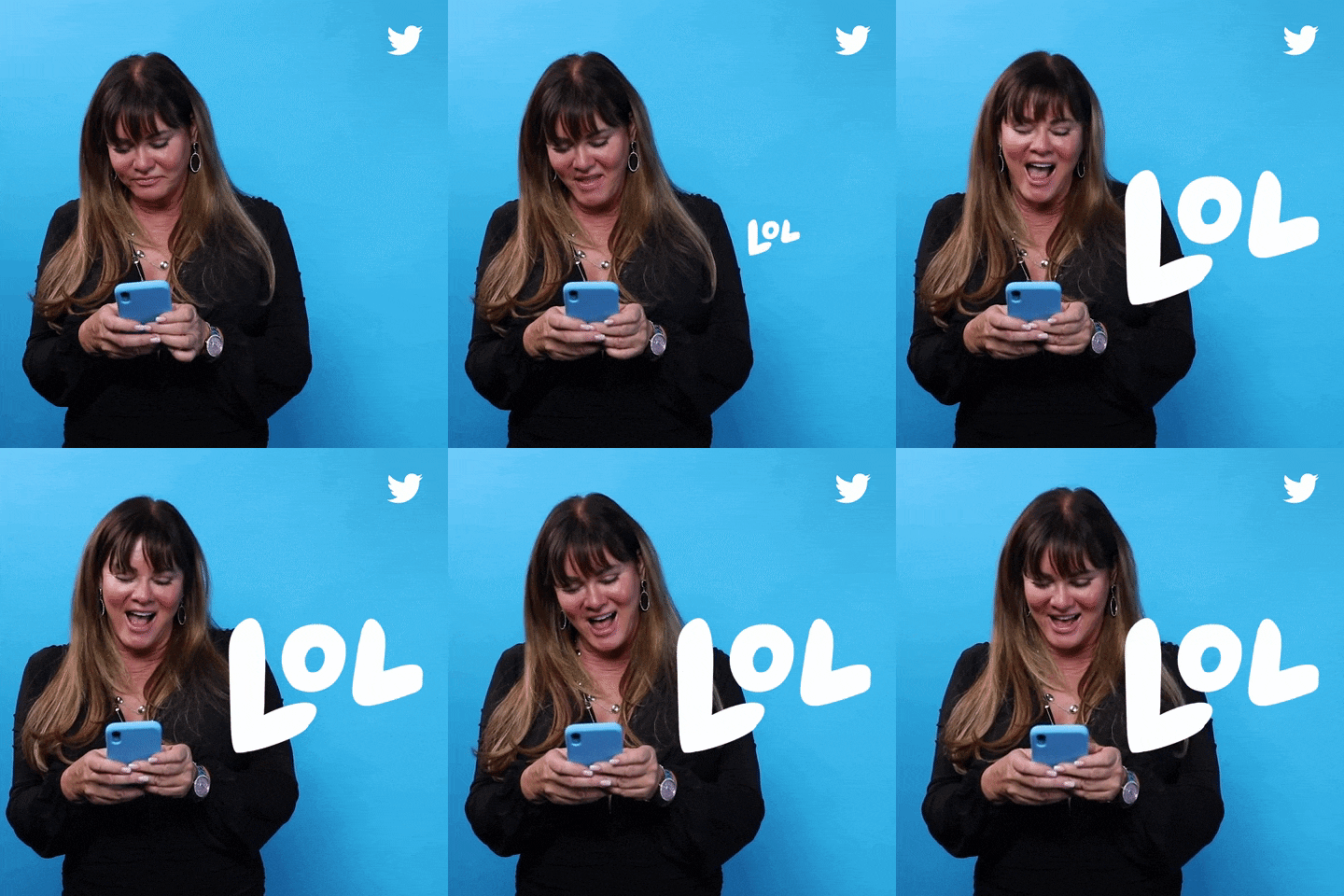
1. GIFs de réaction sur le chat et les médias sociaux
Beaucoup de gens éditent des GIF animés pour ajouter des titres courts et expressifs pour souligner une émotion ou une réaction. Par exemple, ajoutez « Vraiment? » Ou dire « OK » à un GIF de réaction pour le rendre plus personnalisé et reconnaissable lorsqu’il est utilisé dans un chat de groupe ou un thread de commentaire.
2. Création et mixage de mèmes
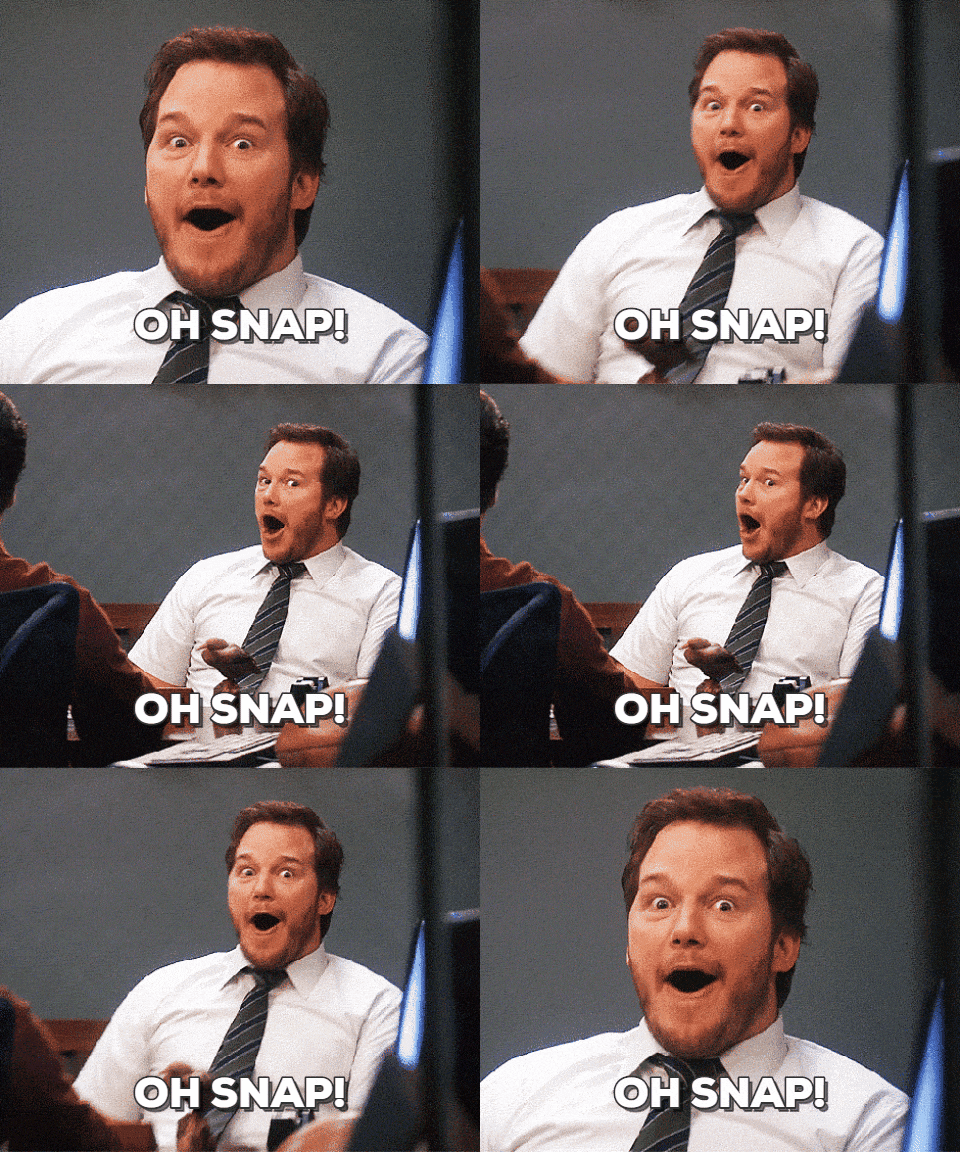
Lors de la création d'un mème, le remplacement ou la mise à jour du titre est souvent l'objectif principal. Les utilisateurs cherchent comment modifier le texte GIF lorsqu’ils veulent modifier un titre meme obsolète et créer une nouvelle version qui correspond à l’humour ou à la tendance actuelle.
3. GIF instructifs ou informatifs
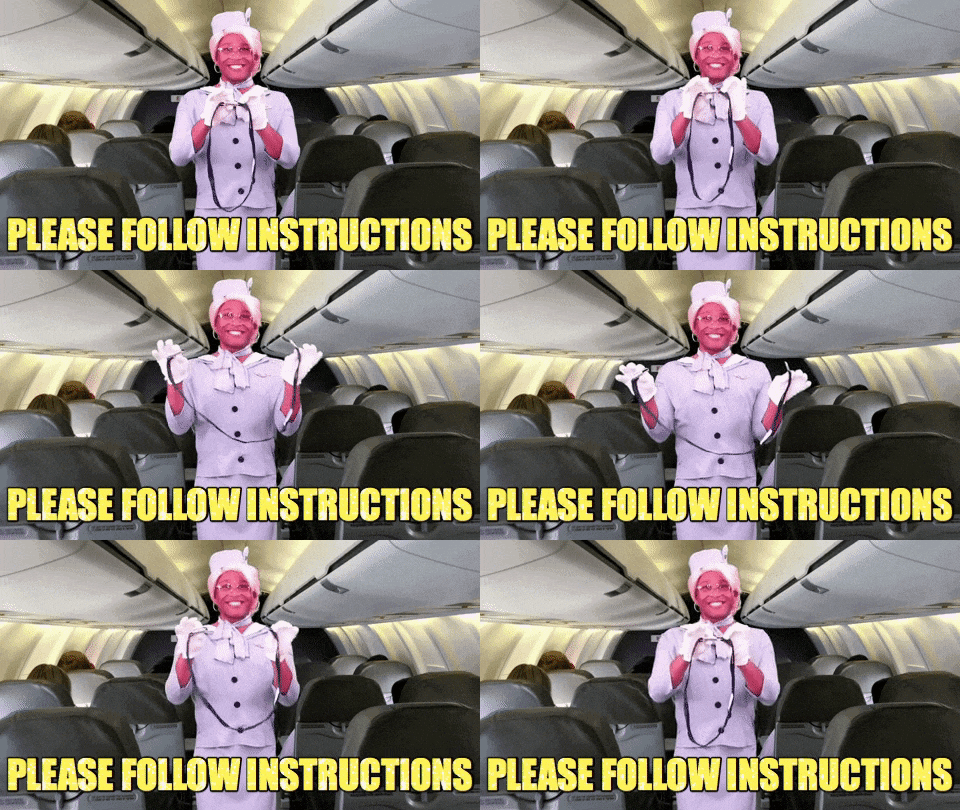
De courts visuels en boucle peuvent aider à expliquer des tâches simples ou à mettre en évidence des étapes. L’ajout d’un texte clair et minimal aide à diriger l’attention du téléspectateur sans avoir besoin d’instructions vidéo complètes.
4. Marque ou personnalisation du contenu
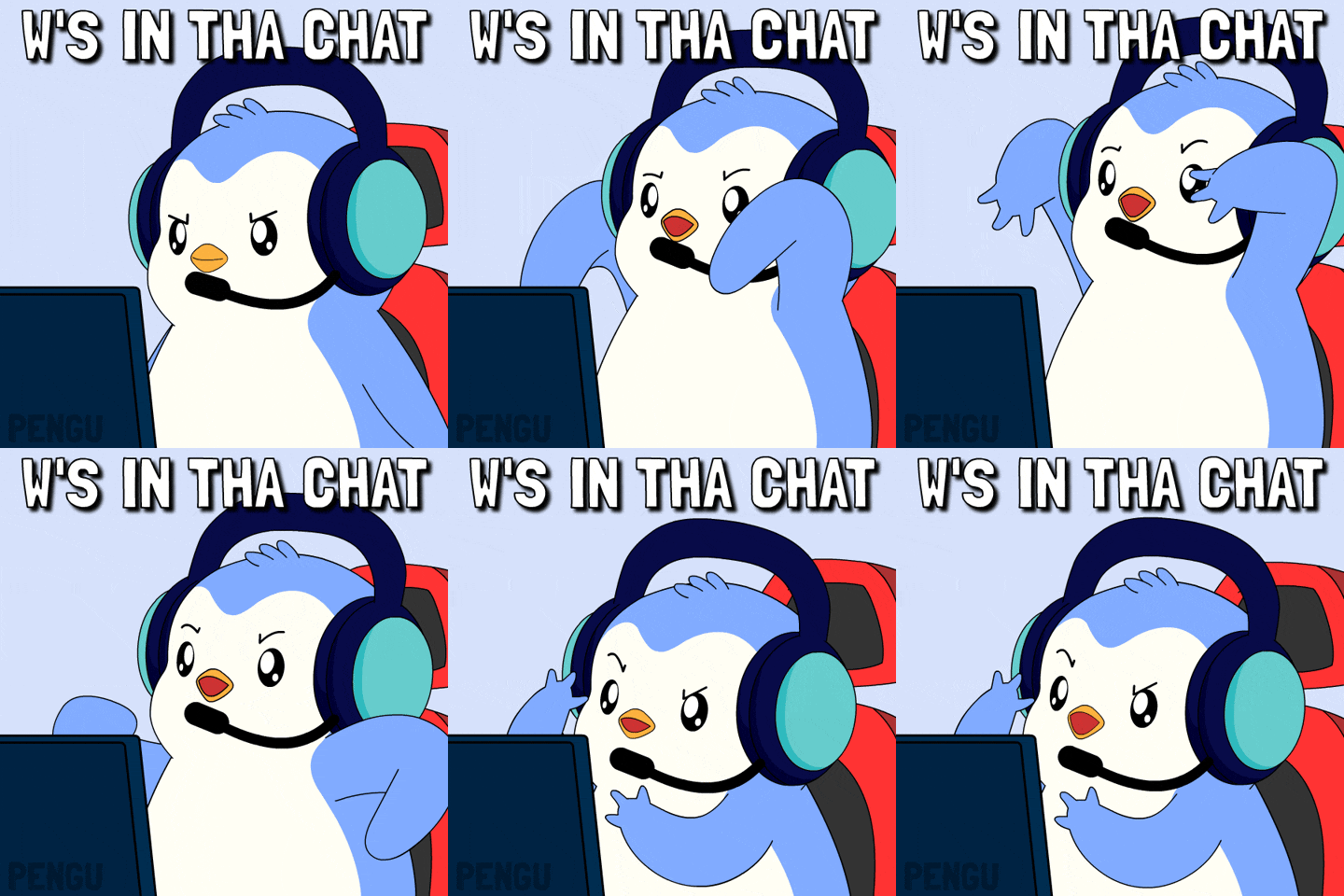
Certains utilisateurs modifient les gifs pour y inclure un nom d’utilisateur, un nom de chaîne ou un marquage subtil de la marque des publications sur les réseaux sociaux. Cela rend le GIF plus unique tout en gardant l'animation intéressante.

5. Partage mobile et édition rapide
Les utilisateurs qui recherchent comment modifier des GIF sur Android ou iPhone souhaitent souvent apporter des ajustements rapides pour la communication quotidienne. Ajouter un texte rapide peut aider à clarifier l’émotion ou l’intention d’un message direct sans avoir à expliquer de longues explications.
Conclusions
Ajouter du texte à un GIF est une manière simple de rendre l’animation plus expressive et claire. Lorsque vous comprenez comment fonctionnent les images, le timing et les effets de texte de base, la légende peut soutenir le message visuel au lieu d'entrer en concurrence avec lui. Cela est utile si vous souhaitez modifier un GIF, ajouter du texte à un GIF ou mettre à jour une légende existante pour l’adapter à un nouveau contexte.
Filmora propose un workflow pratique pour cela. Au lieu d’ajuster chaque image individuellement, vous pouvez positionner et animer le texte directement sur la timeline. Cela permet au texte de suivre naturellement le mouvement et de maintenir une boucle fluide.
 Téléchargement sécurisé