
Suivi de Caméra : Gardez les Sujets Centrés dans le Cadre Automatiquement
Suivez une tête, un corps ou une cible personnalisée dans vos séquences, gardez le sujet suivi centré dans le cadre et créez des plans de suivi plus fluides — sans images clés manuelles ni outils supplémentaires.
 4.7
(15746 avis)
4.7
(15746 avis)
Win 11/Win 10/Win 8/Win7 (64 bit OS) | Configuration Requise
macOS 10.15 ou version ultérieure (Vous utilisez macOS 10.14 ou une version antérieure ? Cliquez ici) | Compatible avec la puce Apple
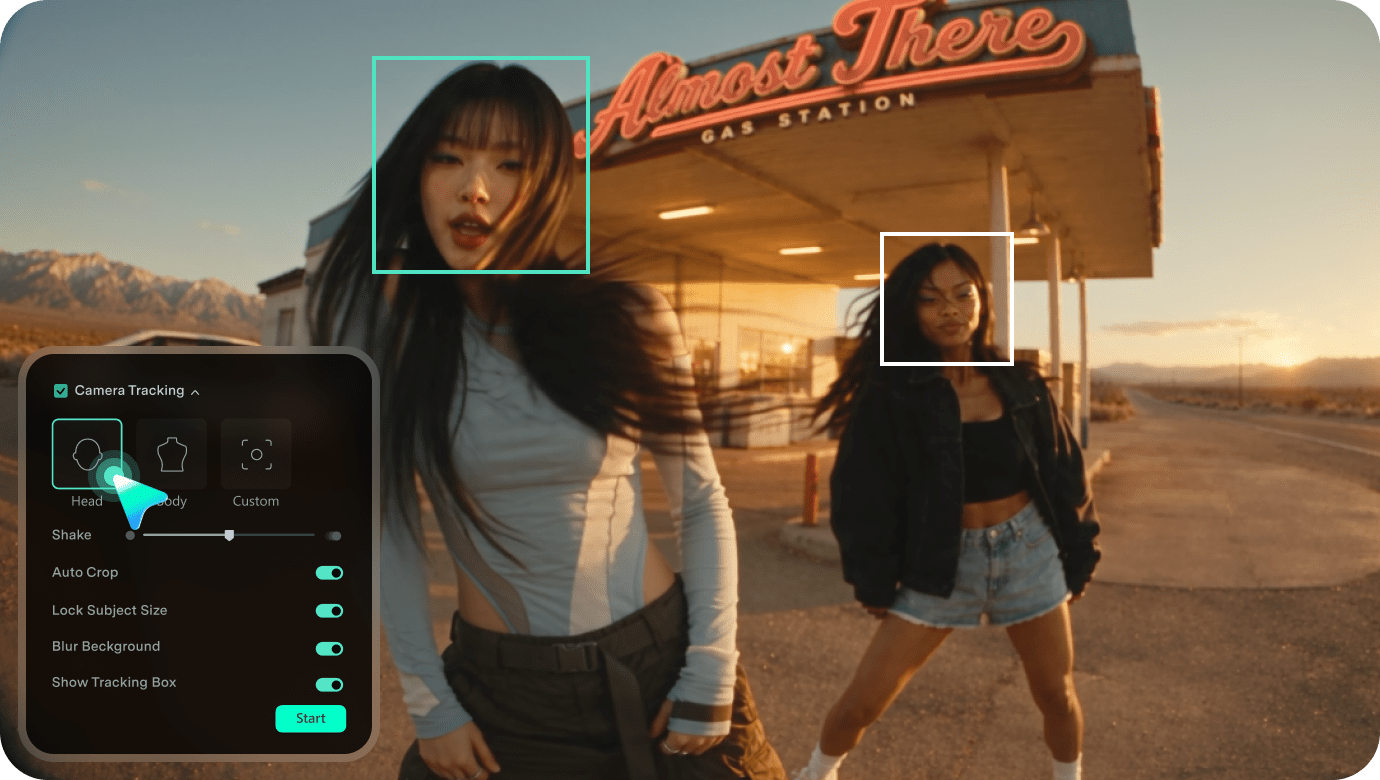
Suivez une tête, un corps ou une cible personnalisée dans vos séquences, gardez le sujet suivi centré dans le cadre et créez des plans de suivi plus fluides — sans images clés manuelles ni outils supplémentaires.
Qu'est-ce que le suivi de caméra dans le montage vidéo ?
Le suivi de caméra dans le montage vidéo suit automatiquement un sujet sélectionné lorsqu'il se déplace dans le cadre. Au lieu d'ajuster manuellement le recadrage ou d'ajouter des images clés plan par plan, Filmora maintient le sujet mieux cadré pour vous. Suivez la tête ou le corps d'une personne, ou choisissez une cible personnalisée telle qu'un animal de compagnie, un produit ou un objet.
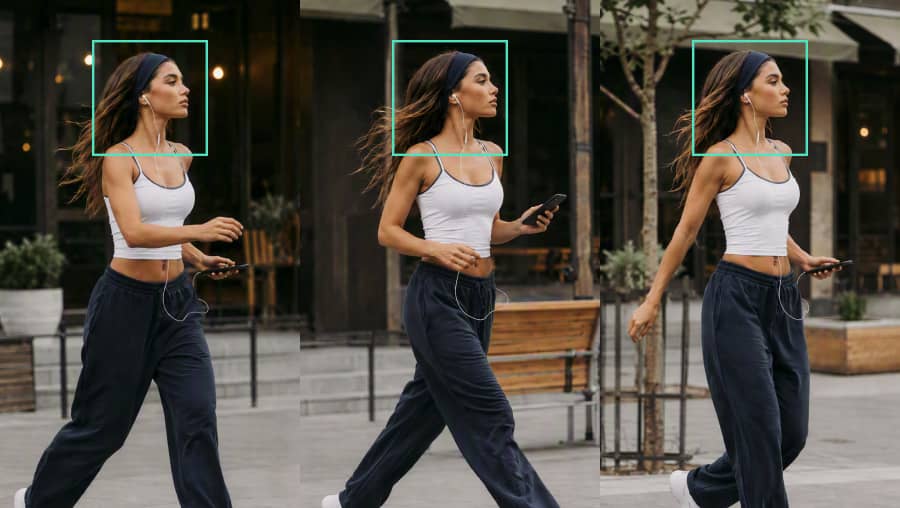
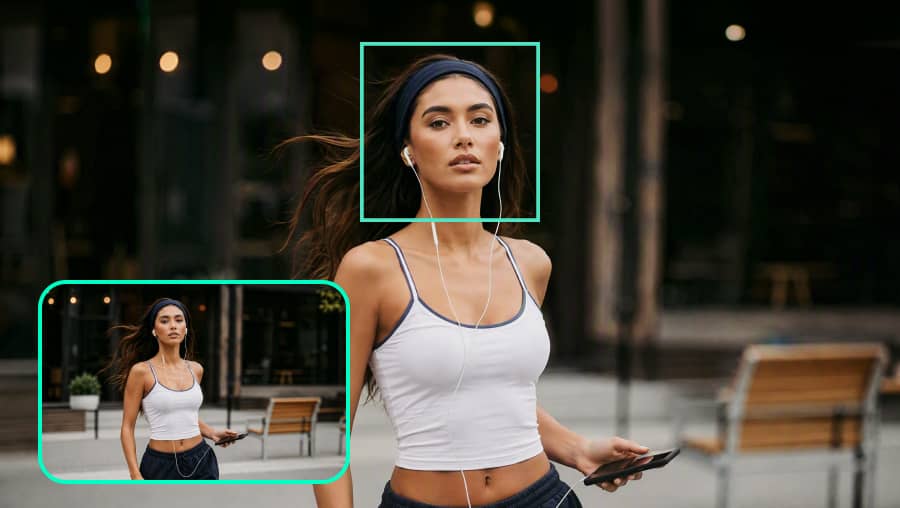
Découvrez comment le suivi de caméra maintient les sujets mieux cadrés
Découvrez comment le suivi de caméra suit les sujets à travers des mouvements subtils, des déplacements latéraux, des actions rapides en plein corps et des mouvements de cibles personnalisées pour maintenir un cadrage plus cohérent.
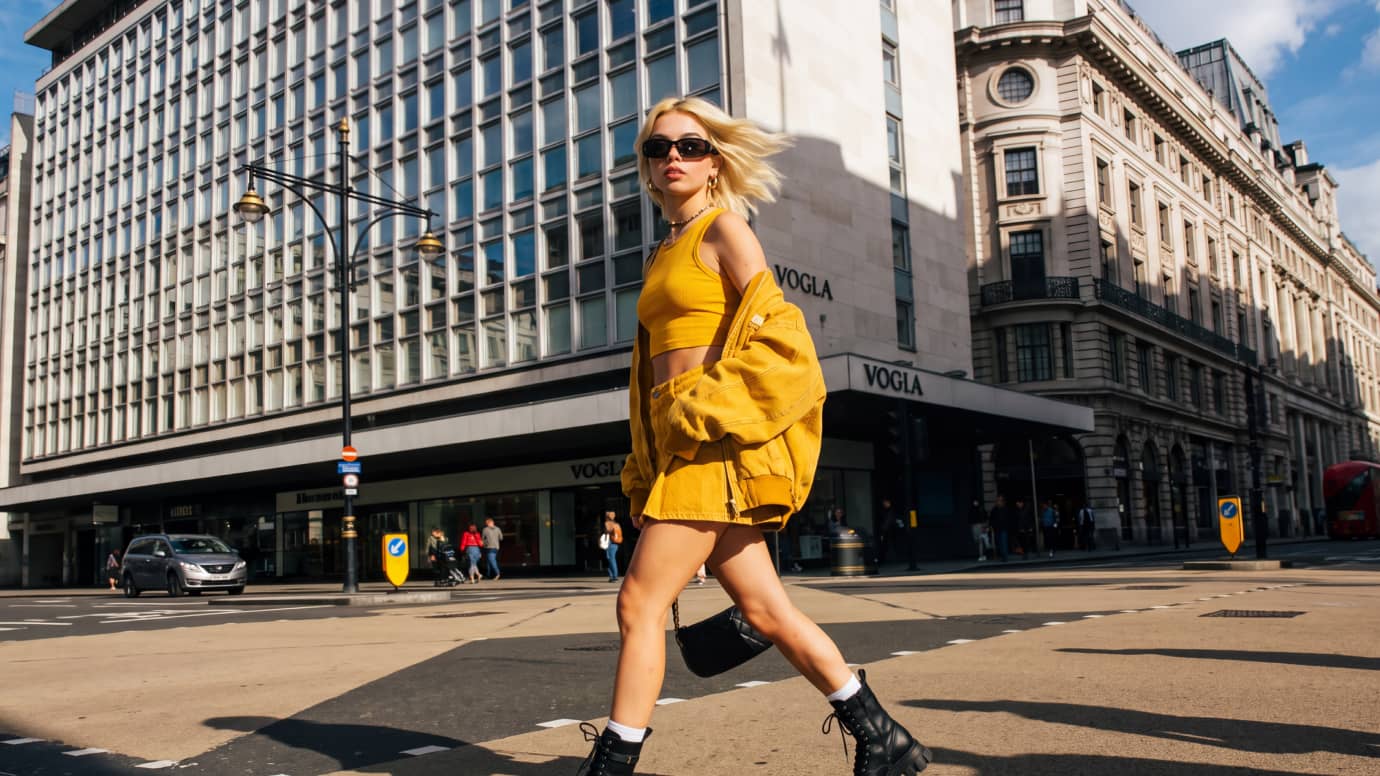
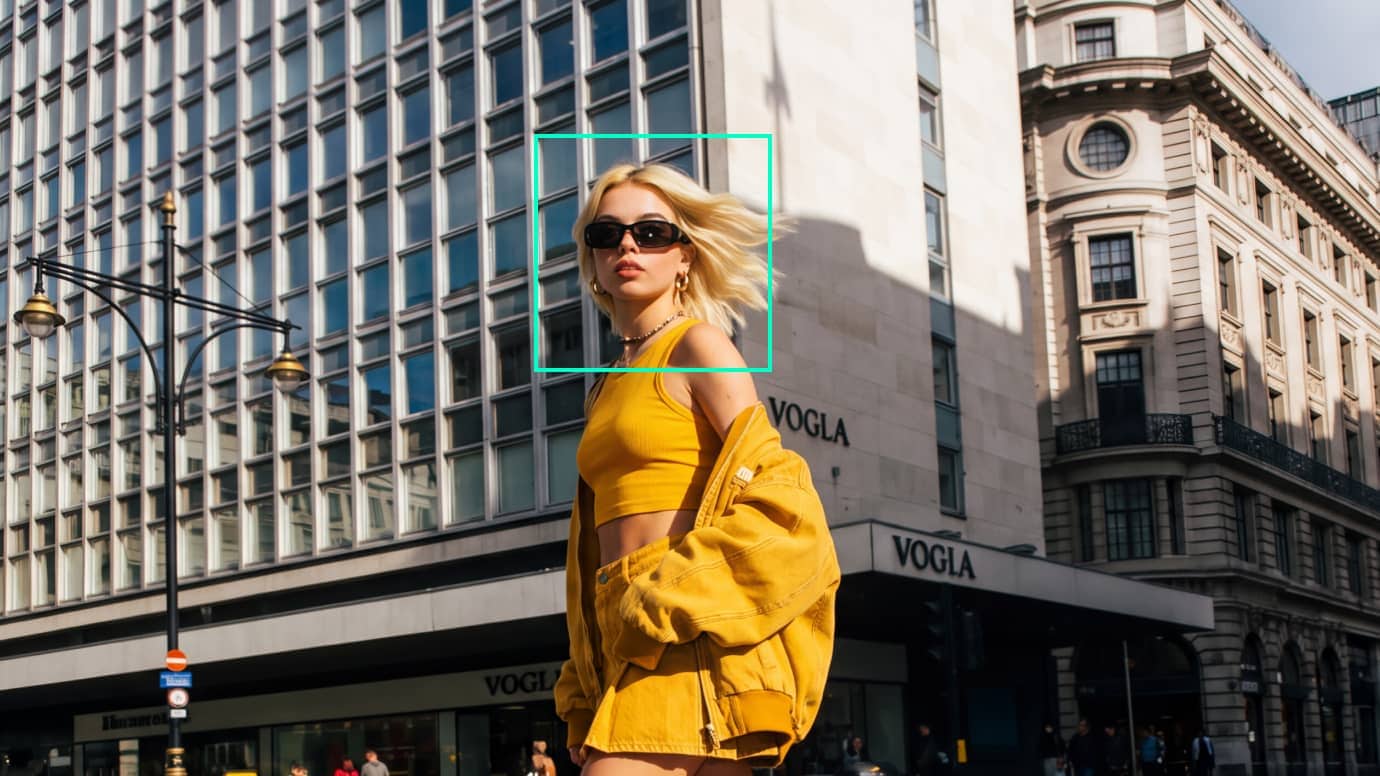
Maintenir les sujets mieux cadrés lors des mouvements latéraux
Les vlogs de marche, les clips de voyage et les vidéos en déplacement peuvent rapidement perdre leur mise au point lorsque le sujet se déplace dans le cadre. Le suivi de caméra suit le mouvement du sujet et aide à maintenir un cadrage plus cohérent, réduisant ainsi le besoin de repositionner manuellement le plan à plusieurs reprises.
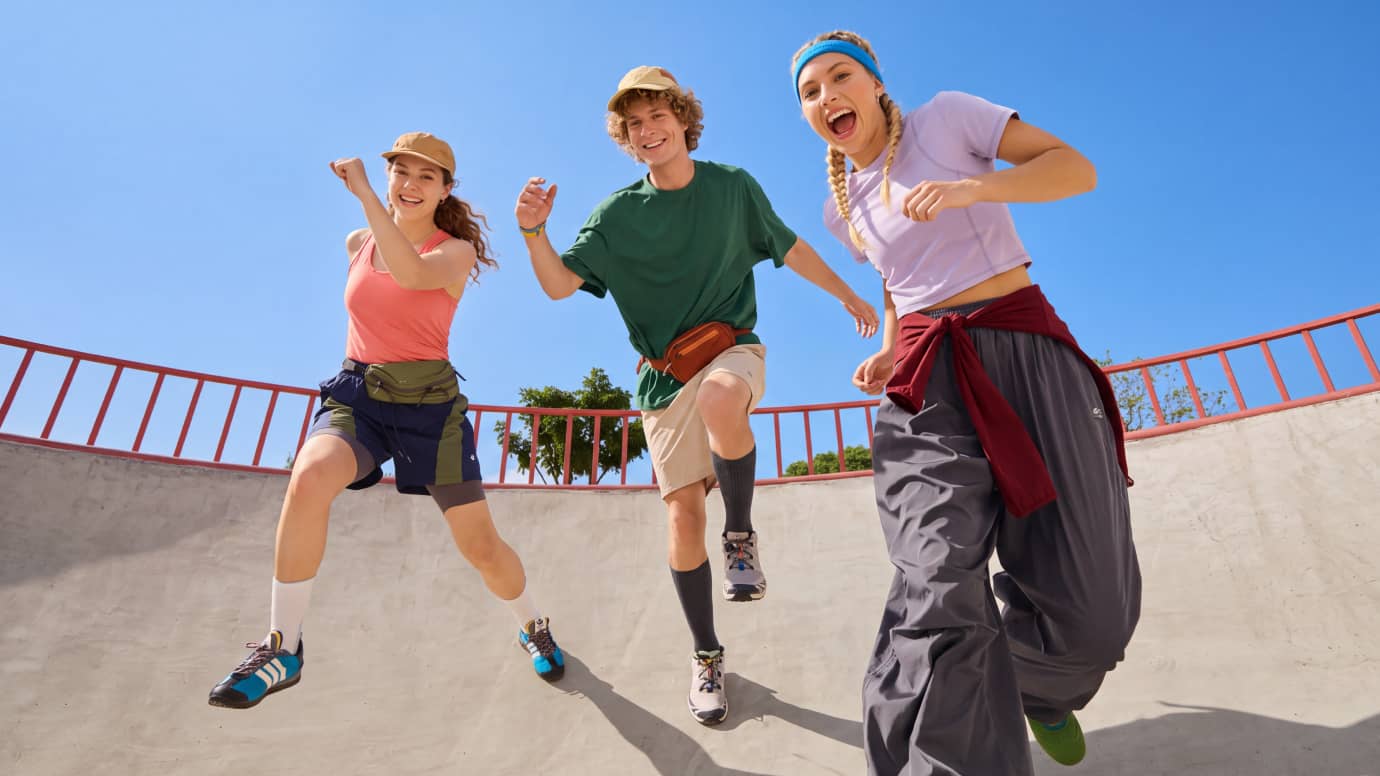
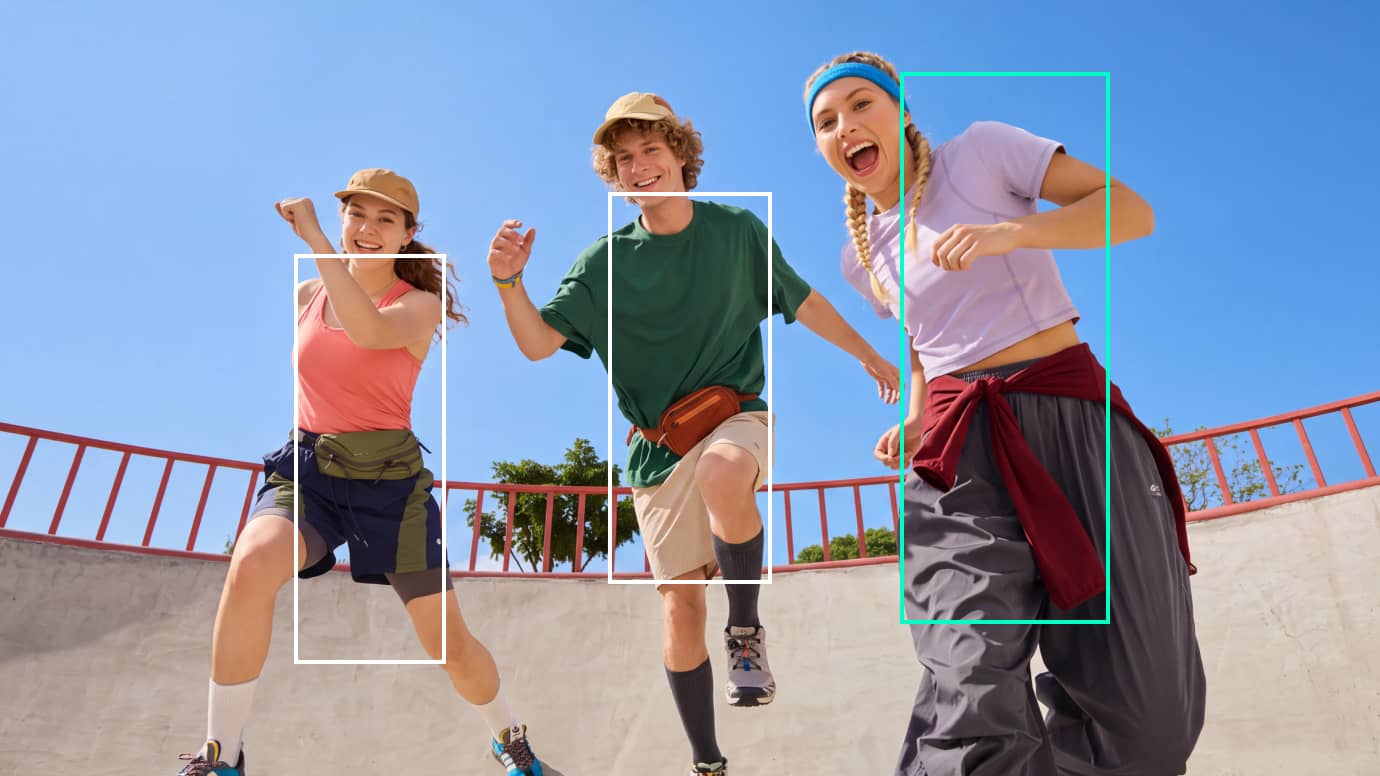
Suivre les mouvements dynamiques et garder les sujets dans le cadre
Les chorégraphies de danse, les séances d'entraînement et les clips sportifs impliquent souvent des mouvements plus rapides et plus larges qui peuvent pousser le sujet vers le bord du cadre. Le suivi de caméra suit les mouvements du corps entier pour faciliter le suivi de l'action et créer des plans de suivi du sujet plus fluides et plus cohérents.
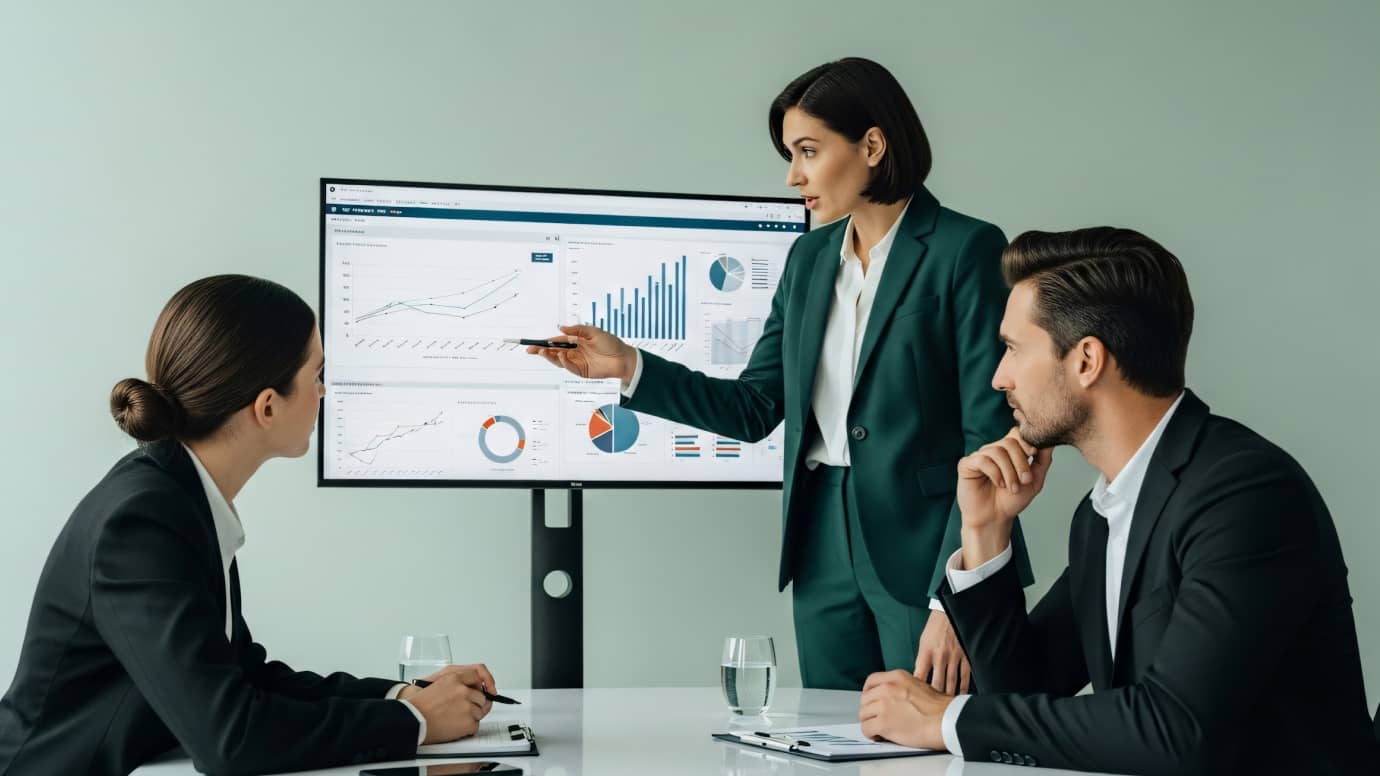
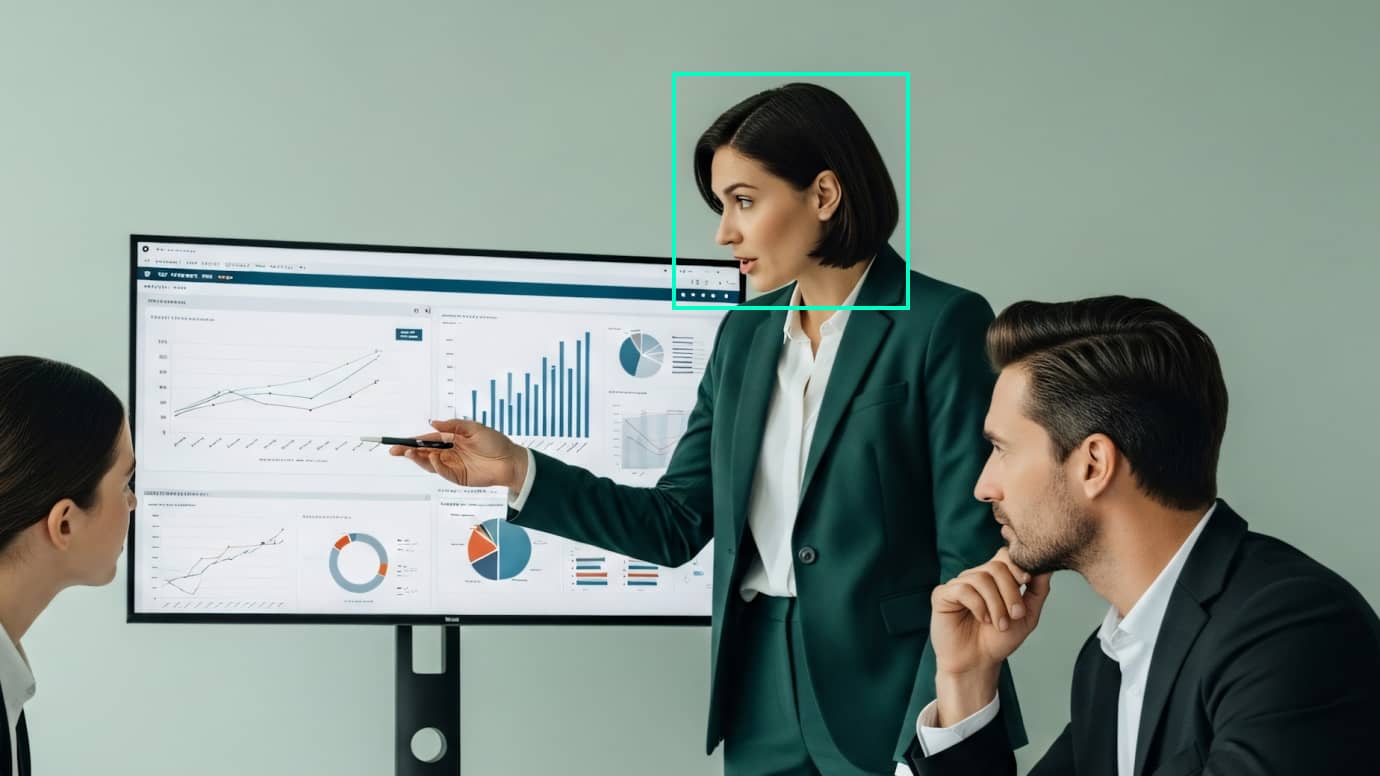
Maintenir les intervenants mieux cadrés lors de mouvements subtils
Les intervenants se penchent, se tournent, se lèvent ou changent naturellement de position lors d'interviews, de présentations, de cours et de vidéos de type face caméra. Le suivi de caméra suit ces petits mouvements pour maintenir un cadrage plus cohérent, aidant le plan à paraître plus stable sans ajustements manuels répétés.
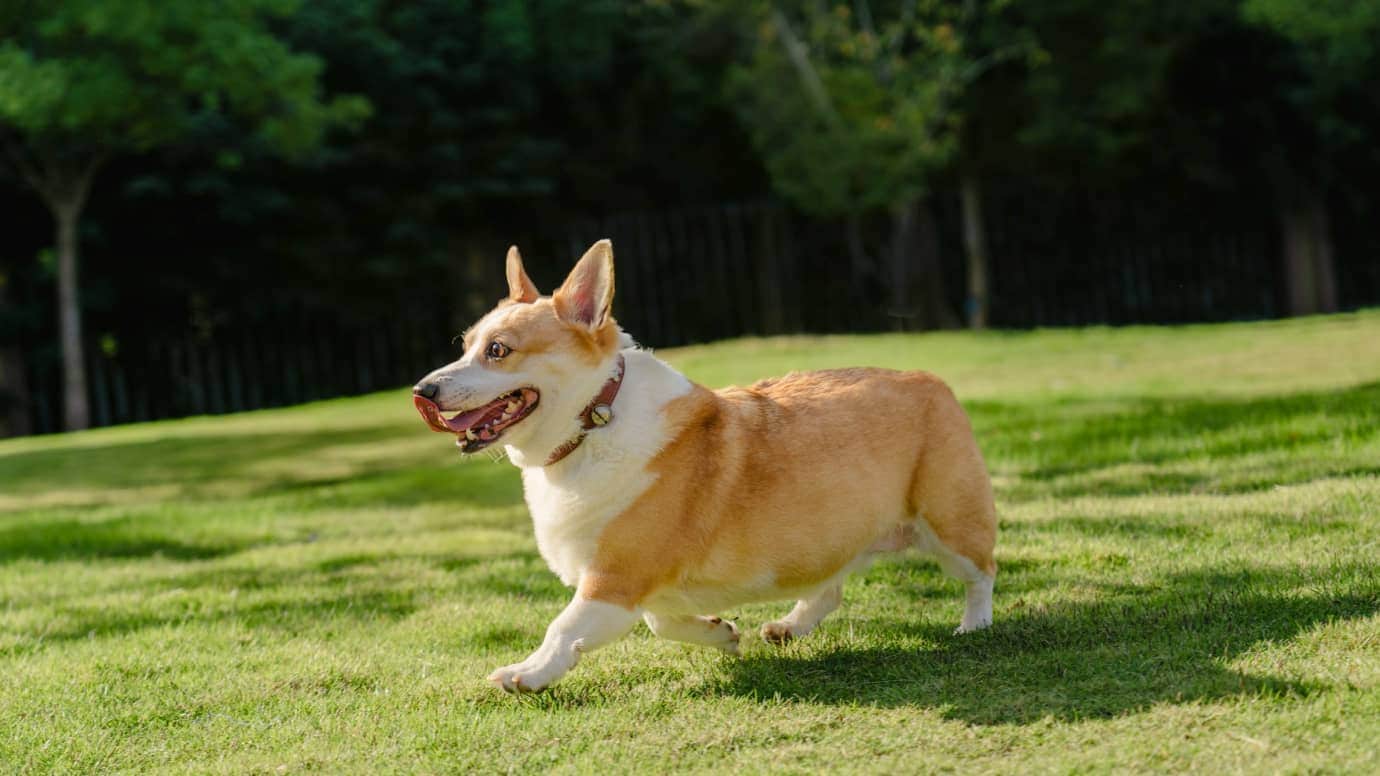
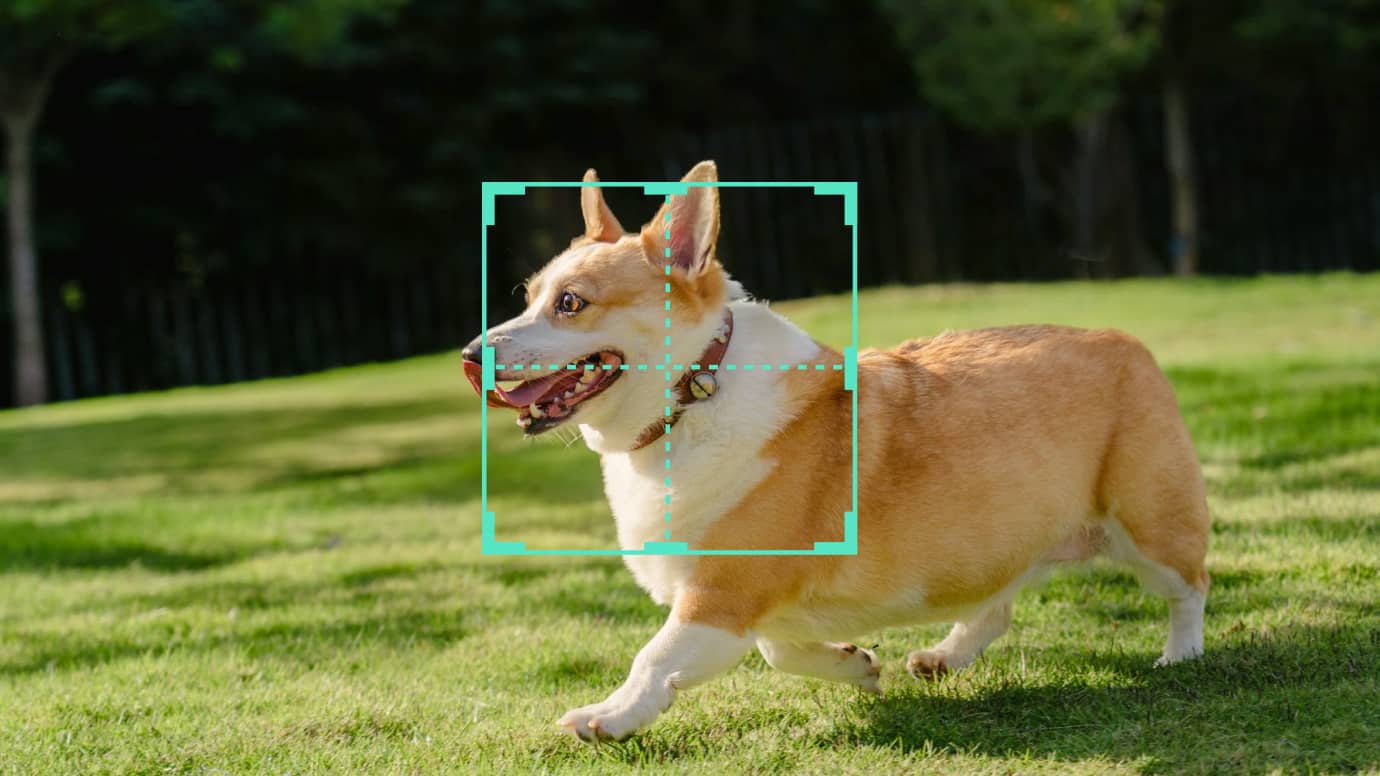
Suivre des sujets en mouvement personnalisés au-delà des personnes
Les animaux de compagnie, les produits, les accessoires et autres sujets non humains peuvent se déplacer de manière imprévisible ou s'éloigner du cadrage prévu. Avec une cible de suivi personnalisée, le suivi de caméra vous permet de suivre le sujet de votre choix et aide à maintenir les objets en mouvement mieux cadrés tout au long du plan.
Suivi de caméra pour des plans de suivi de sujet plus fluides
Suivez les têtes, les corps et les cibles personnalisées de manière plus intuitive, affinez la façon dont la caméra suit votre sujet et gardez le suivi flexible tout au long du flux de travail d'édition.
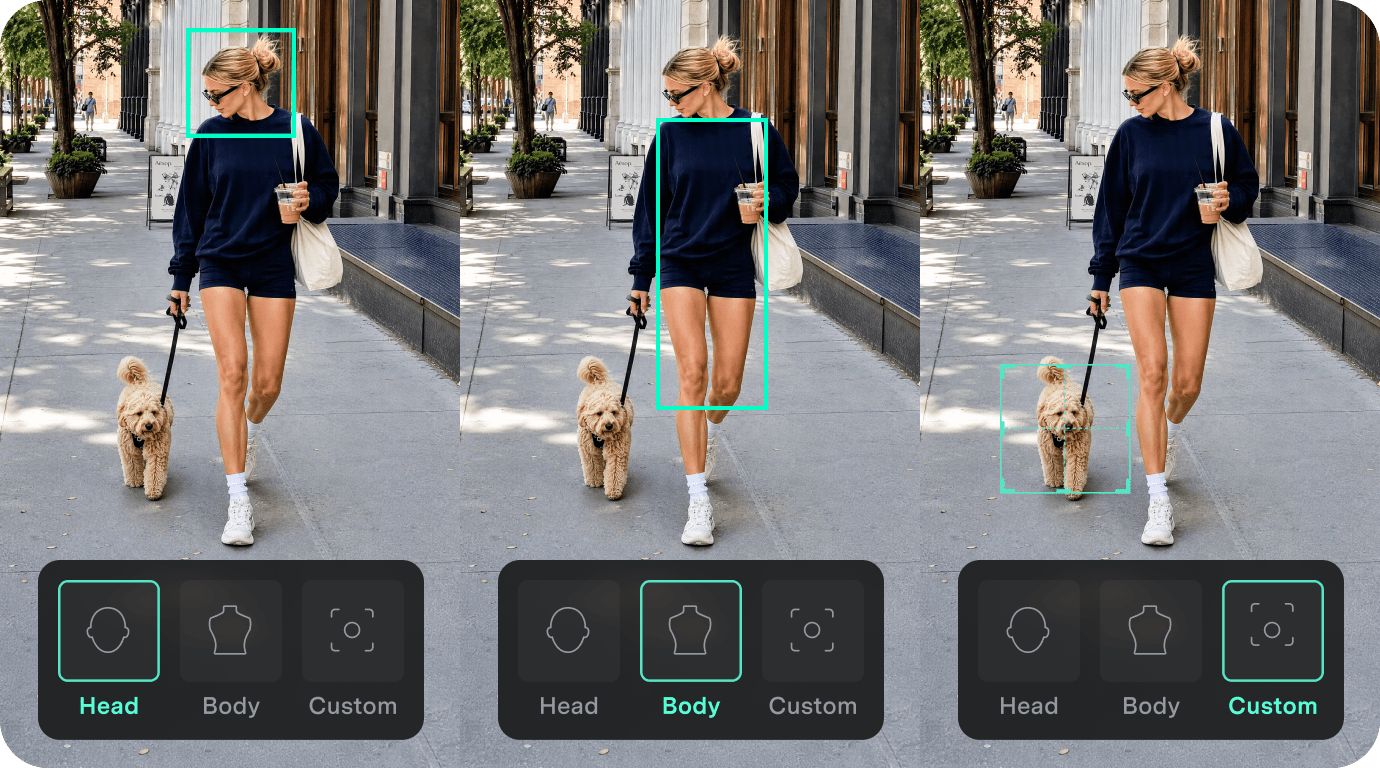
Choisissez ce que vous souhaitez suivre
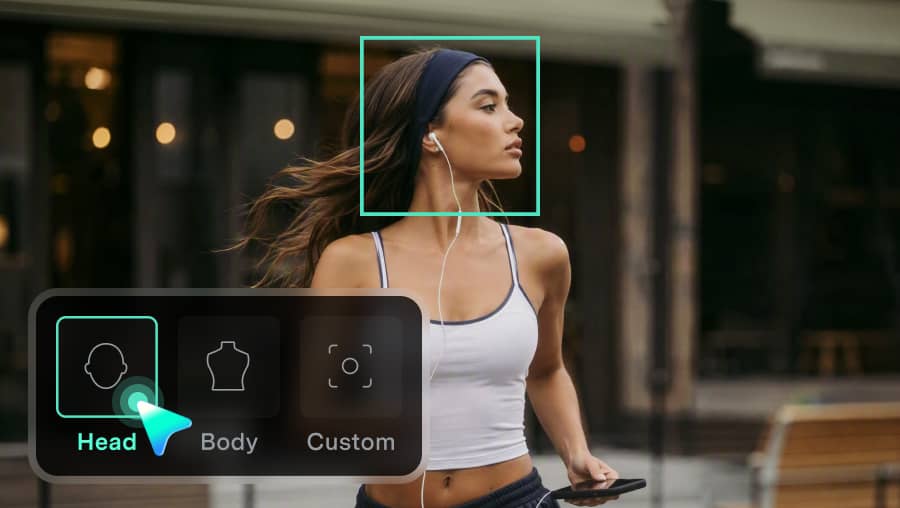
Choisissez la tête, le corps ou une cible personnalisée en fonction de ce qui importe le plus dans vos séquences, afin que le suivi de caméra puisse suivre le bon sujet pour chaque plan.
- Suivi de la tête : Détectez et verrouillez automatiquement la tête du sujet pour les interviews, les cours, les vidéos de type face caméra et autres séquences centrées sur les personnes.
- Suivi du corps : Détectez et suivez automatiquement le corps du sujet lorsqu'il marche, danse, fait de l'exercice ou se déplace dans le cadre.
- Cible personnalisée : Définissez manuellement un animal de compagnie, un produit, un accessoire, un détail ou toute autre zone personnalisée lorsque vous souhaitez suivre quelque chose au-delà de la tête ou du corps d'une personne.
Continuez à éditer après le suivi
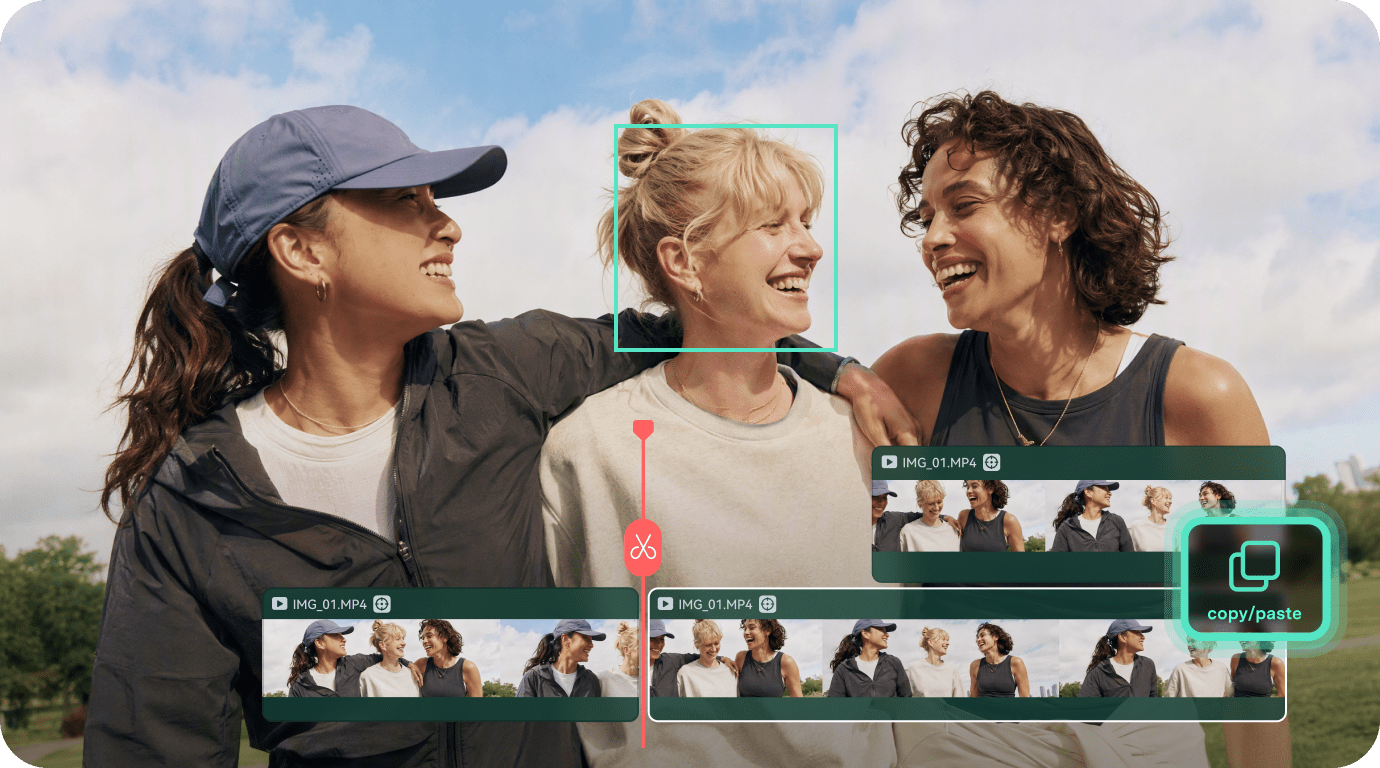
Continuez à travailler sur votre clip une fois le suivi de caméra terminé. Filmora prend en charge les actions d'édition courantes après le suivi, notamment la division, le découpage, les modifications de transformation courantes et les flux de travail de copier-coller pris en charge.
- Adaptation à la division et au découpage : Lorsqu'un clip suivi est divisé ou découpé, Filmora adapte la tâche de suivi à la plage du clip mise à jour.
- Compatible avec la transformation : Le suivi de caméra prend en charge les modifications de transformation courantes dans le cadre du flux de travail continu du clip.
- Prise en charge du copier-coller : Copiez et collez des clips suivis tout en préservant les résultats de suivi pris en charge sur les séquences dupliquées.
Prévisualisez, ajustez ou relancez le suivi à tout moment
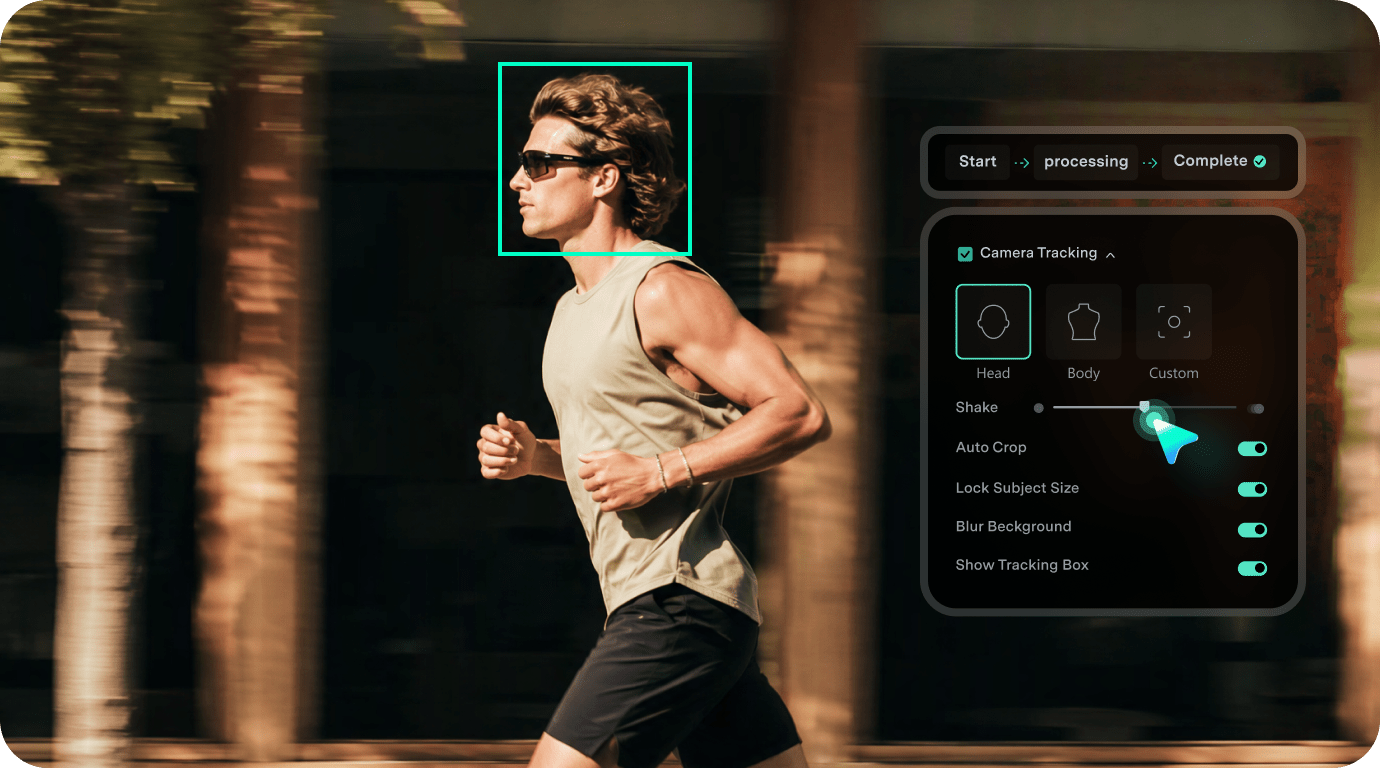
Vérifiez la progression du suivi, prévisualisez le résultat lorsqu'il est prêt et affinez le cadrage si nécessaire. Si le résultat n'est pas satisfaisant, vous pouvez l'effacer et relancer le suivi avec une cible ou une configuration différente.
- Étapes de suivi claires : Vérifiez si le suivi n'a pas commencé, est en cours ou a déjà été terminé.
- Ajustement du résultat en temps réel : Prévisualisez le résultat suivi et affinez les paramètres pris en charge après l'analyse avec un retour en temps réel.
- Relancer le suivi si nécessaire : Annulez une tâche active, effacez le résultat actuel ou relancez le suivi lorsque vous souhaitez choisir une autre cible ou ajuster la configuration du suivi.
Comment utiliser le suivi de caméra dans Filmora
Suivez ces étapes simples pour utiliser le suivi de caméra dans Filmora afin de suivre un sujet en mouvement, affiner le cadrage et créer des plans de suivi plus fluides sans images clés manuelles.
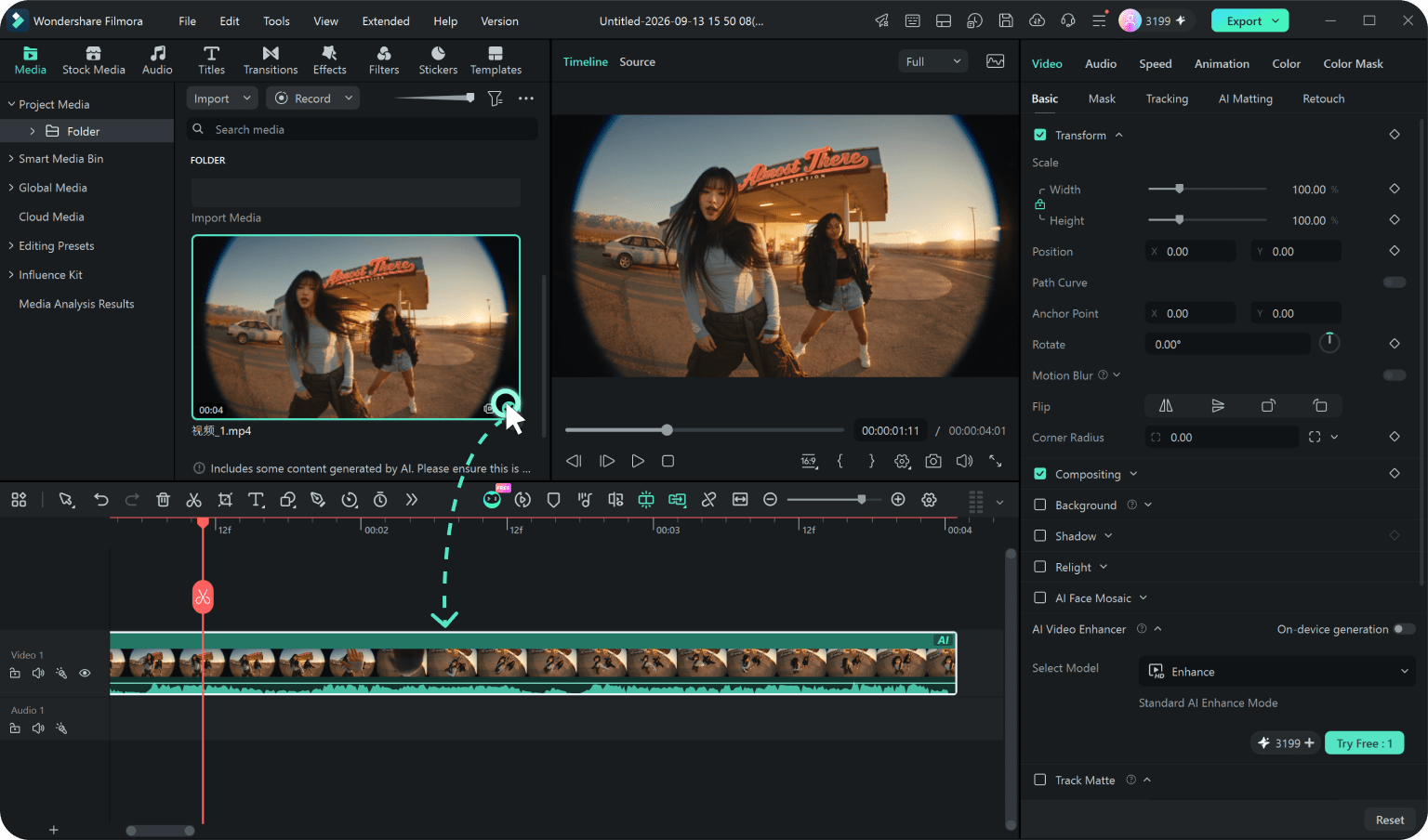
Étape 1. Importez votre vidéo et ajoutez-la à la timeline
Lancez Filmora, créez un nouveau projet et importez la vidéo que vous souhaitez suivre. Faites glisser le clip vers la timeline et sélectionnez-le pour commencer l'édition.
Étape 2. Choisissez une cible de suivi et démarrez le suivi
Accédez à Vidéo > Suivi > Suivi de caméra. Choisissez Tête, Corps ou Personnalisé selon le sujet que vous souhaitez suivre. Ajustez les commandes de suivi et de cadrage disponibles selon vos besoins, puis cliquez sur Démarrer le suivi pour analyser le mouvement du sujet.
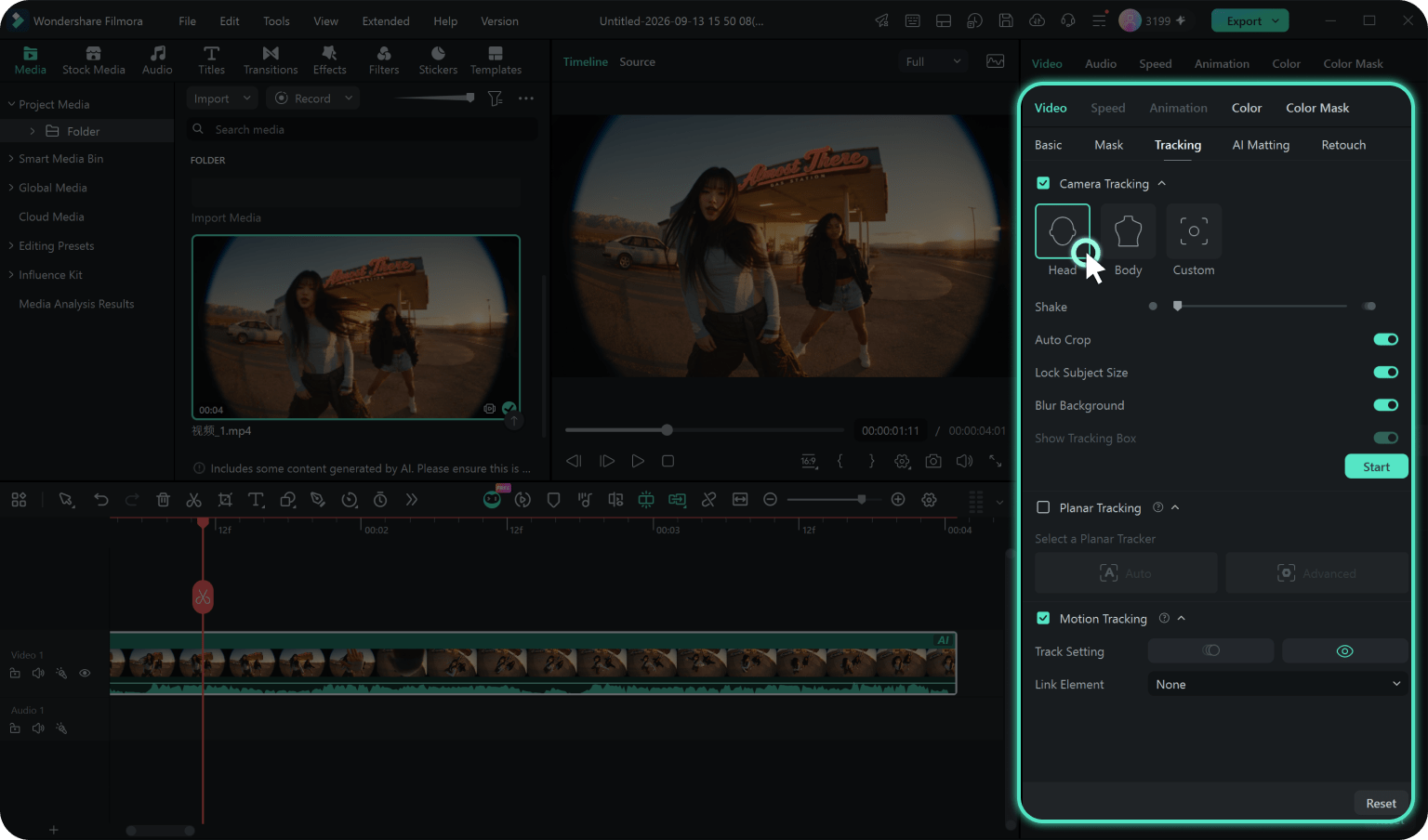
Étape 3. Prévisualisez et affinez le résultat
Prévisualisez le résultat du suivi et affinez le cadrage si nécessaire. Vous pouvez ajuster les paramètres pris en charge après le suivi ou effectuer un nouveau suivi du sujet pour obtenir un résultat différent. Une fois satisfait du résultat, exportez votre vidéo terminée.
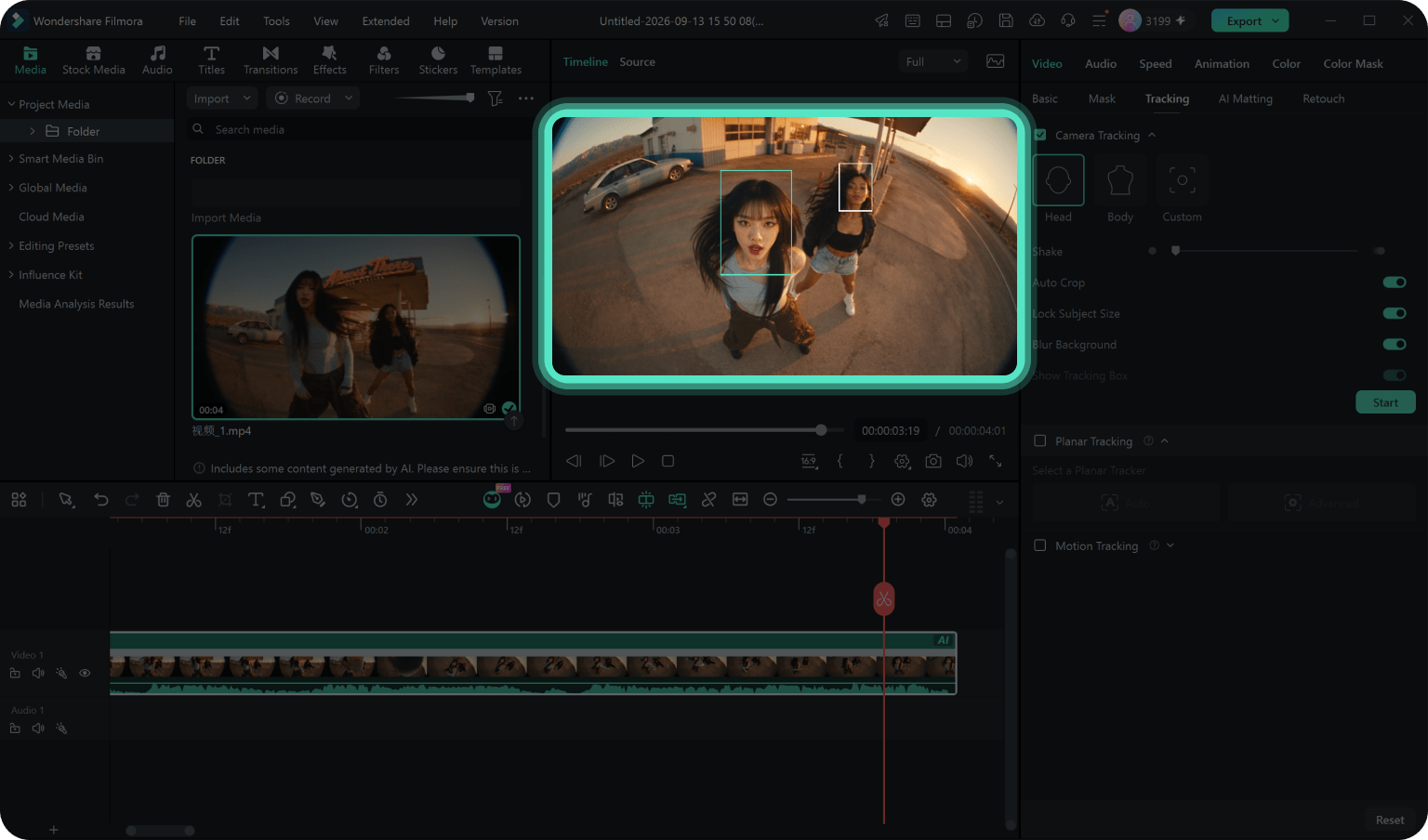
-
Étape 1. Importez votre vidéo et ajoutez-la à la timeline
Lancez Filmora, créez un nouveau projet et importez la vidéo que vous souhaitez suivre. Faites glisser le clip vers la timeline et sélectionnez-le pour commencer l'édition.
-
Étape 2. Choisissez une cible de suivi et démarrez le suivi
Accédez à Vidéo > Suivi > Suivi de caméra. Choisissez Tête, Corps ou Personnalisé selon le sujet que vous souhaitez suivre. Ajustez les commandes de suivi et de cadrage disponibles selon vos besoins, puis cliquez sur Démarrer le suivi pour analyser le mouvement du sujet.
-
Étape 3. Prévisualisez et affinez le résultat
Prévisualisez le résultat du suivi et affinez le cadrage si nécessaire. Vous pouvez ajuster les paramètres pris en charge après le suivi ou effectuer un nouveau suivi du sujet pour obtenir un résultat différent. Une fois satisfait du résultat, exportez votre vidéo terminée.
Choisir le bon outil de suivi :
Suivi de caméra vs Suivi de mouvement vs Suivi planaire
Le suivi de caméra, le suivi de mouvement et le suivi planaire sont conçus pour différentes tâches d'édition. Choisissez le bon en fonction de ce que vous souhaitez suivre dans votre vidéo.
| Comparaison | Suivi de caméra | Suivi de mouvement | Suivi planaire |
|---|---|---|---|

|
Vous souhaitez que le cadre vidéo suive un sujet sélectionné et le garde mieux cadré tout au long du plan | Vous souhaitez que du texte, des images, des stickers, des mosaïques ou des effets suivent une cible en mouvement | Vous souhaitez que le contenu inséré reste attaché à une surface plane en mouvement |
| Qu'est-ce qui suit quoi ? | Le cadre suit le sujet | L'élément suit la cible | Le contenu suit la surface |
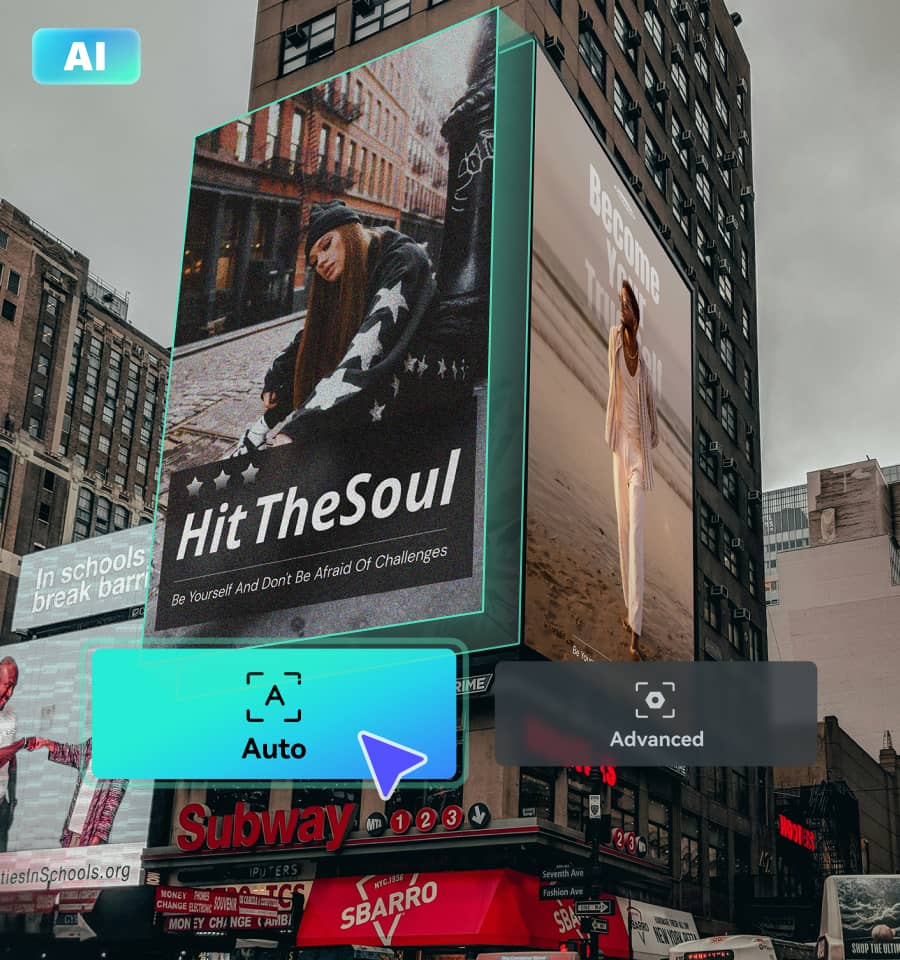
| Cible de suivi | Tête, corps ou une cible personnalisée | Une personne, un objet ou une zone sélectionnée | Surfaces planes telles que des écrans, des enseignes, des murs, des véhicules ou d'autres zones planaires |
| Idéal pour | Vlogs, danse, vidéos face caméra, démonstrations de produits, animaux et autres plans nécessitant un cadrage plus cohérent du sujet | Étiquettes, légendes, stickers, mosaïques et effets | Remplacement d'écran, enseignes, panneaux publicitaires et autres surfaces planes |
En savoir plus sur le suivi de caméra
Questions fréquemment posées sur le suivi de caméra
- En quoi le suivi de caméra diffère-t-il du suivi de mouvement ?
-
Le suivi de caméra fait en sorte que le cadre vidéo suive un sujet sélectionné. Le suivi de mouvement conserve le cadrage d'origine tout en faisant suivre un élément — tel qu'un texte, un autocollant, une image ou une mosaïque — une cible en mouvement.
- Filmora peut-il suivre une tête, un corps, un animal de compagnie ou un autre objet ?
-
Oui. Le suivi de caméra Filmora propose des modes Tête et Corps pour les personnes, ainsi qu'un mode Personnalisé qui vous permet de définir manuellement une autre cible telle qu'un animal de compagnie, un produit, un accessoire, un détail ou toute autre zone sélectionnée.
- Puis-je garder une personne mieux cadrée sans images clés manuelles ?
-
Oui. Le suivi de caméra analyse le mouvement du sujet sélectionné et ajuste automatiquement le cadrage, réduisant ainsi la nécessité de repositionner ou recadrer la prise de vue manuellement avec des images clés répétées. Vous pouvez également affiner les commandes de cadrage prises en charge avant ou après le suivi.
- Puis-je ajuster le suivi de caméra une fois l'analyse terminée ?
-
Oui. Après le suivi, vous pouvez prévisualiser le résultat et affiner les paramètres pris en charge avec un retour en temps réel. Vous pouvez également effacer le résultat actuel ou relancer le suivi lorsque vous souhaitez modifier la cible ou la configuration du suivi.
- Le suivi de caméra fonctionnera-t-il encore après que j'ai divisé, coupé ou transformé un clip ?
-
Filmora est conçu pour adapter le suivi de caméra aux modifications d'édition courantes telles que la division, la coupe et la transformation. Les flux de travail de copier-coller pris en charge peuvent également transférer les résultats de suivi sur des clips dupliqués, aidant ainsi le suivi à rester intégré au reste de votre montage.
- Le suivi de caméra Filmora est-il identique au suivi de caméra 3D ?
-
Non. Le suivi de caméra 3D est généralement utilisé en VFX et en matchmoving pour reconstruire le mouvement de la caméra dans l'espace 3D. Le suivi de caméra Filmora se concentre sur le suivi d'un sujet sélectionné dans des séquences existantes et l'ajustement du cadrage autour de ce sujet.
- Quelle est la différence entre le suivi de caméra et le recadrage automatique ?
-
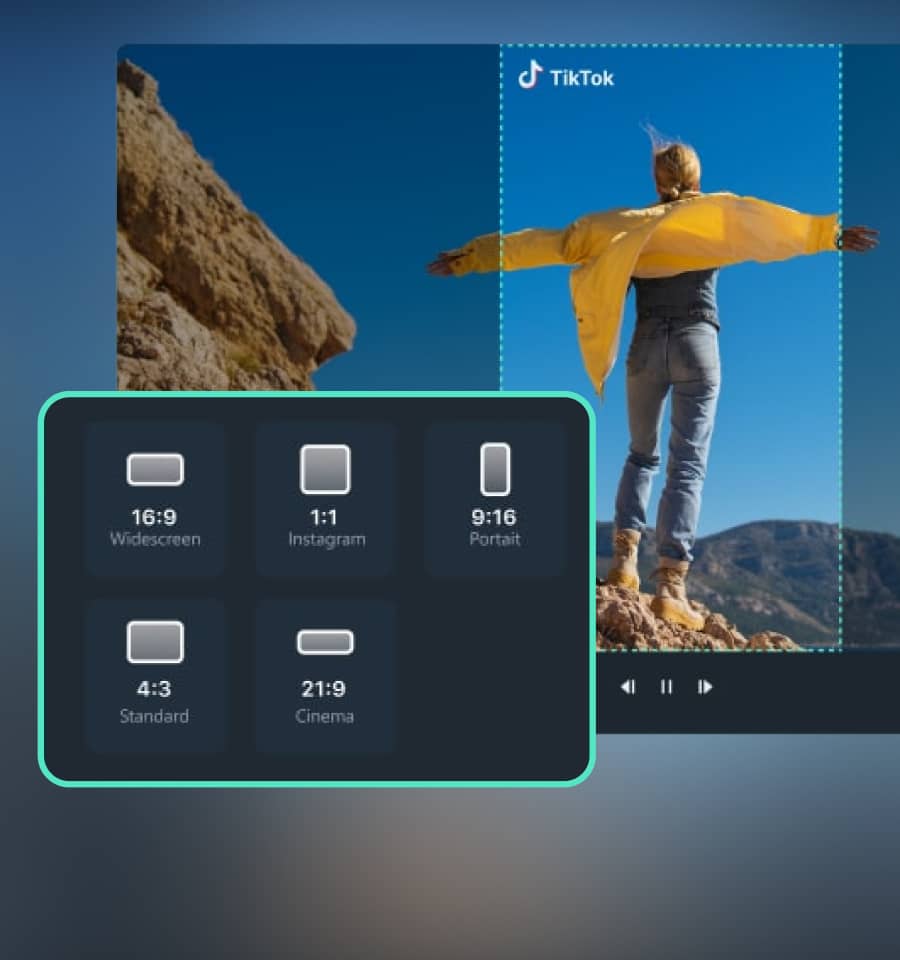
Le suivi de caméra suit un sujet sélectionné dans la prise de vue, tandis que le recadrage automatique est conçu pour adapter une vidéo à un format d'image différent tout en gardant le contenu important en vue.
Ce que les créateurs disent du suivi de caméra Filmora
Découvrez d'autres fonctionnalités puissantes dans Filmora

Un éditeur vidéo pour tous les créateurs.


Créatrice de vidéos courtes
Monteur vidéo e-commerce
Créatrice de contenu éducatif
Monteur vidéo