


Ces clips de voyage cinématographiques que vos amis publient en ligne ne sont probablement pas 100 % naturels, tels quels, sortis de la caméra. Il y a de fortes chances qu'ils aient subi une correction automatique des couleurs ou d'autres ajustements colorimétriques pour rendre les images plus lumineuses, plus propres et mieux équilibrées.
C'est tout à fait normal, mais si vous débutez, des termes comme exposition, LUT et HSL peuvent déjà vous donner mal à la tête. Heureusement, la correction automatique des couleurs peut accomplir une grande partie du travail en un seul clic, et dans ce guide, nous verrons comment cela fonctionne et comment utiliser Auto Color dans Filmora.
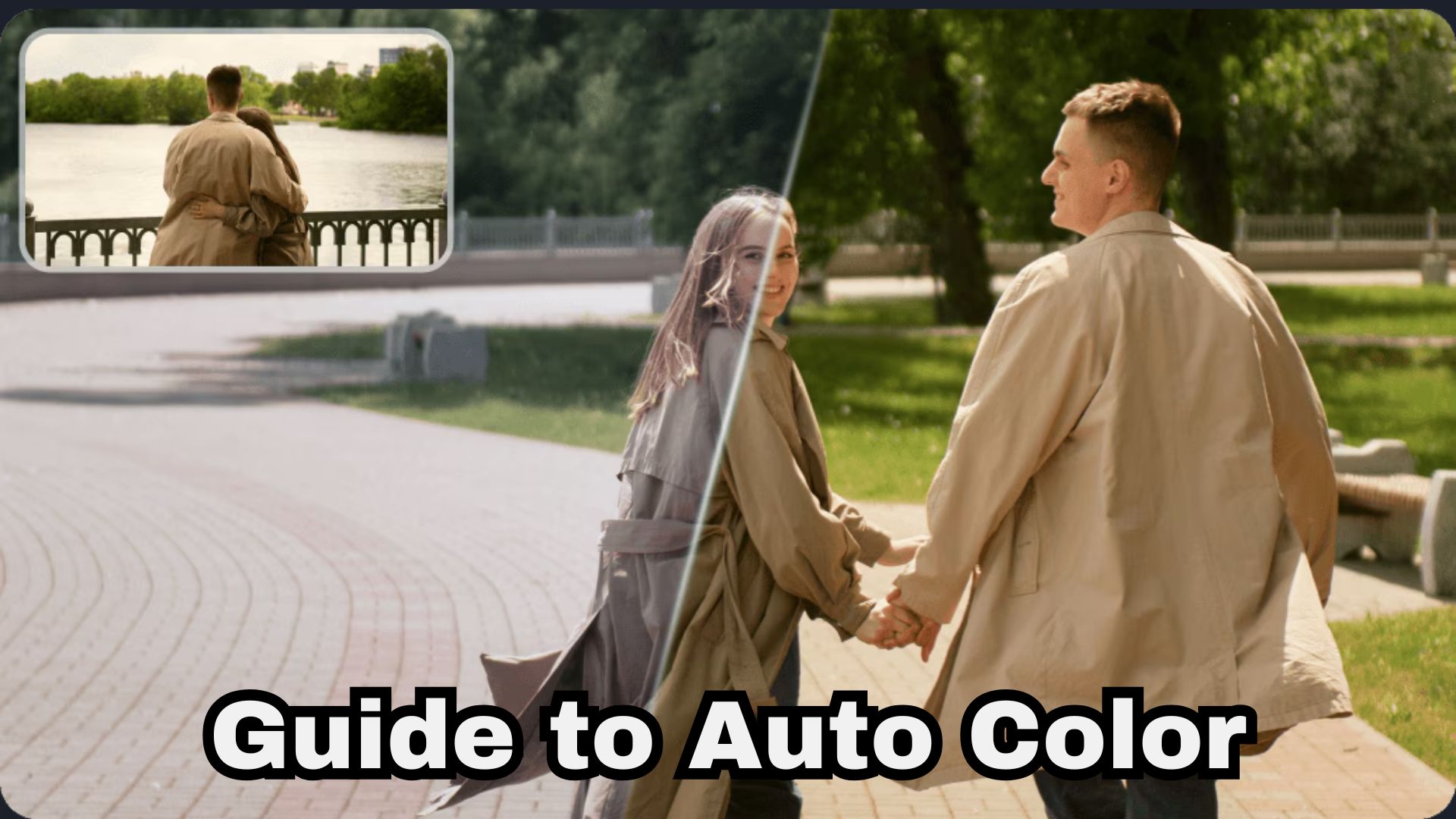
Partie 1. Auto Color expliqué : ce qu'il fait à votre vidéo
La vérité, c'est que des images sorties directement de la caméra n'ont presque jamais l'air de ce que vous aviez en tête au moment du tournage. L'éclairage est imprévisible, si bien que votre plan peut être trop sombre, trop lumineux, délavé, ou simplement un peu à côté au niveau des couleurs une fois que vous le regardez sur un écran plus grand.
C'est exactement ce fossé qu'Auto Color est conçu pour combler. Il analyse votre clip et effectue ces corrections de base pour vous, automatiquement, sans que vous ayez à toucher le moindre curseur.
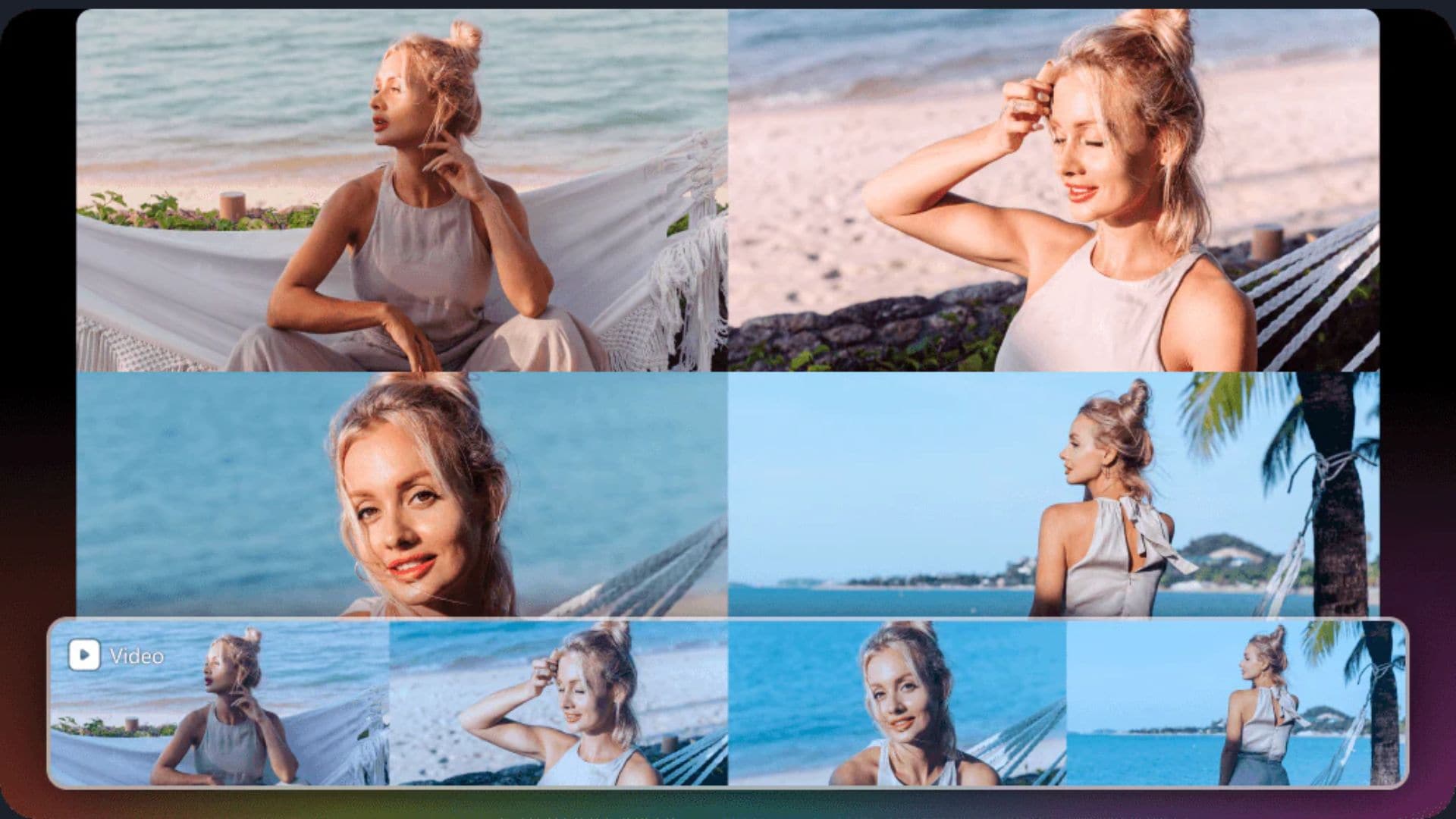
Pourquoi les monteurs vidéo s'appuient sur les outils Auto Color
Vous vous demandez peut-être pourquoi tant de créateurs privilégient les corrections rapides plutôt que de peaufiner chaque plan à la main. Ce n'est pas de la paresse. C'est simplement pratique. Voici quelques soucis du quotidien qui font de l'étalonnage automatique des couleurs pour vidéo une véritable bouée de sauvetage :
- Éclairage sombre ou délavé : Tourner en extérieur sous un ciel nuageux ou un soleil écrasant laisse souvent vos images bien trop sombres ou aveuglantes de luminosité.
- Faible contraste et couleurs plates : Les vidéos brutes issues de smartphones ou de caméras d'action paraissent fréquemment troubles et manquent de ce punch visuel bien tranché.
- Teintes de peau peu flatteuses : Des ampoules tungstène ou des néons d'intérieur peuvent transformer des teintes de peau naturelles en vert extraterrestre ou en orange vif.
- Montages qui dévorent le temps : Ajuster manuellement l'exposition et la balance des blancs sur cinquante clips de voyage différents vous prendra tout votre week-end.
- Panneaux de couleur déroutants : Si vous ne connaissez pas la différence entre vectroscopes et courbes RVB, les roues chromatiques traditionnelles paraissent tout simplement intimidantes.

 Téléchargement sécurisé
Partie 2. Auto Color vs étalonnage des couleurs : quelle différence ?
Les termes correction automatique des couleurs ou étalonnage des couleurs pour une vidéo sont souvent mélangés. Pourtant, ils correspondent à deux étapes totalement différentes du processus de montage.
La correction automatique des couleurs pour vidéo corrige les erreurs, restaure un éclairage naturel et veille à ce que votre clip paraisse réel. L'étalonnage des couleurs, lui, revient à appliquer une couche de peinture artistique sur cette toile propre. Il vous aide à instaurer une ambiance précise, comme un ton bleu science-fiction mélancolique ou une atmosphère rétro dorée à l'heure du coucher de soleil. Consultez le tableau ci-dessous pour mieux comprendre.
| Caractéristique | Auto Color | Étalonnage des couleurs |
| Objectif principal | Corriger rapidement des problèmes techniques comme l'exposition, le contraste et les dominantes de couleur | Créer un style visuel, une ambiance ou un ton précis |
| Fonctionnement | Le logiciel analyse les images et applique automatiquement un ajustement correctif | Vous ajustez manuellement HSL, les courbes, les LUT et d'autres outils à l'œil |
| Niveau de compétence | Adapté aux débutants | Demande de la pratique et un peu de connaissances en théorie des couleurs |
| Rapidité | Instantané, en un clic | De quelques minutes à plusieurs heures par clip |
| Contrôle | Limité, essentiellement géré automatiquement | Contrôle créatif total sur chaque paramètre |
| Idéal pour | Corrections rapides, retouches par lots, délais serrés | Créer un rendu signature, un style cinématographique, une cohérence de marque |
|
Afficher plus
Afficher moins
|
||
C'est aussi pourquoi l'étalonnage automatique des couleurs n'est pas tout à fait la même chose que le fait d'appuyer sur un bouton Auto Color. Beaucoup de monteurs utilisent d'ailleurs les deux : ils lancent d'abord une correction automatique des couleurs pour nettoyer les images, puis ajoutent une couche d'étalonnage créatif une fois les aspects techniques réglés.
Partie 3. Le meilleur outil pour corriger automatiquement les couleurs de vos vidéos : Wondershare Filmora
Si l'idée d'apprendre chaque paramètre de couleur avant même de pouvoir corriger un clip vous semble épuisante, Wondershare Filmora est conçu pour vous épargner toute cette courbe d'apprentissage.
Avec le lancement de Filmora v16, un module dédié Auto Color est intégré directement dans le panneau Couleur principal, juste entre les Préréglages et Color Match. Cette fonction corrige automatiquement les couleurs de votre vidéo en analysant l'équilibre de votre clip en temps réel pour nettoyer l'exposition, renforcer le contraste, effacer les mauvaises dominantes de couleur et retrouver instantanément des teintes de peau naturelles.
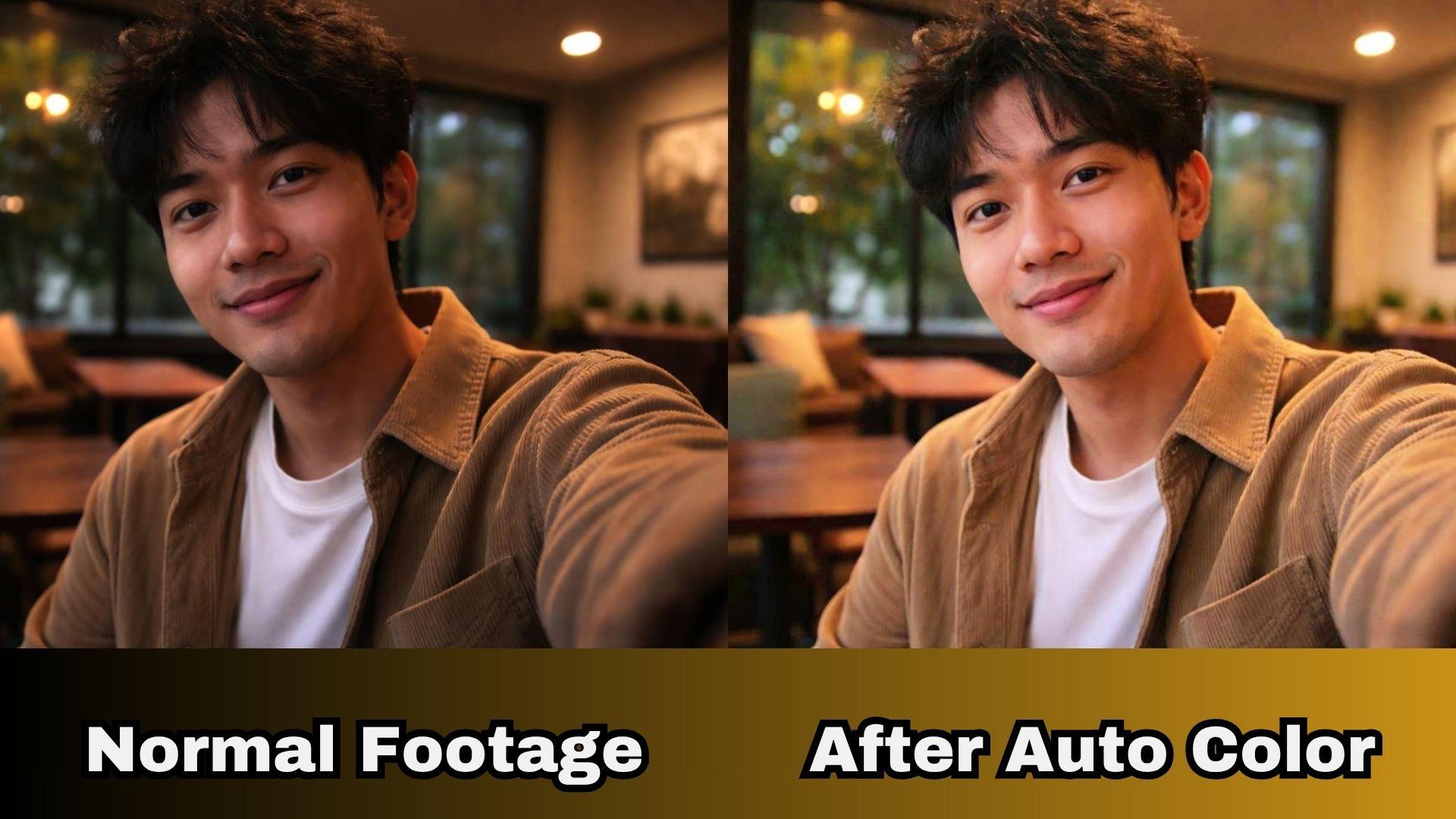
Pourquoi Filmora est un bon choix pour la correction automatique des couleurs
Beaucoup de monteurs proposent une variante d'un bouton de correction automatique, mais voici ce qui pousse un peu plus loin celui de Filmora :
- Amélioration instantanée en 1 clic : Un clic corrige automatiquement les ombres sous-exposées, les hautes lumières brûlées et un contraste terne, sans réglage manuel.
- Contrôle total de l'intensité (échelle de 0 à 100) : Vous disposez d'un réglage simple fixé à 80 par défaut. Si la correction paraît un peu trop marquée, réduisez-la simplement selon votre goût.
- Ajustement dynamique avec images clés : La lumière change sans cesse lorsque vous passez de l'intérieur à l'extérieur. Vous pouvez poser des images clés sur le curseur d'intensité pour faire varier en douceur l'effet d'Auto Color sur un même plan.
- Enregistrement de préréglages pour une réutilisation rapide : Une fois que vous avez trouvé le niveau d'intensité parfait pour un lieu, enregistrez-le comme préréglage personnalisé et appliquez-le à toute votre série de clips en quelques secondes.
- Compatibilité universelle avec la timeline : Il fonctionne nativement avec tous les formats de médias et tous les clips présents sur votre timeline de montage, sans ralentissement.
Partie 4. Comment utiliser Auto Color dans Filmora
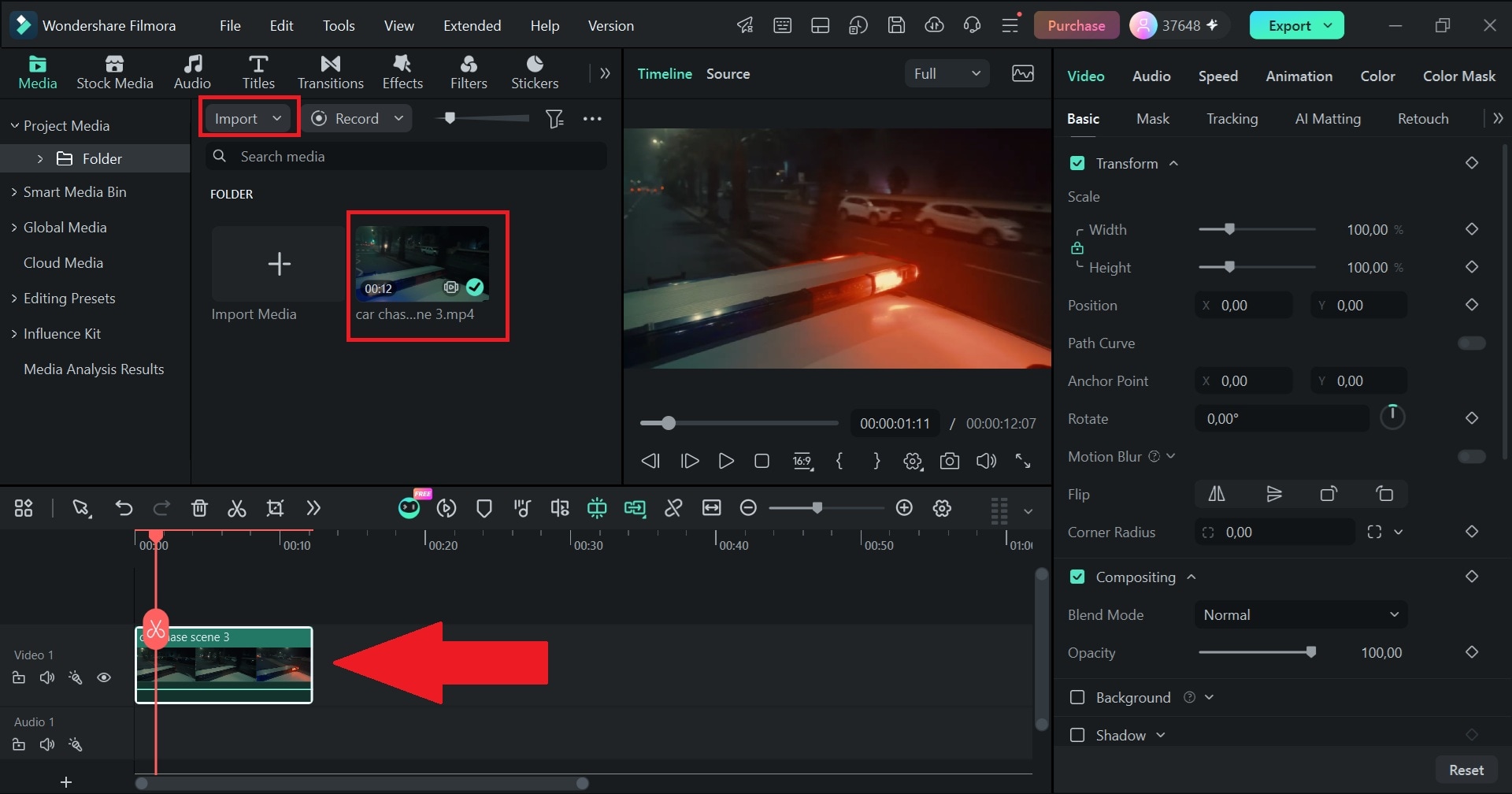
Tout le processus d'Auto Color dans Filmora a été conçu pour être assez simple à utiliser dès votre tout premier projet, même si vous n'avez jamais corrigé la couleur d'une vidéo de votre vie. Suivez les étapes simples ci-dessous pour apprendre à utiliser la fonction Auto Color dans Filmora :
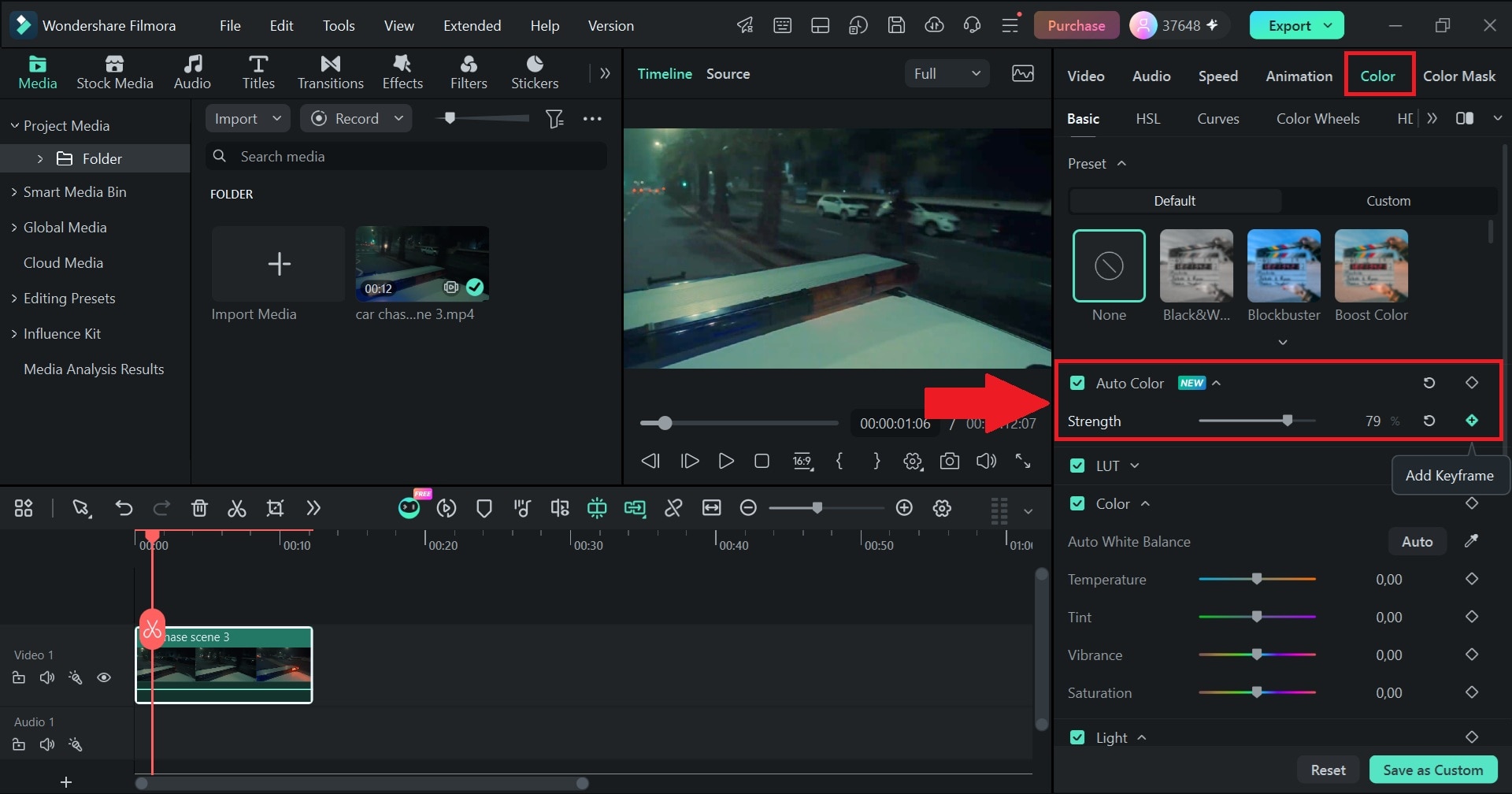
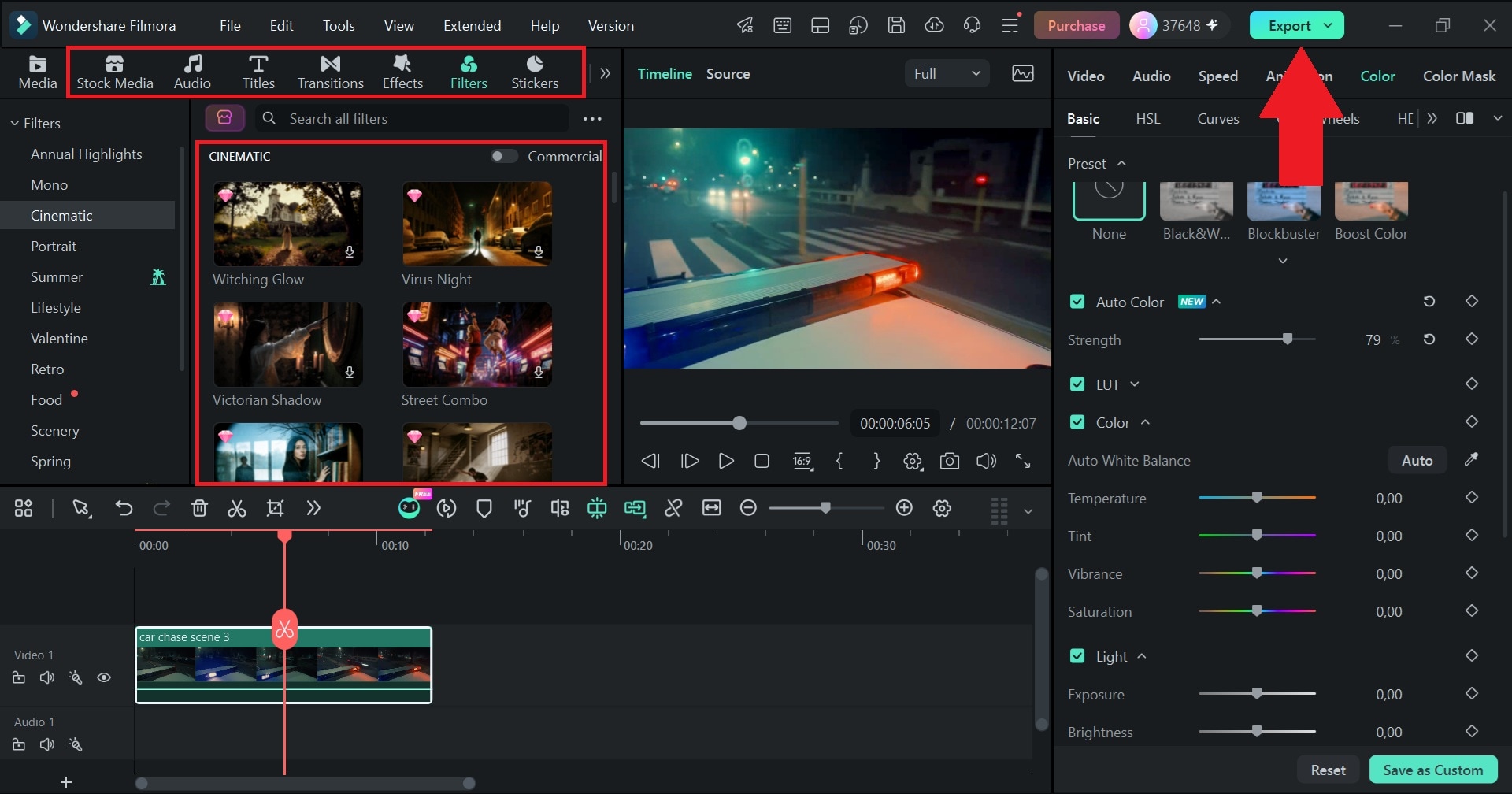 Téléchargement sécurisé
Bonus : d'autres façons d'améliorer les couleurs de vos vidéos dans Filmora
Comme vous pouvez le constater, la fonction Auto Color de Filmora est une option fantastique lorsque vous avez besoin d'une correction automatique instantanée. Mieux encore, ce n'est pas le seul atout dans sa manche. Si vous êtes prêt à dépasser la simple correction rapide et à laisser vraiment parler votre créativité, voici où regarder ensuite :
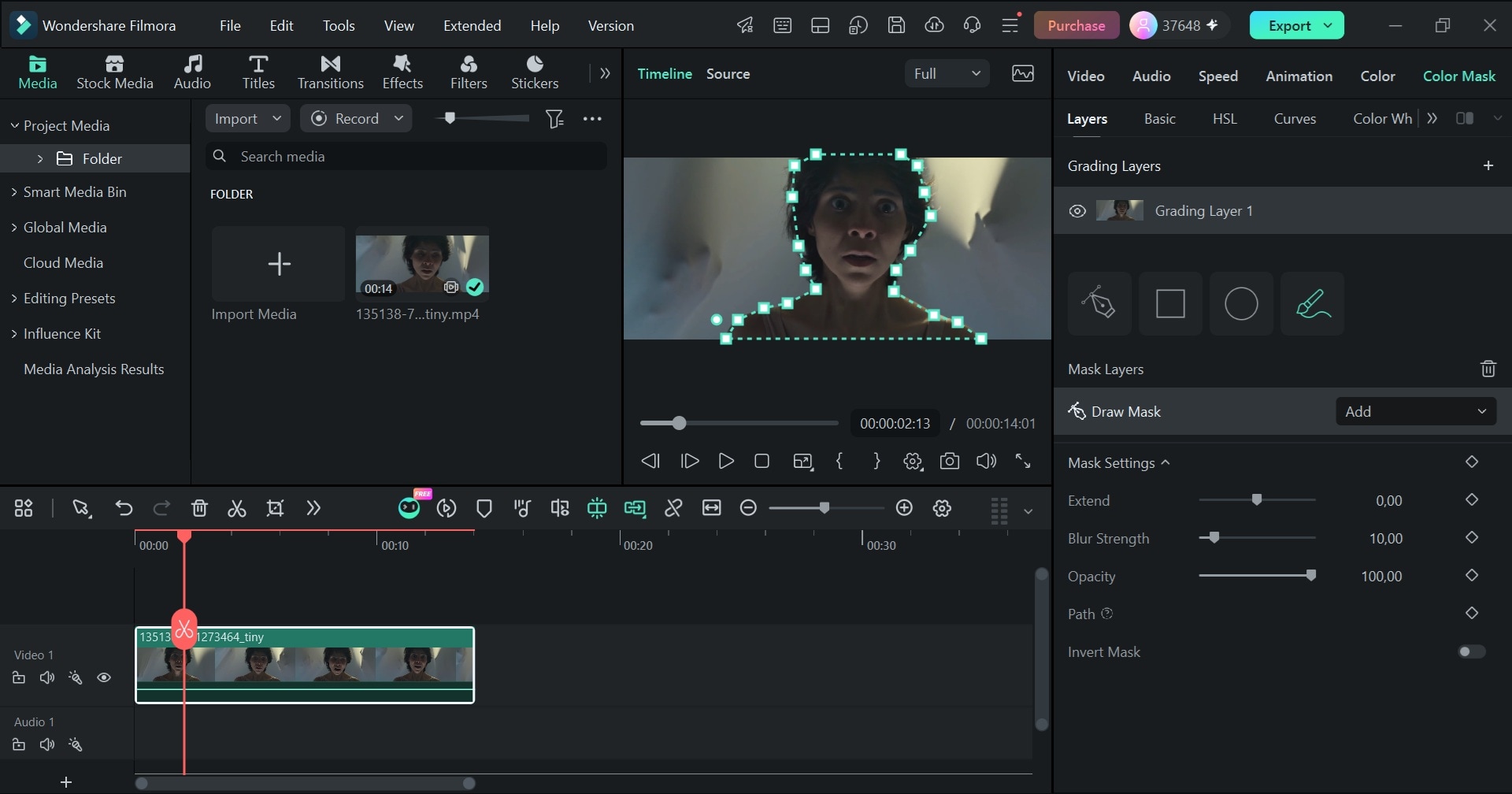
1. Masque de couleur : ne modifiez que la partie voulue
Parfois, modifier toute l'image n'est pas la bonne approche. Heureusement, Filmora prend désormais aussi en charge les ajustements de couleur par masque, ce qui vous permet de travailler sur une partie précise de l'image au lieu d'appliquer la même correction partout.
2. Palette de couleurs IA : retrouvez un rendu que vous aimez déjà
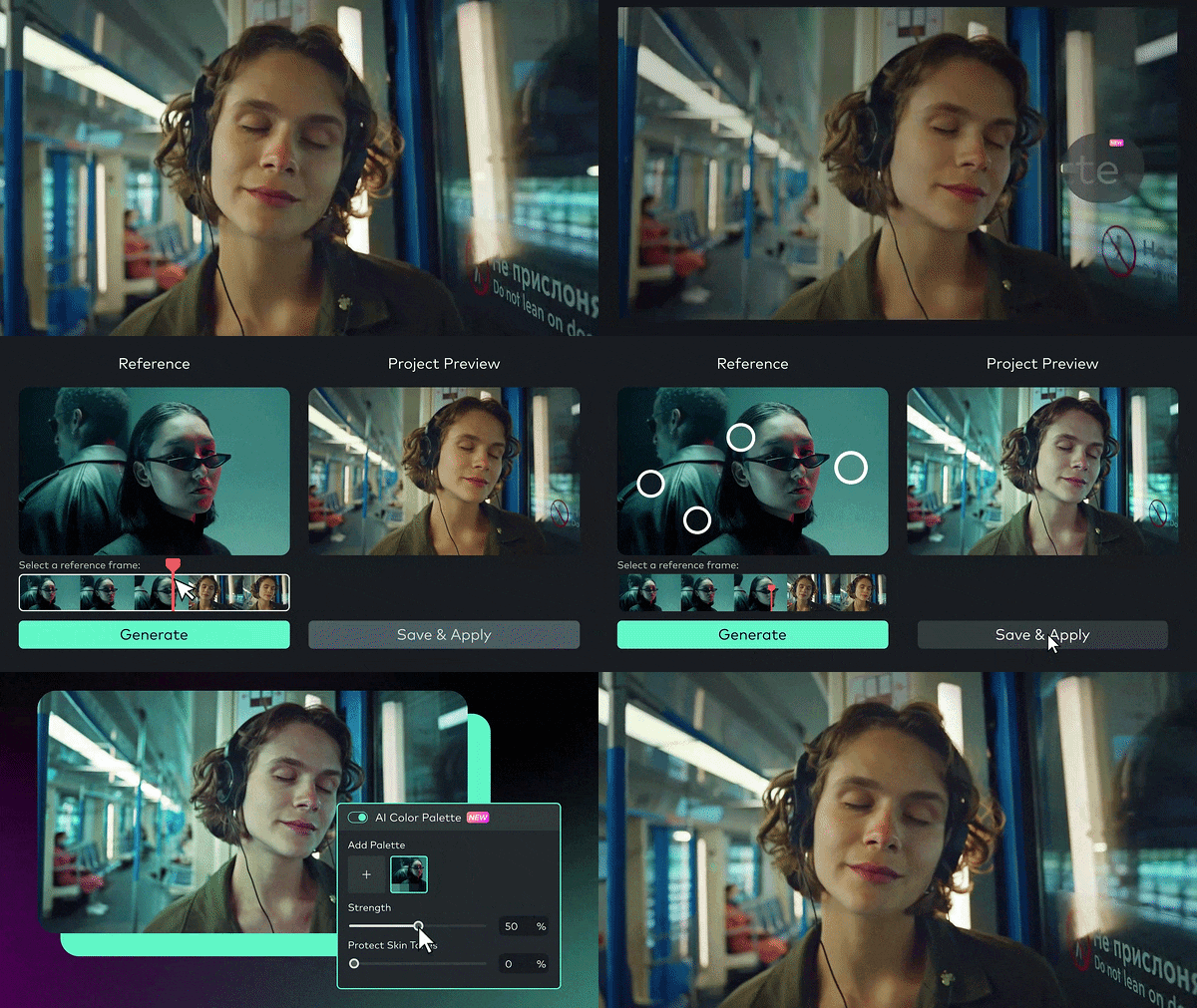
La Palette de couleurs IA de Filmora peut extraire les couleurs d'une image ou d'une vidéo de référence et appliquer la palette obtenue à vos images. Vous pouvez aussi ajuster la force de la correspondance, ce qui vous laisse plus de marge pour décider à quel point l'effet doit être visible.
3. Réglages manuels des couleurs : quand vous voulez un contrôle total
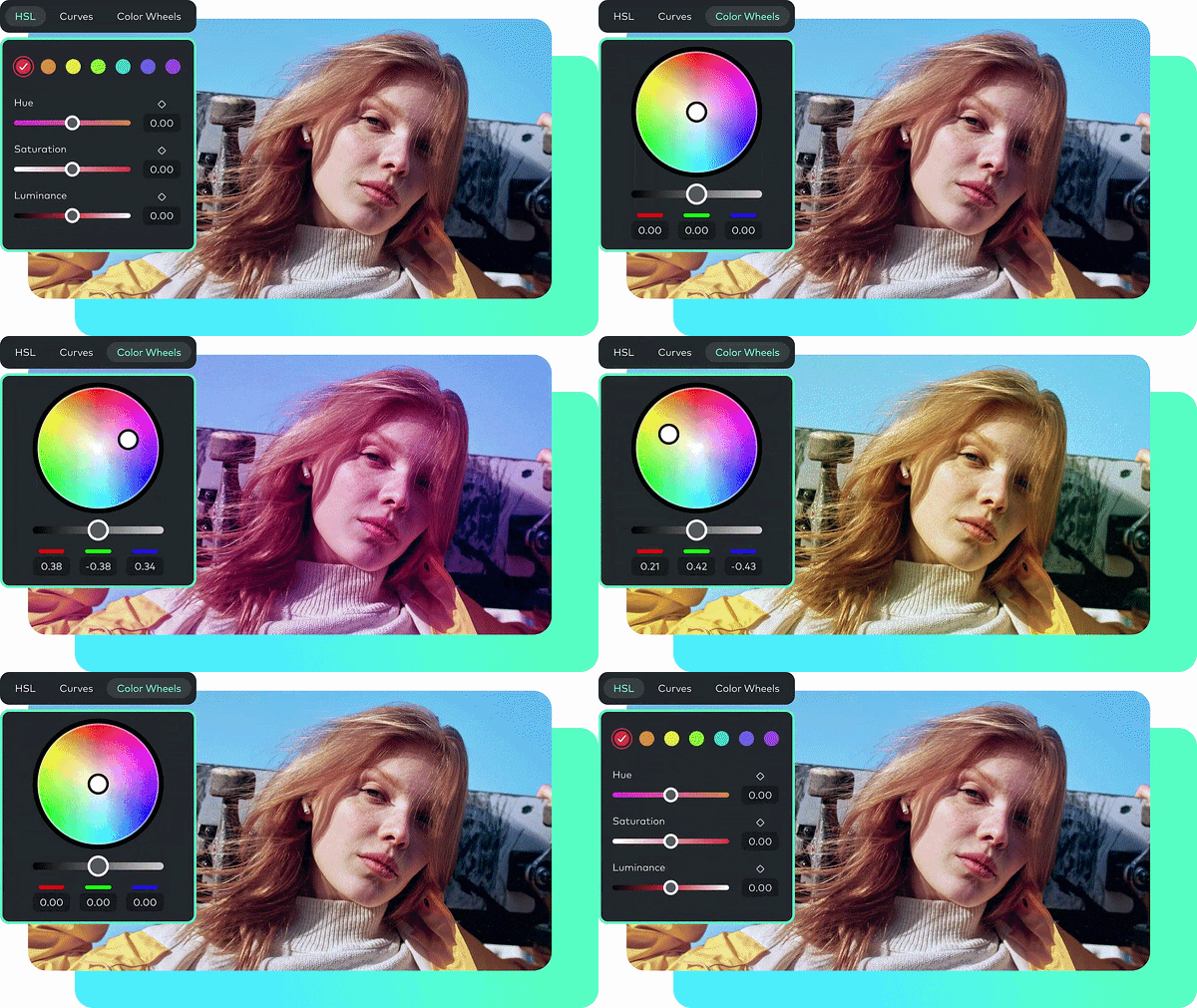
Filmora vous offre également des commandes manuelles pour ajuster des paramètres comme la luminosité, le contraste, la saturation, la température, la teinte, HSL, les courbes et les LUT 3D. C'est la voie à suivre lorsque vous voulez peaufiner une couleur précise ou construire un rendu plus réfléchi plutôt que de vous contenter d'un étalonnage automatique des couleurs pour votre vidéo.
4. Filtres préréglés : donnez rapidement un nouveau look à un clip
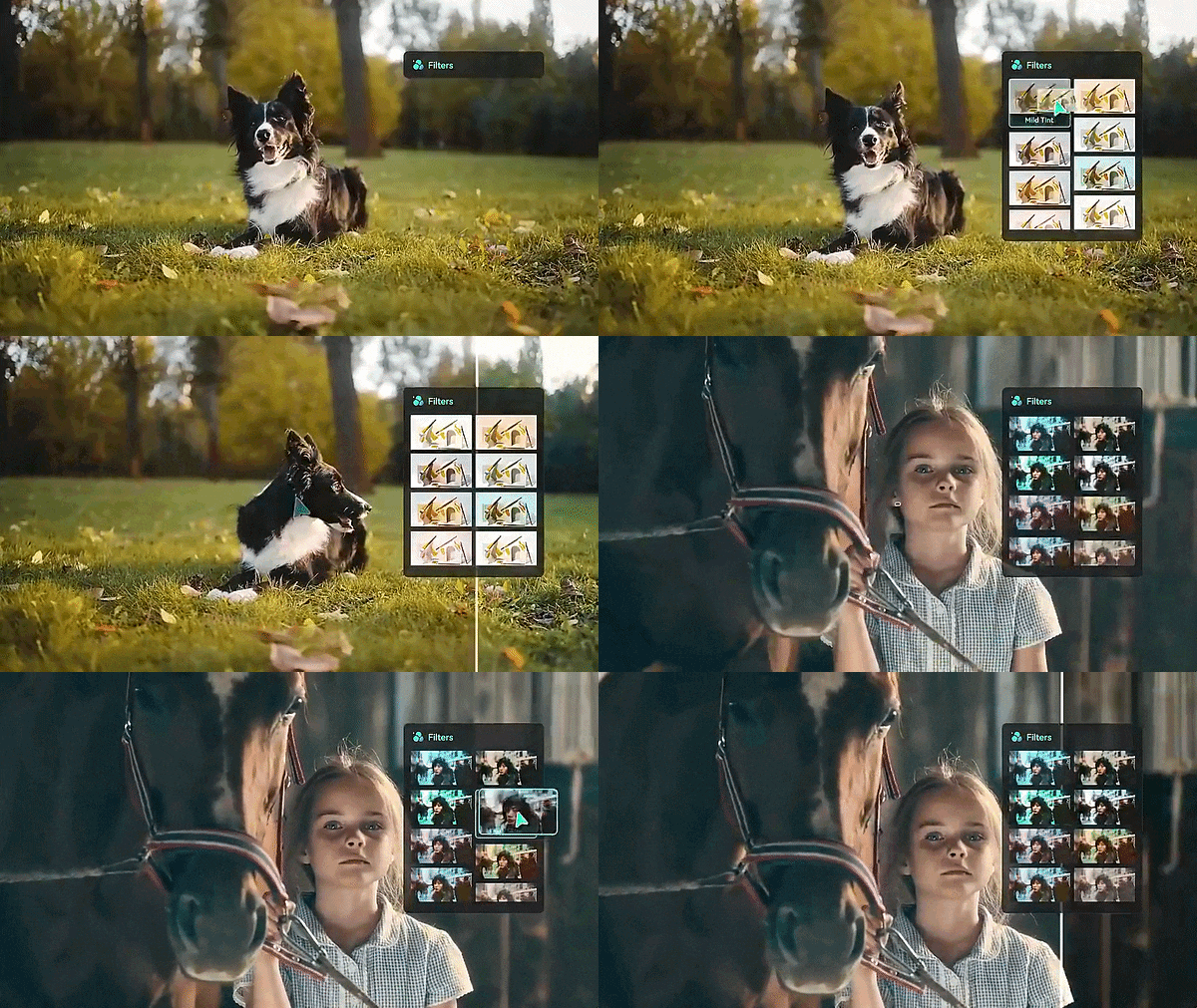
Toutes les vidéos n'ont pas besoin d'un étalonnage colorimétrique détaillé. Si vous préparez une publication rapide pour les réseaux sociaux ou souhaitez tester différents styles visuels, les filtres prédéfinis de Filmora offrent un moyen plus rapide de modifier l'apparence générale d'un clip. En plus de cela, Filmora propose également des options basées sur des LUT pour des rendus plus spécifiques.
Conclusion
Les outils conçus pour corriger automatiquement la couleur d'une séquence vidéo vous font gagner un temps considérable, en transformant des clips bruts et délavés en vidéos nettes et éclatantes avec un effort minimal. Auto Color ne remplacera pas un véritable étalonnage colorimétrique lorsque vous recherchez un rendu cinématographique précis, mais comme moyen rapide et fiable de corriger des séquences sombres, plates ou mal teintées, il tient véritablement ses promesses.
Si vous souhaitez l'essayer vous-même, Wondershare Filmora rend tout le processus accessible. Avec sa fonction Auto Color intuitive, ses contrôles d'intensité complets et son immense boîte à outils créative, vous pouvez produire facilement des vidéos propres et cinématographiques. Un seul clic suffit pour que votre séquence soit propre, et à partir de là, le côté créatif ne dépend que de vous.
FAQ
-
Puis-je appliquer Auto Color à plusieurs clips sur la timeline de Filmora en même temps ?
Auto Color lui-même s'applique clip par clip, mais cela ne signifie pas que vous êtes obligé de répéter manuellement chaque étape. Une fois que vous avez trouvé des réglages qui vous plaisent, enregistrez-les comme préréglage, puis appliquez ce même préréglage à tous les autres clips qui nécessitent la même correction.
-
L'utilisation d'Auto Color réduit-elle la résolution ou la qualité d'export d'origine de ma vidéo ?
Non. Auto Color est un ajustement de couleur, et non une étape de réencodage ou de compression, il ne touche donc ni à votre résolution ni à la qualité globale. Ce qui détermine réellement votre qualité finale, ce sont les paramètres d'export (résolution, débit binaire, format) que vous choisissez lorsque vous effectuez le rendu de la vidéo.
-
Auto Color fonctionne-t-il sur tous les types de vidéos ?
Il fonctionne sur les clips standards de la timeline de Filmora quel que soit le format, donc la plupart des séquences du quotidien sont compatibles. Toutefois, si vous filmez dans des formats Log bruts très spécialisés (comme le Sony S-Log ou le Canon C-Log), vous devrez généralement appliquer d'abord une LUT de conversion de base afin que l'outil Auto Color puisse évaluer précisément l'exposition de votre scène.
