


L'anime était autrefois sujet de moquerie. Mais aujourd'hui, il est partout. Toute une génération a grandi avec Naruto, One Piece et Bleach, et aujourd'hui, les montages d'anime dominent les fils TikTok et Reels.
Mais avec tout le monde qui publie des clips, votre contenu doit se démarquer pour être vraiment remarqué. Si vous luttez avec un téléchargement granuleux et de faible résolution, l'utilisation d'un amplificateur de qualité vidéo d'anime est le seul moyen de transformer ce clip "moyen" en chef-d'œuvre. Cette fois-ci, nous explorons comment vous pouvez améliorer la qualité des vidéos d'anime sans effort, passant d'un passé flou à un avenir net et haute définition.
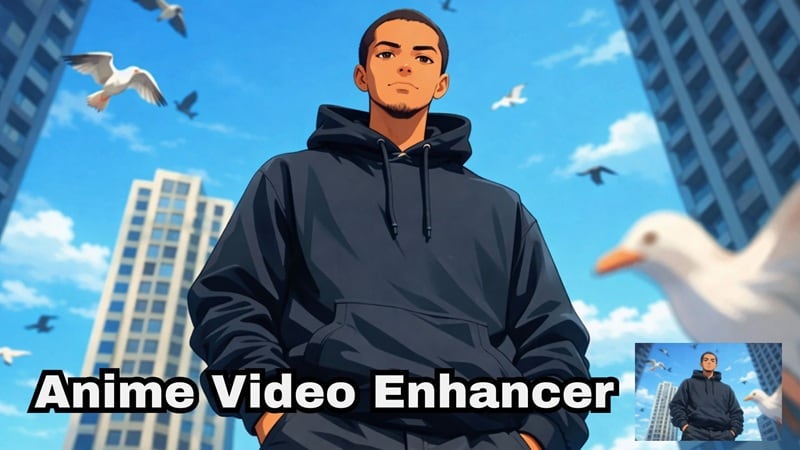
Partie 1. Votre arme secrète : améliorer l'anime avec Wondershare Filmora
Corriger les vidéos d'anime floues était autrefois un processus douloureux. Vous aviez besoin de plusieurs logiciels, plugins, et d'un diplôme en montage vidéo juste pour rendre un ancien clip à moitié décent. Mais ces jours sont révolus.
Maintenant, l'IA gère la plupart du travail pour vous. Au lieu de jongler entre les applications, vous pouvez tout faire en un seul endroit. C'est là que les éditeurs vidéo IA comme Wondershare Filmora se démarquent. Ce n'est pas seulement un éditeur basique ; c'est un amplificateur complet de qualité vidéo d'anime avec des outils IA intégrés qui fonctionnent réellement pour l'animation.

Pourquoi Filmora fonctionne si bien pour l'amélioration d'anime
Un amplificateur vidéo IA qui comprend vraiment l'anime
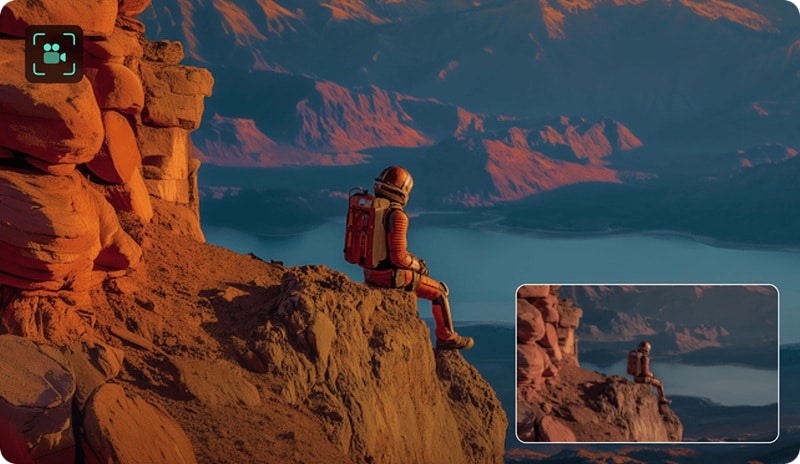
L'amplificateur vidéo propulsé par l'IA de Filmora n'est pas qu'un simple filtre d'affinage. Il a été formé pour comprendre les caractéristiques uniques des séquences animées. Voici ce qu'il améliore réellement :
- Netteté sans détruire le trait, afin que vos contours de personnages restent précis, pas dentelés.
- Réduction du bruit pour les clips fortement compressés, parfait pour ces anciennes versions en 480p.
- Restauration de la clarté des couleurs pour les séquences d'anime plus anciennes, car vintage ne signifie pas délavé.
Cela en fait une option de premier ordre pour les flux de travail d'IA d'amélioration vidéo d'anime, surtout pour le contenu social où la qualité visuelle est primordiale.
Intégration Topaz Starlight (mise à l'échelle de niveau supérieur)
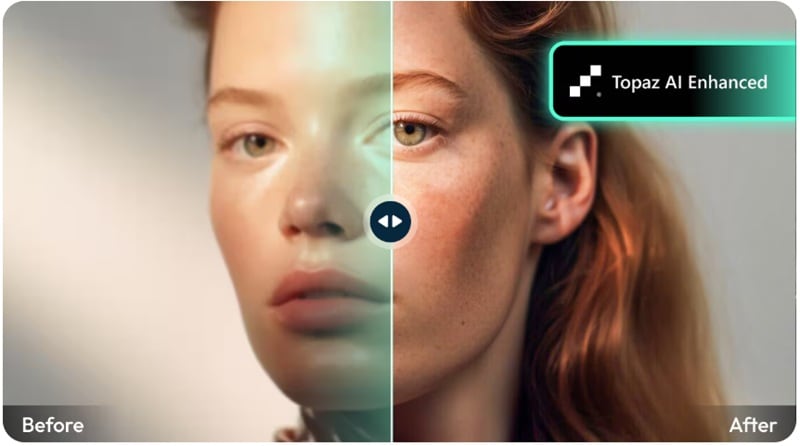
Si vous avez déjà entendu parler de la qualité anime Topaz Video Enhance AI, c'est le niveau que Filmora vous aide à atteindre. Filmora s'intègre aux modèles Topaz Starlight, qui apportent :
- Détection des bords plus propre et naturelle pour le contenu animé.
- Reconstruction complète des images (pas seulement de l'interpolation, mais une véritable reconstruction).
- Véritable mise à l'échelle 4K qui ne ressemble pas à un désordre étiré.
Pas de clips d'anime ? Vous pouvez les créer
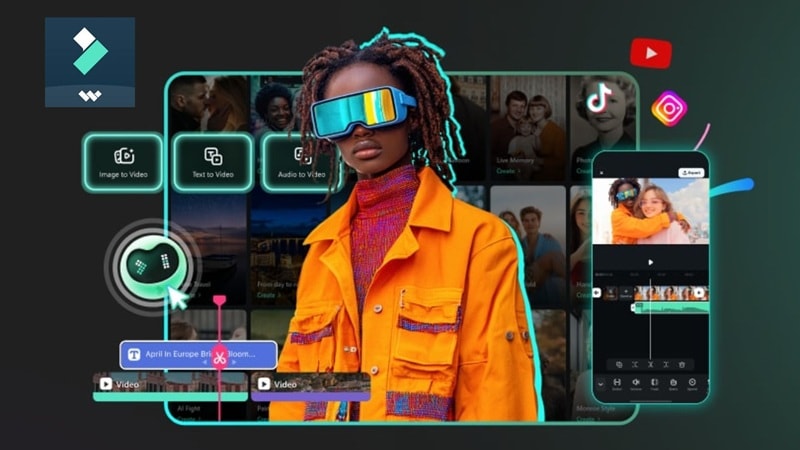
Tout le monde n'a pas une bibliothèque de séquences d'anime prête à l'emploi. Si vous partez de zéro, Filmora vous couvre avec plusieurs outils de création IA. Vous pouvez utiliser l'IA texte-à-vidéo or l'IA image-à-vidéo pour générer de nouveaux visuels de style anime qui n'existaient pas auparavant.
Éditer partout (bureau + mobile)
Filmora fonctionne sur tous vos appareils, votre flux de travail n'est donc pas limité à un seul écran :
- Windows & macOS (puissance complète de bureau).
- Android & iPhone (édition en déplacement).
Grâce à cette flexibilité, vous pouvez commencer un projet sur votre ordinateur portable, le modifier sur votre téléphone et le télécharger directement sur TikTok, le tout sans perdre de progression.
Plus qu'un simple amplificateur
Au-delà de la simple amélioration de la qualité d'anime, Filmora gère également tout ce dont votre contenu a besoin :
- sous-titres et légendes automatiques (parfait pour Reels).
- montage synchronisé sur le rythme pour caler vos coupes sur la musique.
- modèles de formatage intégrés pour tiktok et reels.
- exportation en un clic directement vers les plateformes sociales.
L'ensemble du flux de travail : améliorer, éditer, formater, exporter, se déroule dans une seule application. Plus de chaos de conversion de fichiers.
 téléchargement sécurisé
Partie 2. Méthode bureau : comment améliorer la qualité des vidéos d'anime comme un pro
Si vous voulez les meilleurs résultats, c'est sur ordinateur que ça se passe. La version bureau de Filmora abrite le modèle Topaz Starlight, et la différence de qualité de sortie par rapport aux outils standard est franchement assez impressionnante. C'est la méthode idéale pour corriger les vidéos d'anime floues et les faire paraître comme si elles avaient été dessinées hier.
Comment améliorer la qualité d'une vidéo d'anime sur un ordinateur
Étape 1. Ouvrez Filmora et importez votre clip d'anime
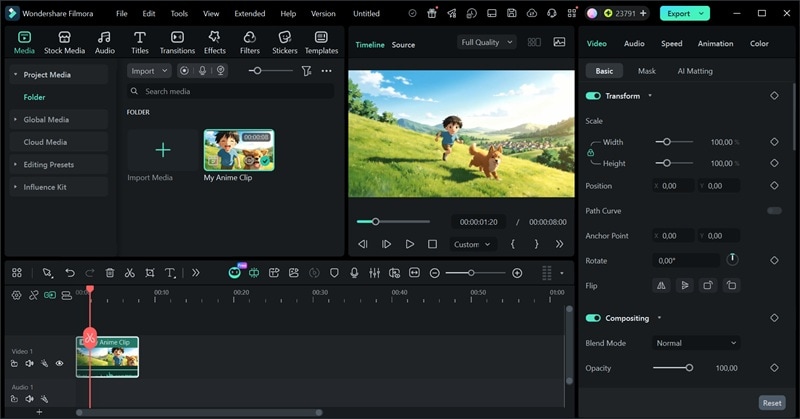
Ouvrez Filmora et cliquez sur 'importer' pour télécharger votre fichier vidéo d'anime directement dans le panneau média. Déposez-le sur la timeline d'édition ci-dessous une fois importé.
Étape 2. Utilisez l'amplificateur vidéo IA
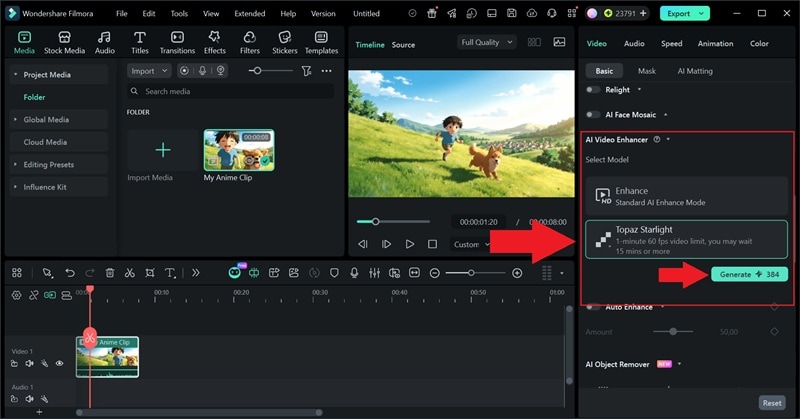
Cliquez sur votre clip dans la timeline et sélectionnez 'amplificateur vidéo ia' dans le panneau de propriétés à droite. Dans le panneau d'amélioration, sélectionnez le modèle 'topaz starlight'. C'est celui conçu spécifiquement pour l'animation et le contenu au trait. Cliquez sur 'générer' et attendez quelques secondes.
Étape 3. Prévisualisez et exportez
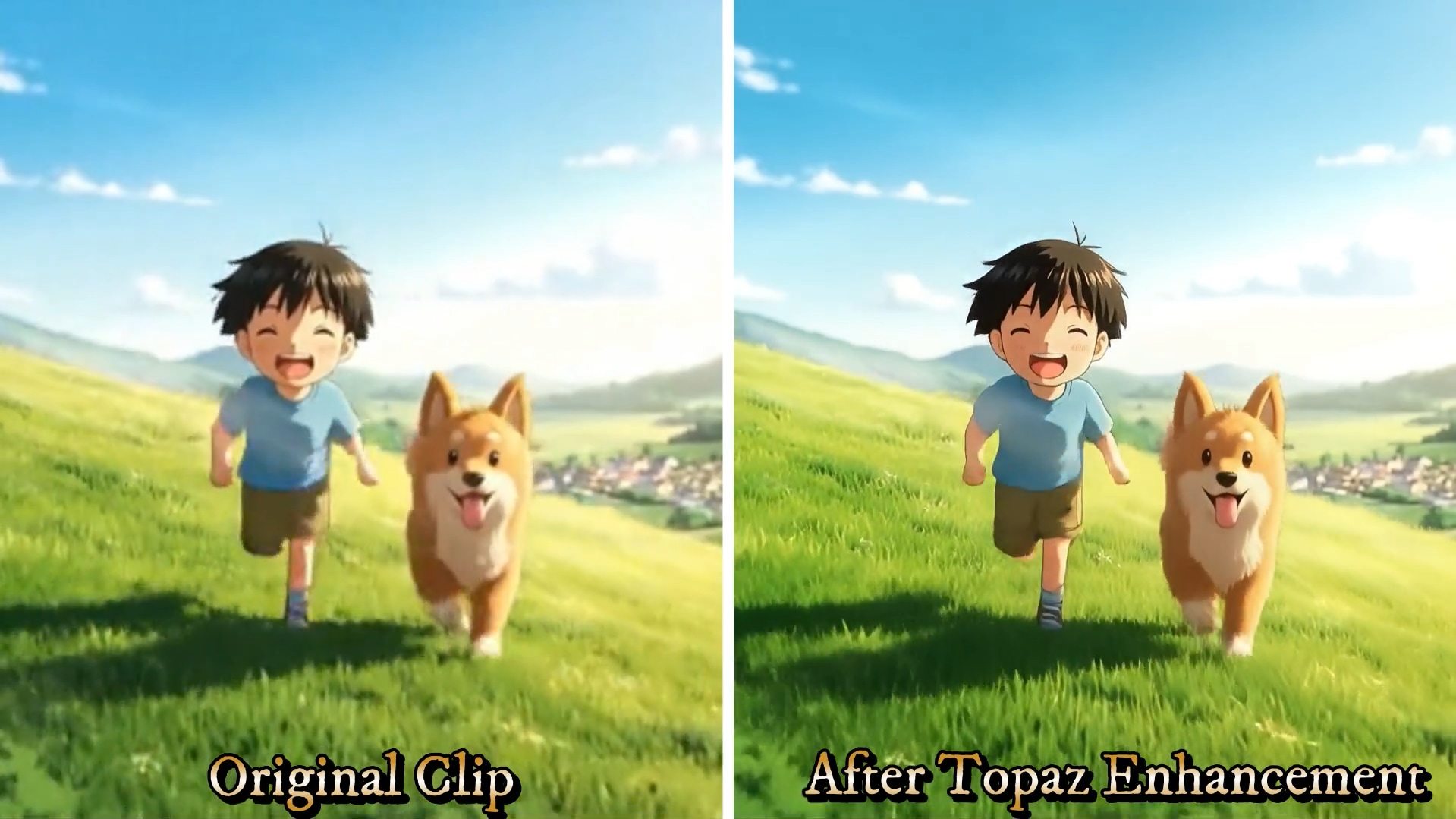
Une fois le traitement terminé, prévisualisez le résultat. Vous remarquerez que les bords sont plus nets, le bruit a disparu et l'image globale semble nettement plus propre. Cliquez sur 'exporter,' et vous êtes prêt à publier.
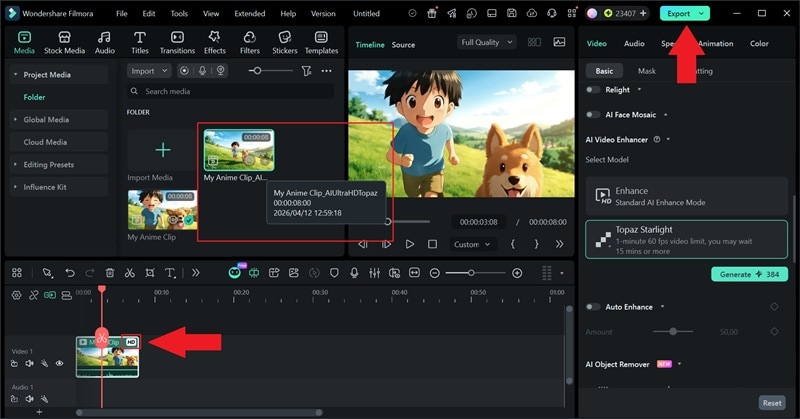
En seulement 3 étapes simples, vous avez maintenant créé un montage d'anime qui semble avoir été produit dans un véritable studio. Le traitement Topaz Starlight prend un peu plus de temps, mais le gain de qualité vaut chaque seconde. Voyons les différences :
Partie 3. Solution rapide mobile : améliorer les vidéos d'anime sur votre téléphone
Filmora est également disponible en tant qu'application mobile pour tous ceux qui ne veulent pas ouvrir un ordinateur portable juste pour éditer un court clip ou qui veulent éditer rapidement en déplacement. La différence est que la version mobile ne prend pas encore en charge le modèle Topaz Starlight.
Cependant, vous disposez toujours d'une fonctionnalité ia ultra hd qui est vraiment solide pour les montages rapides et gère étonnamment bien la plupart des clips d'anime.
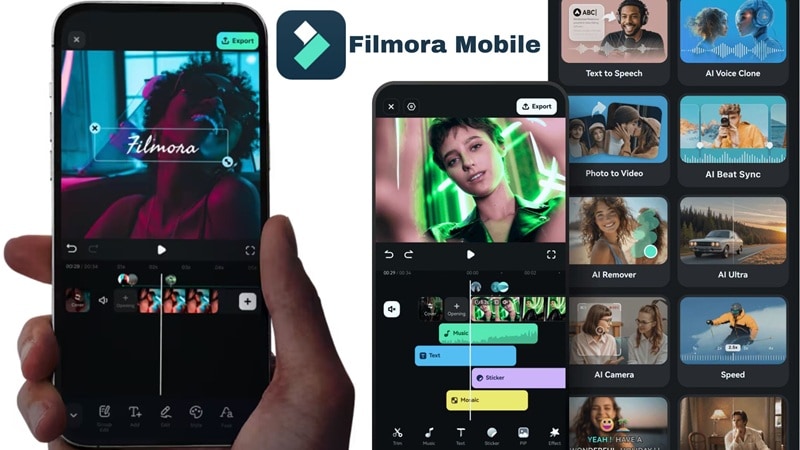
Suivez le guide simple ci-dessous pour apprendre comment corriger une vidéo d'anime floue directement depuis votre téléphone.
Comment améliorer une vidéo d'anime sur votre téléphone
Étape 1. Ouvrez Filmora Mobile et utilisez la fonctionnalité IA Ultra HD
Téléchargez Filmora depuis l'App Store ou Google Play. Ouvrez l'application et sélectionnez ia ultra hd. Sélectionnez votre clip d'anime et appuyez sur générer.
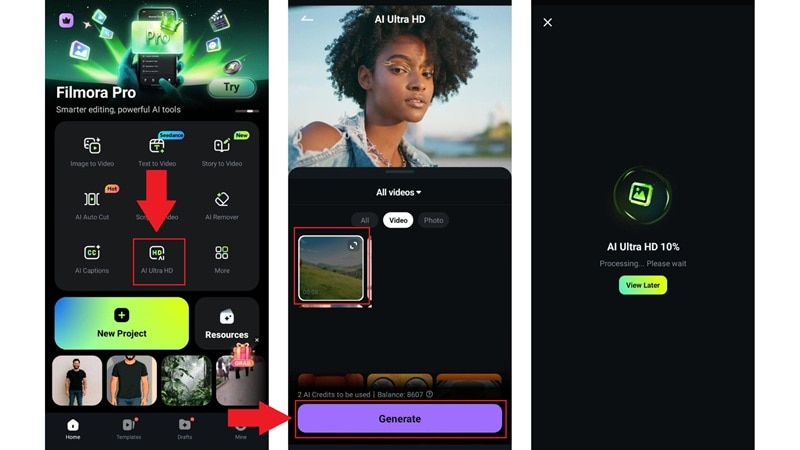
Étape 2. Prévisualisez et exportez votre vidéo
Choisissez enregistrer pour télécharger le résultat immédiatement ou sélectionnez édition de projet pour apporter plus de modifications, comme rogner votre clip, ajouter de la musique, des filtres, des autocollants, des transitions, et plus encore.
Étape 3. Choisissez une résolution et une fréquence d'images plus élevées
Lors de l'exportation, appuyez sur les trois points à côté d'Exporter pour ouvrir les paramètres. Sélectionnez résolution, fréquence d'images, et votre format d'image préféré. Appuyez sur exporter la vidéo pour l'enregistrer sur votre appareil.
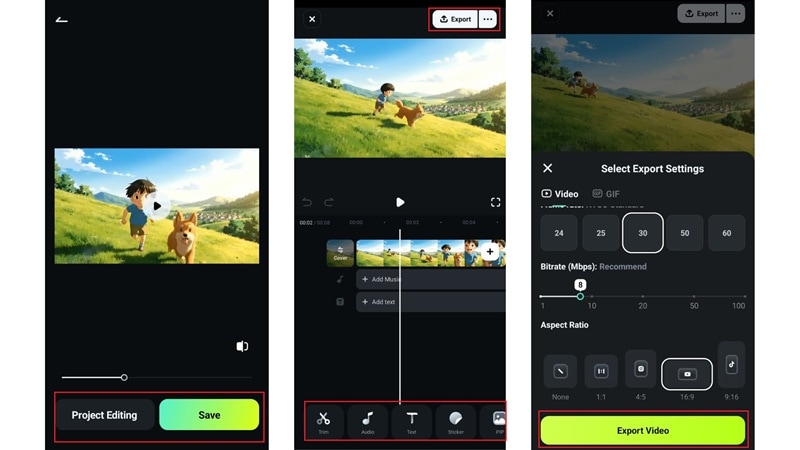
Comme vous pouvez le voir, les étapes sont encore plus simples par rapport à la méthode de bureau, ce qui fait que Filmora Mobile est idéal pour :
- Les montages TikTok rapides.
- Les corrections de qualité mineures.
- L'édition en déplacement.
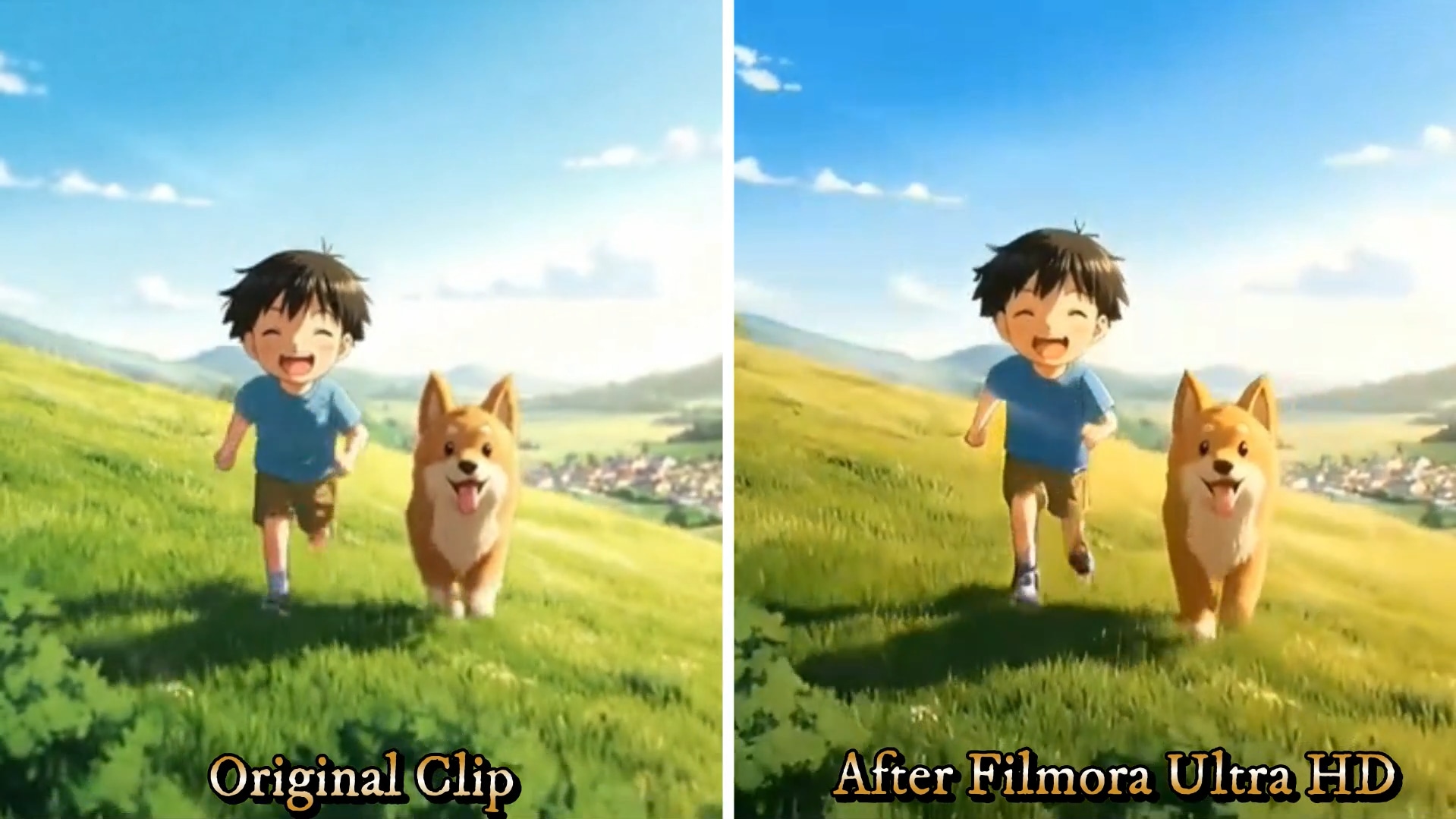
Le résultat peut ne pas être aussi détaillé qu'avec Topaz Starlight, mais il reste excellent ! Voyez la comparaison ci-dessous :
 téléchargement sécurisé
Partie 4. Différence réelle : IA standard vs Topaz Starlight (côte à côte)
Maintenant que vous avez vu les deux méthodes en action, vous avez probablement remarqué la différence. Pas d'une manière qui rend l'une inutile, mais d'une façon qui rend chacune parfaite pour un travail différent. Au lieu de simplement vous dire laquelle est meilleure, voici une analyse claire pour que vous puissiez associer le bon outil à la bonne situation :
| Fonctionnalité | amplificateur vidéo ia | topaz starlight |
| Meilleur pour | Montages sociaux rapides & TikToks | Qualité cinématographique & archivage |
| Vitesse de traitement | Rapide | Plus lente (vaut l'attente) |
| Résolution de sortie maximale | Jusqu'à 4K | Jusqu'à 4K avec texture supérieure |
| Détection des bords | Bonne | Excellente |
| Préservation du trait | Standard | Élevée |
| Réduction du bruit | Solide pour les clips compressés | Gestion avancée du grain |
| Disponible sur | Bureau + Mobile | Bureau uniquement |
| Niveau de compétence requis | Adapté aux débutants | Adapté aux débutants |
| Cas d'utilisation idéal | Téléchargements quotidiens TikTok/Reels | Montages premium pour présentation |
🏆 Le verdict
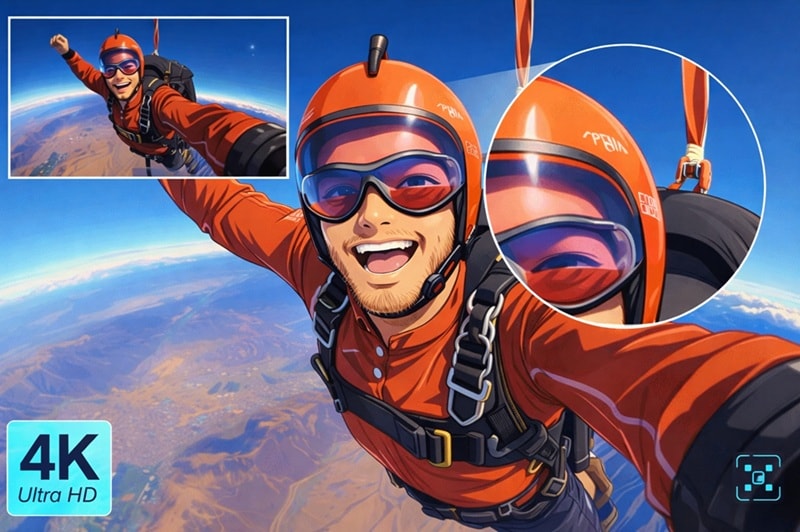
Utilisez l'amplificateur IA standard pour les TikToks rapides et les Reels quotidiens. C'est rapide, facile et fait bien le travail. Mais si vous voulez quelque chose de plus proche comme un upscaler vidéo d'anime 4k et faire ressembler votre montage à une sortie d'anime en salle de 2026, le modèle Topaz Starlight est le champion incontesté. Sans contestation.
Conclusion
L'utilisation d'un amplificateur de qualité vidéo d'anime dédié comme Filmora peut transformer votre clip de basse qualité en contenu prêt à devenir viral. Avec Filmora, vous pouvez corriger les vidéos d'anime floues, améliorer la qualité des vidéos d'anime, et même pousser votre contenu vers une qualité proche de la 4K avec un effort minimal.
Que vous utilisiez le modèle Topaz Starlight sur un ordinateur de bureau pour vos montages les plus soignés, ou que vous fassiez un passage rapide en IA Ultra HD sur mobile avant qu'une tendance ne disparaisse, ils ont couvert le flux de travail. Choisissez votre outil, améliorez vos clips, et laissez votre contenu parler. L'algorithme récompense la qualité, et maintenant vous savez exactement comment la fournir.
téléchargement sécuriséFAQ sur l'amplificateur de vidéo d'anime
-
Est-ce que l'amélioration des vidéos d'anime augmente la taille des fichiers ?
Oui, généralement. Lorsque vous améliorez une vidéo d'anime en 4K, vous ajoutez plus de données pour rendre l'image plus claire, donc attendez-vous à ce que le fichier final soit plus volumineux que la version granuleuse originale. -
L'IA peut-elle corriger des clips d'anime fortement compressés ?
Elle peut faire une grande partie du travail ! Des outils comme Topaz video enhance anime de Filmora sont spécifiquement conçus pour "deviner" les pixels manquants dans les fichiers compressés, les rendant beaucoup plus fluides et moins pixelisés. -
Quelle est la meilleure résolution pour les montages d'anime TikTok ?
Bien que vous puissiez améliorer jusqu'à la 4K, TikTok limite généralement la qualité de lecture. Le "point idéal" est souvent l'exportation en 1080p avec un débit binaire élevé pour garantir que la source semble parfaite. Pour le contenu vertical, utilisez 1080x1920 (format 9:16) pour remplir parfaitement l'écran. -
Est-ce que 60fps est nécessaire pour les montages d'anime ?
Pas toujours. Beaucoup de gens aiment la sensation cinématographique des 24fps originaux. Cependant, si vous faites un style de montage "fluide", vous pourriez vouloir utiliser l'interpolation d'images IA en plus de votre amplificateur.
