

 Sécurité 100 % vérifiée | Aucun abonnement requis | Aucun logiciel malveillant

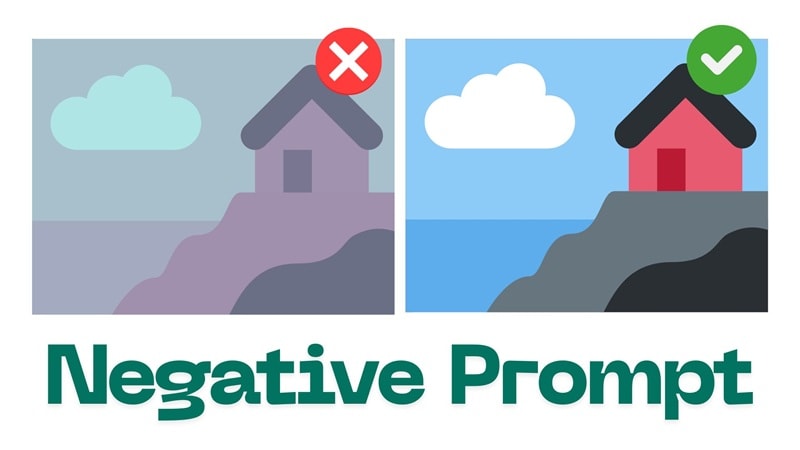
En plus d’indiquer à l’IA ce que vous souhaitez créer, vous pouvez aussi lui dire ce qu’elle ne doit pas générer. C’est précisément à cela que sert un negative prompt.
Un negative prompt fonctionne comme un filtre. Il permet de bloquer les problèmes courants que les outils d’IA ont tendance à ajouter lorsque les instructions sont vagues. Sans limites claires, l’IA comble les vides par elle-même, et c’est généralement à ce moment-là que les résultats commencent à sembler incohérents.
Alors, comment exploiter pleinement les AI negative prompts ? Découvrez-le dans ce guide, avec des exemples pratiques que vous pouvez utiliser immédiatement.
Partie 1. Signification des negative prompts et impact sur les résultats finaux
Les negative prompts sont des instructions indiquant à l’IA ce qu’elle doit éviter lors de la génération d’une image ou d’une vidéo. Avant que l’IA ne commence à deviner et à compléter les détails manquants, vous définissez des limites claires pour le rendu final. Cette couche de contrôle supplémentaire permet de réduire les erreurs visuelles et d’économiser du temps (ou du quota) que vous auriez autrement consacré à régénérer les résultats.
Voici des exemples concrets montrant comment utiliser les negative prompts pour mieux contrôler vos résultats.
1. Exclure certaines couleurs
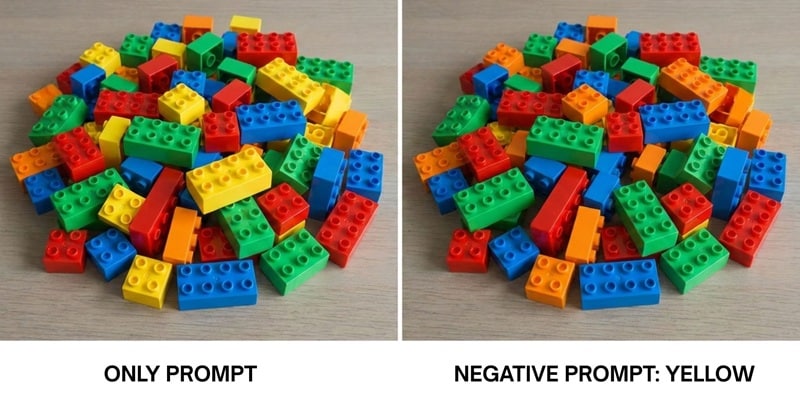
Si vous ne définissez pas clairement les limites de couleur, l’IA choisira simplement ce qu’elle estime esthétique en fonction des données sur lesquelles elle a été entraînée. C’est ainsi que l’on se retrouve avec des couleurs ou des nuances que vous n’aviez pas prévues.
Si certaines couleurs ne vous conviennent pas, indiquez simplement à l’IA de les exclure à l’aide d’un negative prompt. Même s’il est possible d’ajuster les couleurs plus tard, il est plus simple de les éliminer dès le départ.
2. Éviter les erreurs d’anatomie et de proportions
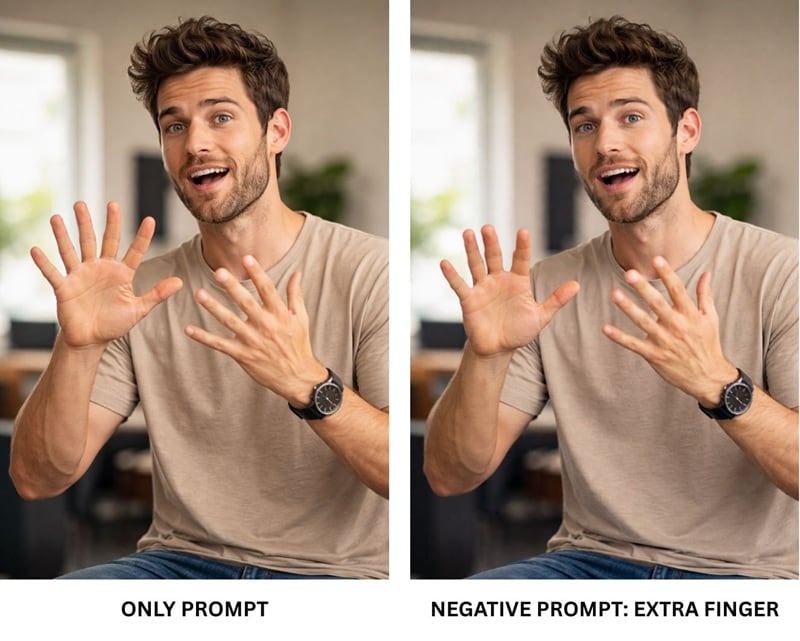
C’est un problème bien connu : l’IA a encore du mal avec l’anatomie et les proportions. Même si les modèles ont beaucoup progressé, des éléments comme des doigts en trop ou des formes corporelles déformées peuvent encore apparaître. Ajouter quelques negative prompts préventifs permet de réduire ce type d’erreurs.
3. Éviter la basse qualité et les problèmes techniques
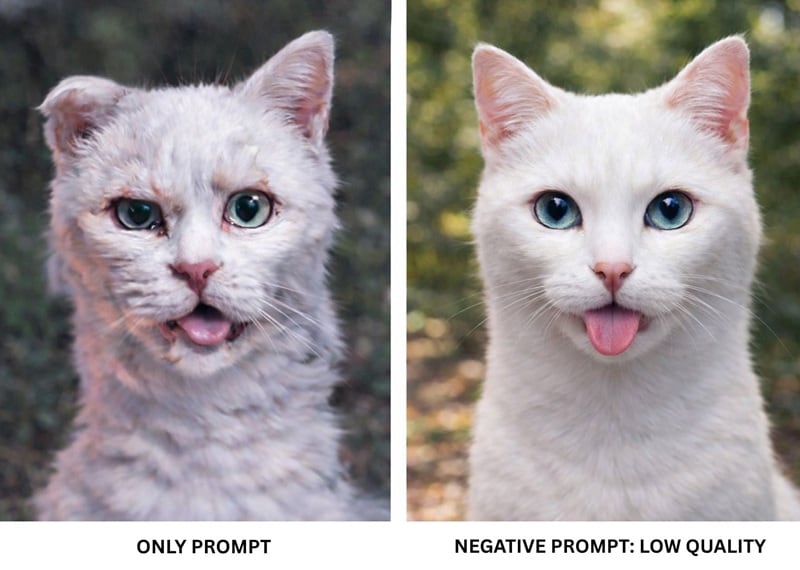
Vous pourriez penser que l’IA fournit toujours des résultats de haute qualité par défaut. Pourtant, si vous utilisez des outils d’IA depuis un certain temps, vous savez que ce n’est pas toujours le cas.
Lorsque le modèle hésite ou tente de combler les détails trop rapidement, il peut produire des zones floues, des textures étranges, des artefacts de compression ou une netteté irrégulière sur l’image ou la vidéo générée. Les negative prompts constituent une solution simple pour indiquer clairement à l’IA ce qu’elle doit éviter.
4. Contrôler l’éclairage et les ombres
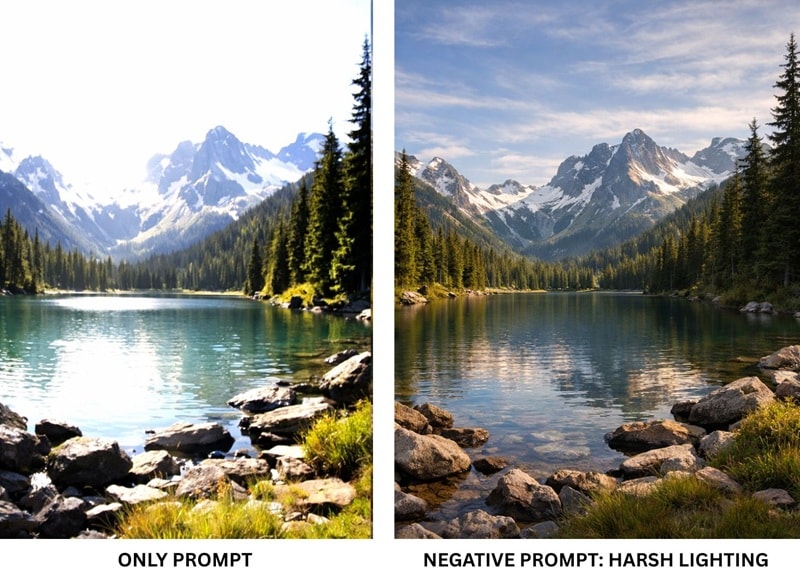
Si vous avez un type d’éclairage précis en tête sans vouloir compliquer votre prompt principal, vous pouvez utiliser des AI negative prompts pour bloquer les styles d’éclairage qui ne correspondent pas à votre vision. Cette instruction donne à l’IA des limites plus claires à suivre, afin que la lumière et les ombres restent cohérentes avec l’ambiance souhaitée, sans avoir à détailler chaque paramètre.
5. Garantir des résultats sûrs et appropriés
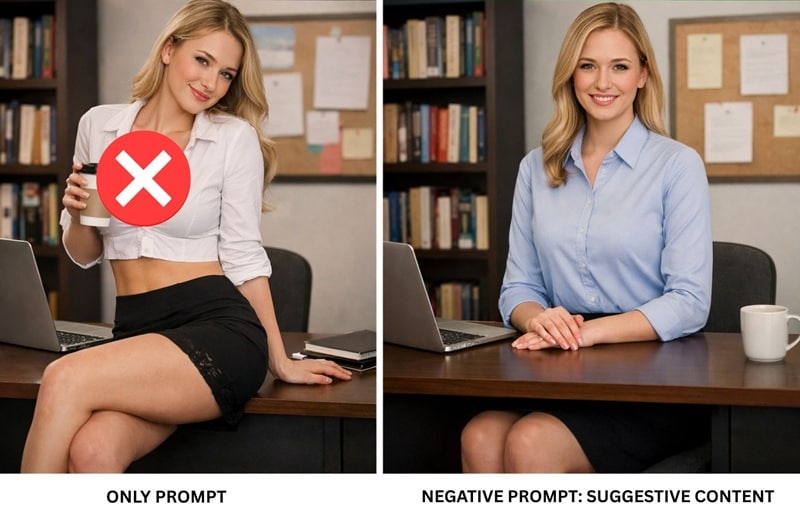
Lorsque vous créez du contenu IA destiné à un usage public ou au partage en ligne, vous pouvez également ajouter des negative prompts pour bloquer les éléments sensibles, trompeurs ou inadaptés à votre audience. Ils constituent un filet de sécurité simple qui aide à garantir un résultat final approprié.
Partie 2. Listes courantes de negative prompts pour améliorer les résultats de l’IA
Vous comprenez maintenant ce que signifient les negative prompts. L’étape suivante consiste à déterminer lesquels utiliser pour vos propres projets. Pour vous aider, nous avons classé les meilleurs negative prompts en fonction des types de problèmes qu’ils permettent d’éviter.
Negative prompts pour la qualité et les erreurs techniques
- Low quality
- Blurry
- Pixelated
- Grainy
- Noisy
- Compression artifacts
- Out of focus
- Over sharpened
- Cropped
- Distorted
Negative prompts pour les erreurs d’anatomie et de corps
- Bad anatomy
- Bad proportions
- Extra limbs
- Extra arms/hands
- Extra fingers
- Missing limbs
- Missing arms/hands
- Mutated limbs
- Malformed limbs
- Disfigured
- Deformed body
Negative prompts pour le visage et les expressions
- Asymmetrical face
- Distorted face
- Extra eyes
- Cloned face
- Cross eyed
- Deformed facial features
- Unnatural expression
- Blurry face
Negative prompts pour l’éclairage et l’exposition
- Overexposed
- Underexposed
- Harsh shadows
- Flat lighting
- Uneven lighting
- Washed out
- Blown highlights
- Low contrast
- Overly dark
- Unrealistic lighting
Negative prompts pour les images SFW
- NSFW
- Nude
- Explicit
- Suggestive
- Cleavage
- Nipples
- Uncensored
- Sexual content
Negative prompts pour les paysages et la nature
- Overexposed
- Underexposed
- Low contrast
- Unrealistic colors
- Flat background
- Deformed structures
- Artificial looking
- Unreal scale
Negative prompts pour la génération de vidéos
- Frame skipping
- Flickering
- Jitter
- Stuttering
- Ghosting
- Warping
- Inconsistent motion
- Choppy movement
Negative prompts pour le texte, les logos ou les filigranes
- Text
- Logo
- Watermark
- Signature
- Branding
- Numbers
- Letters
- UI elements
Ces listes de negative prompts ne se limitent bien sûr pas à ces seuls exemples. Vous pouvez les enrichir en fonction de vos besoins. Par exemple, si vous souhaitez exclure une couleur spécifique, il suffit d’ajouter cette couleur à votre negative prompt afin que l’IA sache l’éviter.
Partie 3. Comment utiliser les negative prompts pour la génération d’images et de vidéos
Pour tester les exemples de negative prompts ci-dessus et appliquer tout ce que nous avons abordé jusqu’à présent, aussi bien pour la génération d’images que de vidéos, vous pouvez utiliser Wondershare Filmora comme point de départ. Filmora intègre déjà un AI Image Generator basé sur Nano Banana Pro, ainsi qu’un AI Video Generator alimenté par des modèles avancés tels que Sora 2 et Veo 3.1.


Ce flux de travail tout-en-un permet de gagner du temps et de l’énergie en vous laissant générer des images et des vidéos au même endroit. Vous n’avez pas besoin de changer de plateforme lorsque vous passez de la création d’images à celle de vidéos.
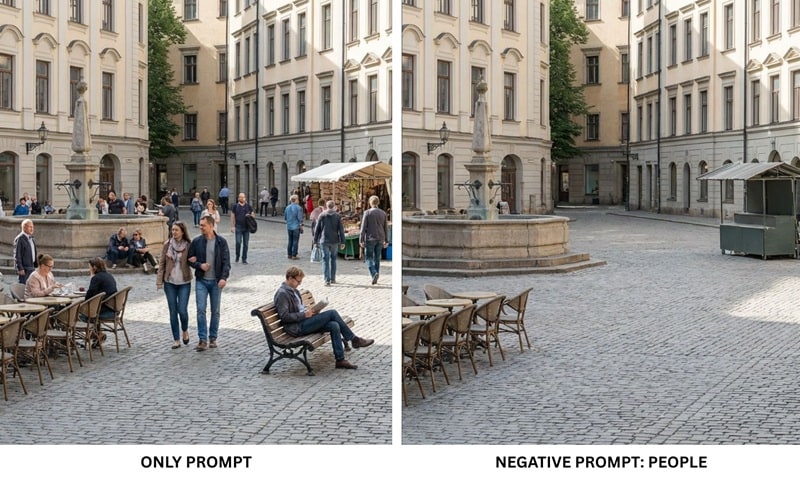
Alors que certaines plateformes proposent un champ dédié aux negative prompts, dans Filmora, il suffit d’ajouter les instructions négatives directement dans votre prompt en utilisant des mots comme avoid, exclude, no ou des expressions similaires. Vous pouvez également utiliser une syntaxe comme :
- [Votre prompt positif]. Exclusions : [liste des éléments à éviter].
- [Prompt]. Negative prompt : [liste à éviter].
Pour voir concrètement comment cela fonctionne, suivez les étapes ci-dessous pour commencer.
Comment utiliser les negative prompts pour la génération d’images
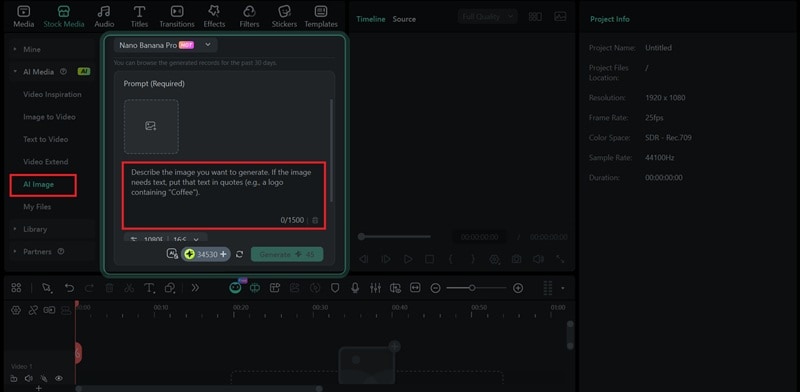
Étape 1Ouvrez Filmora et sélectionnez AI Image depuis le menu de démarrage. Vous pouvez également le trouver dans le panneau Toolbox.
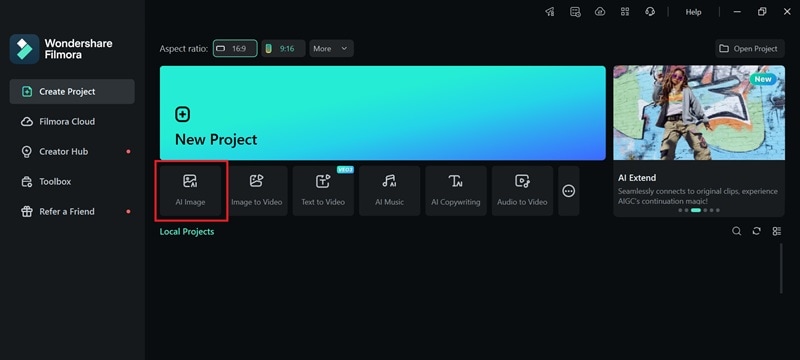
Étape 2Saisissez la description principale de votre image dans le champ de prompt, puis ajoutez les negative prompts dans le même champ.
Comment utiliser les negative prompts pour la génération de vidéos IA
Il existe deux principales méthodes pour créer des vidéos IA dans Filmora :
- Text-to-Video : générer une vidéo directement à partir d’un prompt écrit.
- Image-to-Video : importer une image de référence et la transformer en clip animé.
Vous pouvez choisir la méthode la plus adaptée à votre projet et appliquer la même logique de negative prompts dans les deux cas.
Utilisation du générateur Text-to-Video :
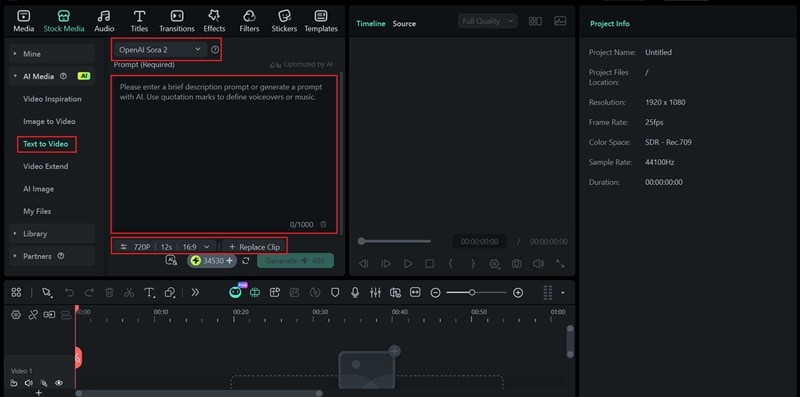
Étape 1Ouvrez l’outil Text to Video dans Stock Media > AI Media > Text to Video.
Étape 2Sélectionnez un modèle IA et saisissez le prompt principal ainsi que le negative prompt. Ajustez les paramètres, puis lancez la génération.
Utilisation du générateur Image-to-Video :
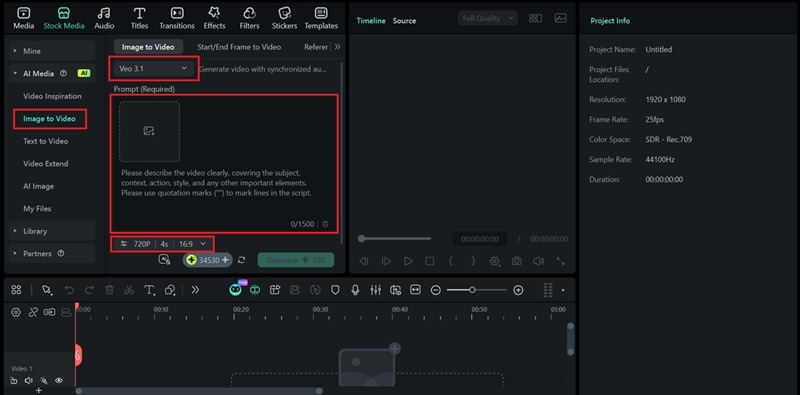
Étape 1Sélectionnez Image to Video dans le panneau Stock Media > AI Media.
Étape 2Choisissez le modèle IA, importez votre ou vos images de référence, saisissez le prompt principal ainsi que les negative prompts, puis ajustez les paramètres selon vos besoins.
Conclusion
Les negative prompts dans la génération d’images et de vidéos par l’IA peuvent sembler être un détail mineur, mais ils peuvent faire une grande différence sur le résultat final. Ils vous permettent de filtrer ce que vous ne souhaitez pas, en plus de décrire ce que vous voulez obtenir.
Cette simple habitude vous offre davantage de contrôle sur le résultat et réduit les erreurs qui mènent souvent à des régénérations inutiles. Si vous cherchez un outil pour mettre les negative prompts en pratique, Filmora vous permet de les tester pour la génération d’images et de vidéos au même endroit.
