

 Sécurité 100 % vérifiée | Aucun abonnement requis | Aucun logiciel malveillant

Si vous avez déjà essayé Gemini dans Google Workspace et ressenti une certaine déception, vous n’êtes pas seul. Beaucoup d’utilisateurs s’attendent à des résultats aboutis dès le départ, mais se retrouvent avec des brouillons vagues ou des réponses qui passent à côté de l’objectif. Le problème ne vient pas de l’outil, mais de la manière dont les prompts sont rédigés.
Ce guide a précisément pour objectif de corriger cela. Vous allez découvrir comment structurer vos prompts selon les recommandations officielles de Google dans le guide « Gemini for Google Workspace Prompting 101 », apprendre les erreurs courantes à éviter et accéder à des exemples prêts à l’emploi adaptés à Gmail, Docs, Sheets et bien plus encore.
Et comme Gemini génère souvent des contenus très axés sur le texte, nous vous montrerons également comment transformer ces résultats en visuels professionnels grâce à Filmora, un outil d’édition vidéo et image capable de transformer des contenus IA bruts en supports prêts à être présentés.

Partie 1 : Qu’est-ce qui distingue Gemini for Workspace de Gemini Advanced ?
Gemini for Google Workspace est très différent de Gemini Advanced.
Au lieu de copier-coller des prompts Gemini for Google Workspace d’une application à l’autre, Gemini fonctionne directement en contexte. Dans Gmail, il lit le fil de discussion des e-mails. Dans Docs, il comprend votre brouillon, tandis que dans Sheets, il interprète vos tableaux de données. Cette compréhension contextuelle rend ses réponses plus pertinentes et plus précises.
| Gemini Advanced (autonome) | Gemini for Workspace (intégré) |
| Chatbot IA à usage général | Intégré directement dans Gmail, Docs, Sheets, Slides et Meet |
| Axé sur des questions-réponses générales | Conçu pour la collaboration et la productivité |
| Fonctionne dans une interface séparée | Fonctionne directement dans vos documents, e-mails et présentations |
Pour les entreprises et les équipes, cette différence est essentielle. Vous évitez de perdre du temps à changer d’outil, et les suggestions de Gemini apparaissent exactement là où vous en avez besoin, que ce soit pour rédiger un e-mail client ou analyser les données du dernier trimestre.
Partie 2 : Le guide officiel Google – Gemini Prompt Guide 101
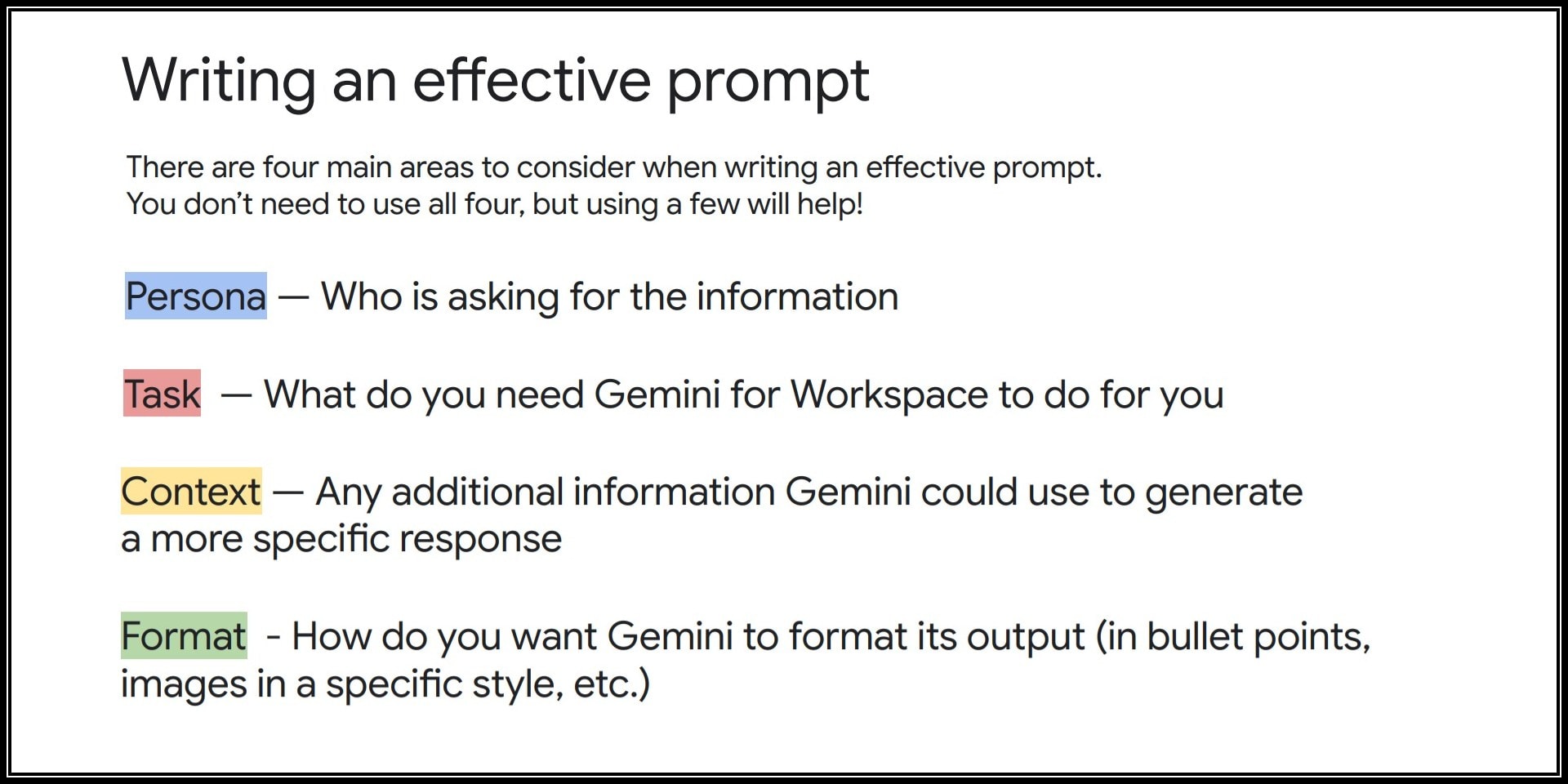
Google a publié un guide officiel « Gemini for Google Workspace Prompting 101 » expliquant comment rédiger des prompts spécifiquement conçus pour Workspace. Il existe une différence majeure entre un prompt vague et un prompt précis, tel que recommandé par Google.
Structure de prompt recommandée par Google
Selon le guide de prompts Gemini pour Workspace, un prompt efficace repose sur quatre éléments clés :
- Persona / Rôle : Indiquez à Gemini le rôle qu’il doit adopter. Par exemple : « Agis comme un chef de projet. »
- Tâche : Définissez clairement l’objectif ou l’action attendue, comme « Résume ce rapport en 3 points clés. »
- Contexte : Précisez l’audience, le but ou les informations nécessaires pour que Gemini comprenne la situation, par exemple « Pour une réunion hebdomadaire de direction. »
- Format : Indiquez la forme attendue du résultat, comme « Présente la réponse sous forme de liste à puces » ou « Utilise un tableau simple ».
Bonnes pratiques pour les prompts dans Workspace
- Soyez précis. Ne dites pas simplement « résume ceci » ; préférez « résume en trois points clés pour un compte rendu de direction ».
- Utilisez le brouillon généré par Gemini comme base, puis affinez votre prompt au lieu de repartir de zéro.
- Définissez le ton. Choisissez un ton formel, décontracté ou persuasif en fonction de votre audience.
- Ajoutez des contraintes. Une limite de mots, un format précis ou un niveau de détail aident Gemini à rester ciblé.
Erreurs courantes de prompting et solutions
| Erreur | Pourquoi cela arrive | Comment corriger |
| Rédiger des prompts très courts comme « Écris un e-mail » | Les utilisateurs s’attendent à ce que l’IA devine leur intention | Ajoutez un rôle, du contexte et un format précis |
| Oublier l’audience | Le prompt semble neutre, mais le résultat ne correspond pas au public visé | Indiquez toujours à qui le contenu est destiné |
| Demander trop de choses en une seule fois | Plusieurs tâches sont regroupées dans un seul prompt | Découpez en étapes (brouillon → amélioration → mise en forme) |
Partie 3 : Exemples de prompts pratiques pour les applications Google Workspace
Mettons maintenant en pratique la structure du guide Gemini for Google Workspace Prompting 101 à travers des exemples concrets dans les applications Workspace. Ces prompts ne sont pas génériques : vous pouvez les copier directement dans votre flux de travail.
Prompts pour Gmail
- Résume cet e-mail en 3 points clés en mettant en évidence les décisions prises.
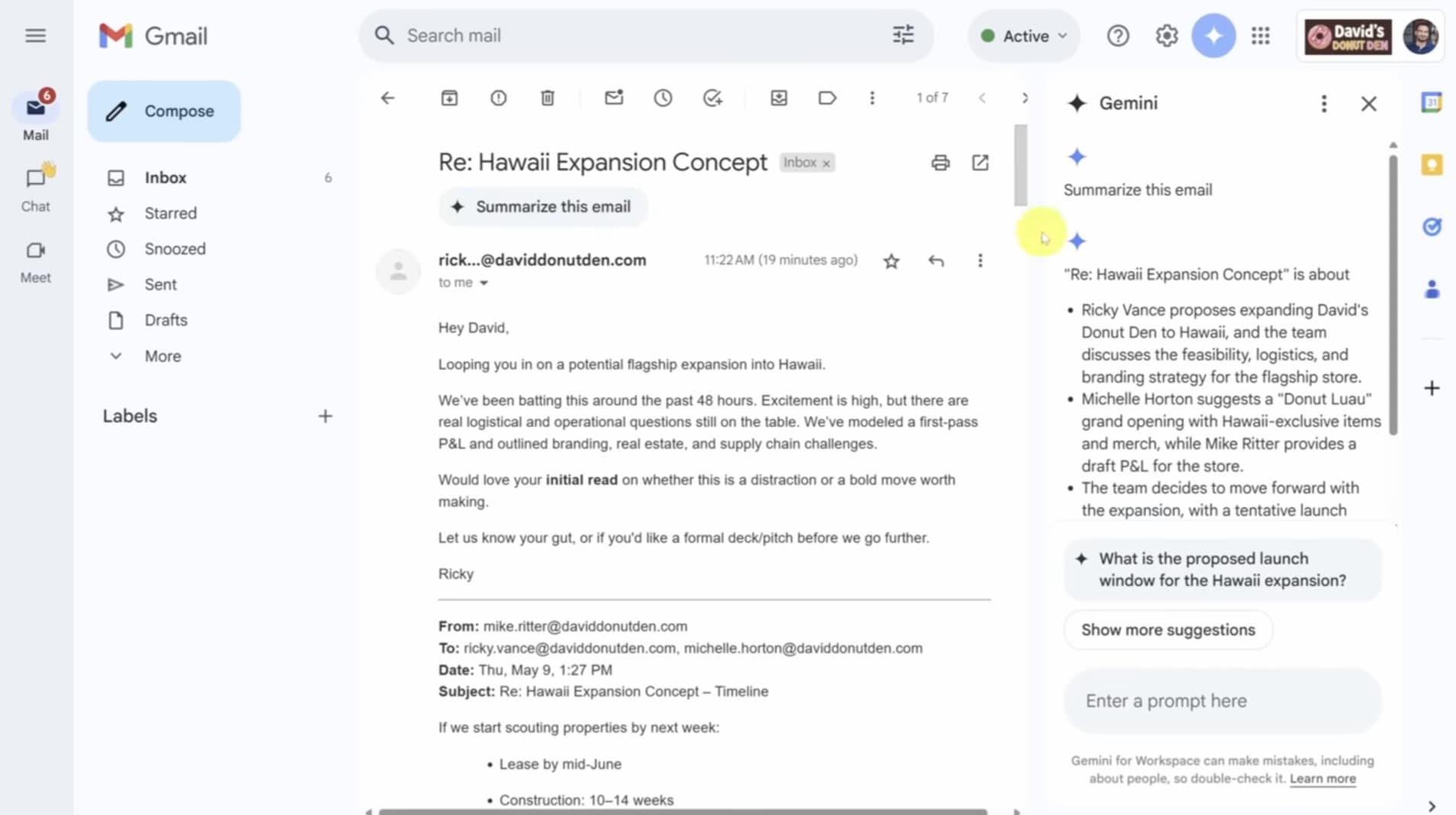
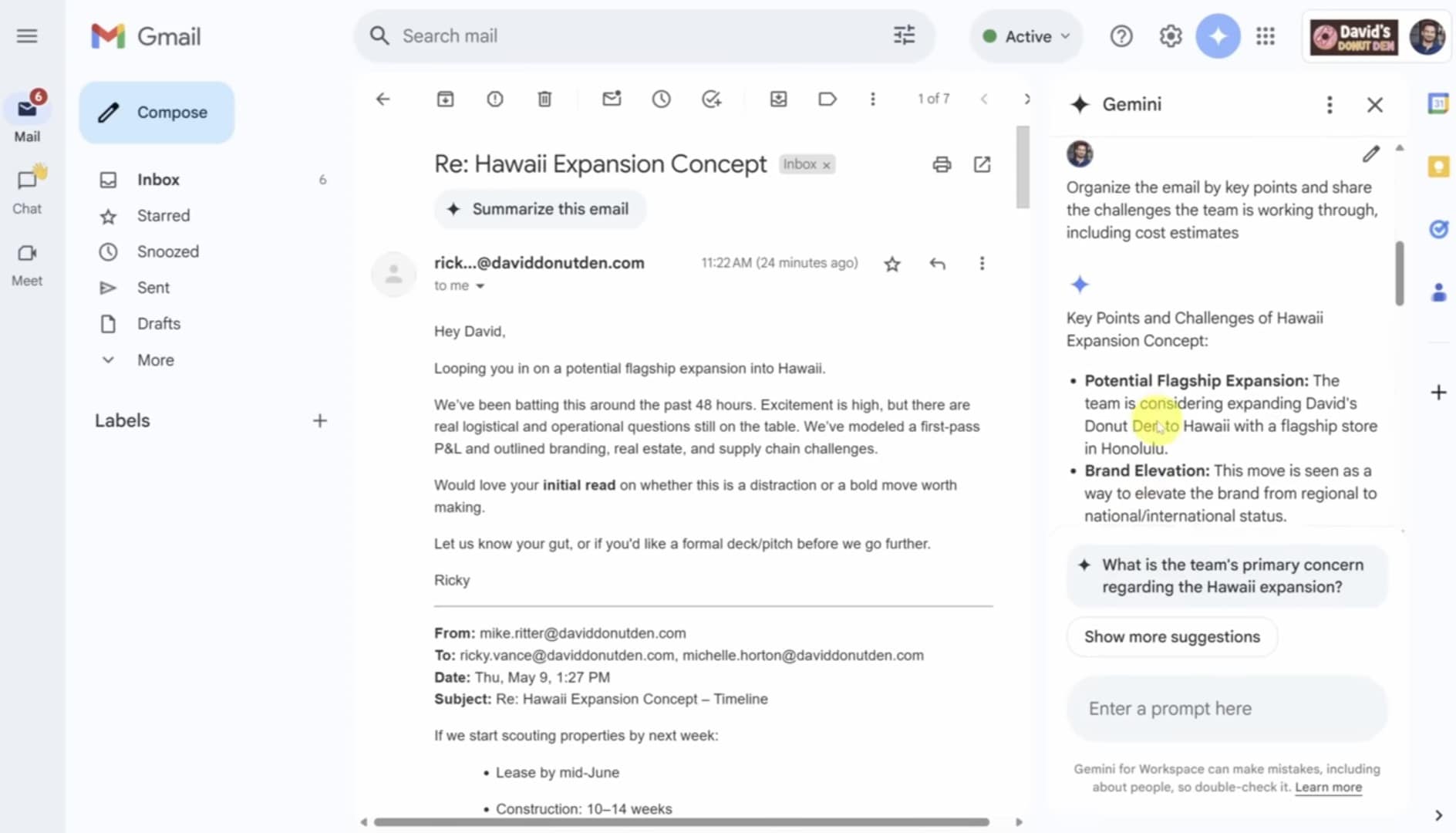
- Organise cet e-mail par points clés et présente les défis sur lesquels l’équipe travaille, y compris les estimations de coûts.
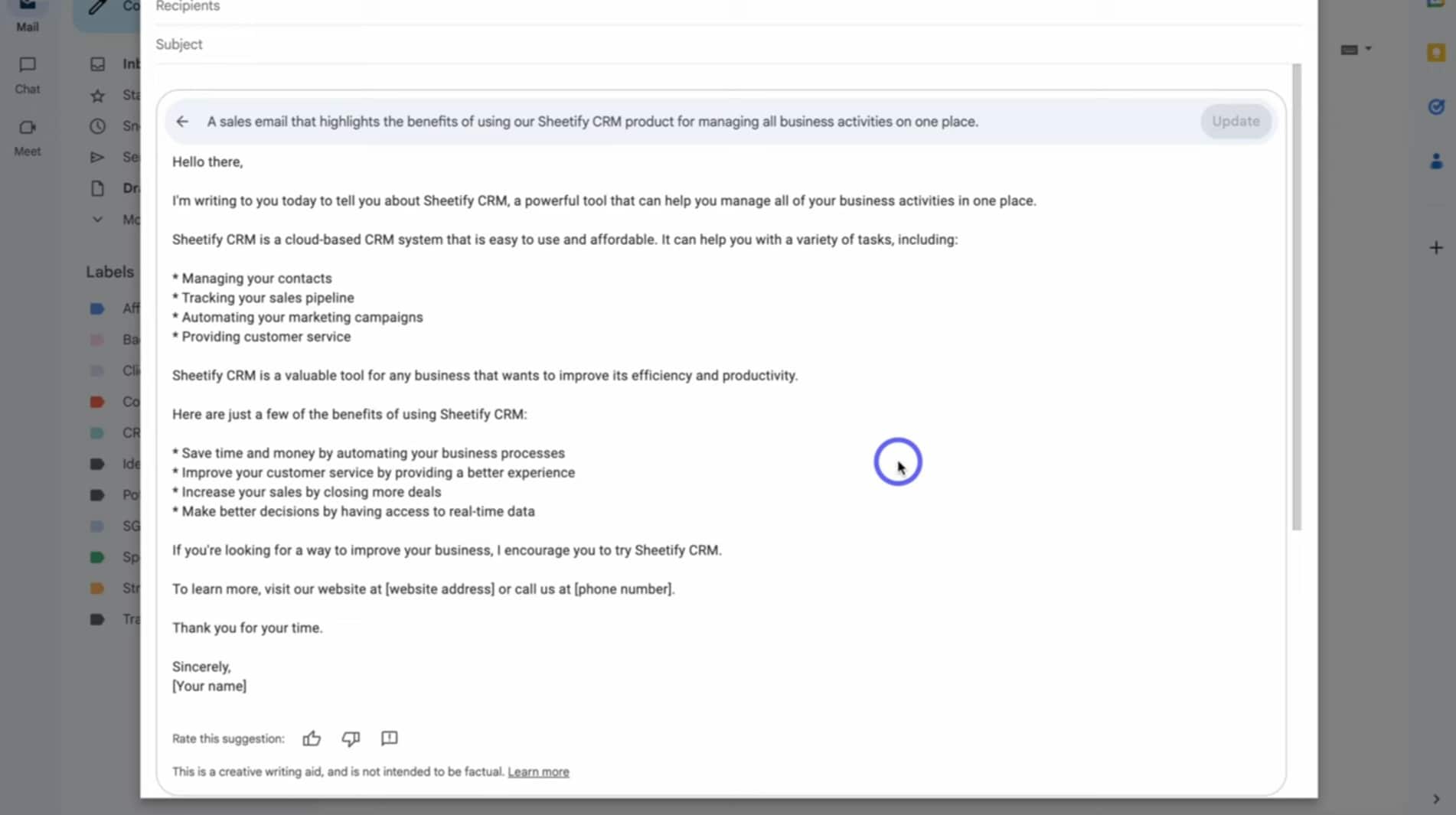
- Rédige un e-mail commercial mettant en avant les avantages de notre produit Sheetify CRM pour gérer l’ensemble des activités de l’entreprise en un seul endroit.
Prompts pour Docs
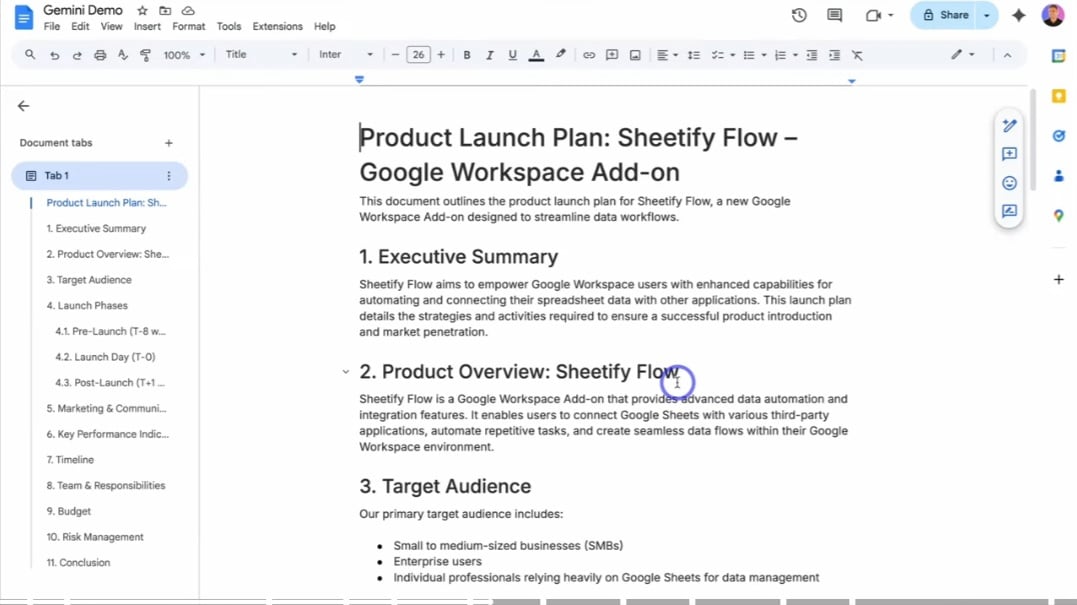
- Crée un plan de lancement de produit pour Sheetify Flow, un module complémentaire Google Workspace.
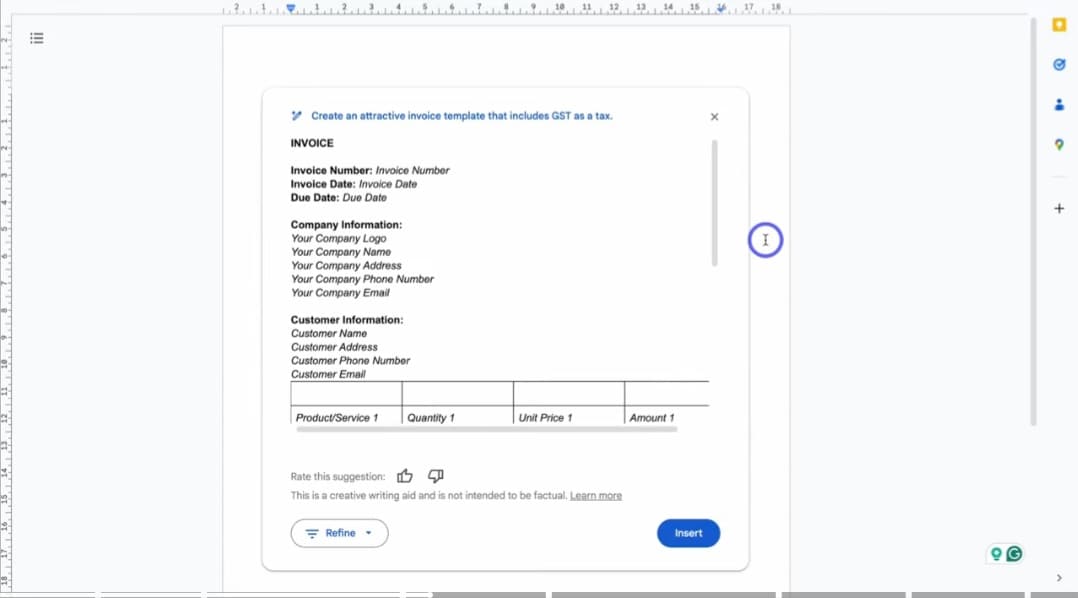
- Crée un modèle de facture attrayant incluant la taxe GST.
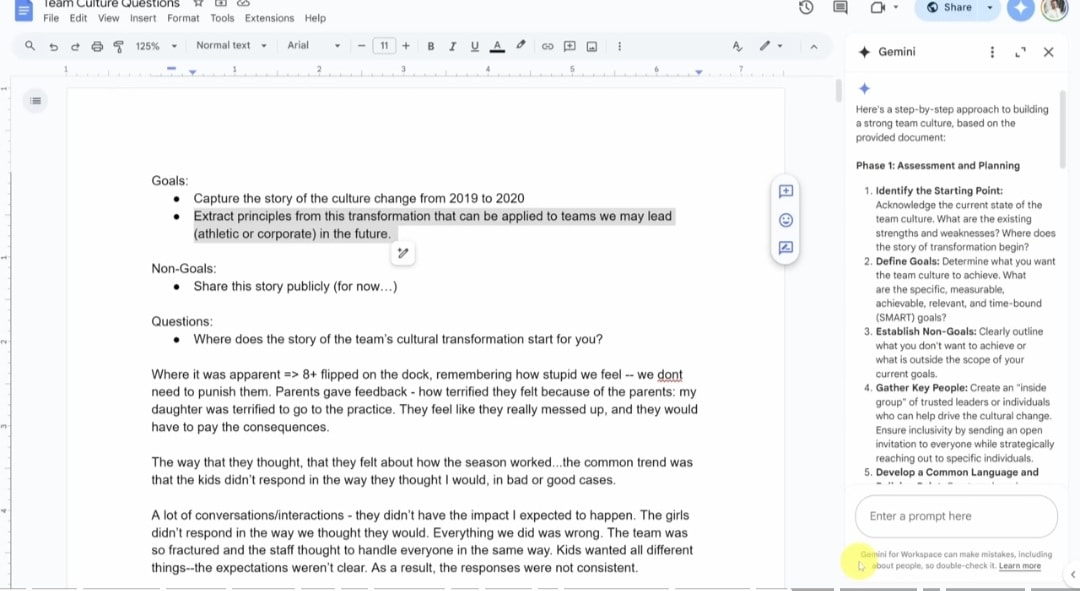
Résume les enseignements clés de ce document sous forme d’une méthode étape par étape pour construire une culture d’équipe.
Prompts pour Sheets
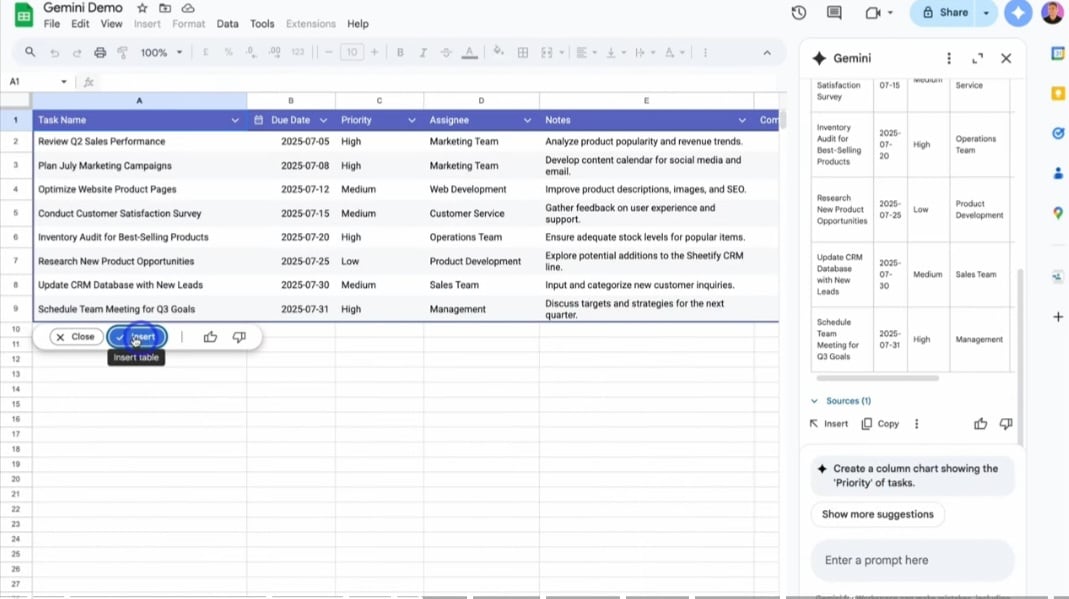
Crée une liste de tâches professionnelles pour le mois de juillet pour ma boutique e-commerce. Inclue une case à cocher pour les tâches terminées.
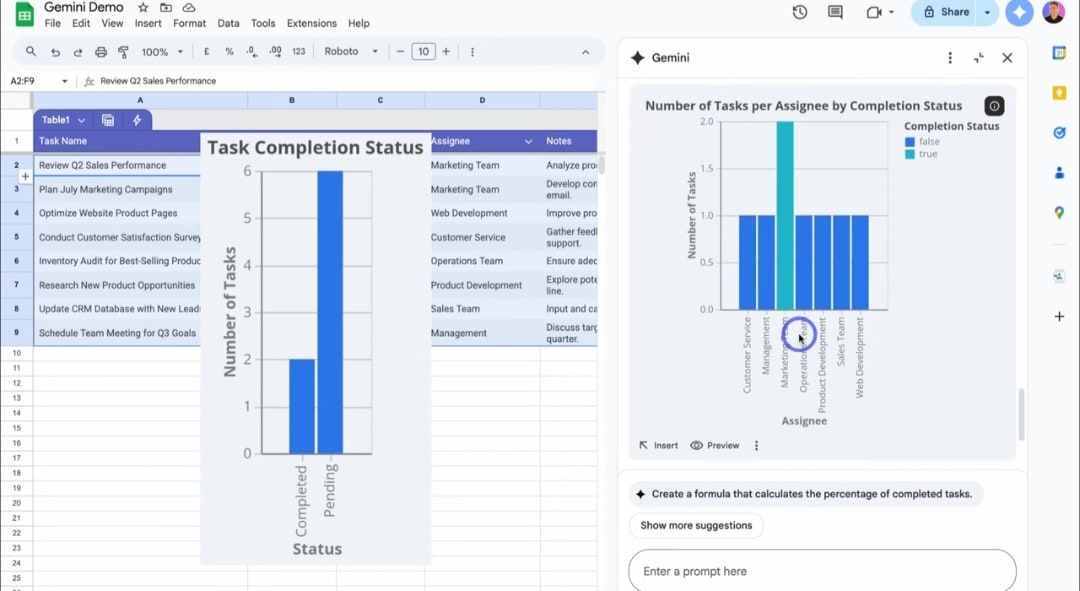
Crée un graphique en barres montrant le nombre de tableaux par responsable et leur statut d’achèvement.
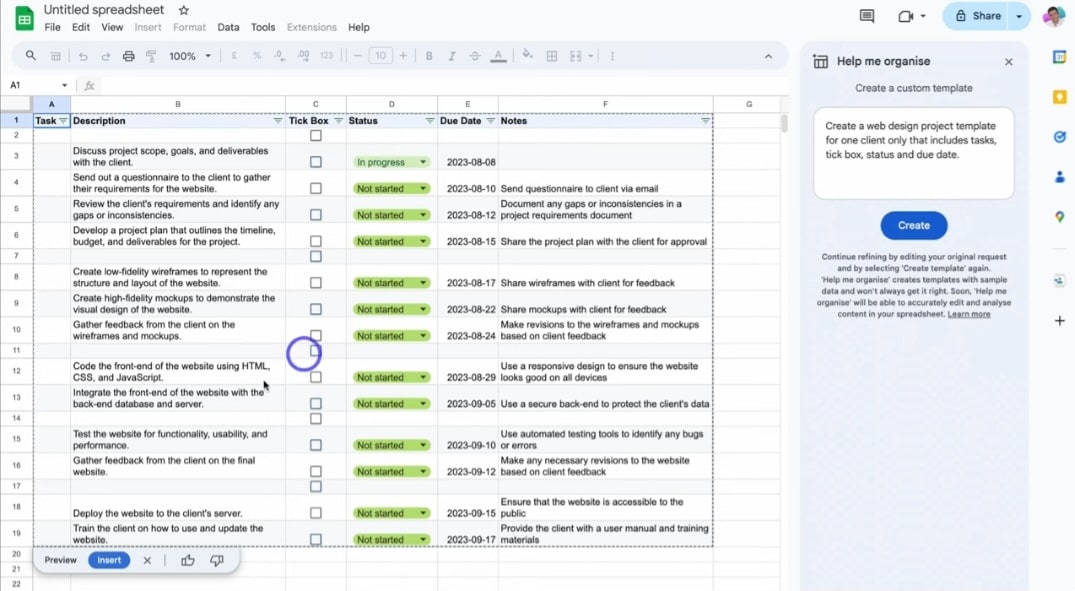
- Crée un modèle de projet de conception web pour un seul client, incluant des tâches, des cases à cocher, un statut et des dates d’échéance.
Prompts pour Slides
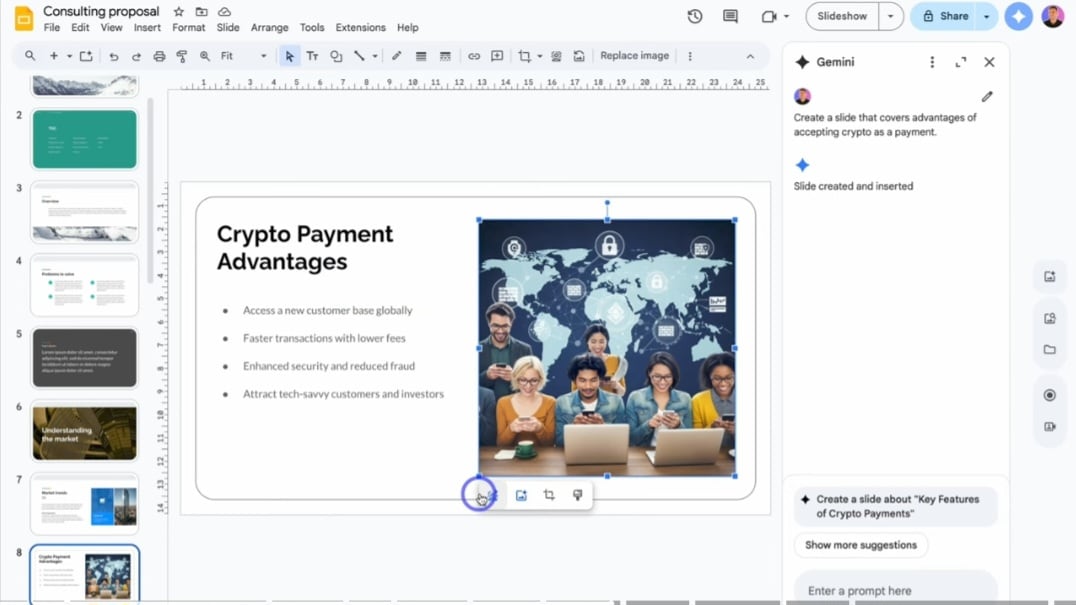
- Crée une diapositive présentant les avantages de l’acceptation des cryptomonnaies comme moyen de paiement.
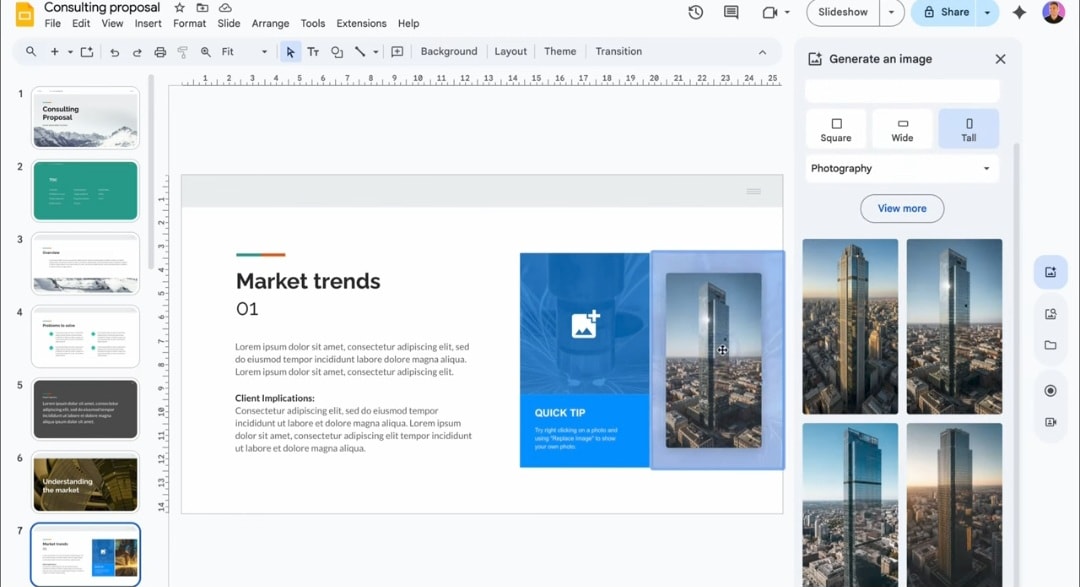
- Image d’une tour moderne recouverte de fenêtres réfléchissantes, dominant tous les autres bâtiments au cœur d’une ville élégante.
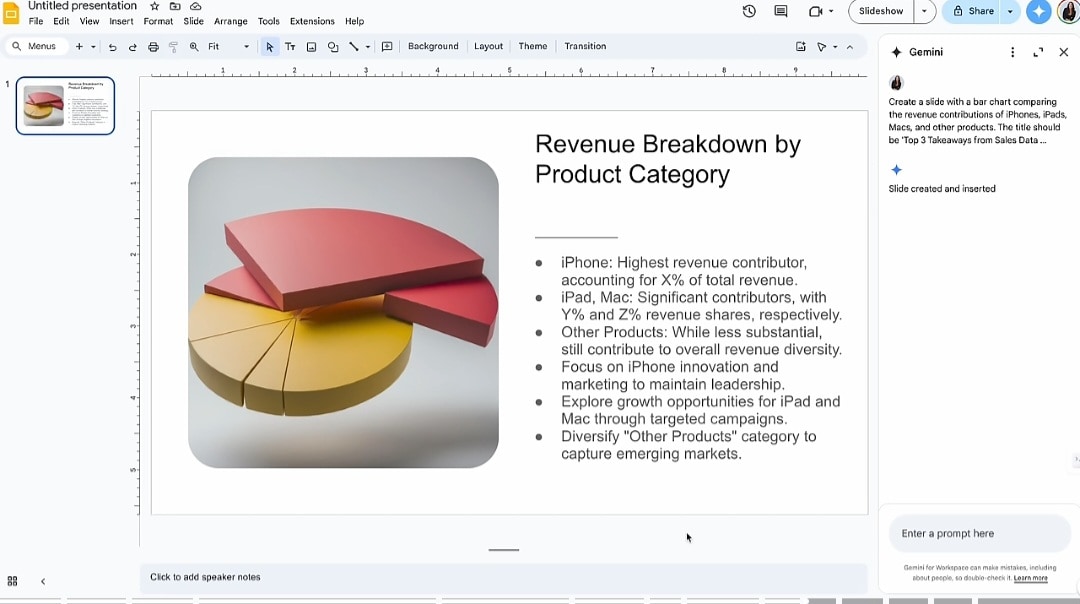
- Crée une diapositive avec un graphique en barres comparant les contributions au chiffre d’affaires des iPhone, iPad, Mac et autres produits. Le titre doit être : « Top 3 des enseignements issus de l’analyse des ventes ».
Partie 4 : Guide étape par étape pour utiliser Gemini dans Workspace
Si vous débutez avec l’IA dans Workspace, le flux de travail est relativement simple. Avant de commencer, assurez-vous que Gemini est bien activé dans Workspace. Si vous êtes administrateur, activez-le dans les paramètres afin qu’il soit disponible dans Gmail, Docs, Sheets et Slides.
Voici comment utiliser Gemini dans Google Slides.
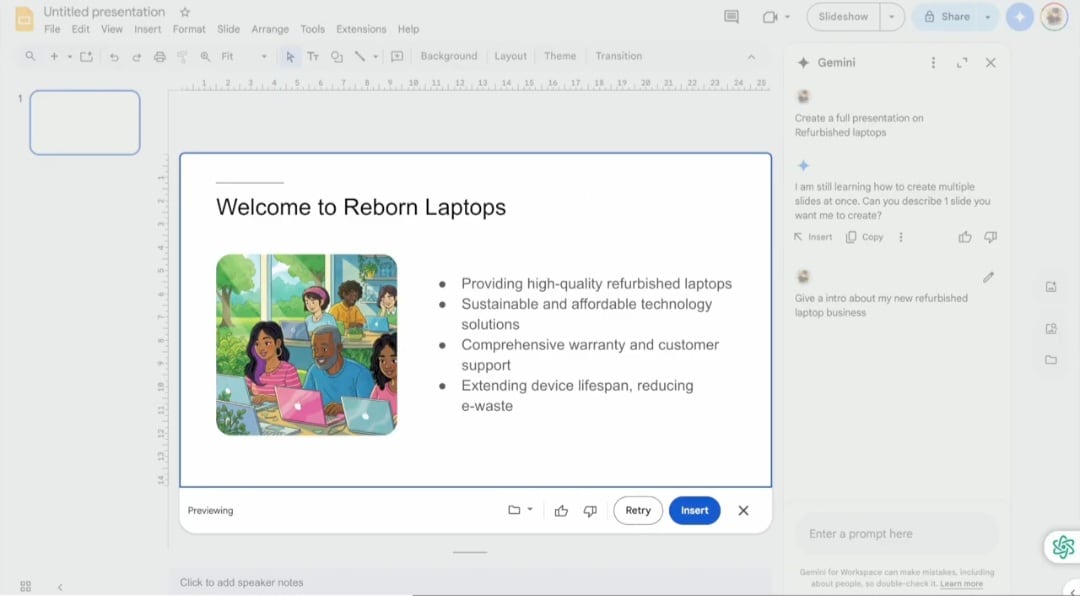
Étape 1 : Ouvrez Google Slides et cliquez sur le bouton Gemini.
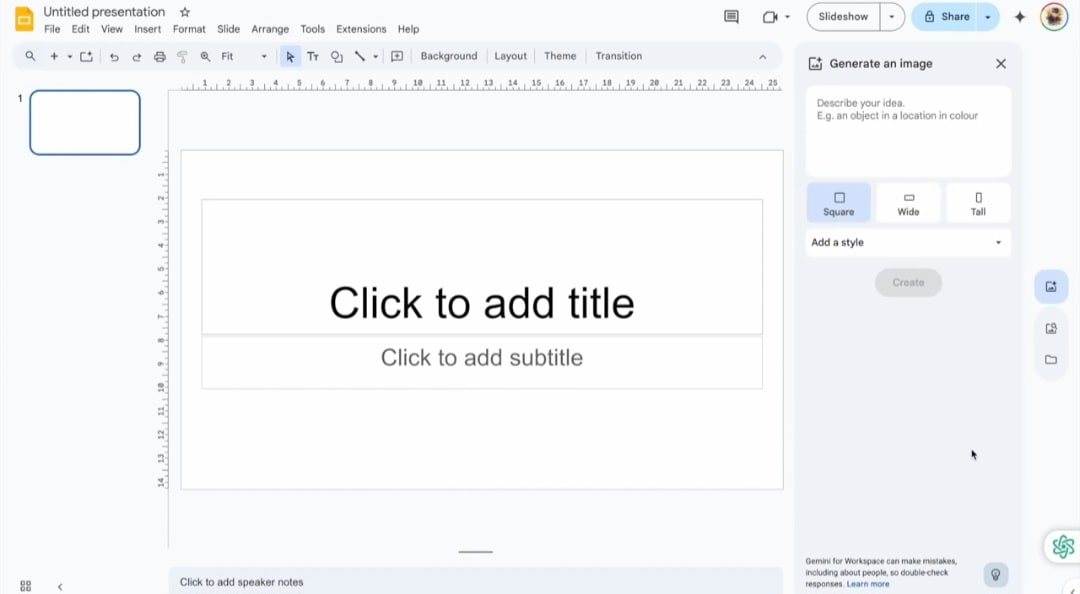
Étape 2 : Saisissez ensuite un prompt Gemini for Google Workspace structuré, par exemple : « Rédige une introduction pour mon activité de vente d’ordinateurs portables reconditionnés ». Appuyez sur Enter pour générer le contenu. Si le résultat vous convient, cliquez sur Insert pour l’ajouter à votre diapositive.
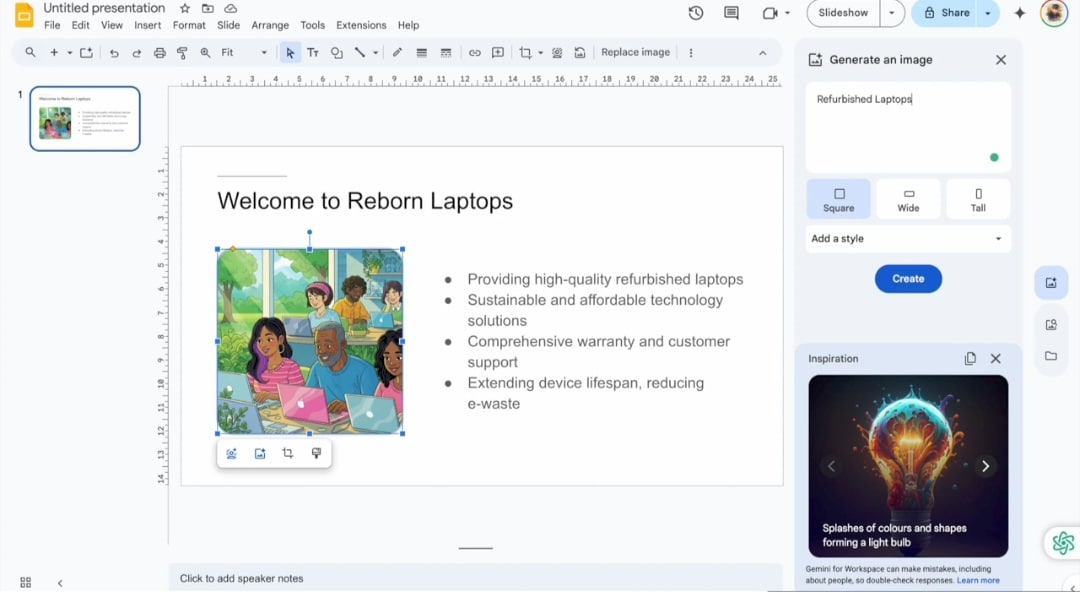
Étape 3 : Vous pouvez modifier l’image de la diapositive en cliquant dessus et en sélectionnant l’option Replace the Image with Gemini. Saisissez ensuite votre prompt dans le champ Generate Image.
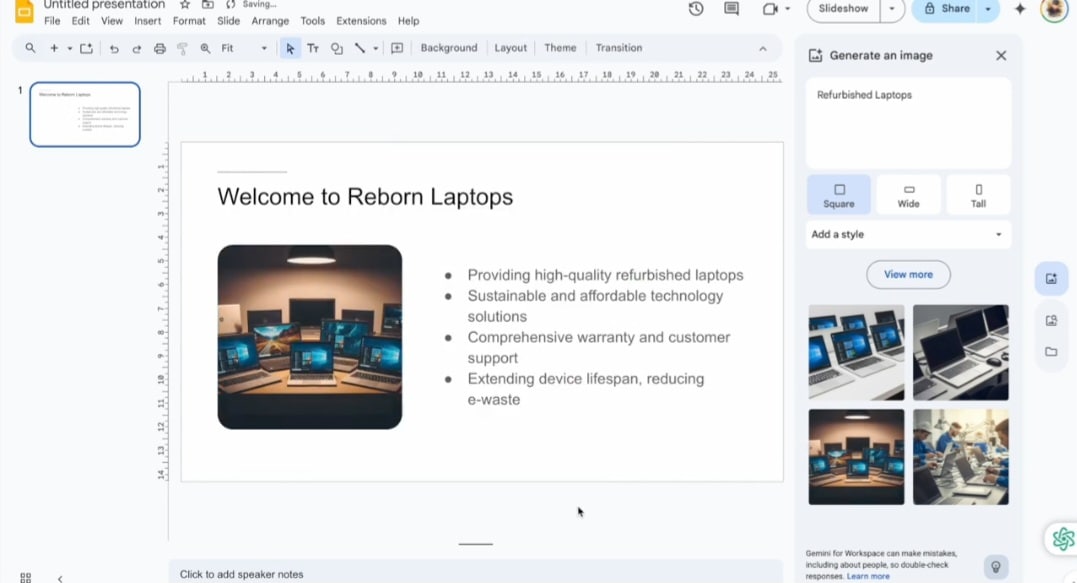
Étape 4 : Cliquez sur Create, choisissez l’image souhaitée parmi les images générées, puis faites-la glisser dans Slides pour remplacer l’image existante.
Partie 5 : Aller plus loin avec les résultats Gemini (pour les équipes et les présentations)
Gemini excelle dans la génération de contenu, mais ses résultats restent très orientés texte. Vous obtenez des listes à puces, des brouillons de diapositives ou des résumés bruts, mais pas toujours les visuels soignés dont les équipes ont besoin pour des clients, les réseaux sociaux ou des présentations professionnelles.
C’est là que Wondershare Filmora entre en jeu. Il s’agit d’un outil d’édition vidéo et image à la fois léger et puissant, conçu pour transformer des contenus générés par l’IA en supports visuels professionnels et prêts à être diffusés.
Une fois vos diapositives prêtes, vous pouvez aller encore plus loin en y ajoutant une narration soignée.
Filmora simplifie ce processus grâce à sa fonctionnalité AI Voice Over.
Voici comment utiliser Filmora avec du contenu généré par Gemini.
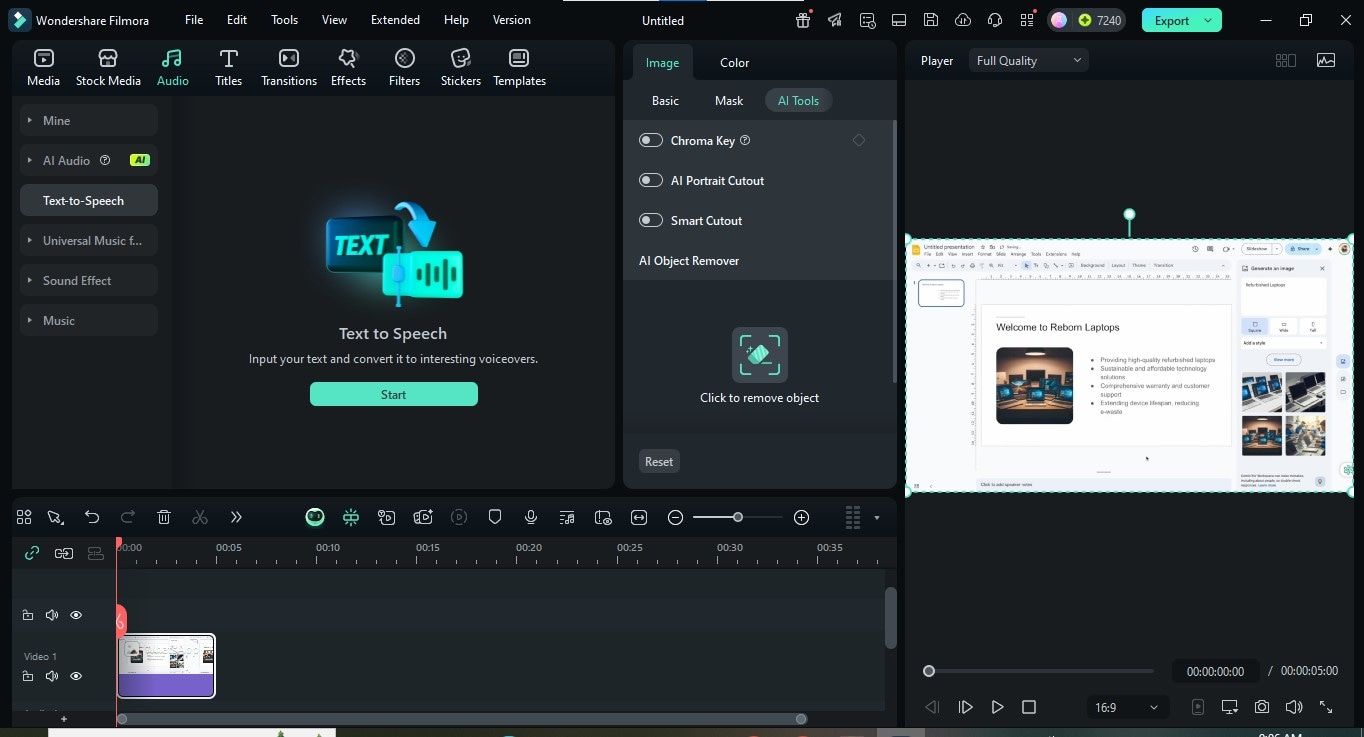
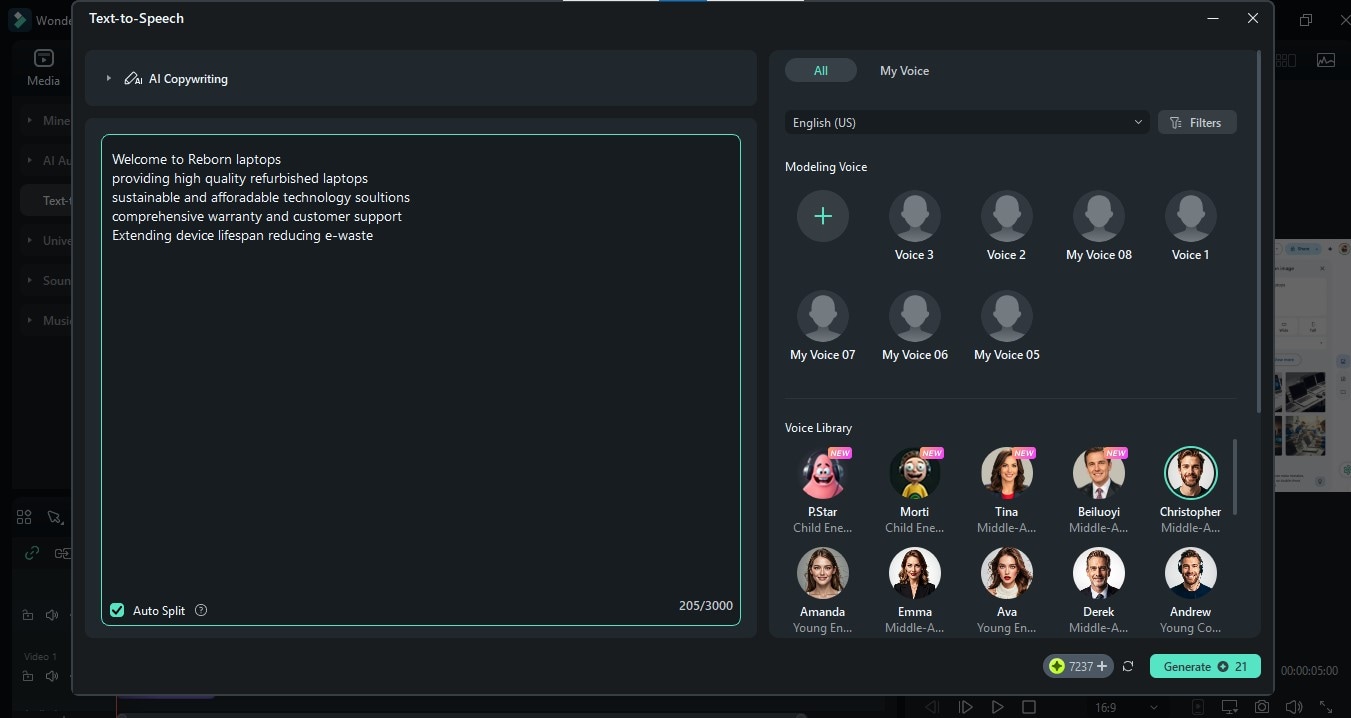
Étape 1 : Ouvrez Filmora et importez vos médias. Ensuite, cliquez sur Audio et sélectionnez la fonctionnalité Text-to-Speech.
 téléchargement sécurisé

Étape 2 : Cliquez sur Start, saisissez le texte dans le champ prévu, choisissez une voix dans la bibliothèque vocale, puis cliquez sur Generate.
Étape 3 : Insérez la voix off générée dans votre média.
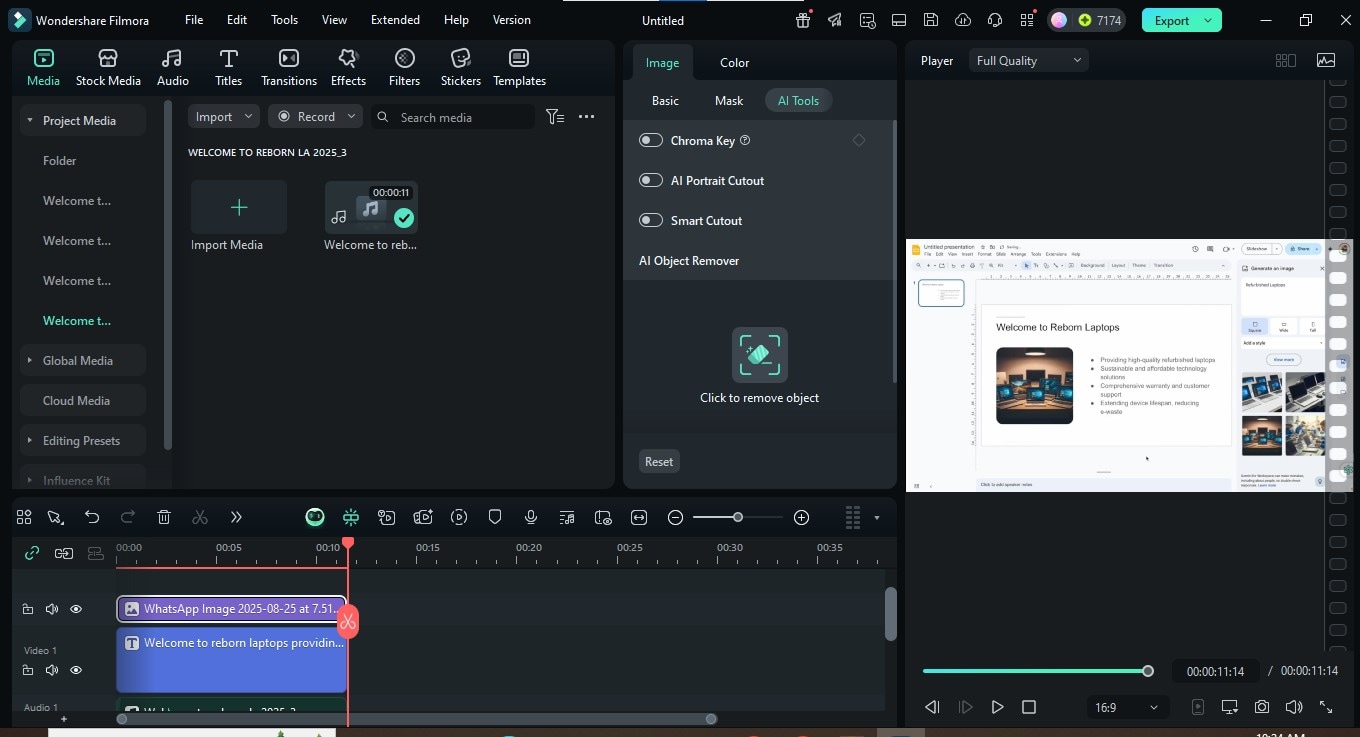
Étape 4 : Enregistrez et exportez votre projet.
Conclusion
Gemini for Google Workspace permet de gagner un temps considérable sur des tâches qui prennent habituellement des heures. Avec les bons prompts, vous obtenez des e-mails plus percutants, des rapports structurés, des feuilles de calcul plus claires et des diapositives concises, directement dans les outils que vous utilisez au quotidien.
Mais pour réellement se démarquer, notamment dans un contexte professionnel, ces brouillons nécessitent souvent une couche de finition supplémentaire. C’est là que Filmora intervient, en transformant les idées générées par Gemini en visuels capables d’informer, de convaincre et d’impressionner.
 téléchargement sécurisé