Explorer les invites photo Gemini AI pour l'heure bleue
Parcourez les invites de l'heure bleue pour les portraits au crépuscule, les rues urbaines, les reflets néon, les toits, les ports, les cafés, les voitures et les paysages. Utilisez chaque idée pour créer des ressources pour des modèles de vidéo, des miniatures, des reels de voyage, des courts métrages et des couvertures pour les réseaux sociaux.
Chargement d'autres invites photo Gemini AI pour l'heure bleue...
 Catégorie :
 Durée :
 Format d'image :
Pourquoi utiliser des invites de l'heure bleue pour les photos Gemini AI ?
Les scènes de l'heure bleue nécessitent une couleur crépusculaire maîtrisée, des lumières pratiques, du détail dans les ombres, des reflets et une exposition équilibrée. Des invites solides aident l'image à paraître atmosphérique sans devenir trop sombre.
Équilibrer la couleur crépusculaire et les détails
Équilibrer la couleur crépusculaire et les détails
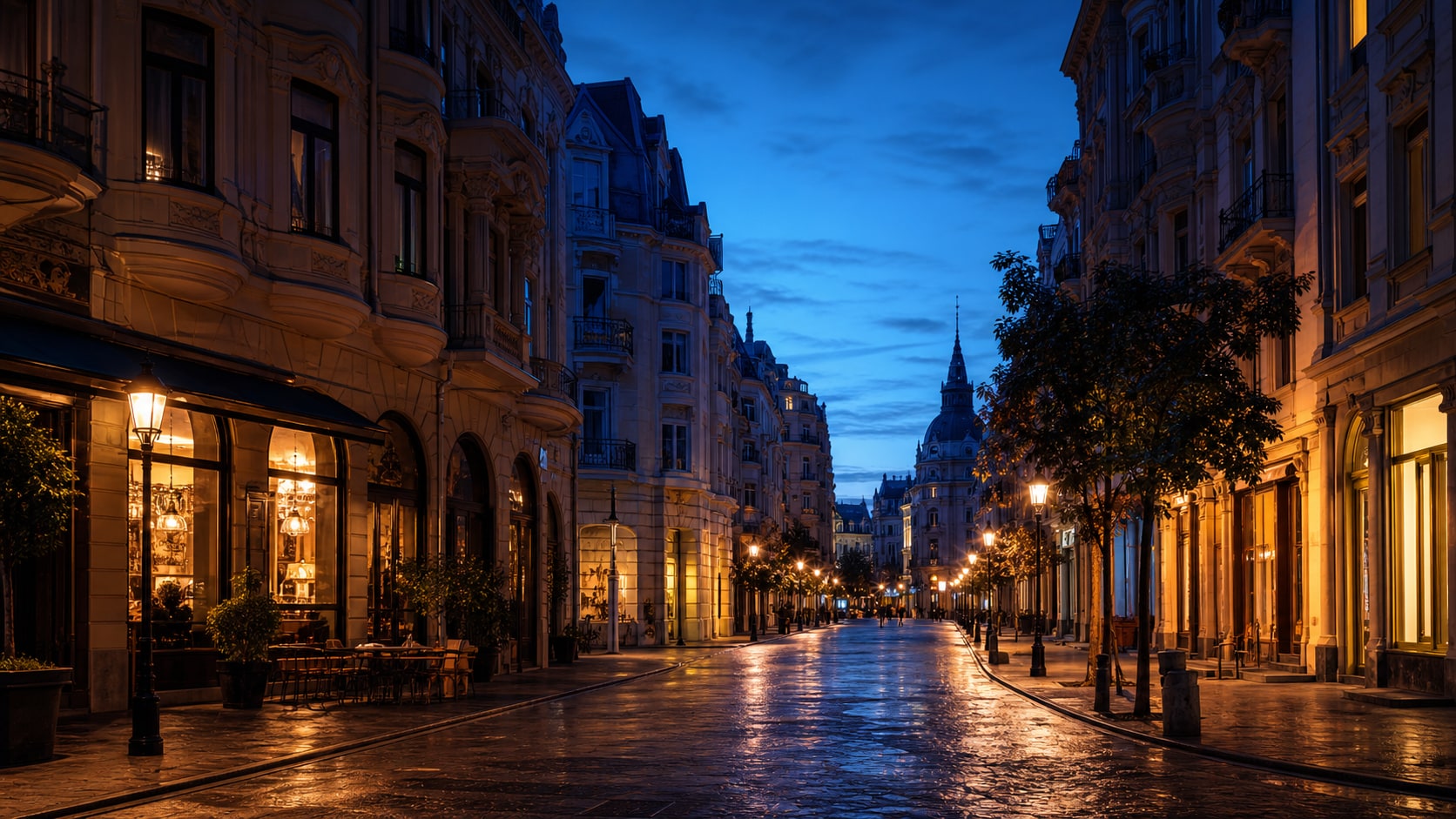
Une invite pour l'heure bleue efficace précise la couleur du ciel, la source lumineuse, l'exposition, le détail des ombres et les surfaces réfléchissantes. Cela maintient l'image dans une ambiance sombre mais lisible.
- Ambiance du ciel - Utilisez bleu cobalt, crépuscule violet, lumière douce du soir ou dégradé de dernière lumière.
- Sources lumineuses - Ajoutez des lampadaires, des fenêtres, des phares de voiture, la lueur d'un café ou des enseignes néon sans texte lisible.
- Contrôle de l'exposition - Gardez les visages, les rues et les paysages visibles grâce à des hautes lumières équilibrées.
Créer des portraits à la lumière du soir
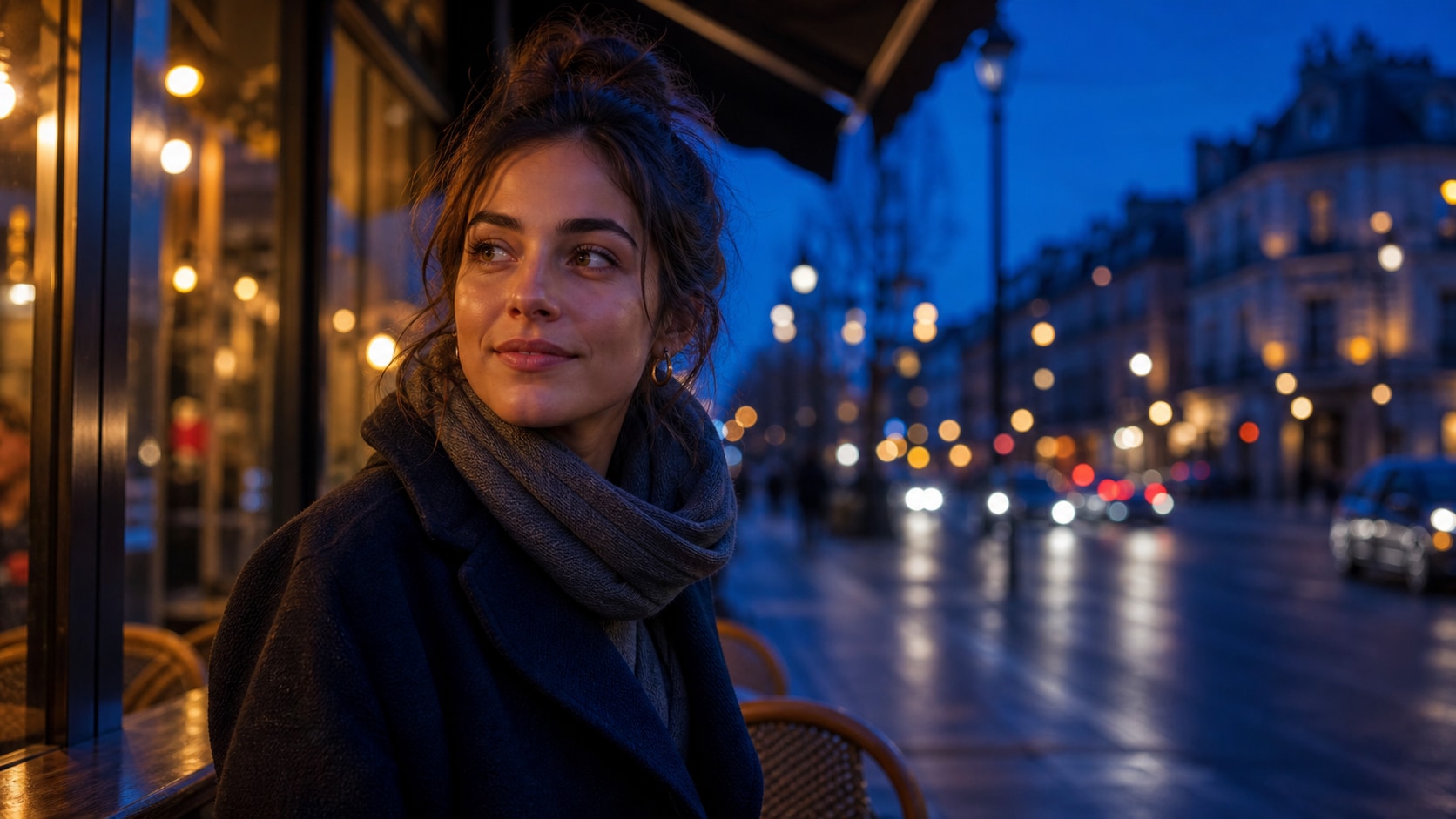
Créer des portraits à la lumière du soir
Pour les portraits Gemini AI à l'heure bleue, décrivez l'éclairage du visage, la lumière de contour, le flou d'arrière-plan et la relation entre le ciel froid et les lumières pratiques chaudes.
- Lumière sur le visage - Utilisez la lumière douce d'une fenêtre de café, la lueur d'un lampadaire, l'effet d'un réflecteur ou une légère lumière de contour.
- Profondeur de l'arrière-plan - Ajoutez un bokeh, des reflets de pluie, un flou de skyline ou des traînées de circulation distantes.
- Peau naturelle - Demandez une texture de peau réaliste et une couleur équilibrée plutôt qu'une dominante bleue prononcée.
Créer des couvertures de skyline et de voyage
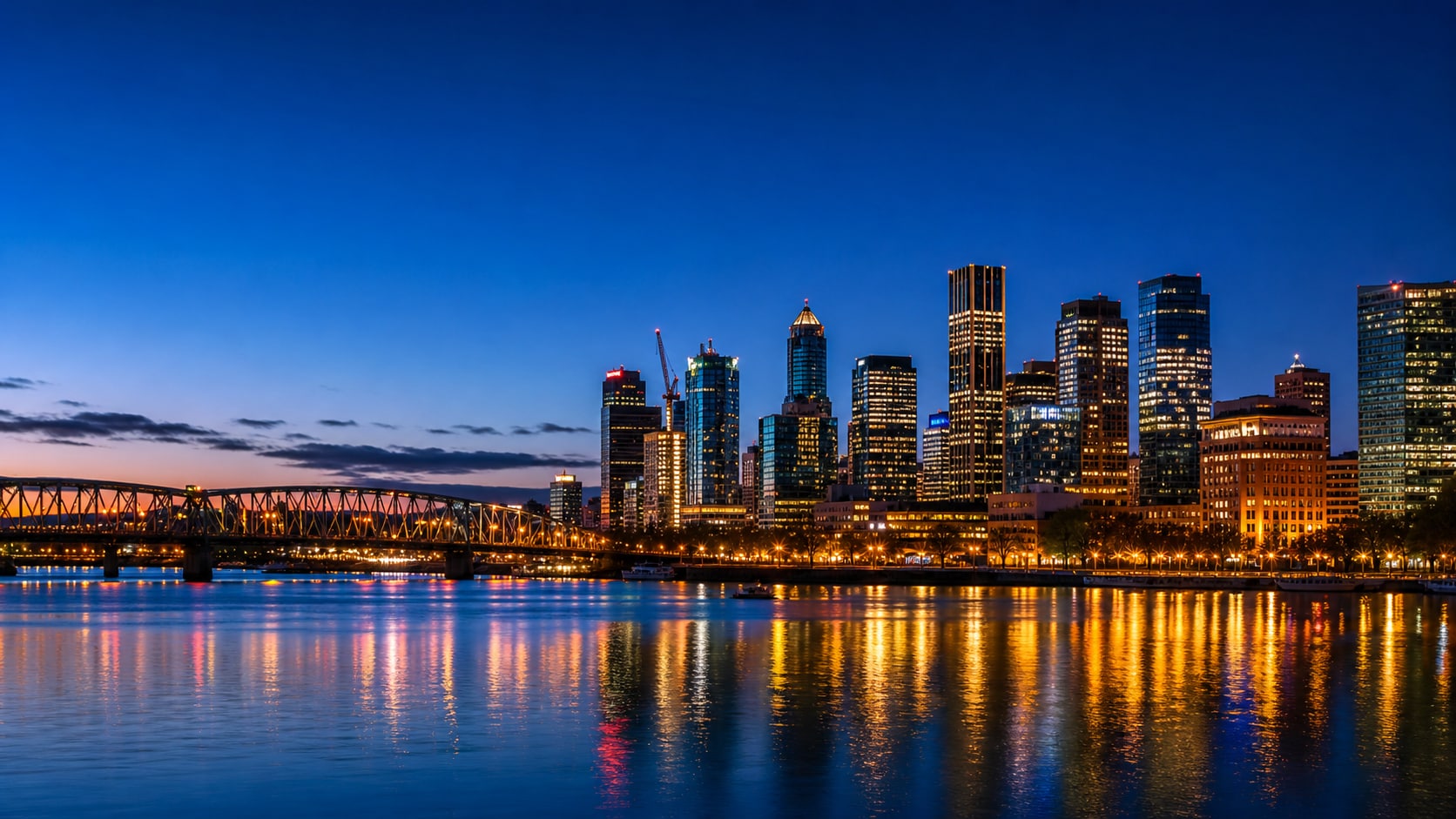
Créer des couvertures de skyline et de voyage
Les invites de voyage sont plus efficaces lorsqu'elles incluent un ancrage au premier plan, une forme de skyline, des reflets et un ciel ouvert. Le résultat peut devenir une intro vidéo ou une couverture de destination.
- Ancrage au premier plan - Utilisez un pont, un balcon, une route, une silhouette de voyageur, un bateau ou une table de café.
- Profondeur réfléchissante - Ajoutez du pavé mouillé, le reflet d'une rivière, l'eau d'un port, des tours en verre ou des reflets de lac.
- Espace pour le titre - Conservez des zones de ciel ou d'eau lisibles pour les superpositions de texte ultérieures.
Animer des photos de l'heure bleue dans Filmora
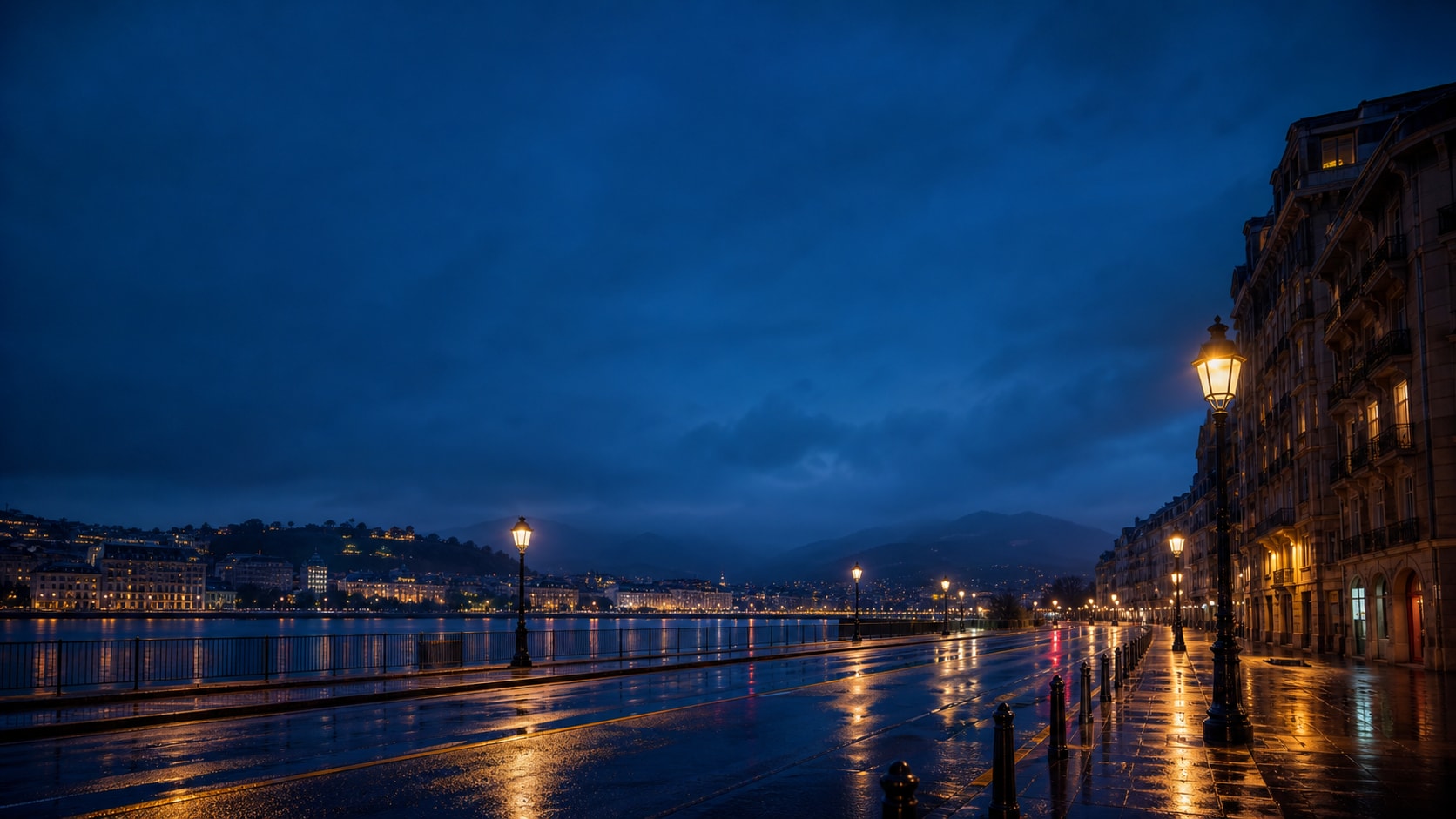
Animer des photos de l'heure bleue dans Filmora
Après avoir généré l'image fixe, utilisez Filmora pour ajouter des zooms lents, des traînées lumineuses, une pluie subtile, des superpositions de titres, des transitions ou un étalonnage des couleurs de style clip musical.
- Idées de mouvement - Animez les reflets, les lumières de voiture, la brume, la lueur des fenêtres et de légers mouvements de caméra.
- Utilisations vidéo - Créez des intros de voyage, des reels nocturnes, des miniatures atmosphériques et des couvertures cinématographiques.
- Texte propre - Ajoutez les noms de lieux exacts et les titres après la génération pour une orthographe fiable.
Questions fréquemment posées sur les invites de l'heure bleue
Comment générer des photos de l'heure bleue avec Gemini AI
Créez une photo crépusculaire en choisissant la scène, en définissant les sources de lumière, en équilibrant l'exposition et en finalisant l'image dans Filmora.
Étape 1 Choisir une scène crépusculaire

Étape 2 Définir la lumière, les reflets et le ratio

Étape 3 Générer, étalonner et exporter

-
1 : Choisir une scène crépusculaire
Choisissez une rue de la ville, un toit, un pont, un port, un café, une voiture, un portrait, un lac de montagne ou une couverture de voyage. -
2 : Définir la lumière, les reflets et le ratio
Collez le prompt dans l'outil Image IA de Filmora, choisissez le ratio et définissez le ciel cobalt, les lumières naturelles, les reflets, l'exposition et l'absence de texte lisible. -
3 : Générer, étalonner et exporter
Générez l'image, affinez le recadrage et les couleurs, ajoutez du mouvement ou des titres si nécessaire, puis exportez-la pour des reels, des miniatures ou des visuels de voyage.
Prompts d'heure bleue Gemini AI : créez des photos crépusculaires atmosphériques
Utilisez les prompts d'heure bleue Gemini AI pour créer des rues cinématographiques, des couvertures de skyline, des portraits du soir, des reflets sous la pluie et des visuels de voyage prêts pour l'édition dans Filmora.