

L'utilisation de filtres de vieillissement IA pour imaginer son « moi futur » est en plein essor ! Contrairement aux simples outils en ligne, Wondershare Filmora est le générateur de vieillissement IA et le logiciel de filtrage vidéo de référence, offrant un contrôle professionnel et intuitif. Découvrez comment créer des vidéos de vieillissement IA réalistes et saisissantes sur ordinateur et mobile grâce à la fonctionnalité de personnalisation précise de Filmora.
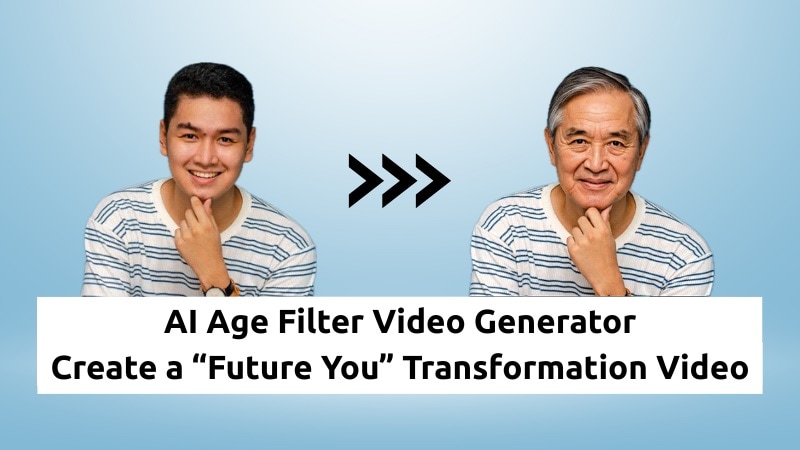
Partie 1. Filmora: filtre d'âge AI supérieur vidéo et générateur d'âge AI (par rapport aux outils en ligne)
La plupart des outils en ligne simples proposent uniquement des effets de vieillissement photo basiques. Filmora, un logiciel de montage vidéo professionnel basé sur l'IA, est une solution gratuite et performante pour les débutants. Il permet de créer des clips vidéo haute résolution avec filtre de vieillissement et d'affiner l'effet grâce à des options de personnalisation.
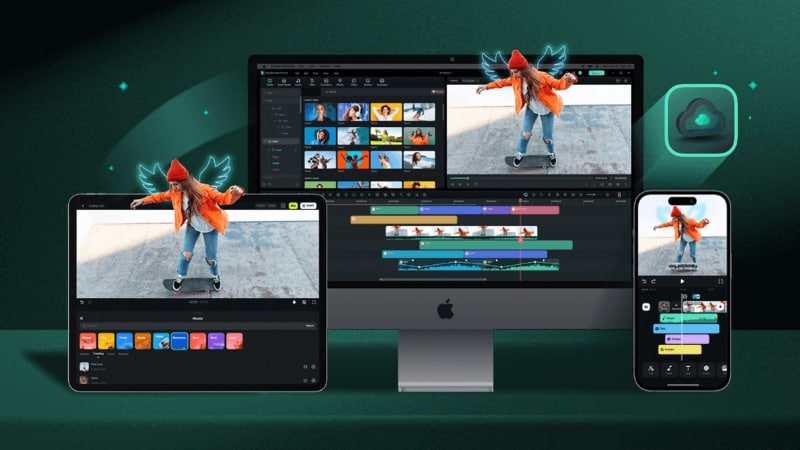
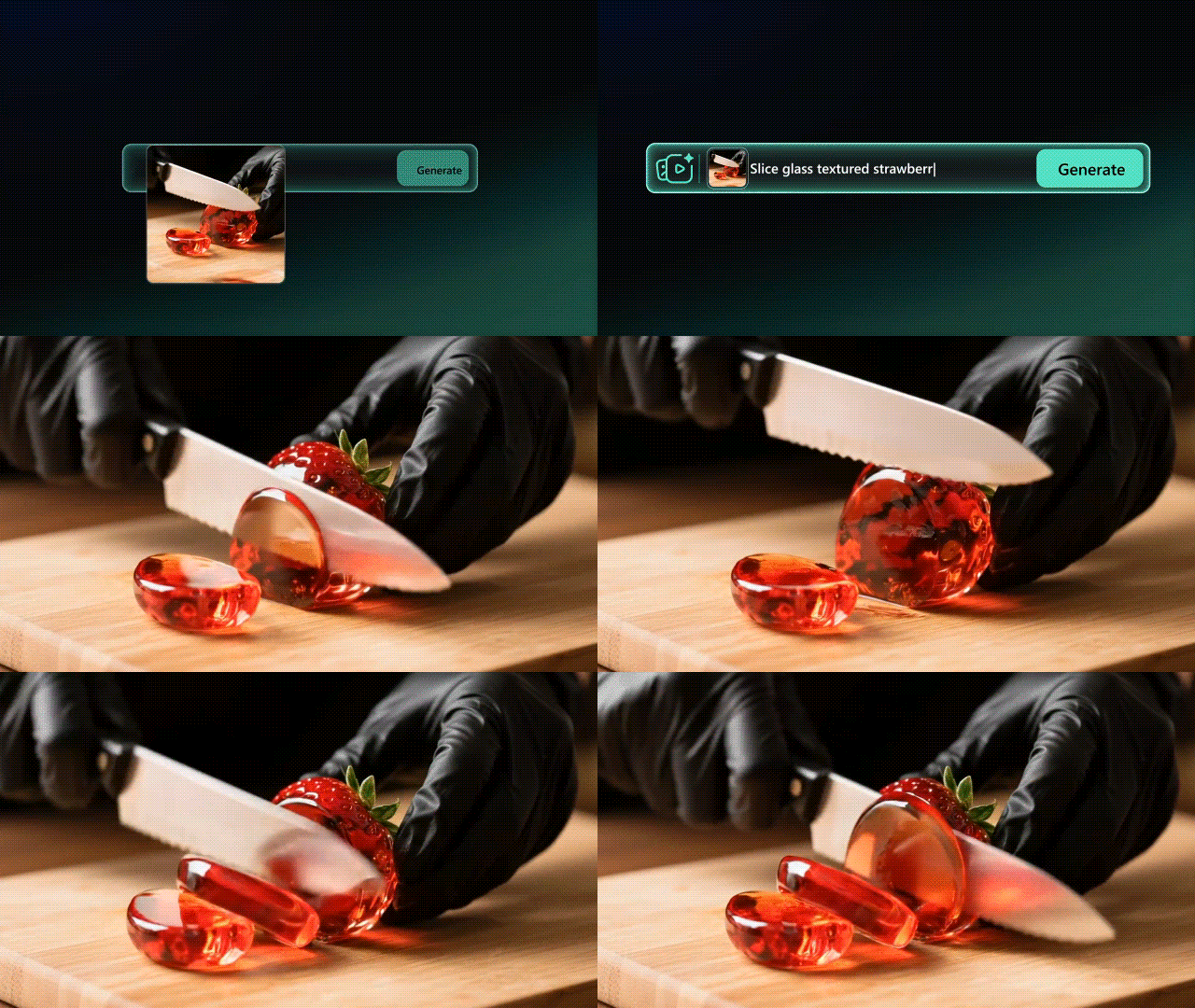
Ces plateformes de filtres de vieillissement par IA permettent rarement de régler le niveau de vieillissement ou de contrôler le déroulement de la transition. Mais grâce à la fonctionnalité de conversion d'images en vidéos par IA de Filmora, vous pouvez guider le processus à l'aide d'instructions textuelles au lieu de tout laisser à l'automatisation.
Filmora vous permet de façonner l'apparence de vos vidéos filtrées plus âgées, de contrôler la douceur des transitions et de perfectionner chaque détail. C’est une façon pratique d’animer votre futur vous avec une plus grande flexibilité et une meilleure qualité.
| Caractéristiques | Filtre d'âge IA en ligne | Filmora |
| Personnalisation | Limité (contrôle silencieux). | Contrôle des prompts de texte intégral grâce à la fonction Image-to-Video (Veo 3) intelligente artificielle de Filmora. |
| Résolution | Standard, généralement comprimé. | Sortie de haute qualité jusqu'à 1080p. |
| Contrôle éditorial | Conversion fixe, aucun ajustement manuel requis. | Ajuster l’intensité, le timing et la transition des effets de vieillissement |
| Options créatives | La sortie se termine après le rendu. | Ajoutez de la musique, des superpositions et des transitions ou combinez avec d'autres effets. |
| Vitesse | Génération rapide et automatique, mais sans contrôle du flux de travail. | Le rendu prend plus de temps, mais il permet d'effectuer des suggestions et des ajustements de la chronologie avant l'exportation. |
Partie 2. Guide de bureau: créer des vidéos de vieillissement IA à l'aide de l'outil d'image à vidéo de Filmora
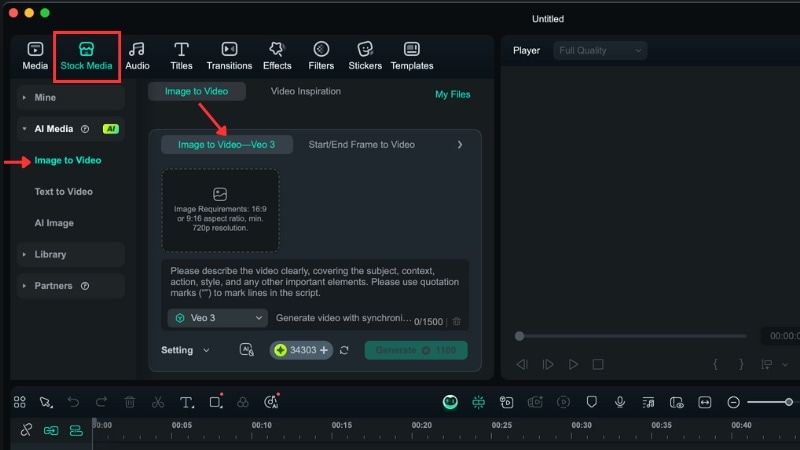
L'effet de filtre de vieillissement AI dans Filmora fonctionne via l'outil AI Image to Video. Cette fonctionnalité est disponible sur les versions Mac et Windows du logiciel. Téléchargez vos photos, ajoutez des conseils textuels et laissez Filmora générer une transition fluide qui montre votre ancien moi.
Méthode 1. Étape par étape: Créer des vidéos de filtre de vieillesse avec des conseils de texte personnalisés
Voici comment le faire étape par étape sur Filmora pour desktop:
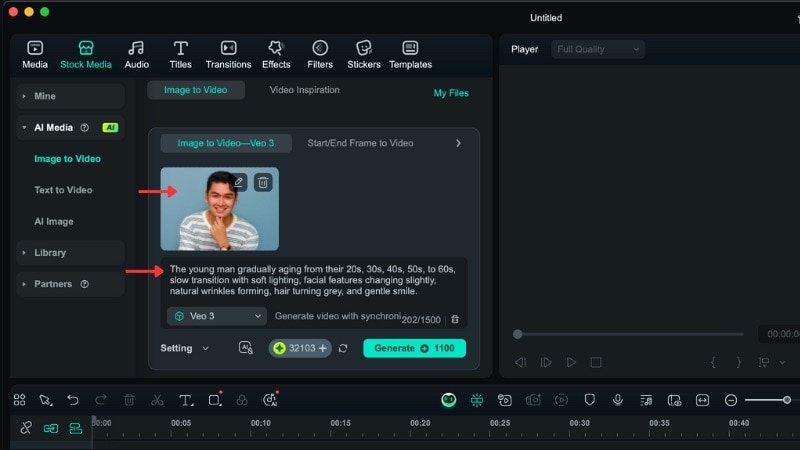
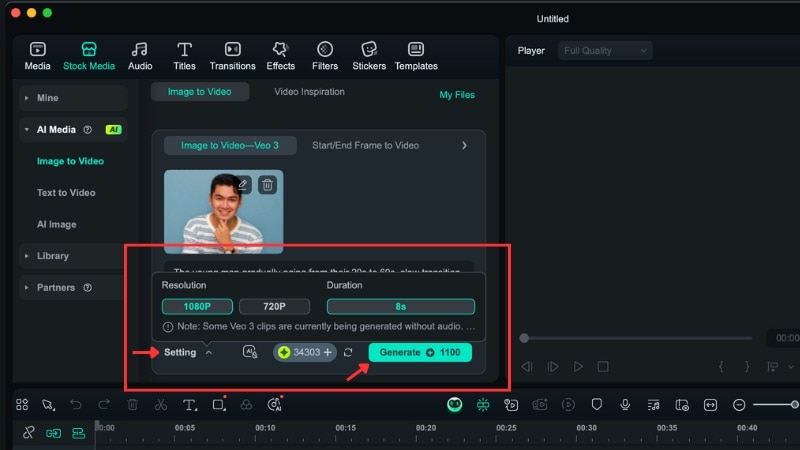

Méthode 2. Utilisez les préréglages d'inspiration vidéo pour convertir rapidement le filtre d'âge IA
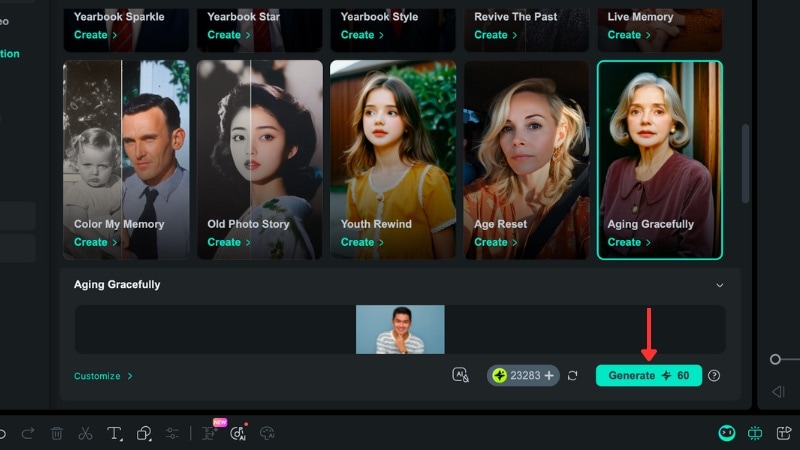
Il est également possible de créer des effets de filtre d'âge AI à l'aide des modèles préréglés inspirés par les vidéos de Filmora. Dans son modèle d'intelligence artificielle, le préréglage « Age gracieusement » vous offre une transformation prête à l'emploi, montrant une transition élégante de la jeunesse à la vieillesse.
Suivez les instructions ci-dessous pour découvrir comment les créer dans Filmora:
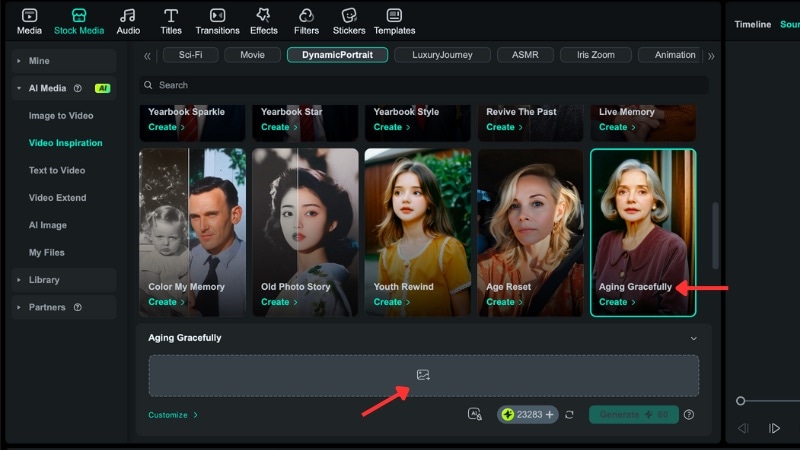
- Sélectionnez la zone du visage sur laquelle vous souhaitez que Filmora se concentre dans la transformation.
- Définissez le rapport d'aspect adapté à votre projet (9:16, 16:9 ou personnalisé).
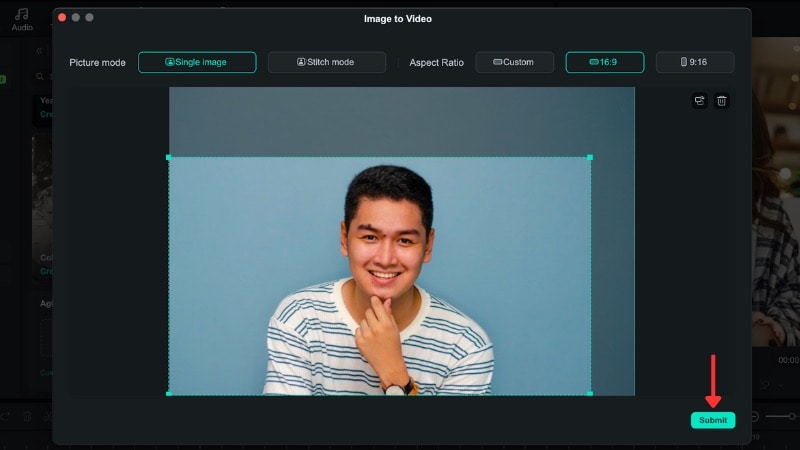
Troisième partie. Comment créer des vidéos de style filtre à l'ère de l'IA dans Filmora (version mobile)
L'application mobile Filmora vous permet également de créer des vidéos avec filtre de vieillissement grâce à sa fonctionnalité « Image vers vidéo ». Importez une photo, saisissez un texte et laissez l'IA transformer votre apparence actuelle en celle de votre version plus âgée. Cette fonctionnalité est disponible sur les appareils Android et iOS.
 Téléchargement sécurisé
Suivez les instructions ci-dessous pour créer une vidéo filtrée par âge avec Filmora Mobile:
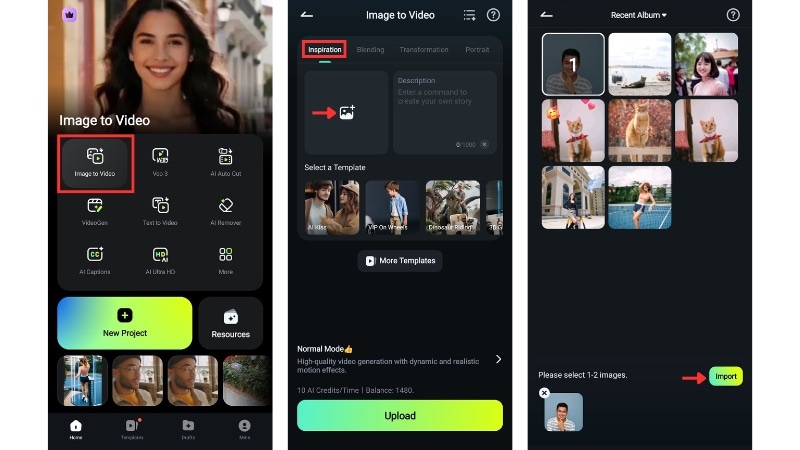
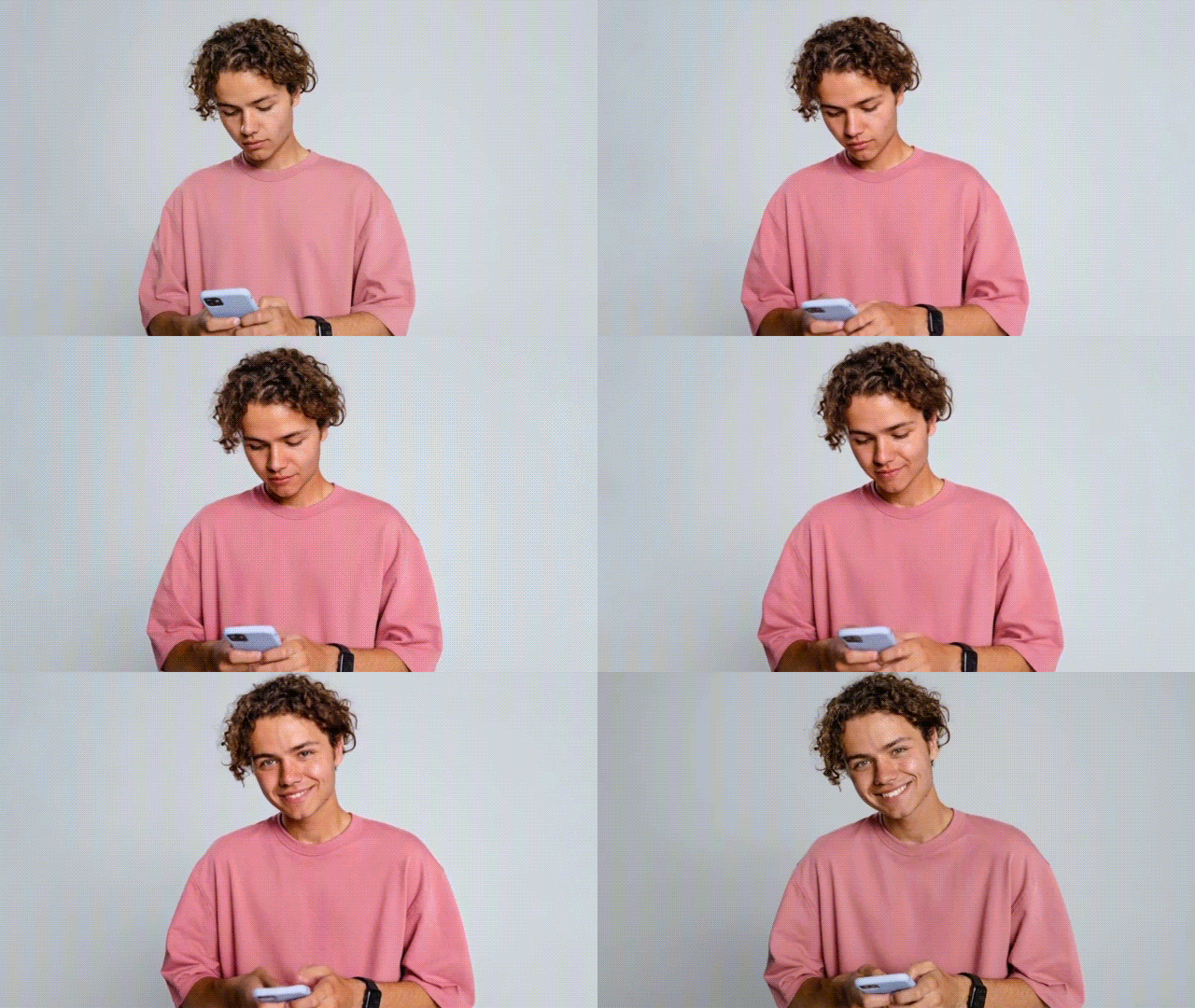
"Une personne vieillit lentement d'environ 25 ans à plus de 60 ans, son visage change progressivement, ses cheveux noirs deviennent gris et l'éclairage est exactement le même que l'arrière-plan."
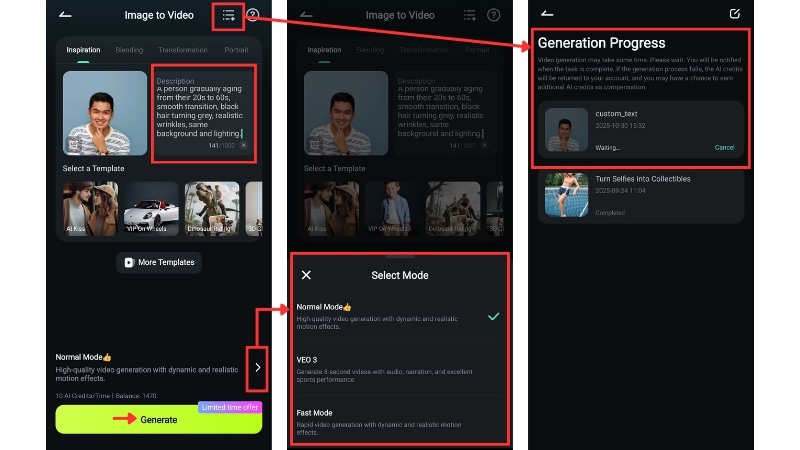
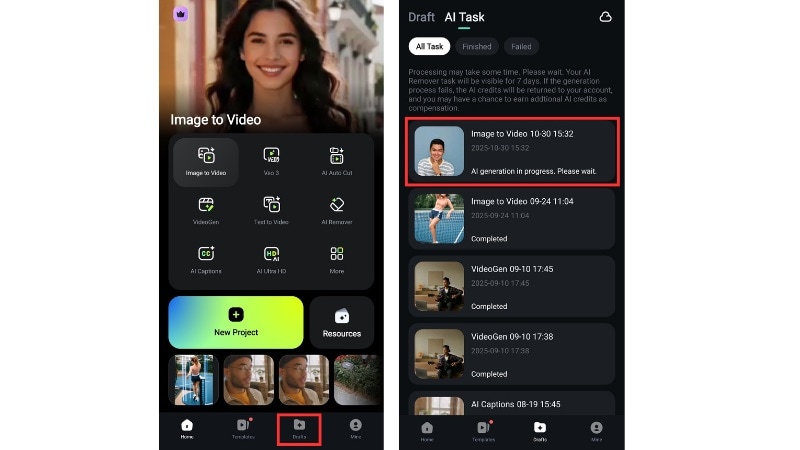
Pour consulter la progression, appuyez sur l'icône Liste en haut à droite de votre écran. Vous pouvez également retourner à l'écran d'accueil et ouvrir Brouillon > Tâche IA pour suivre l'état de votre génération.
La génération vidéo peut prendre un certain temps. Filmora vous informera lorsque votre vidéo de filtre d'âge AI est terminée et prête à être prévisualisée.
Partie 4. Au-delà du vieillissement : d’autres vidéos créatives à réaliser avec la fonction Image vers Vidéo de Filmora
La fonctionnalité Image vers Vidéo de Filmora va bien au-delà des simples filtres vieillissants. Elle peut servir d'outil de création d'avatars et de vidéos par IA, permettant de générer différents types de vidéos personnalisées à partir d'une seule photo.
Voici quelques autres choses que vous pouvez créer dans la fonctionnalité Image-to-Video de Filmora:
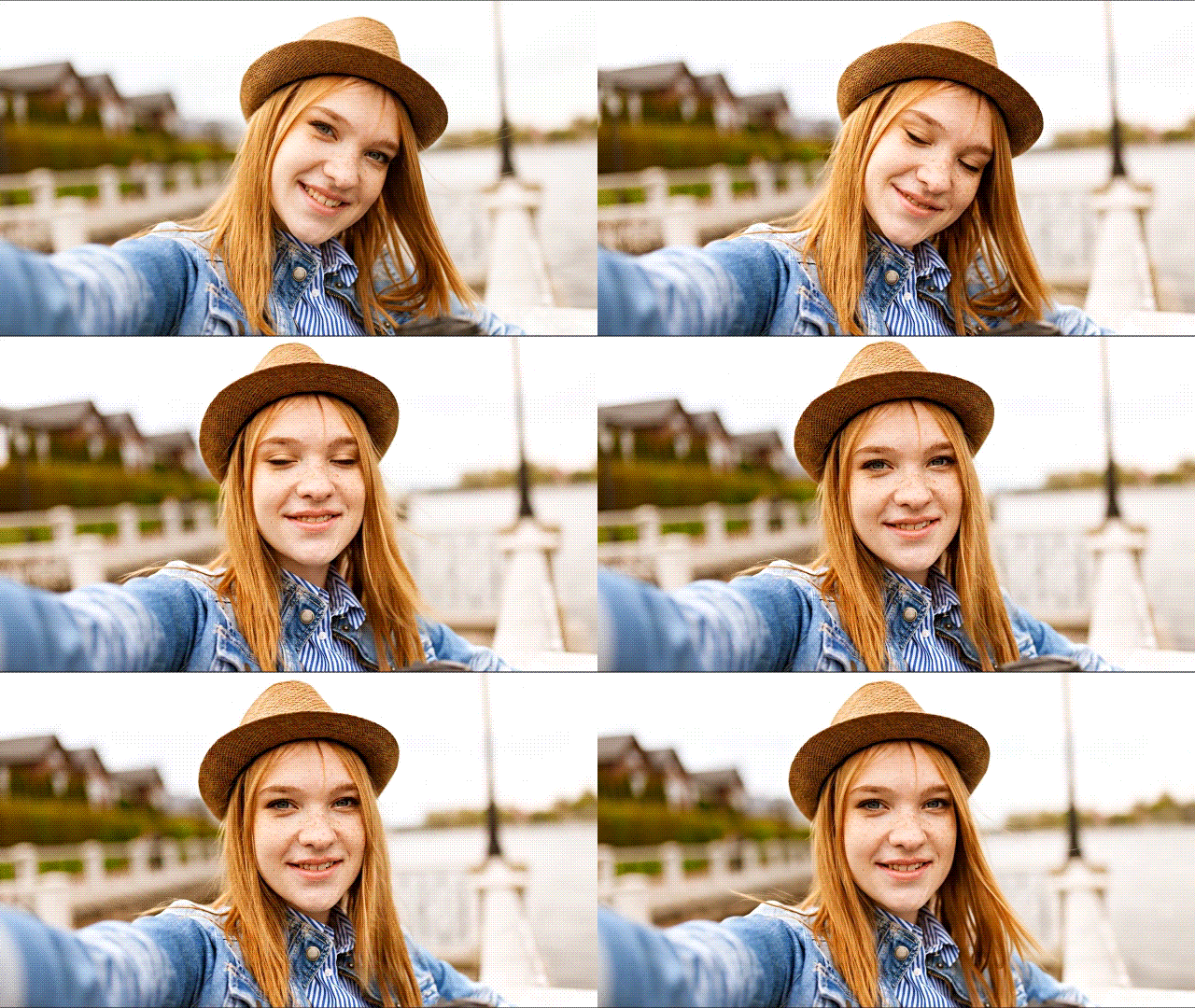
1. Portraits et personnages animés
Vous pouvez utiliser l'outil Image à Vidéo pour animer des portraits, des selfies ou des dessins de personnages. Utilisez des conseils qui décrivent des mouvements naturels des yeux, une inclinaison de la tête ou un sourire doux. Vous pouvez également modifier l'éclairage ou la tonalité de fond en fonction de votre style.
2. Vidéos de mémoire et de nostalgie
Transformez des photos significatives telles que de vieilles photos de famille, des instantanés d'enfance ou des photos de mariage de vos parents en courts vidéos touchants. Utilisez des astuces pour ajouter des mouvements doux de l'appareil photo, des changements de lumière doux ou des effets de fading pour créer une atmosphère nostalgique.
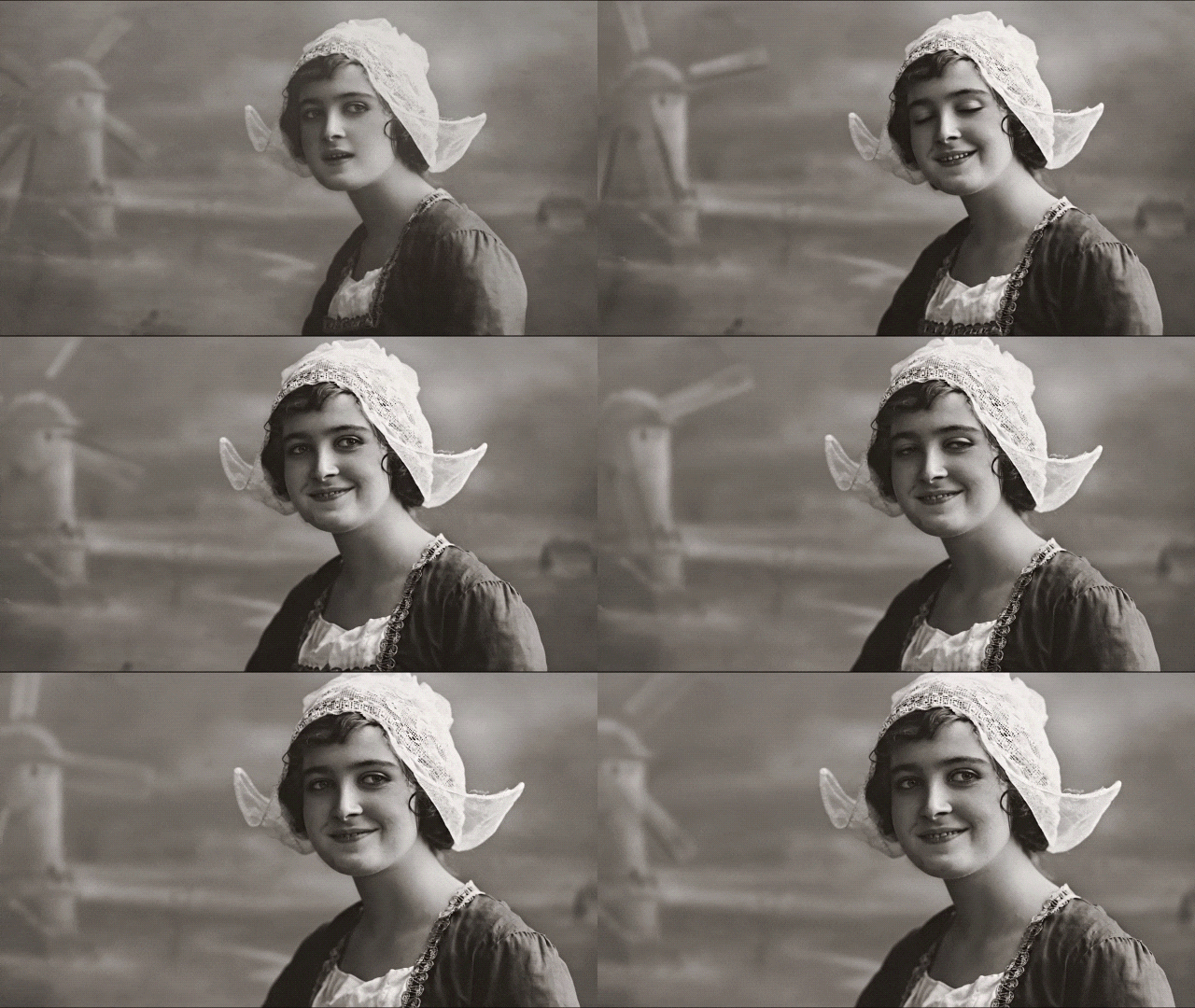
Astuce: Pour les portraits animés et les vidéos nostalgiques, vous pouvez suivre les mêmes étapes dans le flux de travail du filtre d'âge. Concentrez-vous sur le mouvement, comme le comportement ou la réaction du sujet, plutôt que sur la transformation.
3. Définissez les trames de début et de fin pour les transitions dynamiques
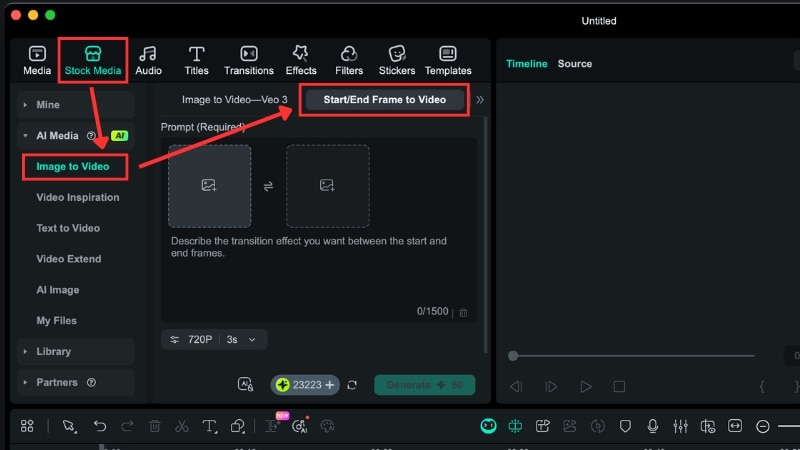
Une autre façon créative d'utiliser la fonction Image to Video de Filmora est via l'option Start/Finish Frame to Video. Cet outil vous permet de créer des transitions fluides entre deux images, en transformant des effets visuels statiques en clips de mouvement cinématographiques avec des mouvements générés par l'IA au milieu.
Veuillez suivre les instructions ci-dessous pour savoir comment:
Étape 1. Accédez à l'onglet Médias libres de droits > Médias IA > Image vers vidéo > Image de début/fin pour vidéo.
Étape 2. Importez les images que vous souhaitez utiliser comme images de début et de fin.
Étape 3. Saisissez votre texte de description pour illustrer la transition souhaitée.
Étape 4. Ouvrez les Paramètres pour définir la Résolution et la Durée, puis cliquez sur Générer pour lancer le processus.
Avec la fonctionnalité AI Image-to-Video de Filmora, votre créativité ne se limite pas aux filtres vidéo de l'ère de l'IA. Vous pouvez essayer des portraits, des photos anciennes ou des montages stylisés, le tout à partir d'une image ou d'une vidéo et de quelques mots.
Conclusions
Créer une vidéo de vieillissement par IA est une façon amusante de découvrir à quoi vous pourriez ressembler dans quelques années. Grâce à la fonction Image vers Vidéo de Filmora, vous contrôlez entièrement le résultat, ce qui en fait le meilleur générateur de vieillissement par IA pour des vidéos détaillées et cinématographiques avec filtre de vieillissement.
Contrairement à la plupart des outils de vieillissement par IA en ligne qui offrent un résultat fixe, Filmora vous permet de personnaliser l'effet à l'aide d'invites textuelles. Vous pouvez créer des vidéos avec filtre de vieillissement sur les versions de bureau et mobile de Filmora.
Essayez dès aujourd'hui de créer gratuitement votre propre vidéo générée par IA dans Filmora et voyez votre « vous du futur » prendre vie en quelques secondes grâce à notre outil professionnel de vieillissement par IA.
 Téléchargement sécurisé
Questions fréquentes
-
Que se passe-t-il si je n’aime pas le style de filtre de vieillissement de l’IA généré?
Vous pouvez ajuster les invites textuelles et générer de nouveaux résultats avec des détails différents. Rappelez-vous que chaque nouvelle génération utilise des crédits IA, il est donc préférable de peaufiner soigneusement vos conseils avant de se régénérer. -
Dans quelle mesure mes conseils doivent-ils être détaillés lors de la création de vidéos de style filtre à l’ère de l’IA?
Concrète mais concise. Incluez des détails tels que la tranche d'âge de la personne, l'éclairage, les traits du visage ou l'humeur. Des conseils clairs aident Filmora à créer des conversions plus précises. -
Le filtre d'âge IA dans Filmora fonctionne-t-il pour les photos de groupe?
Il se concentre sur une face principale lors de la création d'un effet de mouvement ou de transformation. Il peut traiter des photos de groupe, mais les résultats peuvent varier en fonction de l'éclairage et de la clarté du visage. Pour les meilleurs résultats, choisissez des photos où le visage est clair et bien éclairé.
