Filmora
Filmora - Éditeur Vidéo IA
Éditez Vite, Intelligent et Facile
OUVRIR

Comment créer un effet de verre brisé réaliste dans une vidéo

Créez des vidéos sans effort avec l'IA

  • Divers outils IA pour augmenter l'efficacité de votre création vidéo.
  • Des modèles populaires et des ressources créatives libres de droits.
  • Fonctionnalité multiplateforme pour l'édition partout.
Monter votre vidéo Monter votre vidéo
qrcode-img
Scannez pour obtenir l'application Filmora
Sécurité 100 % vérifiée | Aucun abonnement requis | Aucun logiciel malveillant

Vous souhaitez créer un effet de verre brisé réaliste dans votre vidéo ? Les effets de verre cassé ou de verre éclaté sont spectaculaires et dramatiques, mais ils paraissent souvent artificiels ou répétitifs. Briser du vrai verre comporte en plus des risques pour la sécurité, ce qui n’est évidemment pas une option.

Si vous voulez un effet de verre éclaté convaincant sans y passer des heures, il existe en réalité une méthode plus simple et plus réaliste. Ici, vous allez apprendre à créer un effet de verre brisé à l’aide des effets intégrés, des méthodes IA et des transitions de Wondershare Filmora.

Tout se fait dans un seul éditeur, sans plugins ni compétences avancées en VFX. Commençons !
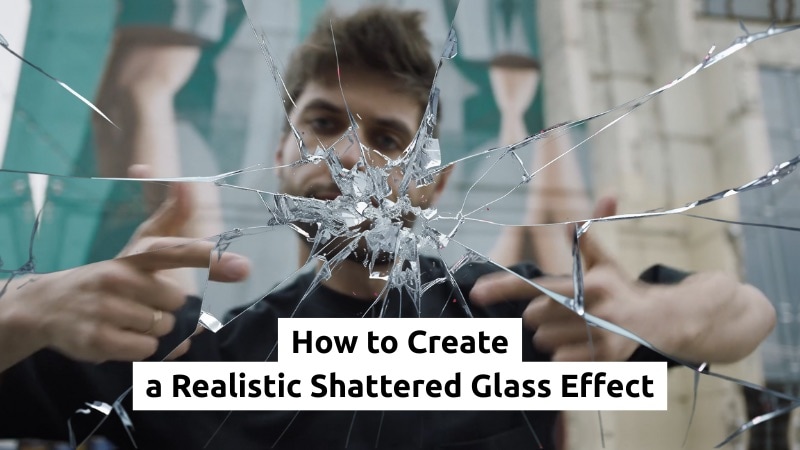
effet de verre brisé dans une vidéo

Partie 1. La méthode la plus rapide pour créer un effet de verre brisé

Beaucoup de créateurs pensent qu’il faut forcément utiliser des techniques de verre brisé sur After Effects pour obtenir ce rendu. Ce qu’ils ignorent souvent, c’est que pour la majorité des vidéos — en particulier les montages courts ou rapides — ce niveau de complexité n’est pas toujours nécessaire.

Alors que les outils avancés exigent souvent des réglages supplémentaires et des plugins, Filmora intègre directement ces effets dans l’éditeur. Vous pouvez trouver l’effet de verre brisé, l’ajouter à la timeline et garder le contrôle du timing et du style sans changer d’application.

Pourquoi utiliser Filmora pour un effet de verre éclaté

  • Aucun plugin requis.
  • Aucune connaissance en VFX nécessaire.
  • Tous les effets sont réalisés sur une seule timeline.
Essai gratuit Essai gratuit
code QR Filmora
Scannez pour obtenir l’application Filmora
icône téléchargement sécurisé Téléchargement sécurisé

Cette approche convient parfaitement à la plupart des vidéos, en particulier lorsque la rapidité et les délais courts sont importants.

Comment créer un effet de verre brisé dans Filmora
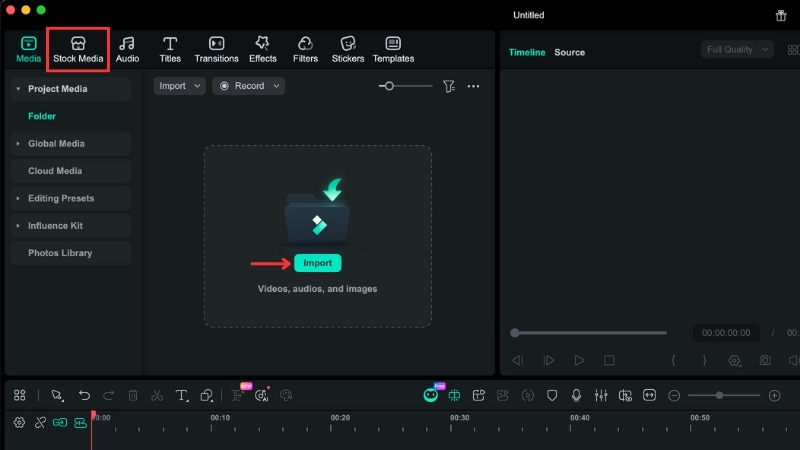
Étape 1
Importer votre vidéo dans la timeline
Ouvrez Filmora, puis allez dans Médias > Médias du projet > Importer pour sélectionner votre vidéo. Faites ensuite glisser le clip importé sur la timeline.
importer une vidéo dans la timeline Filmora
Étape 2
Trouver et appliquer l’effet de verre brisé
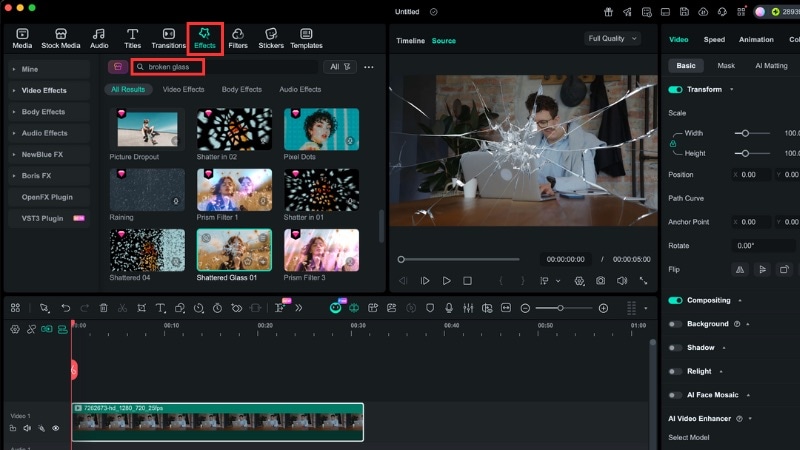
Allez dans l’onglet Effets et recherchez « broken glass » ou « shattered glass » dans la barre de recherche.
rechercher l’effet de verre brisé dans Filmora
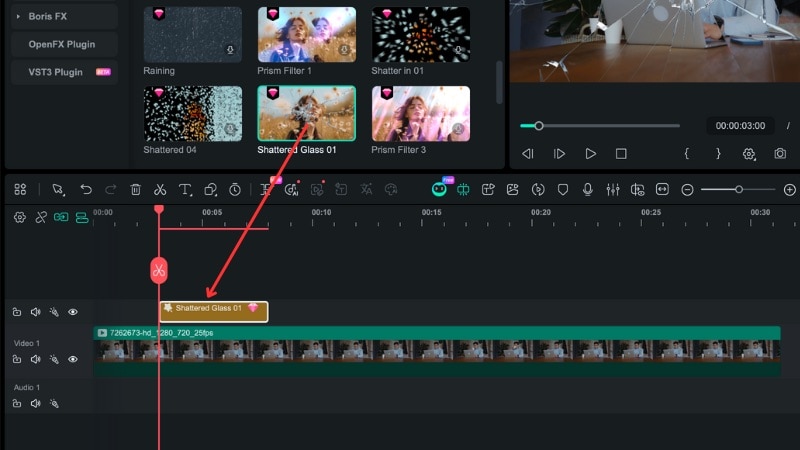
Cliquez sur l’effet pour le prévisualiser, puis faites-le glisser sur une piste au-dessus du clip dans la timeline.
appliquer l’effet de verre éclaté à la vidéo
Étape 3
Ajuster le timing et l’intensité de l’effet de verre éclaté
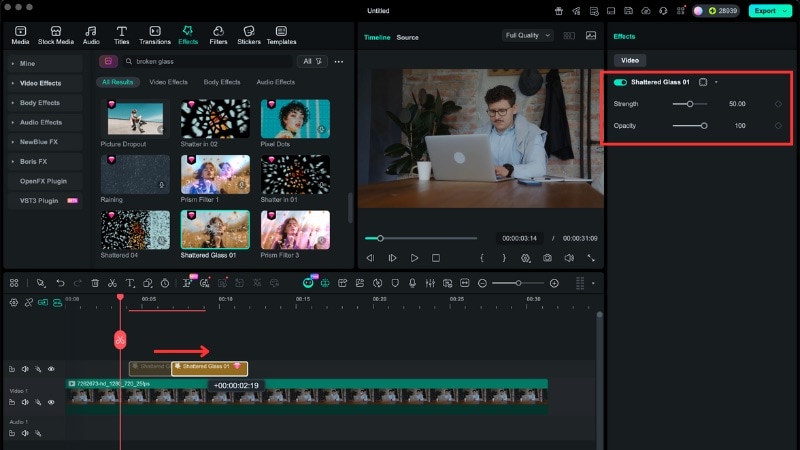
Ajustez le timing en faisant glisser le clip d’effet vers la gauche ou la droite sur la timeline. Utilisez les curseurs Intensité et Opacité dans le panneau d’effets à droite pour contrôler la force de l’effet.
Astuce : Vous pouvez ajouter des images clés afin de créer plus de profondeur et de contrôler la façon dont le verre se brise au fil du temps.
ajuster les paramètres de l’effet de verre brisé

Remarque : Vous pouvez également appliquer ces étapes aux images. Si vous n’avez pas besoin d’un contrôle précis du timing, vous pouvez appliquer l’effet de verre éclaté directement au clip, sans l’ajouter sur une piste séparée.
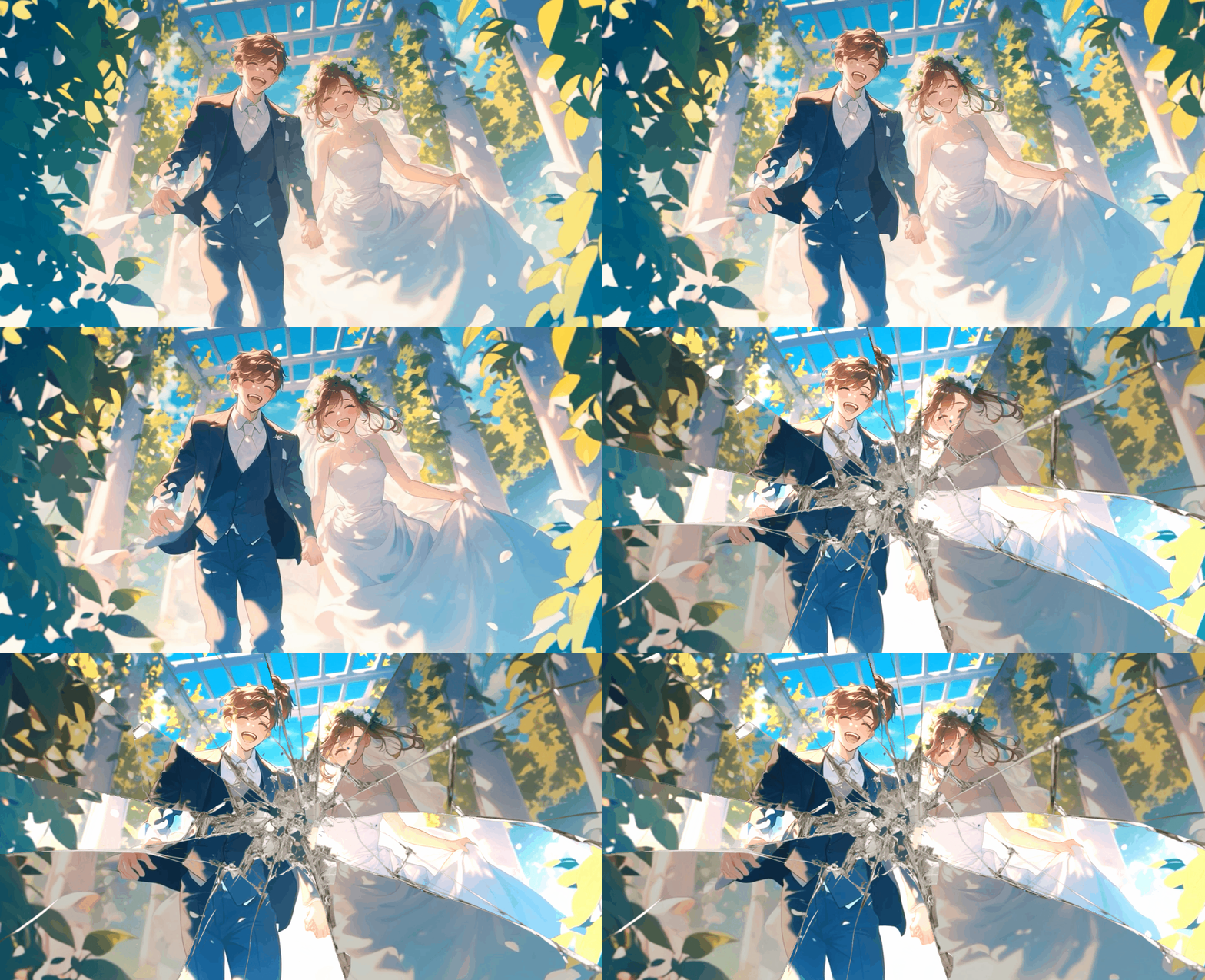
effet de verre éclaté de référence

Partie 2. Utiliser l’IA pour créer un effet de verre brisé plus réaliste

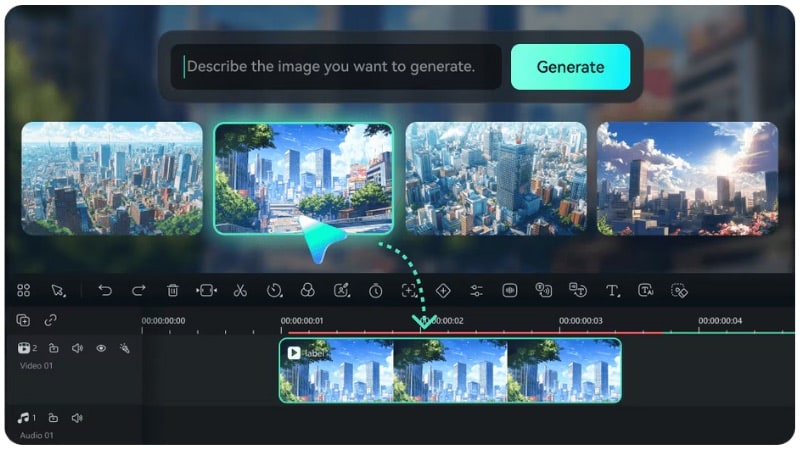
Les effets intégrés couvrent déjà de nombreux besoins, mais l’IA devient indispensable lorsque vous souhaitez qu’un effet de verre brisé se comporte comme un matériau réel. Grâce aux outils IA de Filmora, vous pouvez faire réagir les éclats à la gravité, définir un point d’impact précis et faire évoluer le mouvement dans le temps.
utiliser l’ia pour créer un effet de verre brisé
Essai gratuit Essai gratuit
code QR Filmora
Scannez pour obtenir l’application Filmora
icône téléchargement sécurisé Téléchargement sécurisé

Comment créer un effet de verre brisé avec l’IA

Filmora prend en charge ce flux de travail grâce au Générateur d’images IA et à la fonction Image vers vidéo, le tout dans un seul éditeur. Consultez les tutoriels dédiés à ces deux fonctionnalités :

#1 : Générer une image de verre brisé haute résolution (Image IA)

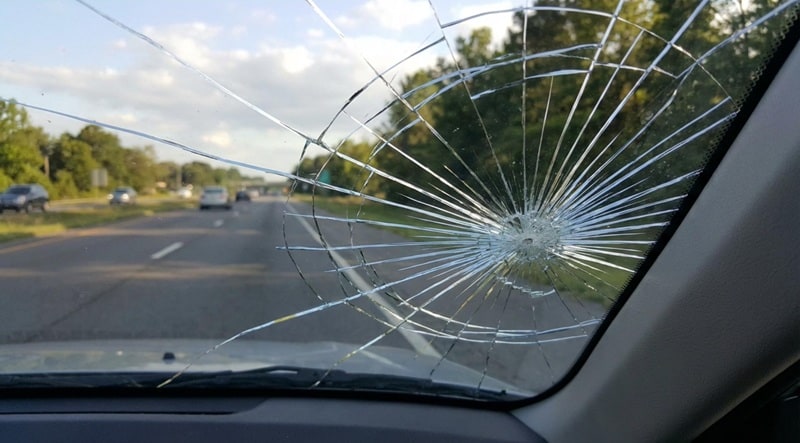
L’outil Image IA de Filmora vous permet de générer des visuels réalistes de verre brisé à partir de prompts textuels. Cette méthode offre un contrôle précis sur les motifs de fissures, la taille des éclats et les détails de surface. Elle permet d’obtenir un rendu plus naturel lorsque les effets intégrés atteignent leurs limites.
générer une image de verre brisé avec l’ia

Suivez les étapes ci-dessous pour générer une image avec un effet de verre fissuré :
Étape 1
Accéder à l’outil Image IA dans Filmora
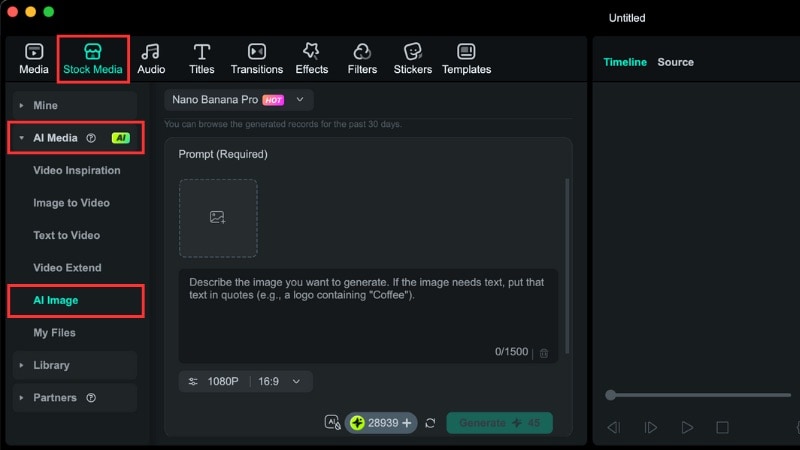
Créez un nouveau projet dans Filmora. Allez dans Stock Media > AI Media > AI Image pour ouvrir l’outil de génération d’images. Vous pouvez également importer une image de référence si nécessaire, mais cette étape est facultative.
accéder à l’image ia dans filmora
Étape 2
Saisir un prompt pour l’effet de verre brisé
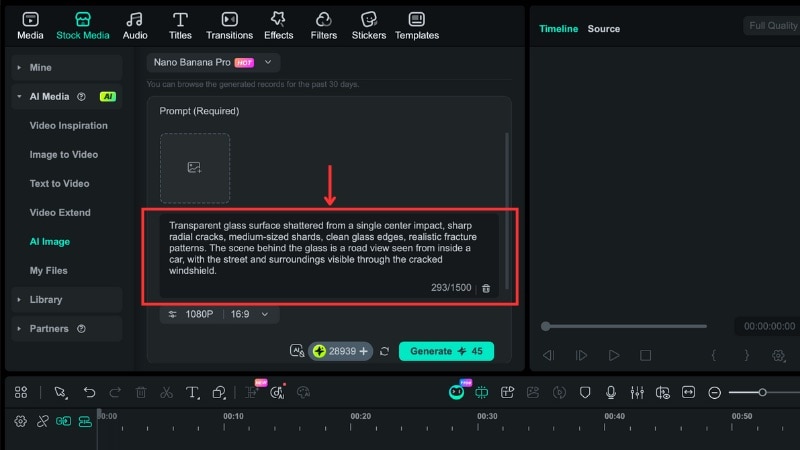
Dans le champ de prompt, décrivez à la fois la cassure du verre et ce qui apparaît derrière. Mentionnez le point d’impact, la direction des fissures, la taille des éclats ainsi que la scène ou l’objet visible à travers le verre.
Ce type de prompt aide l’IA à générer des motifs de fracture cohérents avec l’image, plutôt qu’un simple verre fissuré aléatoire.
saisir un prompt de verre brisé
Étape 3
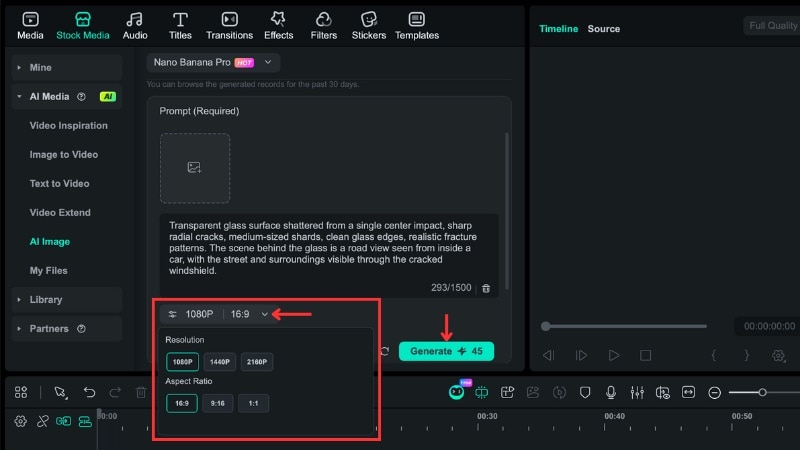
Ajuster les paramètres de l’image IA et cliquer sur Générer
Ouvrez les Paramètres et définissez la Résolution ainsi que le Format d’image selon vos besoins. Cliquez sur Generate pour lancer la génération.
ajuster les paramètres de l’image ia
Étape 4
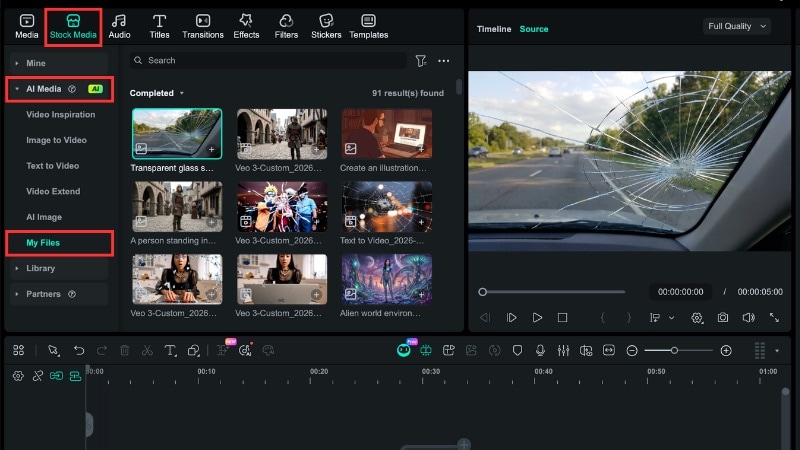
Prévisualiser l’image IA
Retrouvez l’image générée dans Stock Media > AI Media > My Files. Si l’effet de verre brisé ne correspond pas à votre scène, modifiez le prompt et générez à nouveau.
Remarque : Chaque génération consomme des crédits, il est donc conseillé de rédiger un prompt clair et détaillé pour de meilleurs résultats.
prévisualiser une image de verre brisé
Étape 5
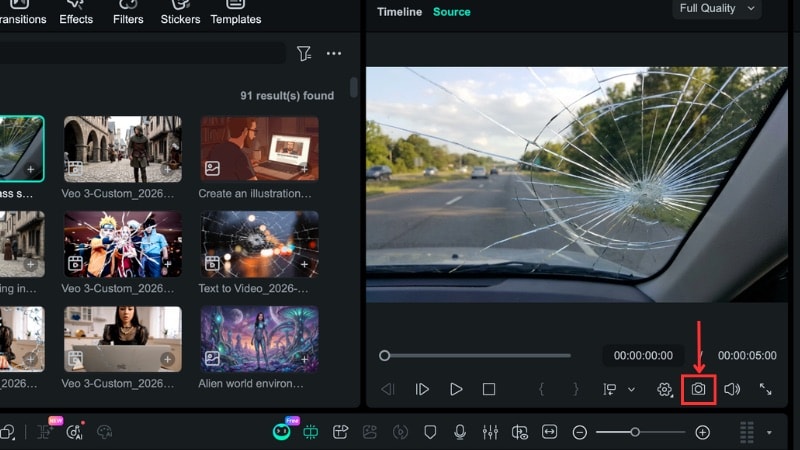
Enregistrer l’image sur votre appareil
Cliquez sur le bouton Snapshot sous la fenêtre de prévisualisation pour enregistrer l’image.
enregistrer l’image de verre brisé
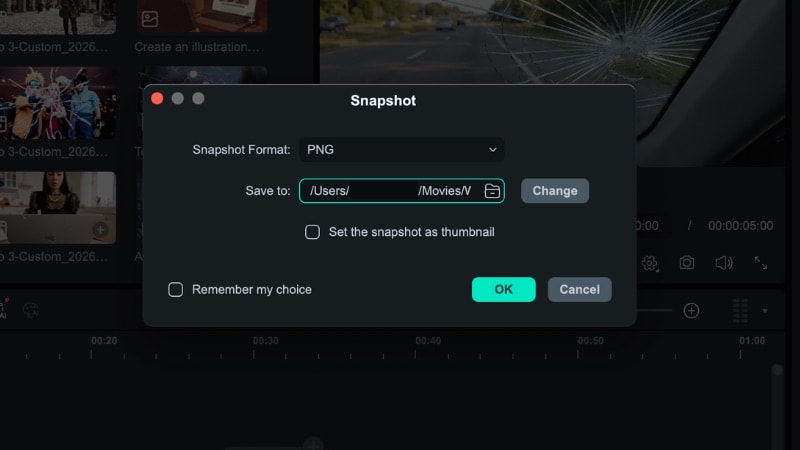
Dans la fenêtre contextuelle, choisissez le format de l’image et l’emplacement d’enregistrement afin de retrouver facilement le fichier par la suite.
définir le format et l’emplacement d’enregistrement

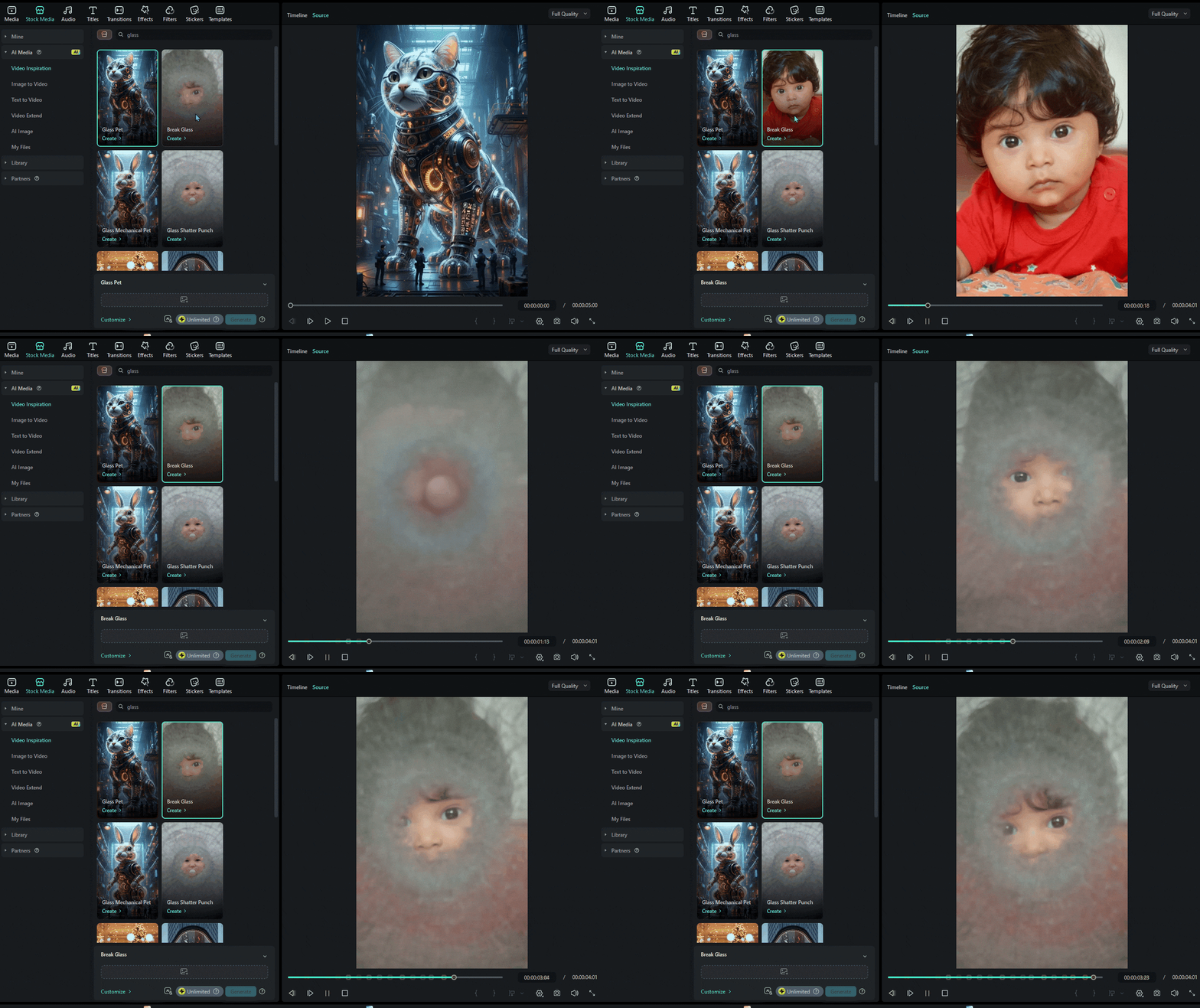
Remarque : Vous pouvez également créer des vidéos de verre brisé réalistes directement à l’aide des modèles vidéo IA de Filmora. Il suffit de sélectionner un modèle de verre qui se brise, de personnaliser les éclats, les fissures et la vitesse d’animation, puis de générer instantanément un effet vidéo dynamique.
modèle ia filmora effet verre brisé

#2 : Animer le verre brisé avec Image vers vidéo

Si vous souhaitez que l’image de verre brisé soit animée plutôt que statique, vous pouvez l’animer grâce à la fonction Image vers vidéo de Filmora. Cette méthode permet de transformer une image fixe en une vidéo de verre qui se brise, avec un mouvement cohérent avec le point d’impact et la direction de la cassure.

Suivez les étapes ci-dessous pour générer une vidéo de verre brisé à partir d’une image :
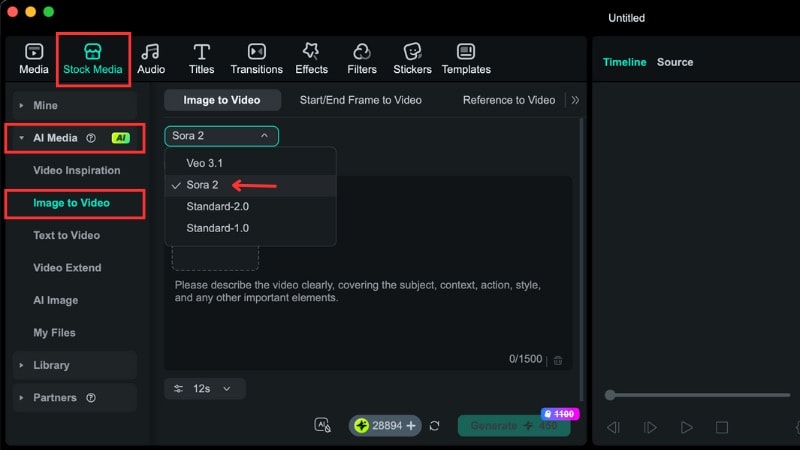
Étape 1
Ouvrir l’outil Image vers vidéo dans Filmora
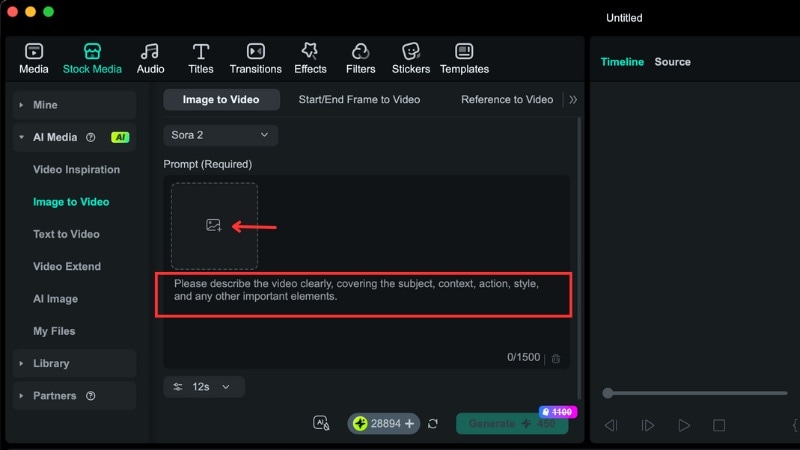
Dans Filmora, allez dans Stock Media > AI Media > Image to Video. Choisissez le mode IA que vous souhaitez utiliser pour animer votre image (par exemple Sora 2 ou Veo 3.1).
accéder à l’outil image vers vidéo
Étape 2
Importer une image et décrire la cassure du verre
Importez l’image que vous souhaitez animer. Cette image servira de base visuelle pour l’animation.
Dans le champ de prompt, expliquez comment le verre se brise au fil du temps. Indiquez le point d’impact, la propagation des fissures, la direction des éclats et leur comportement en chute. Décrivez le moment de la cassure plutôt qu’un état final déjà brisé.
importer une image et saisir le prompt
Étape 3
Ajuster les paramètres et générer la vidéo
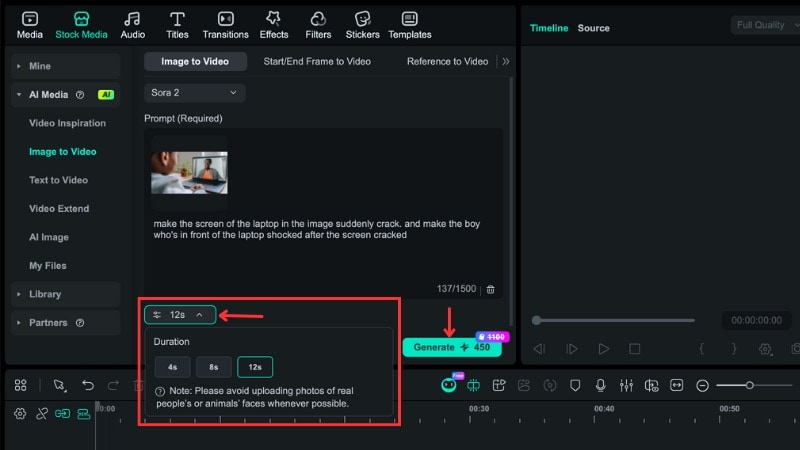
Ouvrez les paramètres et définissez la Durée en fonction de votre projet. Cliquez ensuite sur Generate pour créer la vidéo de verre brisé.
ajuster les paramètres et générer la vidéo
Étape 4
Prévisualiser et ajouter le clip à la timeline
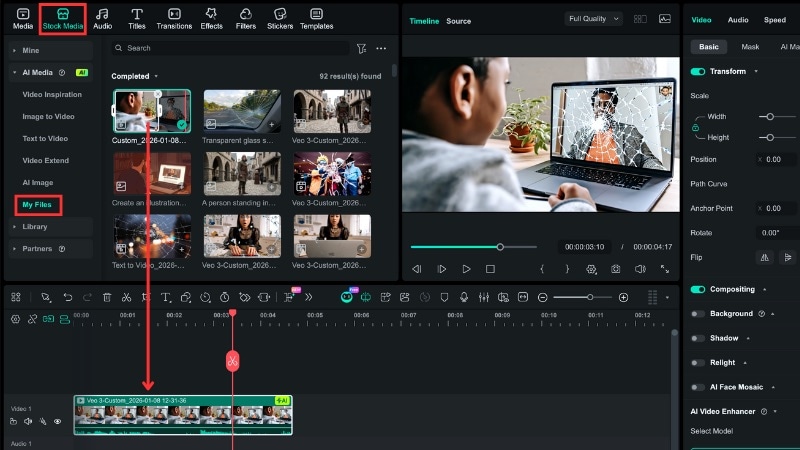
Une fois la génération terminée, allez dans Stock Media > AI Media > My Files. Prévisualisez le résultat, puis cliquez sur l’icône Plus pour ajouter le clip à la timeline.
prévisualiser et ajouter le clip

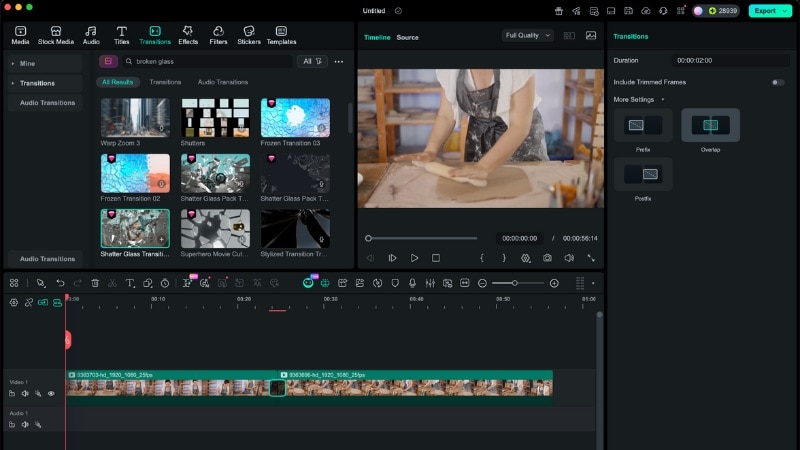
Partie 3. Comment créer une transition de verre brisé entre deux scènes

Un effet de verre brisé n’a pas toujours besoin d’être superposé à un clip. Vous pouvez également l’utiliser comme transition pour casser une scène et révéler la suivante. Cette approche est idéale lorsque vous souhaitez relier deux clips plutôt que créer un moment isolé.
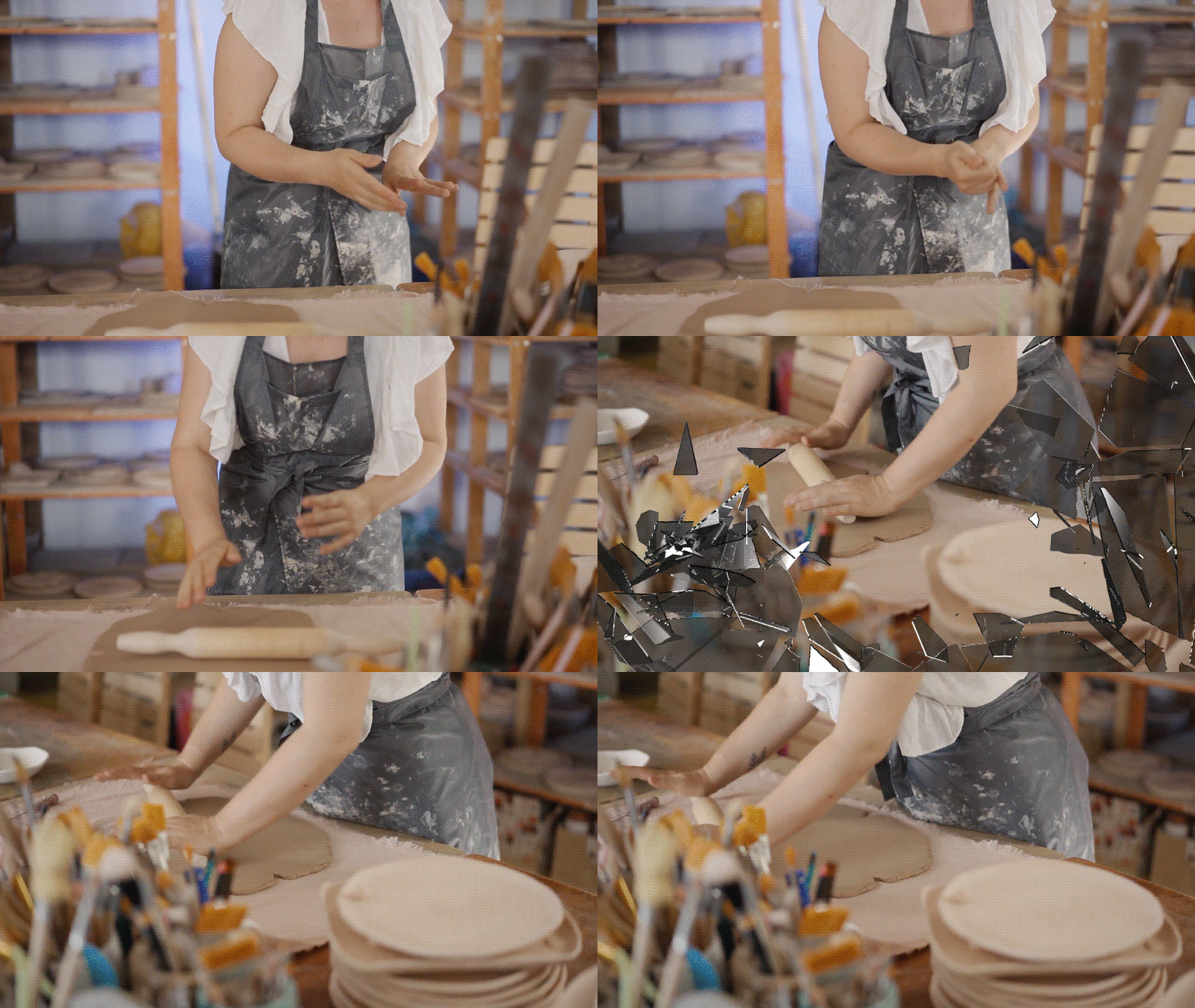
transition effet verre brisé

Comment créer une transition de verre brisé dans Filmora
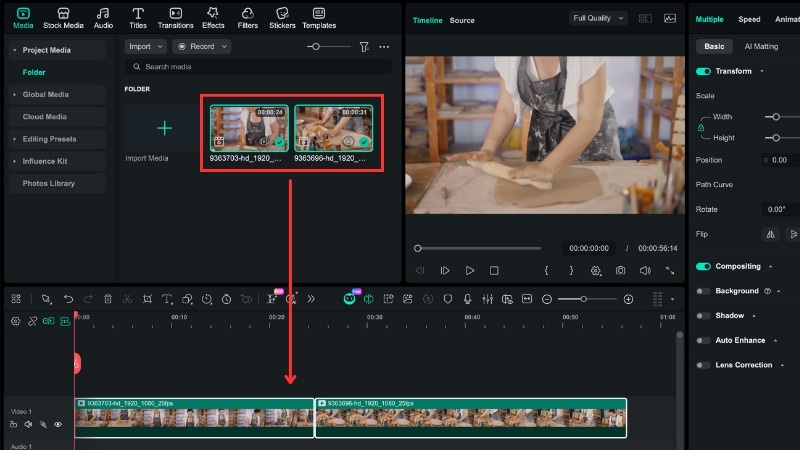
Étape 1
Placer deux clips sur la timeline
Ajoutez le premier clip puis le suivant sur la timeline afin qu’ils se touchent bout à bout. La transition sera placée entre ces deux clips.
placer deux clips sur la timeline
Étape 2
Appliquer la transition de verre brisé
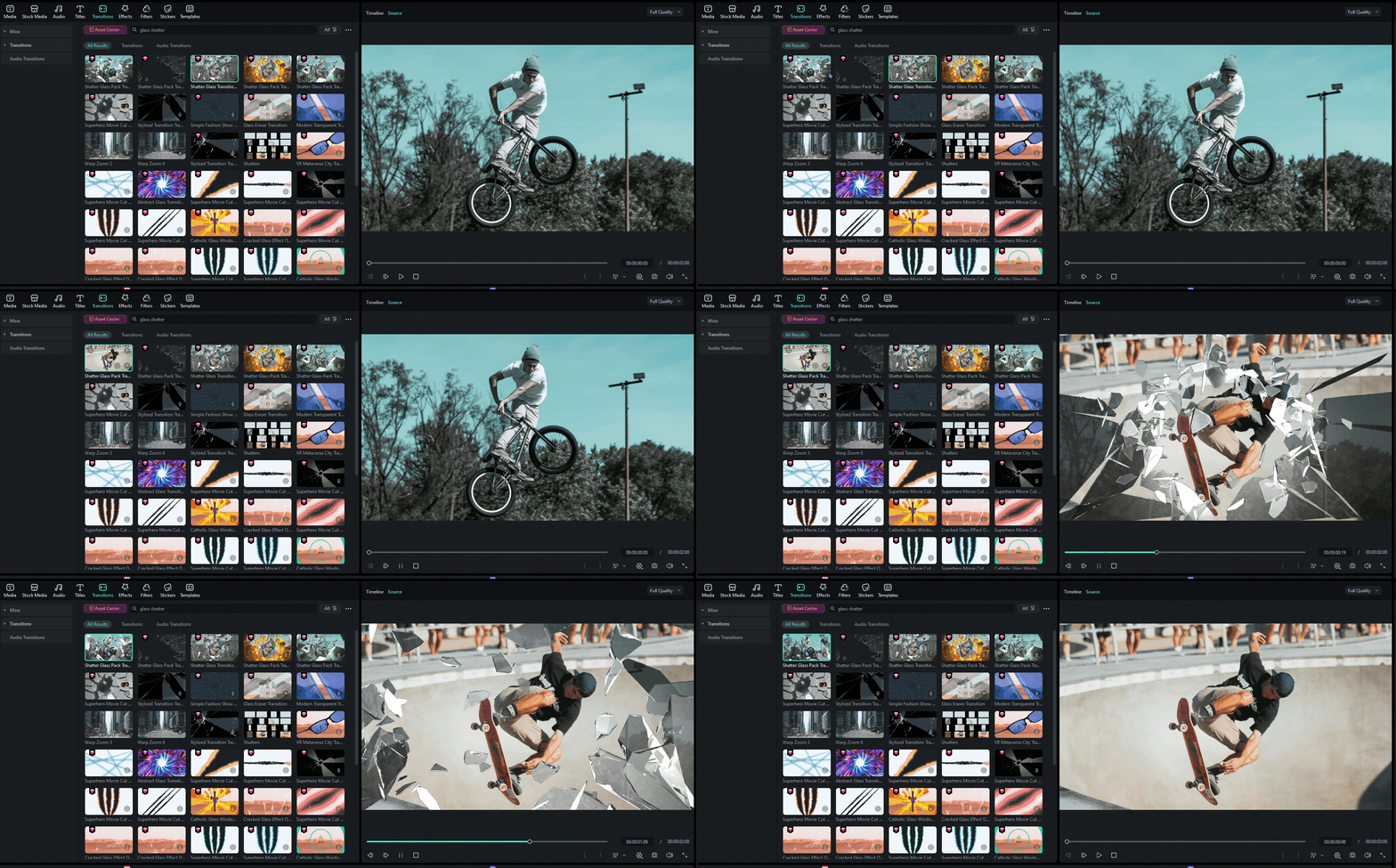
Allez dans l’onglet Transitions de Filmora et recherchez des transitions de type verre ou éclats. Faites glisser la transition de verre brisé et déposez-la entre les deux clips sur la timeline.
appliquer la transition de verre brisé
Étape 3
Ajuster la durée et la direction
Cliquez sur la transition dans la timeline pour ouvrir ses paramètres sur le côté droit de l’écran. Une durée courte crée une cassure nette, tandis qu’une durée plus longue donne un changement de scène plus fluide.
Étape 4
Prévisualiser et affiner le résultat
Lancez la lecture de la transition et observez comment les éclats se déplacent vers la scène suivante. Ajustez le timing jusqu’à ce que la cassure corresponde au mouvement ou au son de verre qui se brise de votre vidéo.
ajuster les paramètres de la transition verre brisé

Quelle méthode choisir pour un effet de verre brisé ?

Chaque approche permet de créer un effet de verre éclaté, mais elles répondent à des objectifs de montage différents. Le bon choix dépend du niveau de réalisme recherché et de la manière dont l’effet s’intègre à votre scène.

Critère Effets de verre brisé intégrés Verre brisé généré par l’IA Transition de verre brisé
Idéal pour Impacts rapides et moments de cassure simples. Scènes de bris réalistes avec un mouvement physique crédible. Changements de scène et révélations visuelles.
Niveau requis Débutant Intermédiaire Débutant
Temps de mise en place Très court Plus long en raison des étapes de prompt et de génération. Très court
Niveau de réalisme Moyen Élevé Moyen
Quand choisir cette option Lorsque la rapidité est essentielle et que l’effet ne dure que quelques secondes. Lorsque le verre doit réagir à l’impact, à la gravité et au mouvement. Lorsque vous souhaitez relier visuellement une scène à la suivante.
Afficher plus
Afficher moins

Conclusion

Un effet de verre brisé ne nécessite ni outils complexes ni mises en scène risquées. Avec Filmora, vous pouvez choisir entre des effets intégrés pour aller vite, des méthodes IA pour plus de réalisme, ou des transitions pour relier les scènes avec impact. Chaque option correspond à un style de montage et à un délai différent.

Si la rapidité est votre priorité, optez pour les effets de verre brisé intégrés. Lorsque le réalisme est essentiel, les outils IA permettent d’ajouter un mouvement crédible qui réagit à l’impact, tandis que les transitions aident à faire évoluer la cassure vers la scène suivante.

Ouvrez Filmora dès maintenant, choisissez la méthode la plus adaptée à votre scène et appliquez un effet de verre éclaté à votre vidéo sans attendre !

Filmora
Application et logiciel de montage vidéo IA
Essai gratuit Essai gratuit
code QR Filmora
Scannez pour obtenir l’application Filmora
Le meilleur outil pour créer des vidéos partout, pour tous les créateurs !

FAQ

  • L’effet de verre brisé ralentit-il les performances vidéo ou le temps d’exportation ?
    Dans la plupart des cas, les effets intégrés ont très peu d’impact sur le temps d’exportation. Les effets de verre brisé générés par l’IA peuvent prendre plus de temps lors de la phase de génération. En revanche, une fois le clip placé sur la timeline, la lecture et l’export restent fluides.
  • Comment éviter que l’effet de verre éclaté ne couvre trop la scène ?
    Réduisez l’intensité et l’opacité afin que le verre ne domine pas l’image. Vous pouvez également raccourcir la durée de l’effet ou limiter la cassure à un seul point d’impact pour conserver une bonne visibilité de la scène.
  • Quelle est l’importance du son lors de l’utilisation d’un effet de verre brisé ?
    Le son joue un rôle essentiel pour rendre l’effet crédible. Un bruit sec de fissure ou d’impact aide à donner de la consistance à la cassure, au lieu de rester purement visuelle. Synchronisez précisément le son avec le moment exact de la rupture et gardez-le bref pour éviter qu’il ne détourne l’attention de la scène.

Vous aimerez peut-être aussi

Comment ajouter un dinosaure à vos vidéos ?

Du stop-motion et des animatroniques à l'IA, découvrez toutes les façons d'ajouter des dinosaures à votre film ou vidéo.

Publié parMarion Dubois|2026-01-07 14:33:33
Effet d’explosion IA : transformez des photos en vidéos d’explosion

Découvrez comment appliquer l'effet d'explosion IA aux photos et réaliser facilement des vidéos d'explosion avec l'IA.

Publié parMarion Dubois|2025-08-27 18:18:45
Scripting vidéo musicale 101: un guide complet pour débutants

Vous ne pouvez pas créer de bonnes vidéos sans un script bien orchestré. Cet article est sur les meilleurs conseils pour organiser le script de vidéo musicale pour obtenir les meilleurs résultats.

Publié parMarion Dubois|2026-01-07 14:29:18
Comment traduire le coréen en indonésien : Guide pour débutants

Apprenez comment traduire le coréen en indonésien en toute simplicité. Ce guide présente les étapes simples à suivre pour obtenir des traductions précises de votre contenu. Parfait pour les créateurs de contenu !

Publié parMarion Dubois|2026-01-07 14:25:17
Le générateur d'Images IA Fotor : Qu'est-ce que c'est, comment l'utiliser quelles sont ses meilleures alternatives ?

Si vous vous demandez comment utiliser le générateur d'images IA Fotor, ses avantages et inconvénients, consultez notre revue à ce sujet et découvrez sa meilleure alternative.

Publié parMarion Dubois|2026-01-07 14:25:13
Vos 6 meilleurs traducteurs du russe vers l'anglais en 2026

Vous recherchez les meilleurs traducteurs du russe vers l'anglais ? Vous trouverez 6 outils dans cet article.

Publié parMarion Dubois|2026-01-07 14:13:21
Découvrez le traducteur vidéo IA ultime : Wondershare Filmora

Les traducteurs vidéo IA peuvent vous aider à optimiser votre contenu auprès d'un public plus large. Filmora est un outil qui vous aide à traduire des vidéos avec précision.

Publié parMarion Dubois|2026-01-07 14:13:20