


L'étalonnage des couleurs peut faire une grande différence dans l'aspect soigné d'une vidéo, mais obtenir le bon résultat demande souvent plus que l'application d'un filtre. CapCut simplifie ce processus grâce à ses filtres intégrés, ses outils de couleur manuels et sa prise en charge des LUT. Avec les bons préréglages d'étalonnage des couleurs CapCut et réglages, vous pouvez créer des styles épurés, sombres, chauds ou cinématographiques avec relativement peu de configuration.
Ce guide explore des réglages d'étalonnage CapCut utiles, des LUT cinématographiques, des options de préréglages gratuits, et comment obtenir un contrôle plus précis lorsque différentes zones d'un plan nécessitent des ajustements séparés.
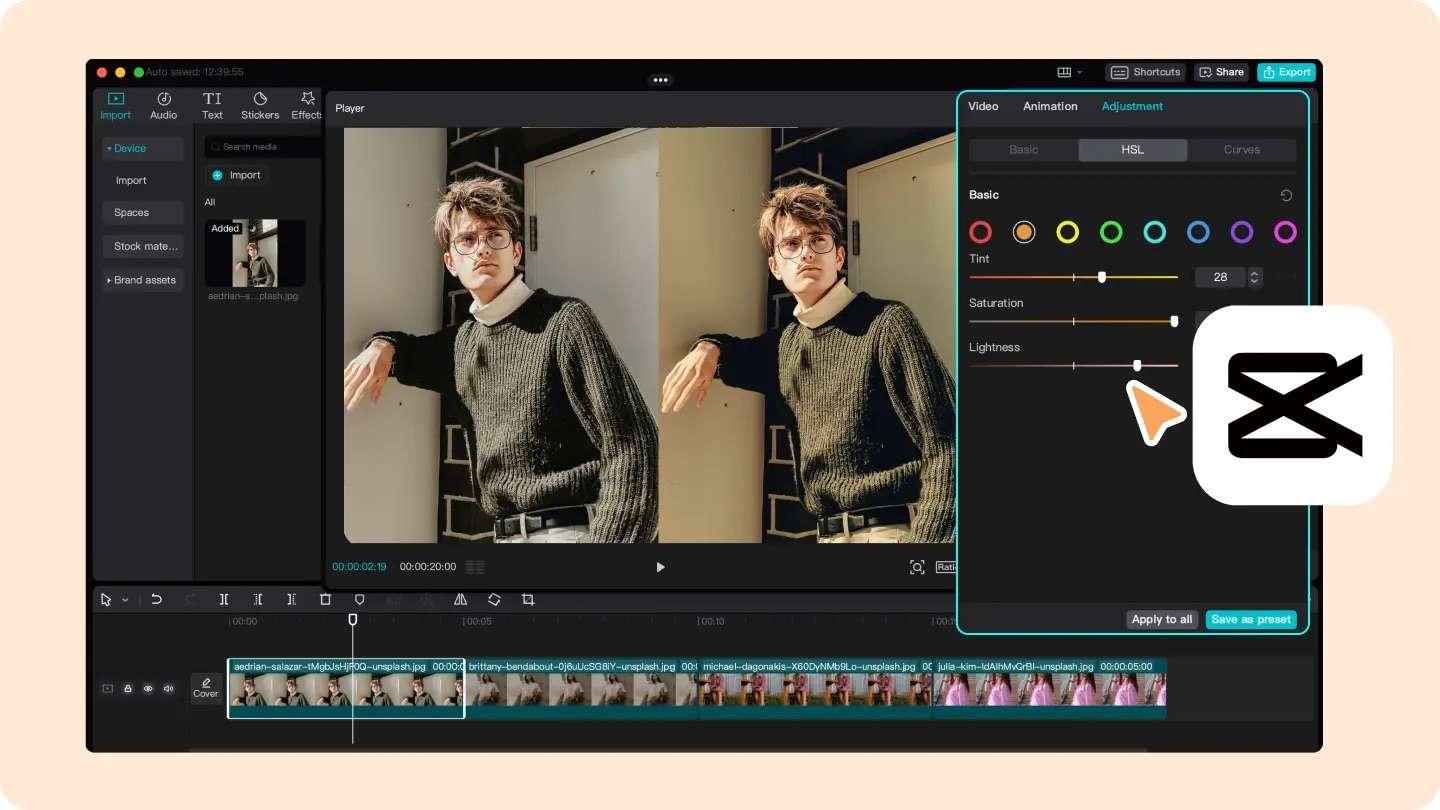
Partie 1. Que sont les préréglages d'étalonnage des couleurs CapCut ?
Les préréglages d'étalonnage des couleurs CapCut sont un moyen simple de donner à vos images un certain look sans construire l'étalonnage à partir de zéro. Vous pouvez commencer par un filtre intégré, ajuster les couleurs manuellement, ou utiliser une LUT comme base et l'affiner pour l'adapter à vos images.
Chaque approche a son propre avantage. Les filtres sont pratiques lorsque vous voulez un résultat rapide, les ajustements manuels vous donnent plus de contrôle, et les LUT sont particulièrement utiles lorsque vous voulez un look similaire sur plusieurs clips.
| Méthode | Ce que cela fait | Idéal pour |
| Filtre/préréglage | Applique un style visuel prêt à l'emploi | Montages rapides pour les réseaux sociaux |
| Ajustement manuel | Vous permet d'affiner vous-même la couleur et la tonalité | Étalonnage personnalisé |
| LUT | Applique une transformation de couleur prédéfinie | Cohérence et looks cinématographiques |
Qu'est-ce qui rend l'étalonnage des couleurs cinématographique ?
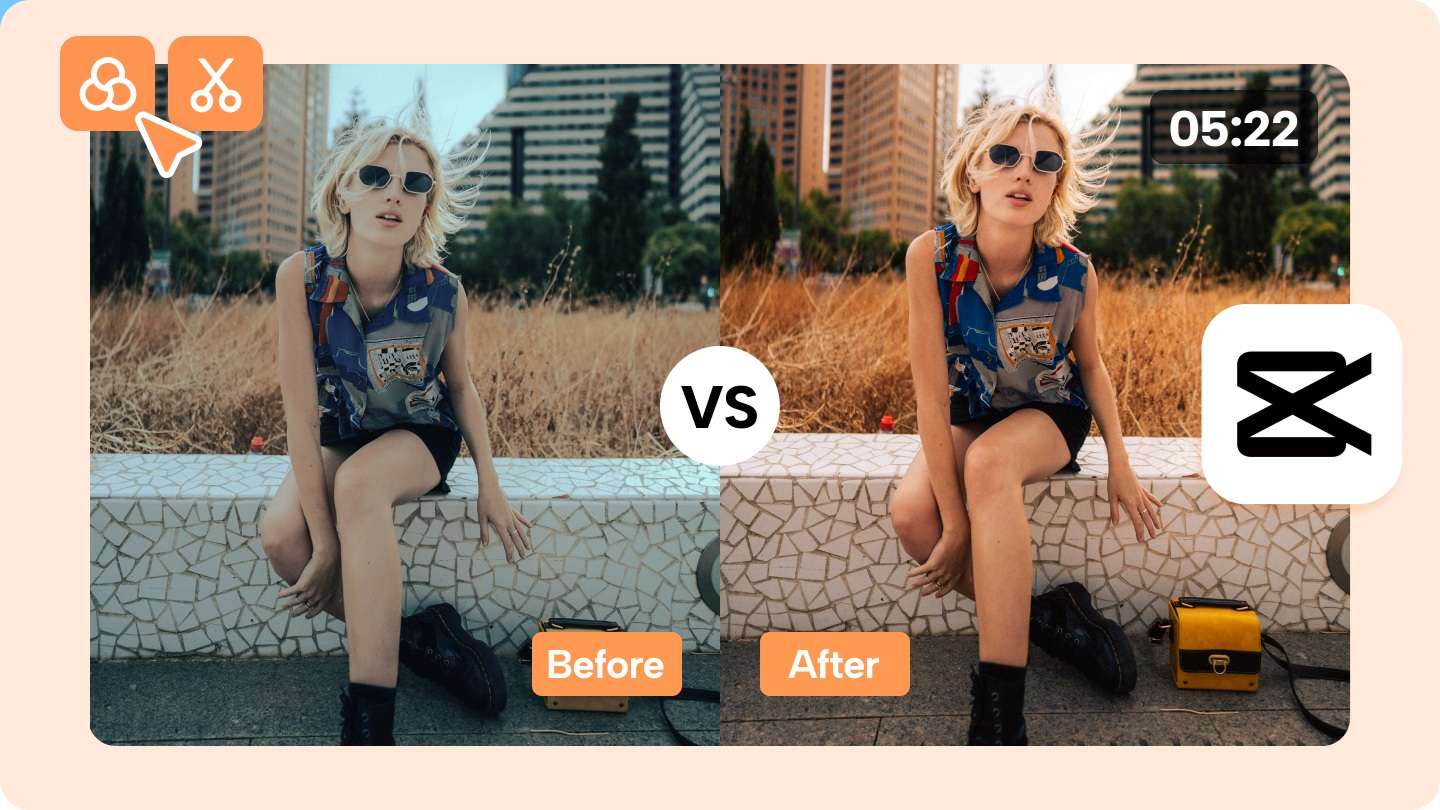
L'étalonnage cinématographique des couleurs consiste moins à copier une couleur précise qu'à donner aux images une impression de cohérence et d'intention. Quelques éléments qui font généralement la plus grande différence dans l'étalonnage cinématographique CapCut sont :
- Contraste équilibré : Des ombres légèrement plus profondes et des hautes lumières maîtrisées peuvent donner plus de profondeur aux images.
- Saturation atténuée : Réduire les couleurs trop vives peut créer un look plus proche du film.
- Tons chauds et froids : Un équilibre subtil entre hautes lumières chaudes et ombres froides peut ajouter de l'atmosphère.
- Tons de peau naturels : Gardez des tons de peau réalistes, même en appliquant un étalonnage plus marqué.
- Couleurs cohérentes : Harmoniser le look entre différents plans rend la vidéo plus cohérente.
Partie 2. Réglages d'étalonnage CapCut pour 5 looks cinématographiques
CapCut gère les ajustements de couleur via son panneau d'ajustement, qui comprend des contrôles pour l'exposition, le contraste, la saturation, la température, HSL, Courbes, et Roues chromatiques. Vous pouvez combiner ces réglages pour affiner la tonalité générale, le contraste et les couleurs de vos images.
Voici cinq réglages de départ pour des looks cinématographiques courants. Cependant, gardez à l'esprit qu'il n'existe pas de formule universelle de réglages d'étalonnage CapCut, car le profil de la caméra, l'exposition, la balance des blancs, l'éclairage et les tons de peau peuvent tous affecter le résultat.
1. Look cinématographique épuré
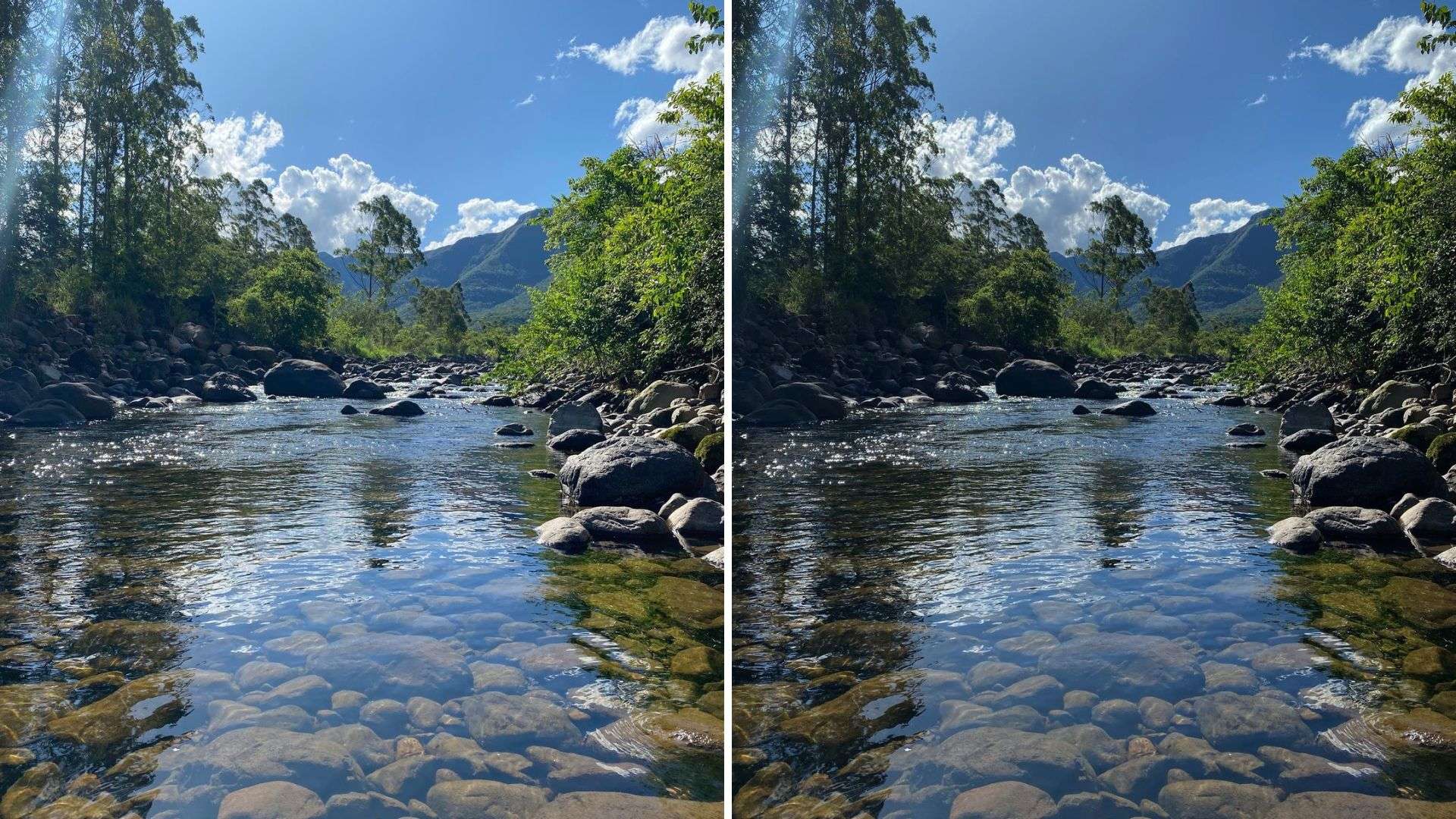
Un étalonnage cinématographique CapCut épuré garde l'image naturelle tout en ajoutant un peu plus de contraste et de finition. Il fonctionne particulièrement bien pour les vidéos lifestyle, les images de voyage, les vidéos face caméra, le contenu YouTube, les Reels et TikTok. Essayez de commencer avec :
| Réglages | Point de départ |
| Luminosité | 0 à -5 |
| Contraste | +10 à +20 |
| Saturation | -5 à +5 |
| Hautes lumières | -20 à -35 |
| Ombres | +5 à +15 |
| Température | 0 à +5 |
|
Afficher plus
Afficher moins
|
|
L'objectif principal est de contrôler les zones lumineuses sans que l'image paraisse plate. Ajoutez suffisamment de contraste pour créer de la séparation, mais gardez la saturation contenue afin que les couleurs et les tons de peau restent naturels. Si les images ont déjà un éclairage chaud, vous n'aurez peut-être pas besoin d'augmenter la température du tout.
2. Look cinématographique sombre
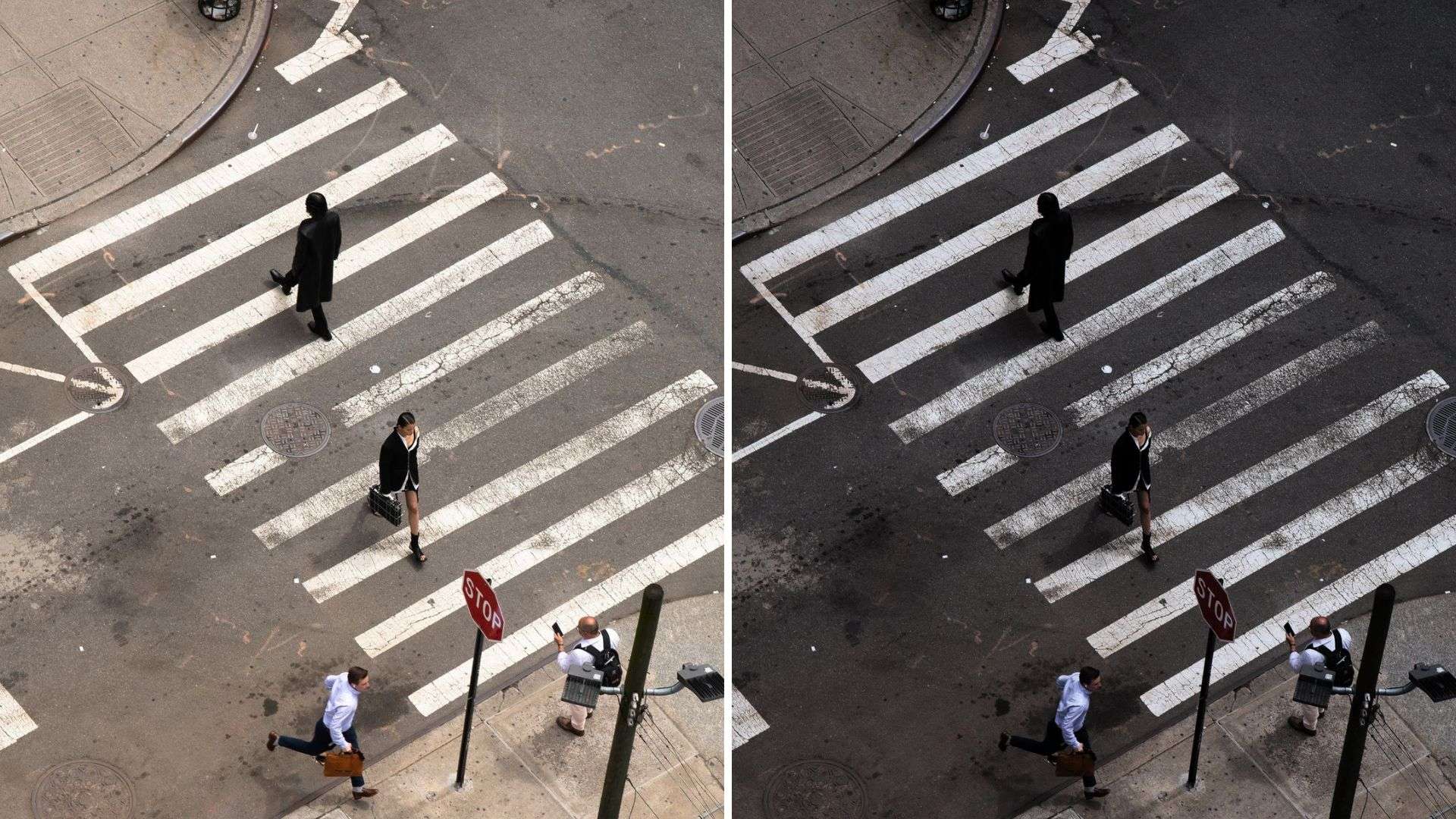
Pour les images nocturnes, les scènes de rue, les vidéos de mode, les séquences dramatiques ou les clips musicaux, un étalonnage plus sombre et plus froid peut créer un look plus atmosphérique. Un bon point de départ pour un étalonnage cinématographique sombre dans CapCut est :
| Réglages | Point de départ |
| Luminosité | -5 à -15 |
| Contraste | +15 à +30 |
| Saturation | -10 à -20 |
| Hautes lumières | -20 à -40 |
| Ombres | -10 à -25 |
| Température | -5 à -15 |
|
Afficher plus
Afficher moins
|
|
Le but est de rendre l'image plus sombre sans perdre tous les détails dans les ombres. Vous pouvez aussi introduire un ton froid subtil via les contrôles de température ou pousser légèrement les ombres vers le bleu ou le turquoise avec les Roues chromatiques. Faites attention au contraste, surtout avec des images de téléphone. Trop écraser les noirs peut rapidement supprimer des détails et rendre l'étalonnage plus dur.
3. Look film chaud
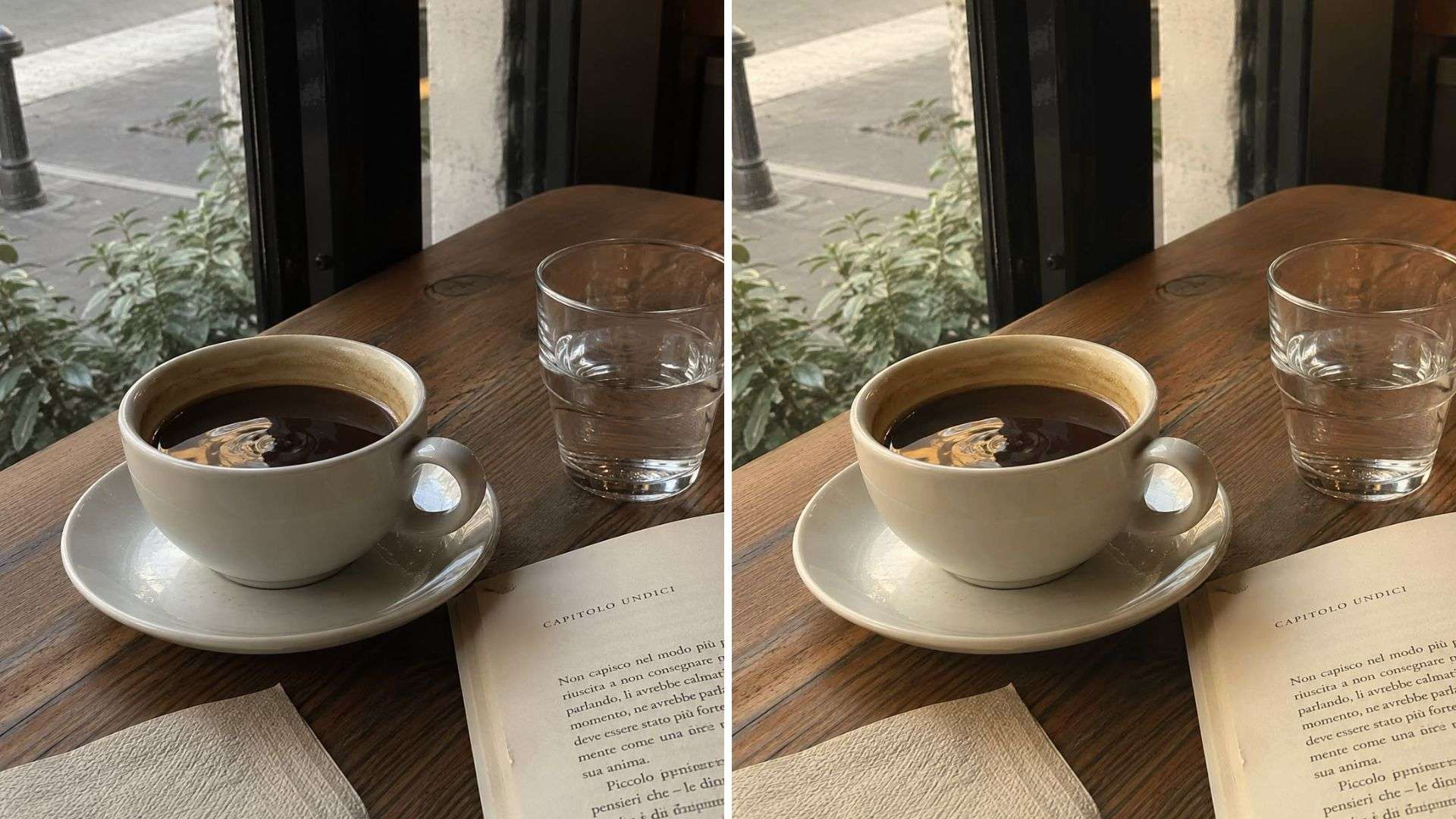
Un étalonnage chaud inspiré du film fonctionne bien pour les vidéos de voyage, les cafés, le contenu culinaire, les images lifestyle et les scènes à l'heure dorée. Plutôt que de pousser fortement les couleurs, l'objectif est généralement de créer un contraste plus doux et une chaleur légère.
| Réglages | Point de départ |
| Luminosité | 0 à +5 |
| Contraste | -5 à +10 |
| Saturation | -5 à +5 |
| Hautes lumières | -20 à -35 |
| Ombres | +10 à +20 |
| Température | +5 à +15 |
| Fondu | +5 à +10 |
|
Afficher plus
Afficher moins
|
|
Gardez la chaleur subtile. Augmenter trop la température peut rapidement donner aux tons de peau un aspect orangé, surtout si les images originales ont déjà été tournées sous un éclairage chaud. Un léger relèvement des ombres et une petite dose de fondu peuvent aider à adoucir le rendu numérique sans que l'image paraisse délavée.
4. Look cinématographique turquoise et orange
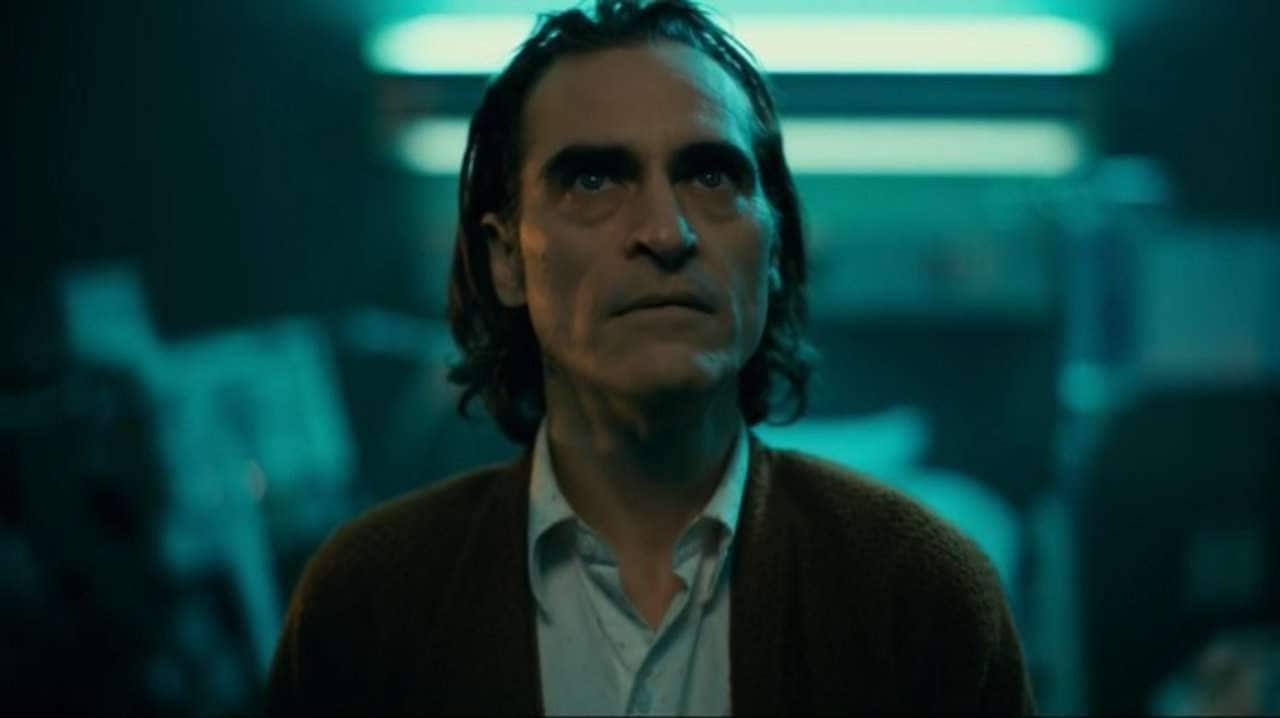
L'étalonnage turquoise et orange repose sur la création d'une séparation des couleurs : des tons bleus ou turquoise plus froids sont introduits dans les ombres et l'arrière-plan, tandis que des tons plus chauds sont conservés autour de la peau et des zones plus lumineuses.
Plutôt que d'augmenter le bleu et l'orange sur toute l'image, utilisez le HSL ou les Roues chromatiques de CapCut pour plus de contrôle. Par exemple, vous pouvez :
- Décaler légèrement les bleus vers le turquoise
- Réduire les bleus trop saturés
- Ajouter un ton turquoise subtil aux ombres
- Garder les hautes lumières légèrement plus chaudes
- Préserver les tons orange et rouges naturels autour de la peau
| Réglages | Point de départ |
| Contraste | +10 à +25 |
| Saturation | -5 à +5 |
| Hautes lumières | -15 à -30 |
| Ombres | -5 à -15 |
| Température | 0 à +5 |
|
Afficher plus
Afficher moins
|
|
L'effet doit rester subtil. Une peau orangée, des ciels cyan, des bleus extrêmement saturés ou un contraste très lourd sont généralement le signe que l'étalonnage a été poussé trop loin.
5. Look film vintage doux / délavé
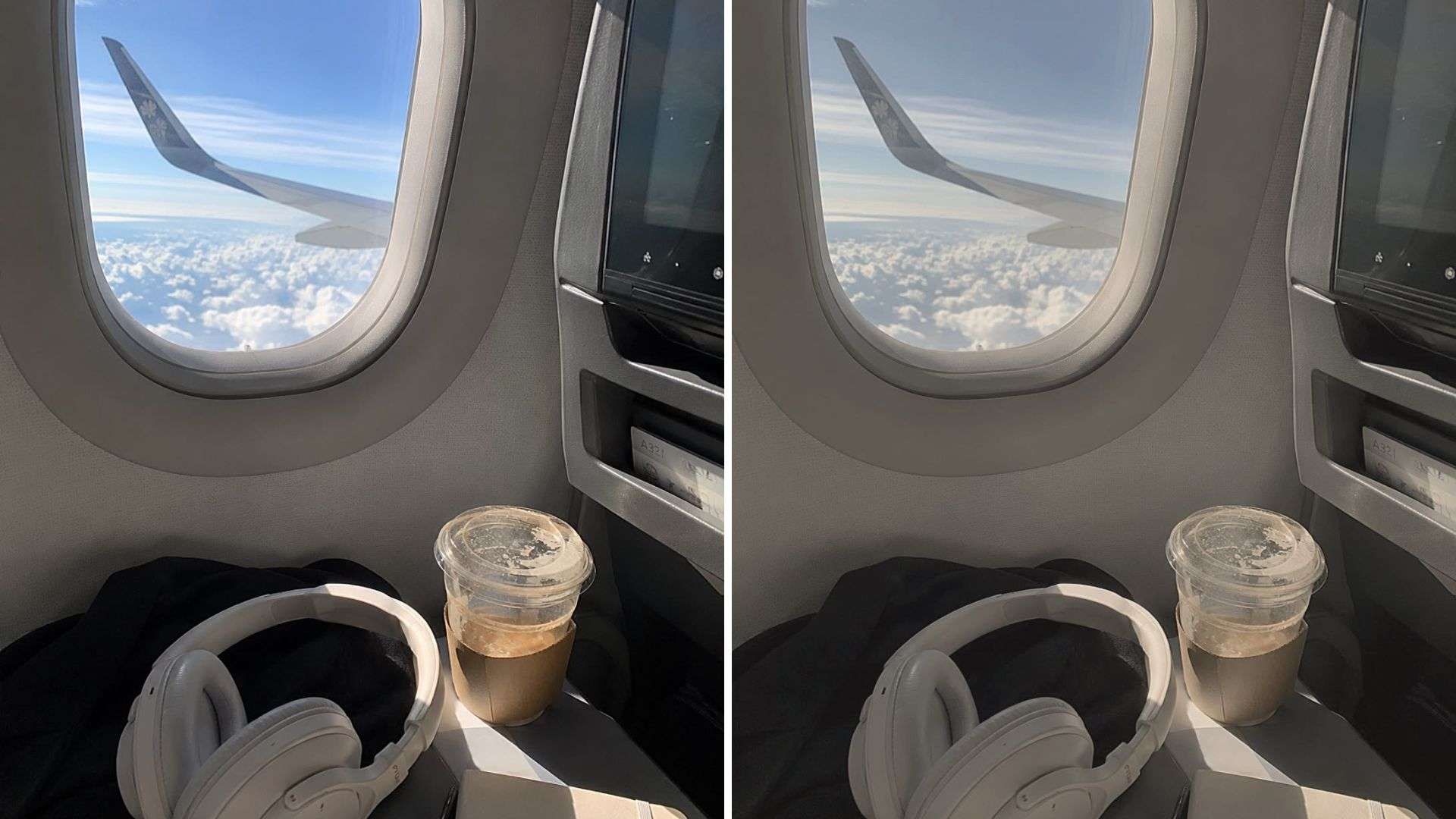
Un look vintage doux utilise un contraste plus faible, des noirs délavés, des couleurs contenues et une image légèrement plus chaude ou teintée pour créer une sensation plus nostalgique. Ce préréglage fonctionne bien pour les vidéos lifestyle, les images de voyage, les souvenirs, le contenu de mode ou les clips où vous voulez quelque chose de plus doux qu'un étalonnage moderne à fort contraste.
| Réglages | Point de départ |
| Contraste | -10 à -20 |
| Saturation | -10 à -20 |
| Hautes lumières | -15 à -30 |
| Ombres | +10 à +25 |
| Température | +3 à +10 |
| Fondu | +10 à +20 |
|
Afficher plus
Afficher moins
|
|
Partie 3. Comment utiliser les LUT cinématographiques pour CapCut
Une LUT applique une transformation de couleur prédéfinie à vos images et leur donne un look spécifique en quelques clics. Vous pouvez l'utiliser comme base pour votre étalonnage, puis affiner le résultat pour qu'il corresponde à vos images. CapCut prend actuellement en charge l'importation de LUT personnalisées aux formats .CUBE et .3DL.
Comment appliquer des LUT cinématographiques pour CapCut
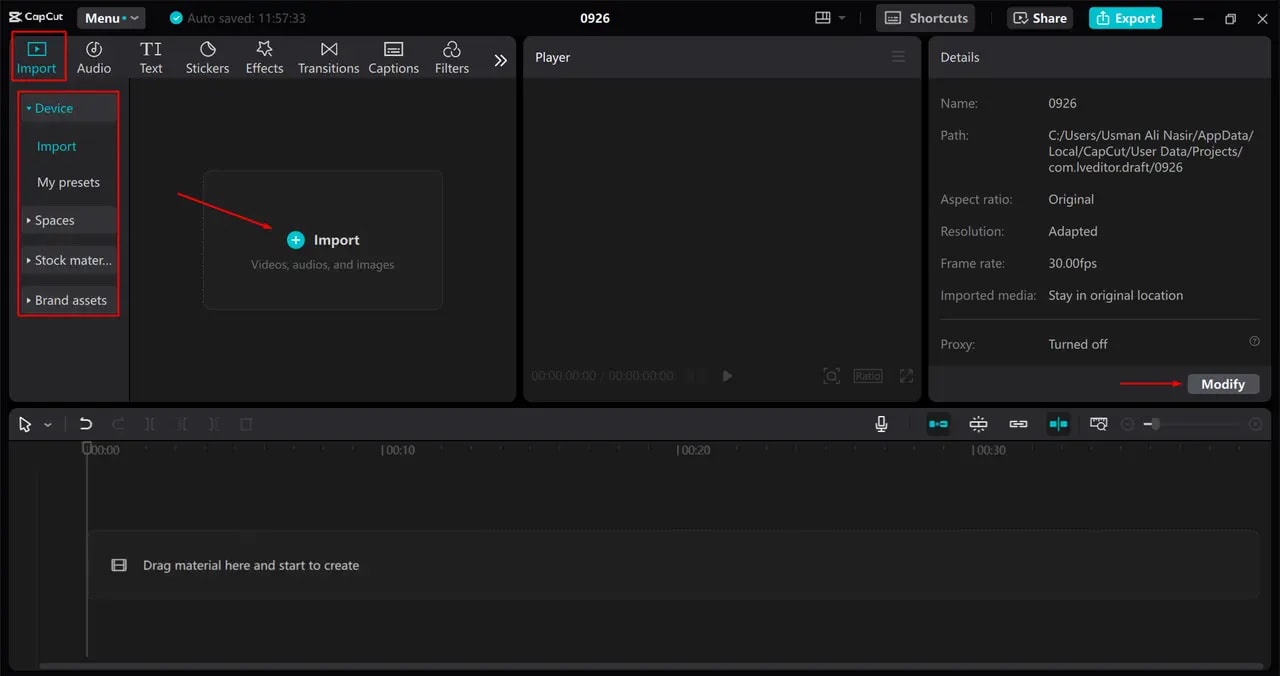
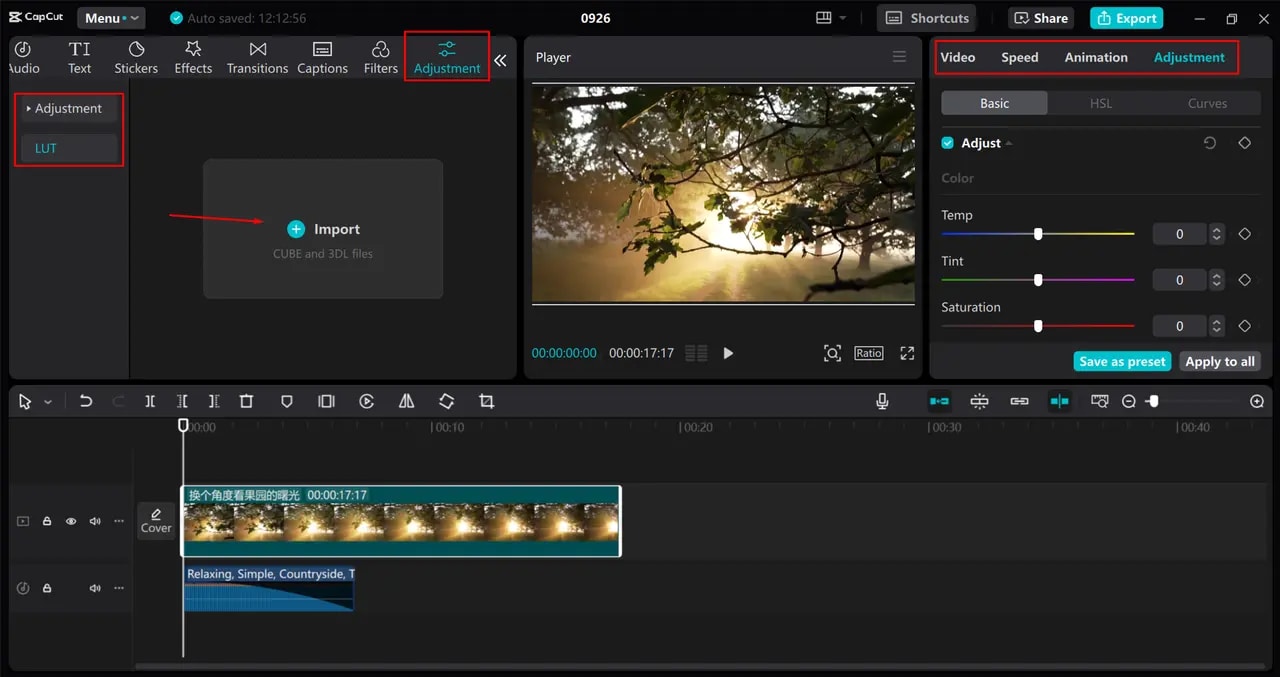
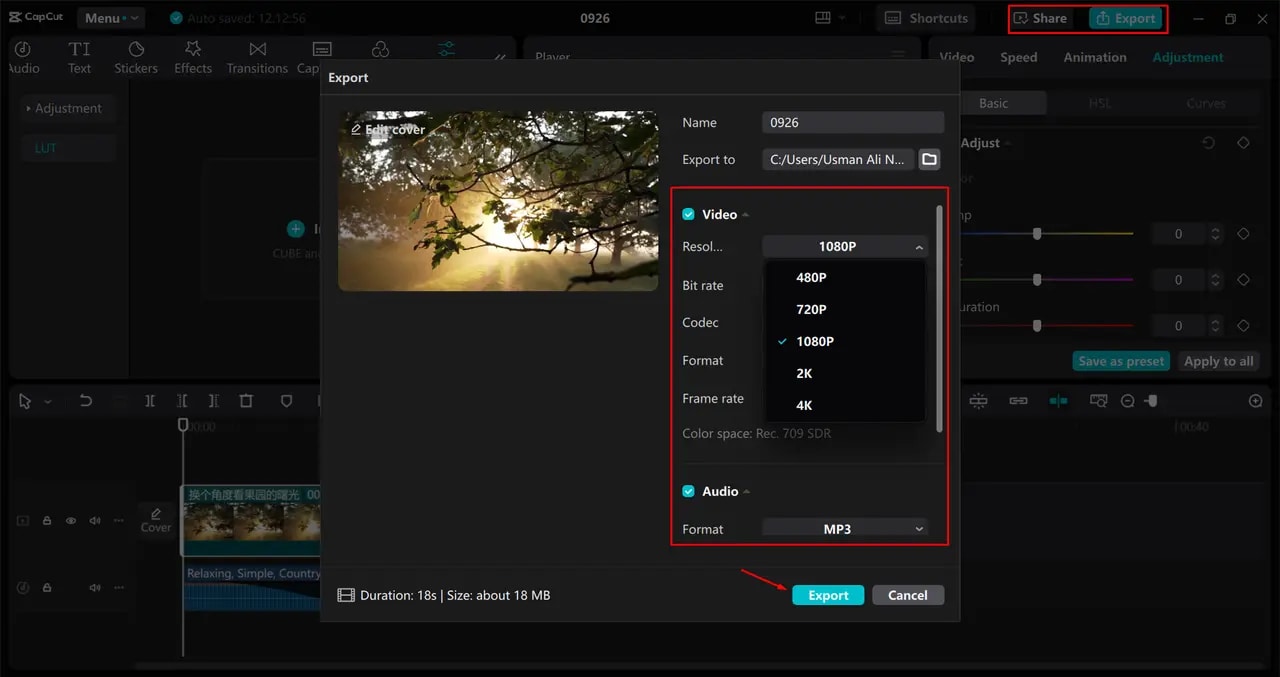
N'utilisez pas automatiquement une LUT à 100 %
Considérez l'intensité d'une LUT comme un réglage ajustable parmi d'autres. Une LUT peut sembler très différente selon les images auxquelles elle est appliquée. À pleine intensité, certaines LUT peuvent écraser les ombres, sursaturer les tons de peau, créer des couleurs artificielles ou rendre les hautes lumières trop dures.
Partie 4. Où trouver des presets et des LUT d'étalonnage CapCut gratuits
Pour trouver des LUT d'étalonnage CapCut gratuites à télécharger, vous pouvez parcourir des sites de créateurs, des communautés de montage et des bibliothèques de LUT en ligne. Pensez à consulter la page de téléchargement et la licence avant d'utiliser une LUT dans des projets commerciaux.
1. Motion Array
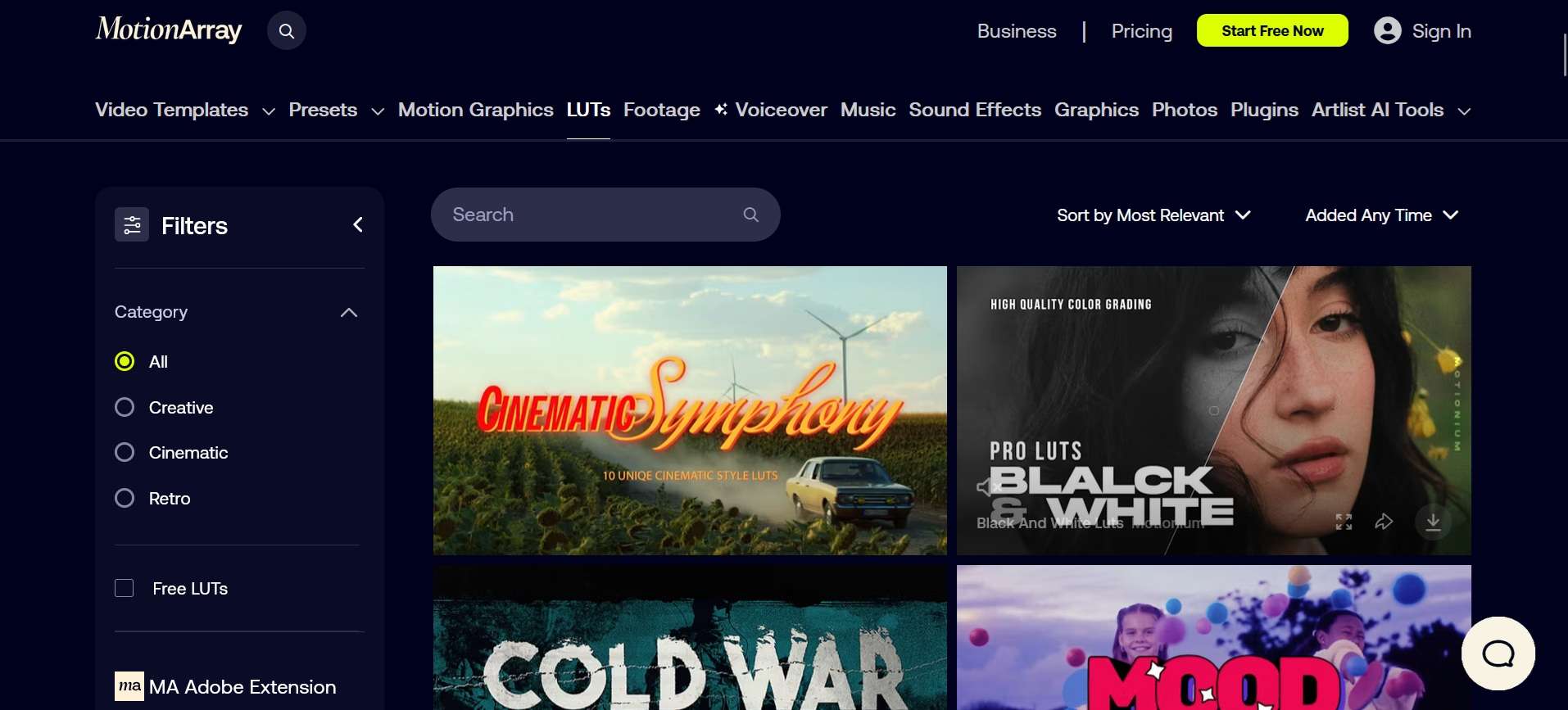
Motion Array dispose d'une collection dédiée de LUT gratuites que vous pouvez parcourir par style, notamment des rendus cinématographiques, créatifs et rétro. Sa bibliothèque de LUT gratuites comprend actuellement des options telles que Prism Tones et Hue Haven. Motion Array indique que ses LUT sont conçues en Rec. 709 et sont compatibles avec les principaux logiciels de montage vidéo, dont CapCut.
2. FilterGrade
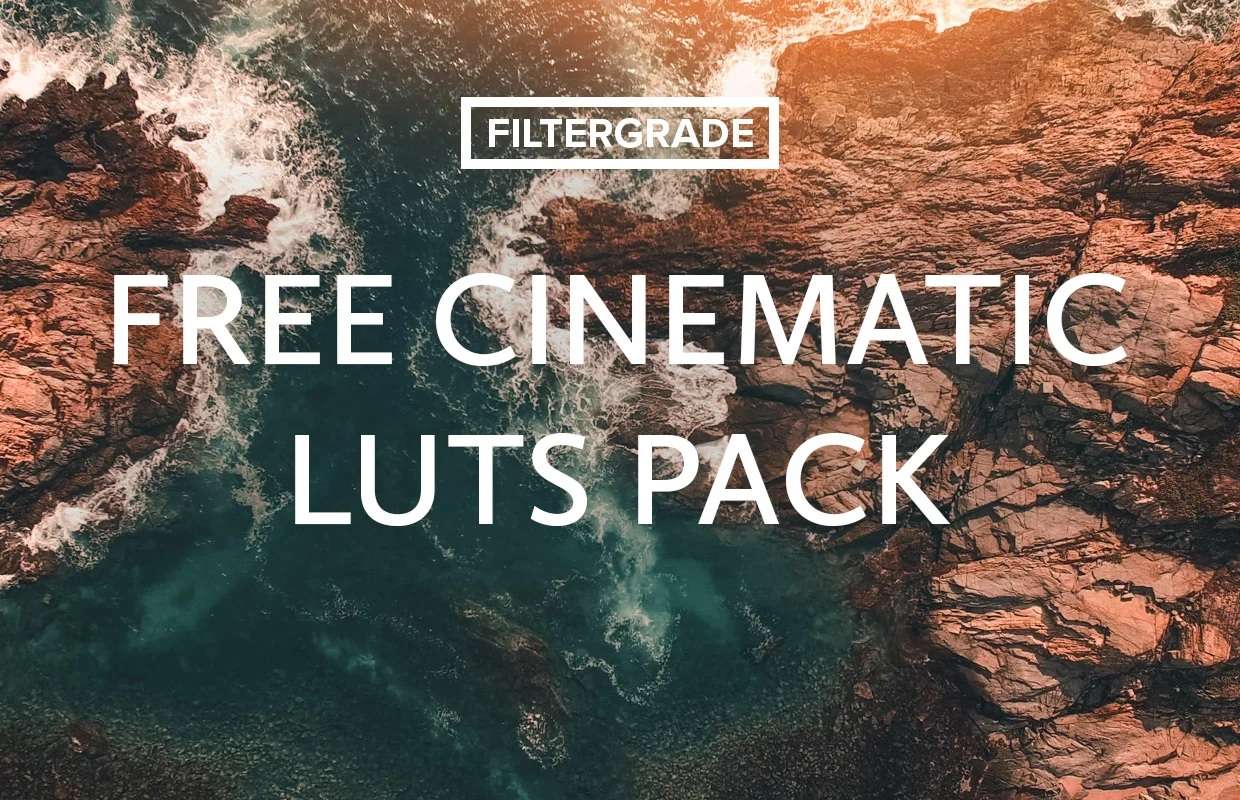
FilterGrade est une autre source utile de LUT et de presets d'étalonnage CapCut gratuits. Sa collection de LUT gratuites comprend des rendus cinématographiques, argentiques, aux tons chauds et de vlog, avec des téléchargements disponibles dans des formats tels que .cube. FilterGrade dispose également d'une vaste place de marché de LUT payantes provenant de différents créateurs, vous y trouverez donc des options gratuites et premium.
3. Uppbeat
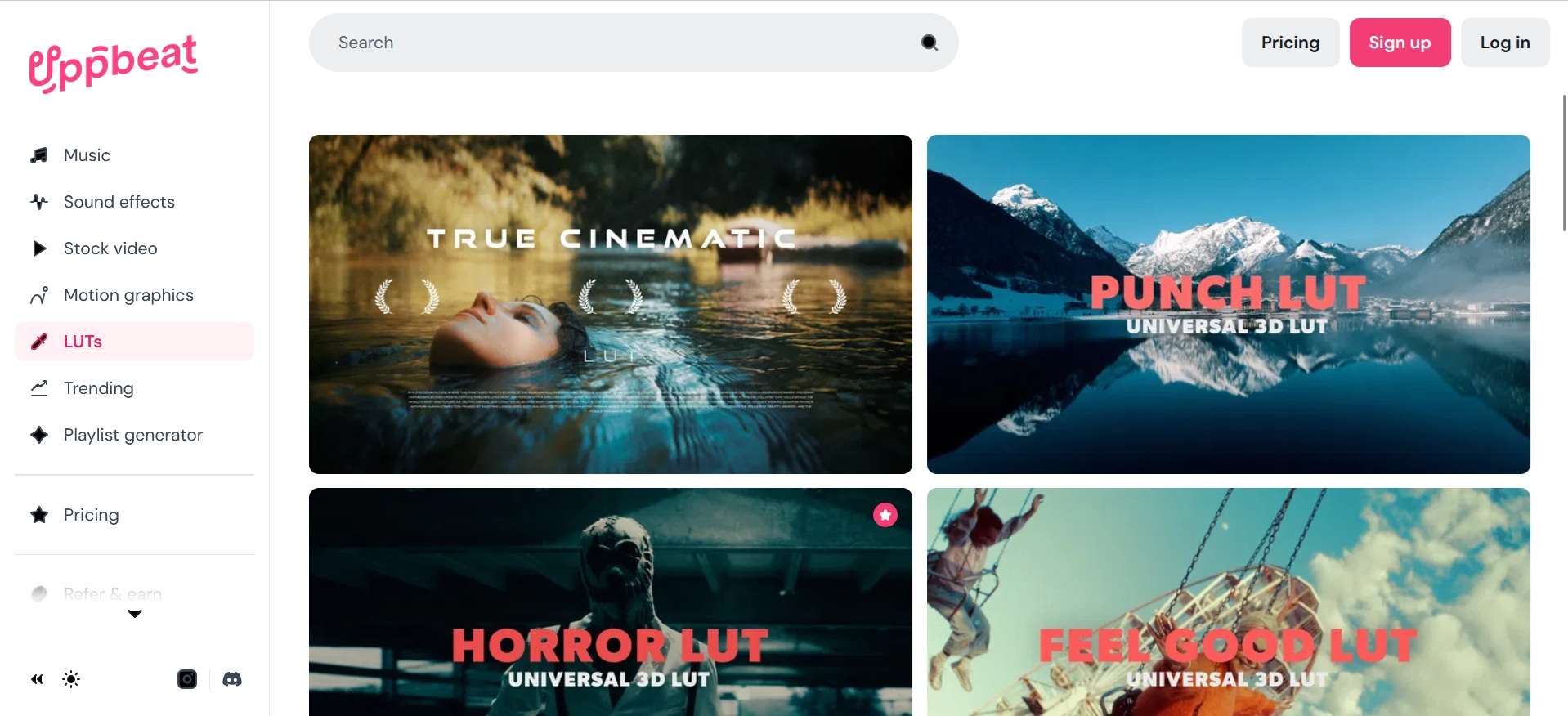
Uppbeat propose une collection de LUT et de presets d'étalonnage gratuits que vous pouvez utiliser dans des logiciels de montage comme CapCut. Vous pouvez parcourir et prévisualiser sa collection de LUT, télécharger un preset, puis importer la LUT dans CapCut pour appliquer ce rendu à vos images.
Partie 5. Vous n'obtenez pas le rendu souhaité ? Essayez le masque de couleur de Filmora
CapCut vous offre des outils utiles pour l'étalonnage des couleurs, notamment HSL, les courbes, les roues chromatiques, les LUT et le masquage. Si vous cherchez une alternative à CapCut pour l'étalonnage des couleurs, Wondershare Filmora propose une expérience de montage tout-en-un similaire, avec des outils qui facilitent l'ajustement et l'affinage de vos images.
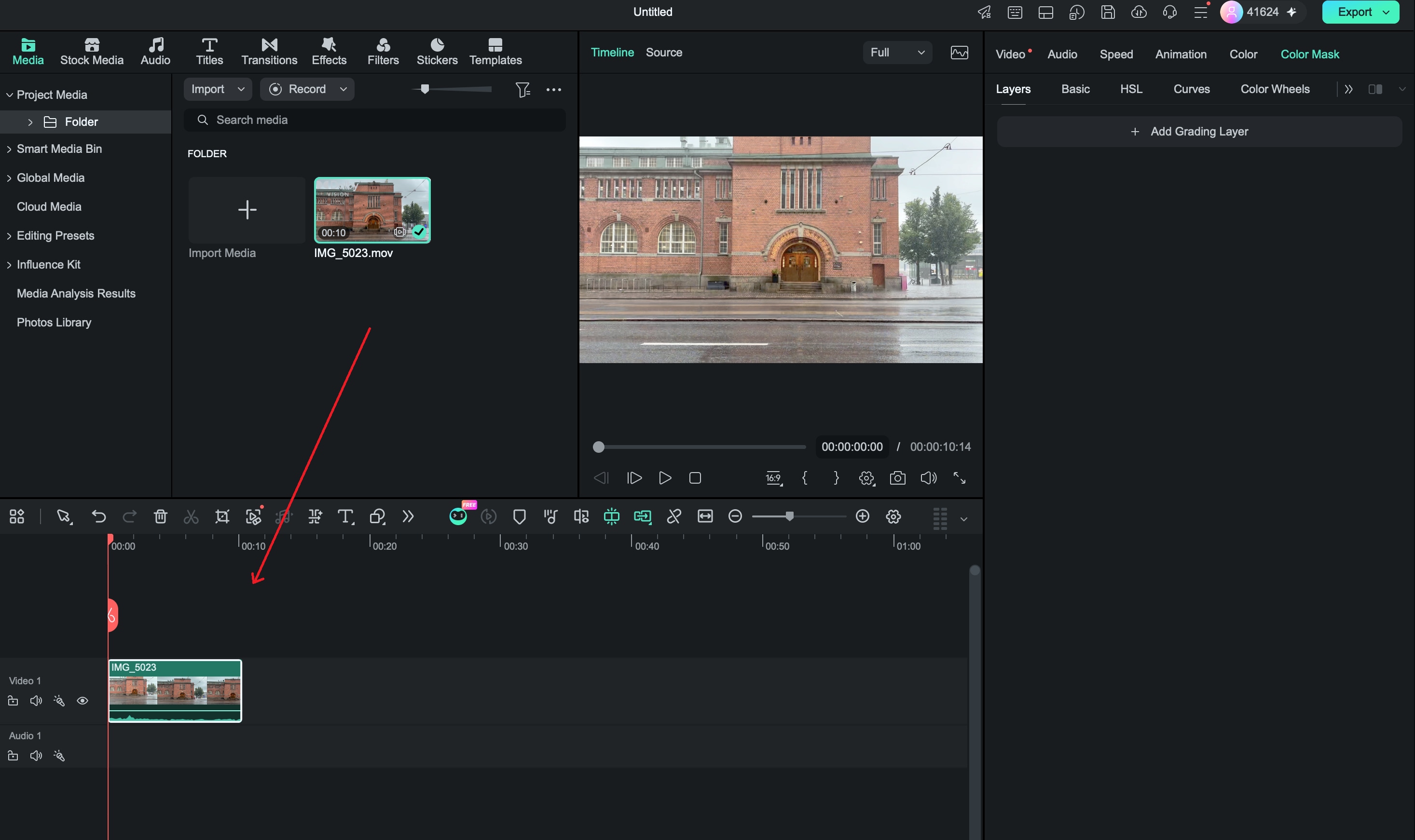
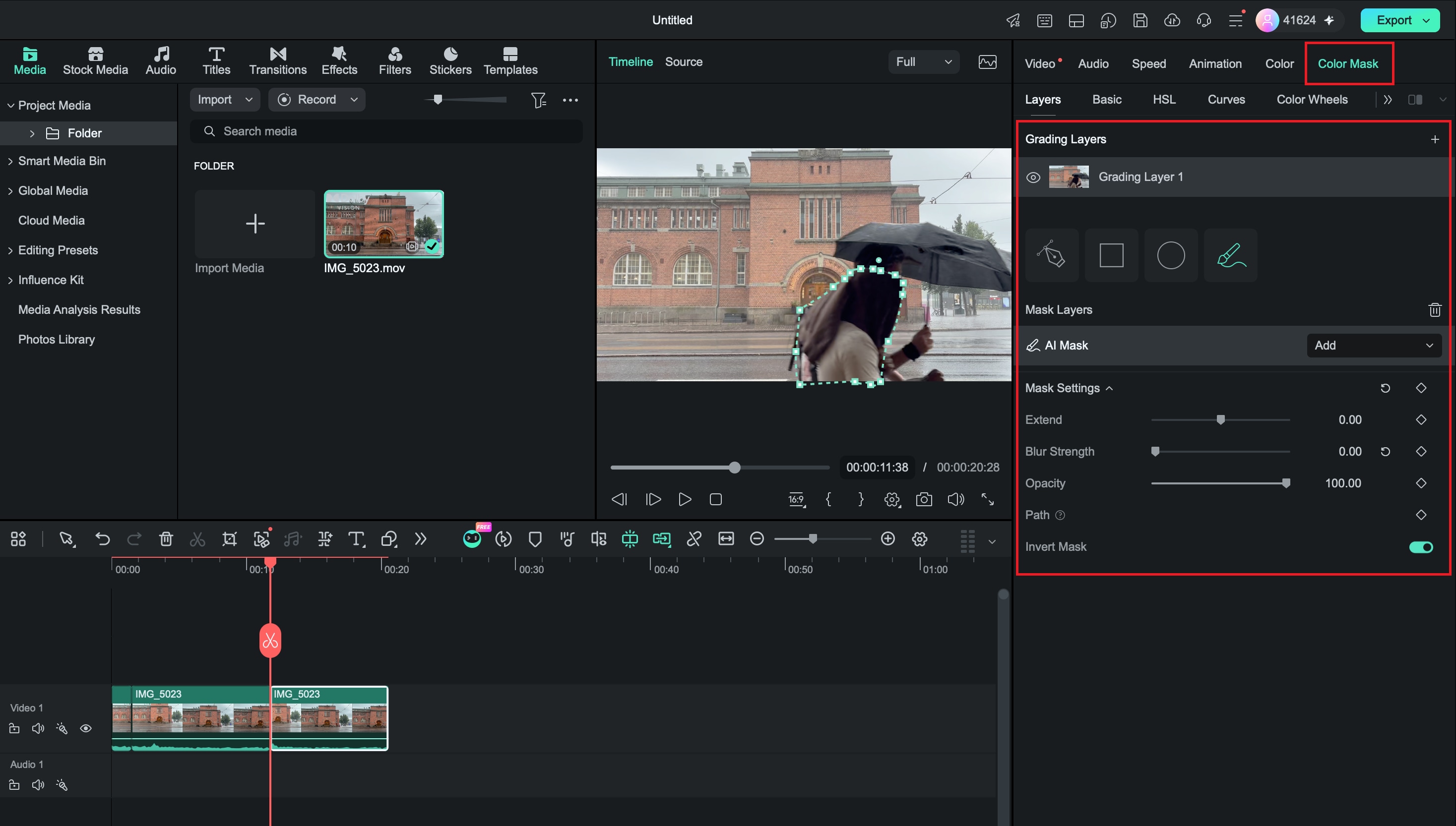
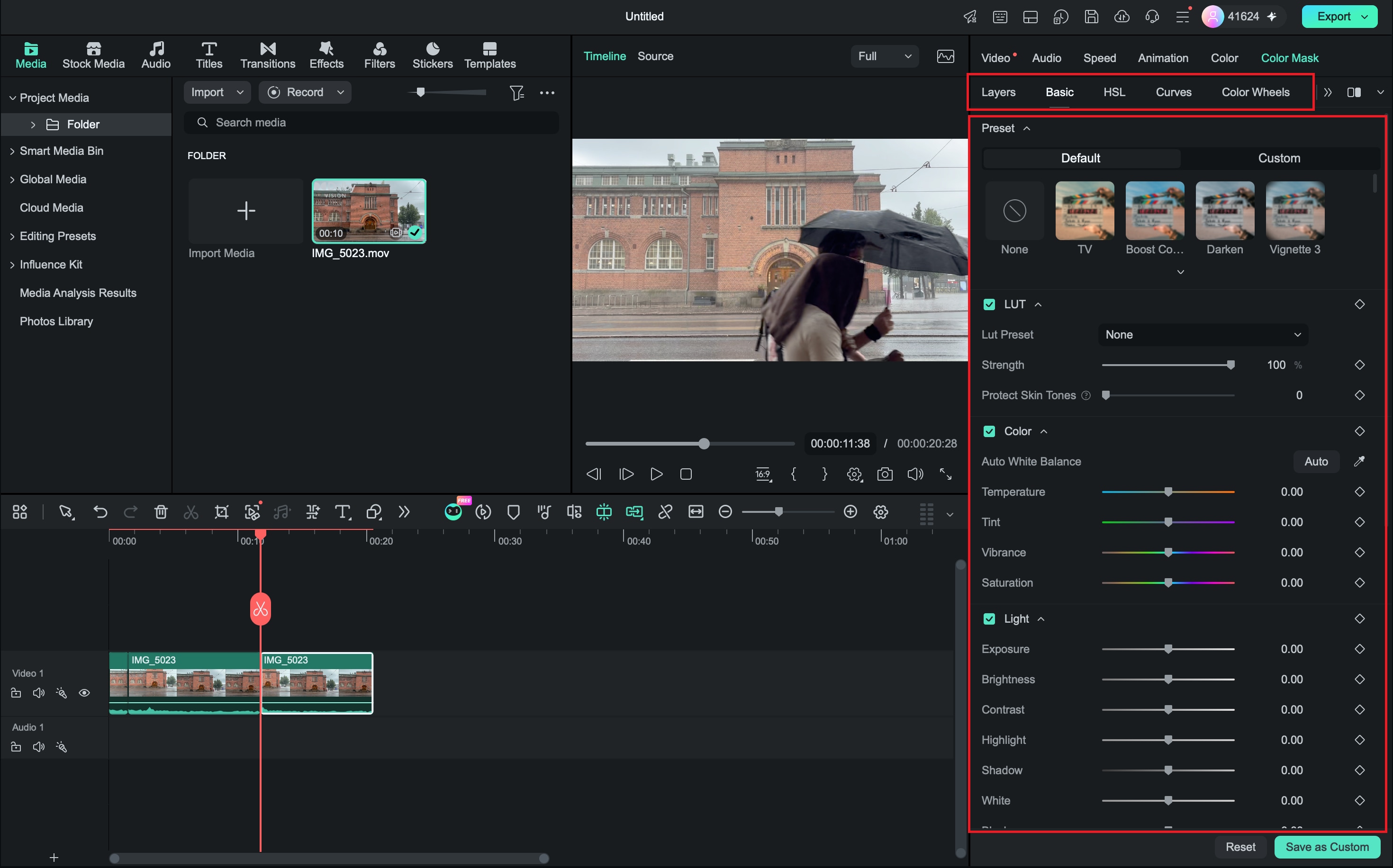
Filmora propose désormais le masque de couleur, qui vous permet d'isoler des couleurs ou des zones précises d'un clip et de les ajuster séparément. Avec d'autres outils de couleur, tels que les LUT, les filtres, et la correction colorimétrique et d'autres réglages, vous pouvez peaufiner vos images facilement et créer différents rendus cinématographiques sans passer à une application d'étalonnage plus complexe.
Comment utiliser le masque de couleur de Filmora pour un étalonnage plus intelligent

 Téléchargement sécurisé
CapCut ou Filmora pour l'étalonnage cinématographique
Les deux éditeurs fournissent les principaux outils nécessaires à un étalonnage cinématographique. Les principales différences tiennent à l'interface, aux fonctions de montage et à celui qui vous semble le plus confortable pour votre flux de travail.
| Fonction d'étalonnage | CapCut | Filmora |
| Filtres/rendus prêts à l'emploi | ||
| Réglages manuels des couleurs | ||
| HSL | ||
| Courbes | ||
| Roues chromatiques | ||
| Prise en charge des LUT personnalisées | ||
| Calques de réglage | ||
| Masquage/montages sélectifs | ||
| Étalonnage sélectif des couleurs (masquage) | ||
| Plusieurs couches d'étalonnage masquées sur un même clip | ||
| Suite colorimétrique indépendante par couche d'étalonnage | ||
|
Afficher plus
Afficher moins
|
||
Lequel choisir ?
Si vous êtes déjà à l'aise avec CapCut, ses outils de couleur suffisent largement pour la plupart des rendus cinématographiques. Filmora mérite d'être envisagé si vous souhaitez une alternative à CapCut offrant un flux d'étalonnage similaire, ainsi qu'un ensemble plus large d'outils de montage dans le même éditeur de bureau.
Téléchargement sécuriséConclusion
CapCut rend l'étalonnage cinématographique accessible grâce aux filtres, aux réglages manuels et à la prise en charge des LUT. Les meilleurs résultats viennent généralement du fait de traiter les presets et les LUT d'étalonnage CapCut comme des points de départ, puis d'affiner l'étalonnage pour qu'il corresponde aux images.
Pour plus de contrôle, le masque de couleur de Filmora ajoute une méthode structurée pour étalonner différentes parties d'un même plan à l'aide de plusieurs couches d'étalonnage et de masques. Quel que soit l'éditeur que vous utilisez, privilégiez une exposition équilibrée, des tons de peau naturels, un contraste maîtrisé et une cohérence entre les plans plutôt que de vous fier à un seul preset fixe
FAQ
-
Puis-je enregistrer mon propre preset d'étalonnage dans CapCut ?
Oui. CapCut vous permet d'enregistrer vos réglages d'étalonnage personnalisés sous forme de presets, afin de réutiliser un rendu similaire sur d'autres clips ou dans de futurs projets. -
Comment appliquer le même étalonnage à plusieurs clips dans CapCut ?
Sur CapCut pour ordinateur, vous pouvez utiliser un calque de réglage pour appliquer un même étalonnage à plusieurs clips, ou copier-coller les attributs de couleur d'un clip à l'autre. Sur mobile, vous pouvez utiliser Appliquer à tout pour appliquer les mêmes réglages à tous les clips du projet. -
CapCut peut-il aider à faire correspondre des images provenant de caméras différentes ?
Oui. La correspondance des couleurs de CapCut peut utiliser un autre clip ou une autre image comme référence et rapprocher les images cibles d'une apparence colorimétrique similaire. Cependant, les images issues de caméras différentes peuvent encore nécessiter des réglages individuels d'exposition, de balance des blancs ou de couleur pour une correspondance plus proche. -
Puis-je étalonner des vidéos dans CapCut sur mobile ?
Oui. CapCut mobile inclut des réglages manuels des couleurs ainsi que des outils tels que la correction colorimétrique et la correspondance des couleurs, ce qui vous permet d'étalonner vos séquences sans utiliser l'éditeur de bureau.
