

Ajuster la hauteur du son peut complètement transformer l’ambiance d’une vidéo. L’outil intégré Pitch Shifter Premiere Pro permet aux créateurs de modifier les voix pour obtenir différents effets : augmenter la hauteur pour un ton amusant de « chipmunk » ou la baisser pour obtenir une voix grave de type monstre. Il est couramment utilisé pour adapter les voix des personnages, ajouter des effets de dessin animé ou créer des montages humoristiques.
À titre de comparaison, Filmora propose un Pitch Changer beaucoup plus simple, conçu pour les débutants souhaitant obtenir des résultats rapides. Ses préréglages de Voice Changer facilitent l’expérimentation sans réglages complexes. Cet article explique le fonctionnement de chaque outil et vous aide à choisir celui qui correspond le mieux à vos besoins de montage.
Partie 1. Ce que peut faire le Pitch Shifter de Premiere Pro
Avant d’entrer dans les détails du pitch shifting, il est essentiel de comprendre ce concept dans l’écosystème de Premiere Pro. Le texte suivant présente les capacités principales de cet outil :
- Augmenter la hauteur : En augmentant la hauteur du son, on obtient un rendu léger, amusant ou un effet voix de chipmunk. C’est une technique souvent utilisée dans les dessins animés ou les scènes comiques lorsqu’on recherche humour et énergie.
- Réduire la hauteur : Plus la hauteur est basse, plus la voix devient profonde et intense. C’est idéal pour créer des sons de monstre, des lectures dramatiques ou des voix de méchant.
- Contrôles du pitch et de la vitesse audio : Ces deux fonctions combinées permettent de produire des effets exagérés. Ralentir ou accélérer une piste peut ajouter de l’humour ou de la tension, augmentant ainsi l’impact d’une scène.
- Ajustements subtils : Modifier légèrement une voix permet d’améliorer son rendu sans la rendre artificielle. Ces petites retouches peuvent renforcer la lisibilité, l’émotion, ou aider à synchroniser la voix avec les mouvements des lèvres.
Astuce : Le Pitch Shifter de Premiere Pro peut également corriger des variations de tonalité ou fluidifier les transitions de dialogue.
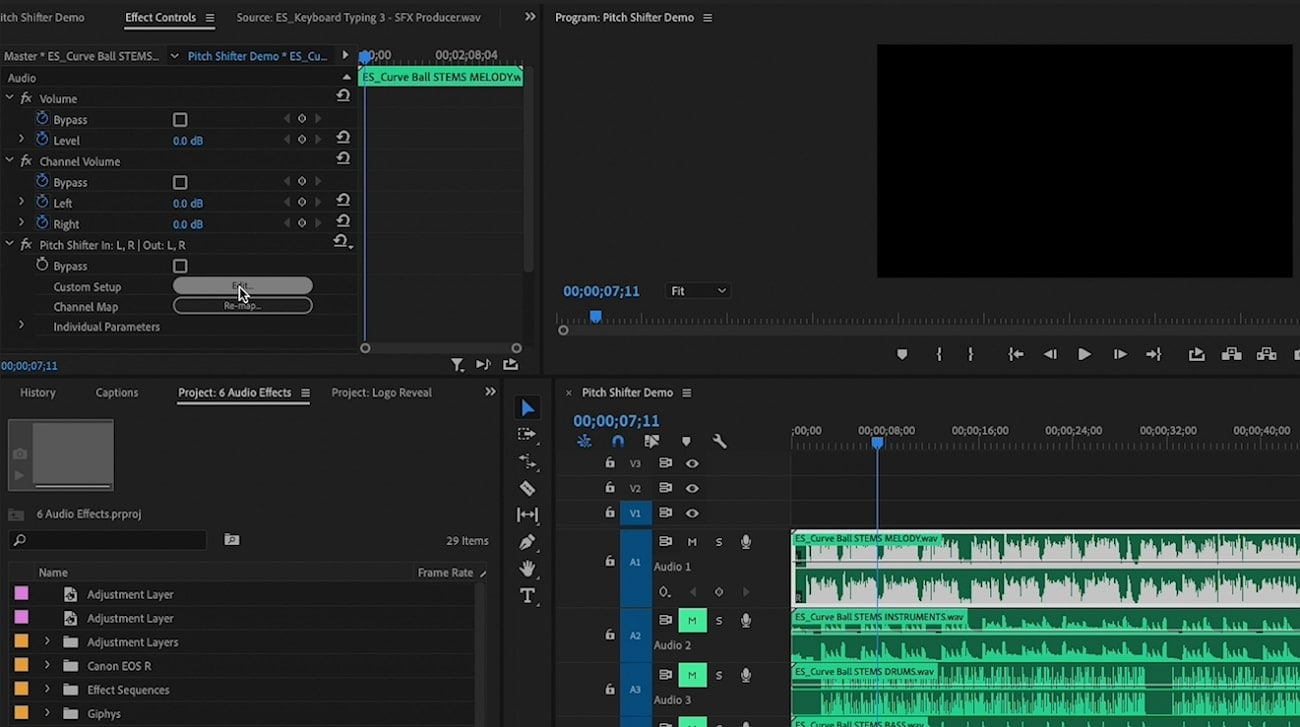
La description ci-dessus présente la théorie de l’ajustement du pitch. Le tableau suivant illustre ses applications pratiques :
| Application créative | Explication |
| Changement de voix | Augmente ou réduit la hauteur d’une voix pour la rendre amusante, grave ou unique, sans modifier la vitesse. |
| Voix de personnage | Permet de créer des voix différentes pour plusieurs personnages dans des dessins animés, jeux ou podcasts. |
| Effets sonores | Combine modification du pitch, écho ou réverbération pour créer des sons robotiques, extraterrestres ou oniriques. |
| Création d’ambiance | Ajuste légèrement la hauteur pour rendre une voix plus sérieuse, joueuse ou mystérieuse. |
| Contenu pour réseaux sociaux | Ajoute des effets chipmunk ou robot pour rendre les vidéos courtes plus amusantes et virales. |
Partie 2. Guide étape par étape pour utiliser le Pitch Shifter de Premiere Pro
Avec le Pitch Shifter de Premiere Pro, vous pouvez personnaliser le son selon vos besoins. Les utilisateurs peuvent ajuster manuellement les demi-tons pour monter ou baisser la hauteur, et affiner les variations grâce aux "cents" pour des changements subtils. L’effet inclut également une correction du formant, permettant de conserver une qualité vocale naturelle même lors de modifications importantes.
De plus, les monteurs peuvent ajuster le niveau de mixage pour équilibrer parfaitement le son modifié avec l’audio original. Suivez le guide ci-dessous pour apprendre à utiliser le Pitch Shifter dans Premiere Pro :
- Commencez par importer une vidéo dans Adobe Premiere Pro et faites-la glisser vers la timeline.
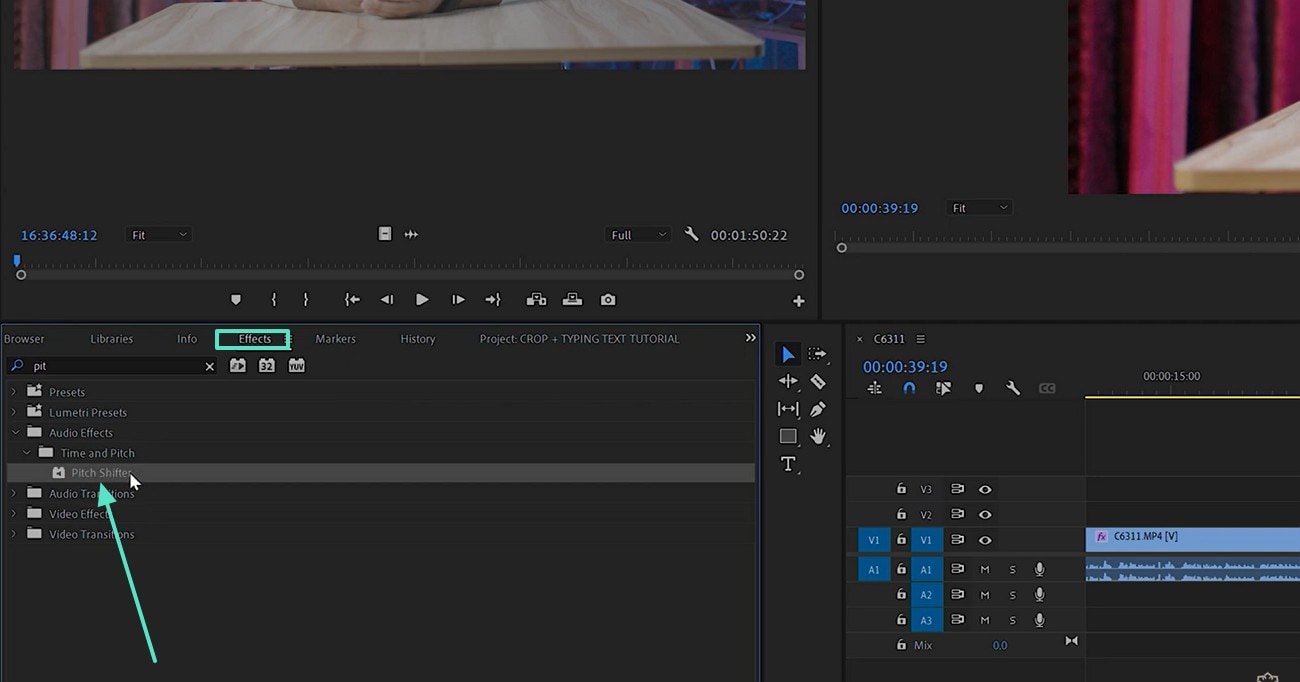
- Dans l’interface située à gauche, ouvrez le panneau « Effects » et sélectionnez l’option « Pitch Shifter ».
- Dans la timeline, sélectionnez les points d’entrée et de sortie pour appliquer l’effet.
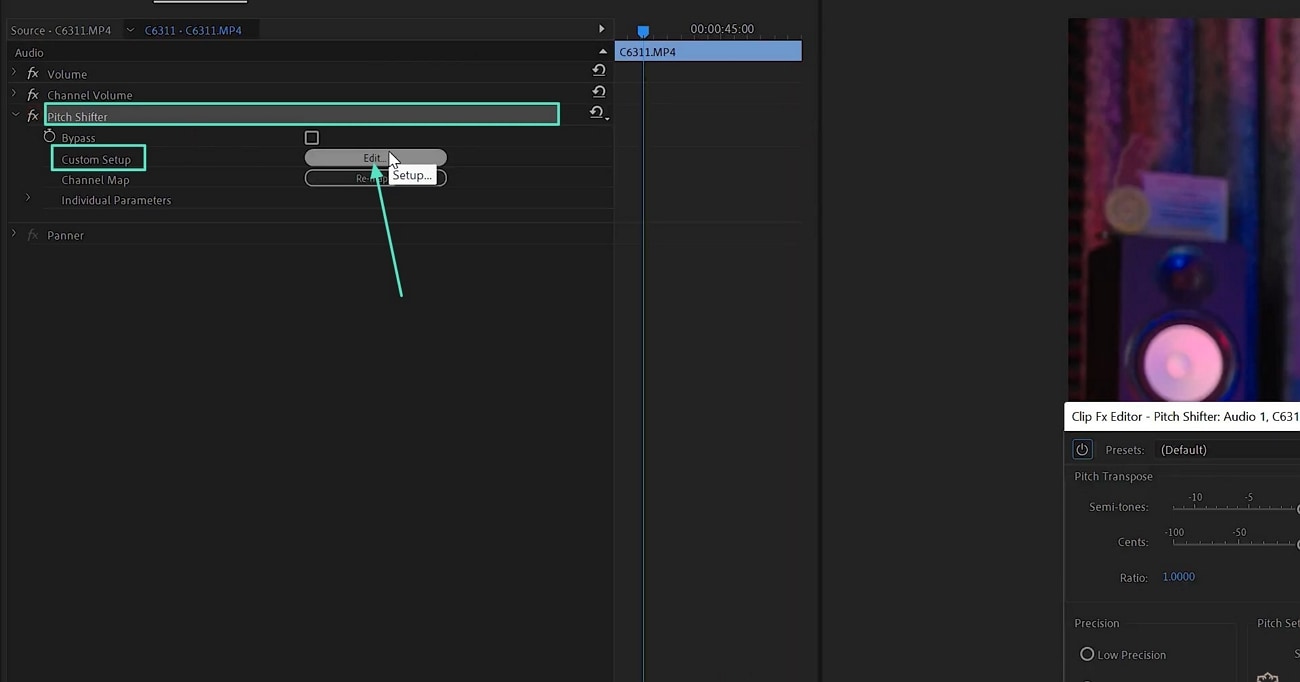
- Ouvrez le menu « Pitch Shifter » puis cliquez sur le bouton « Edit » à côté de l’onglet « Custom Setup ».
- Dans la fenêtre de personnalisation, déroulez le menu « Presets » et choisissez l’option désirée.
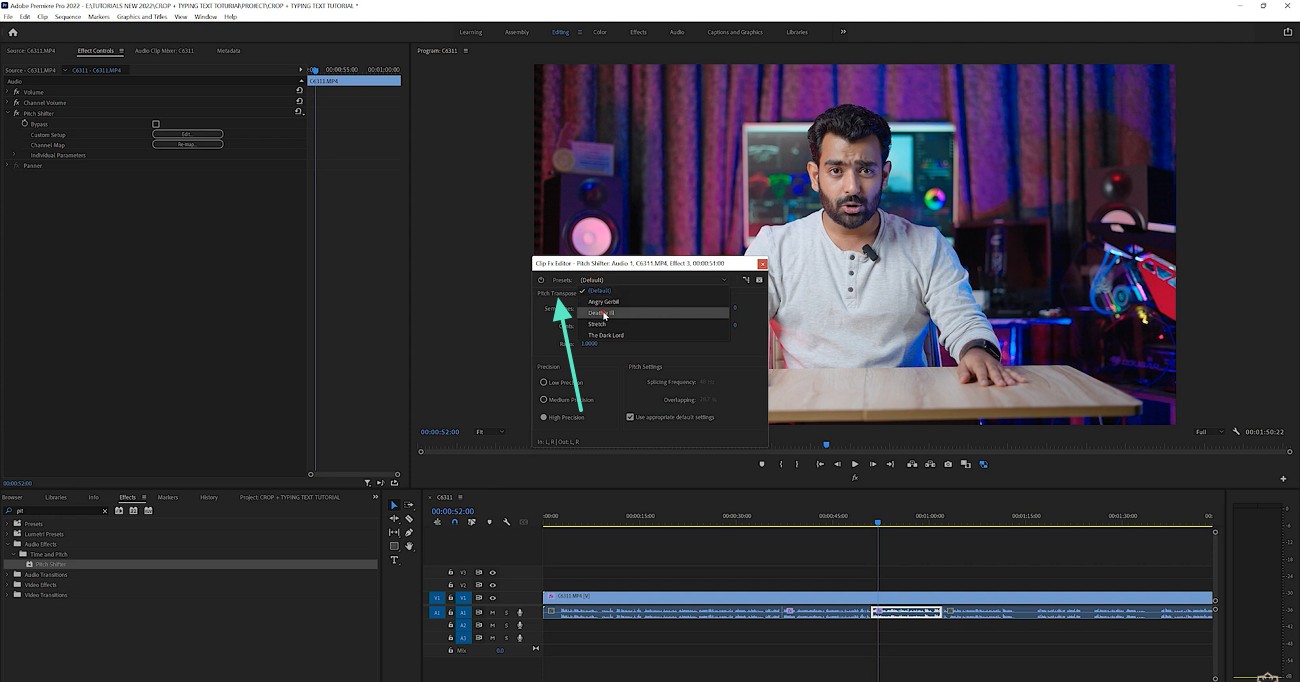
- Si vous ne souhaitez pas utiliser de preset, sélectionnez « Default » et utilisez les curseurs situés en dessous.
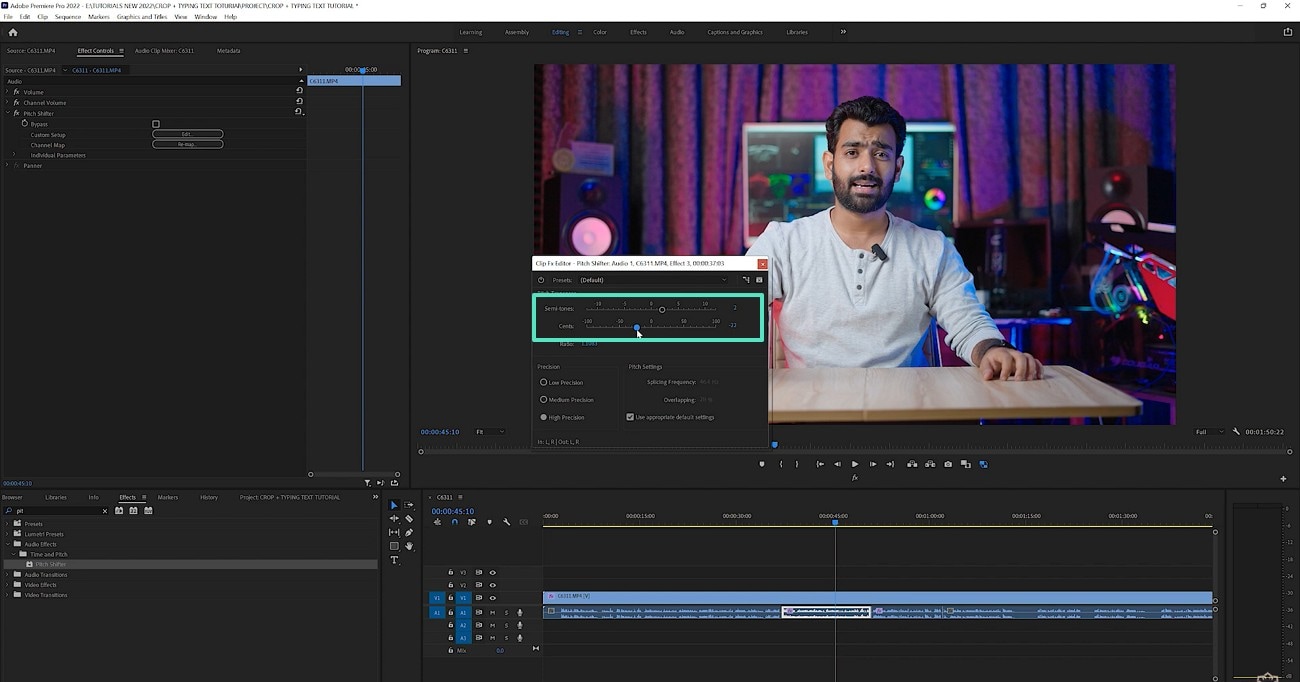
- Déplacez le curseur « Semitones » pour ajuster la hauteur plus bas ou plus haut.
- Utilisez la barre « Cents » pour apporter de légères modifications à la hauteur.
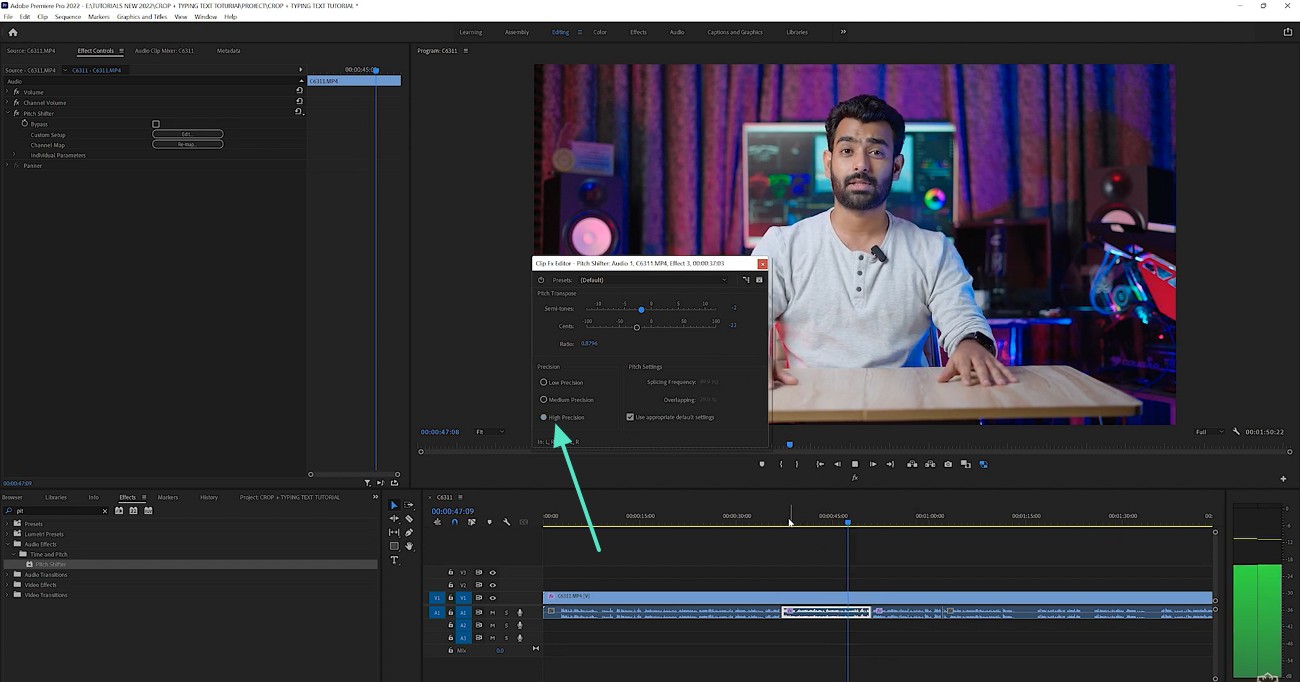
- Cochez l’option « High Precision » pour permettre au système de respecter scrupuleusement vos réglages de pitch.
- Vous pouvez maintenant continuer à modifier la vidéo ou l’exporter telle quelle.
Partie 3. Transformez instantanément les voix avec le Pitch Shifter de Filmora – Une meilleure option pour vous !
Après avoir exploré les capacités du Pitch Shifter de Premiere Pro, on peut conclure que cet outil offre des options limitées en matière de personnalisation. De plus, il ne propose aucun préréglage prêt à l’emploi pour modifier la hauteur d’un simple clic. En comparaison, Wondershare Filmora constitue une meilleure alternative grâce à son outil automatisé d’ajustement du pitch, permettant d’obtenir rapidement des résultats personnalisés. Son Voice Changer intégré comprend également une large gamme d’effets vocaux prédéfinis.
Cette plateforme combine automatisation et personnalisation pour offrir des résultats adaptés. Elle permet de transformer votre voix en celle du personnage ou de l’effet sonore de votre choix. Si vous recherchez des préréglages de pitch simples et efficaces, Filmora est un excellent choix.
 Téléchargement sécurisé
Comment ajuster la hauteur de la voix dans Filmora
Filmora est un outil d’édition polyvalent qui propose deux méthodes pour modifier la hauteur d’un audio. Les guides suivants vous montrent comment obtenir le pitch souhaité grâce à cette alternative au Pitch Shifter de Premiere Pro.
Méthode 1. Ajuster la hauteur via les contrôles audio
L’outil d’ajustement du pitch de Filmora permet de régler manuellement la hauteur à l’aide d’un simple curseur. Si vous souhaitez varier la hauteur à différents moments du clip, utilisez les keyframes. Suivez les étapes ci-dessous pour apprendre à utiliser cette fonction :
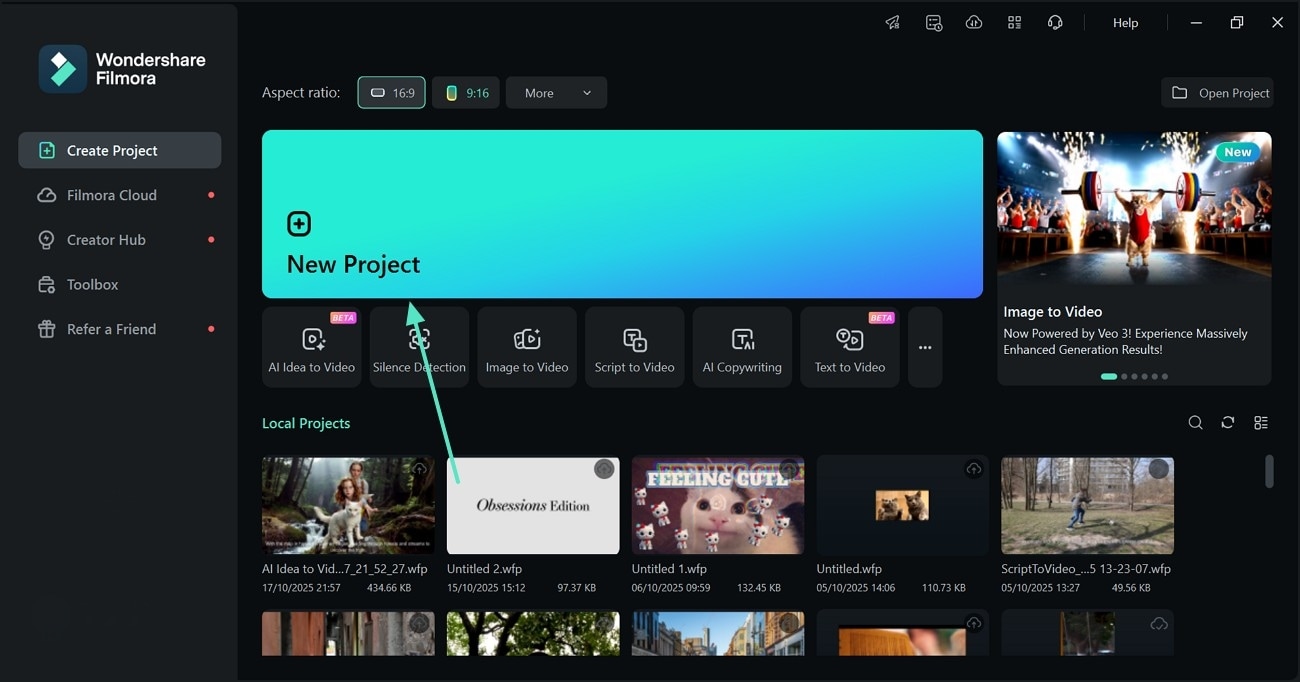
- Cliquez sur « New Project » puis importez une vidéo dans l’interface d’édition.
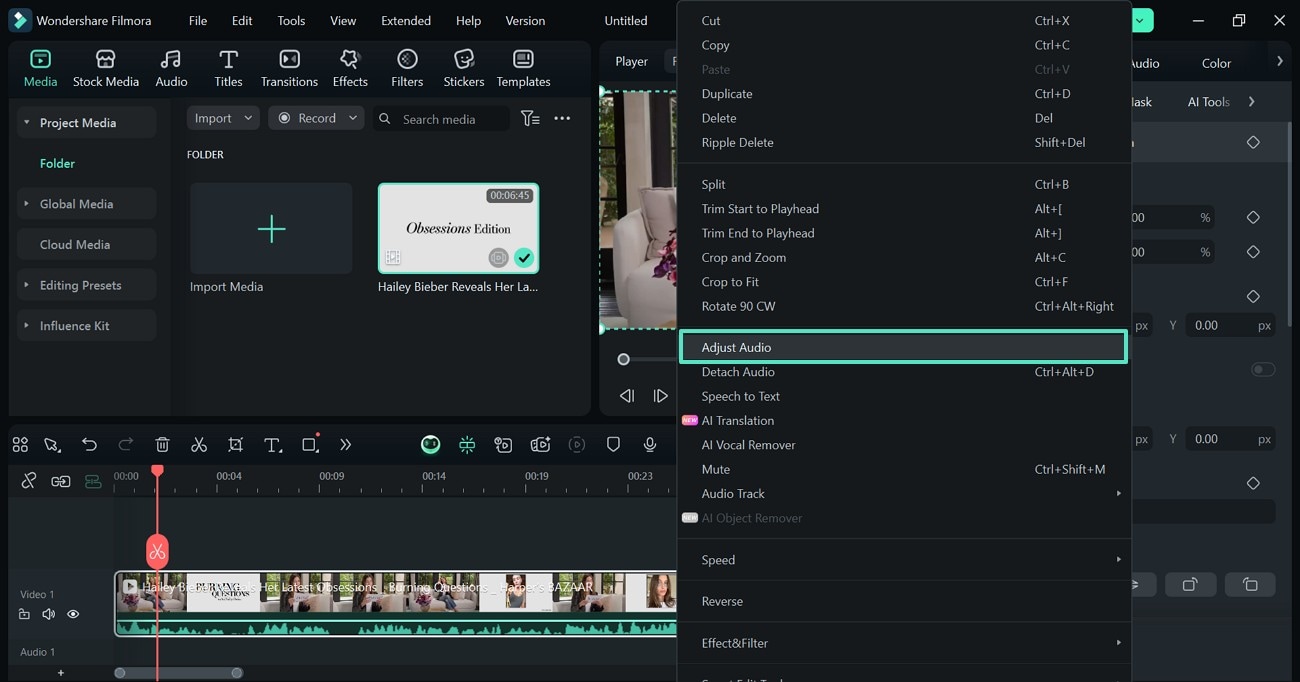
- Faites un clic droit sur la piste vidéo et sélectionnez « Adjust Audio » pour ouvrir le panneau audio.
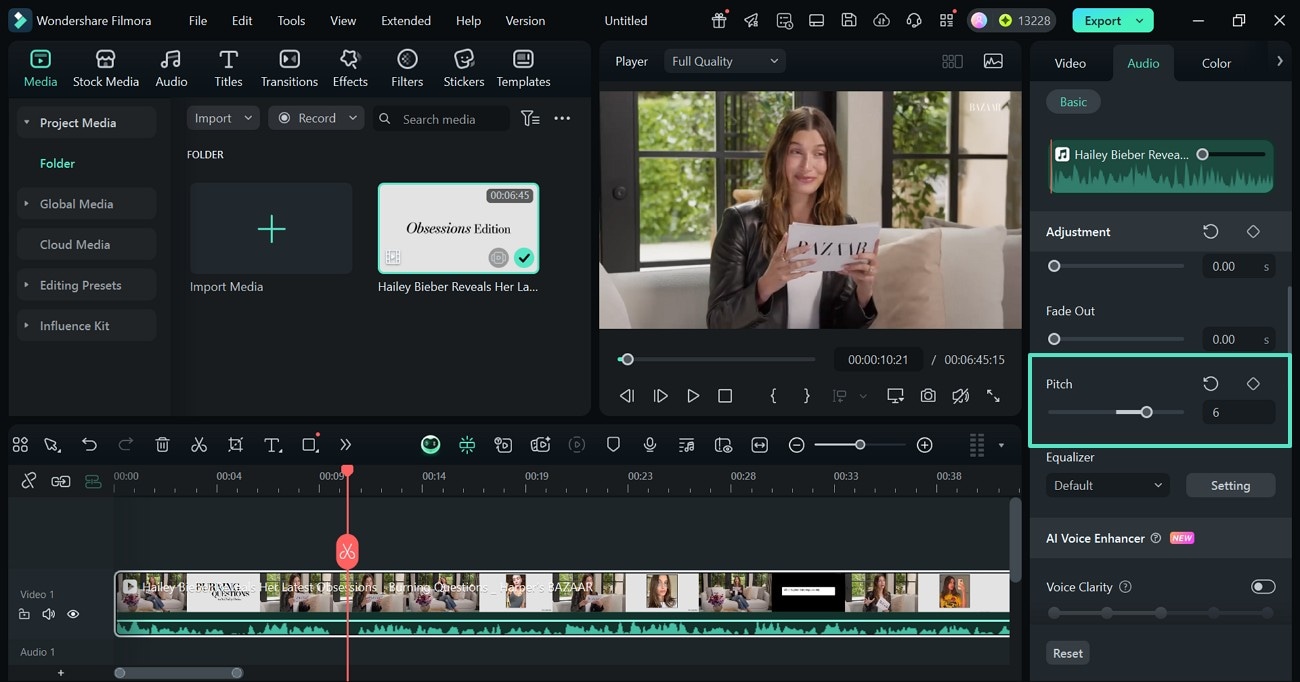
- Dans le panneau audio, utilisez le curseur « Pitch » pour modifier la hauteur.
- Vous pouvez également entrer une valeur exacte pour plus de précision.
Méthode 2. Utiliser les effets Voice Changer
Un des avantages qui rend Filmora supérieur au Pitch Shifter d’Adobe Premiere Pro est la présence de préréglages d’effets vocaux. Au lieu d’ajuster minutieusement les curseurs, les utilisateurs peuvent appliquer des effets instantanés en un clic.




 Téléchargement sécurisé
Le guide suivant vous explique comment utiliser les effets Voice Changer dans Filmora pour ajuster la hauteur d’une voix :
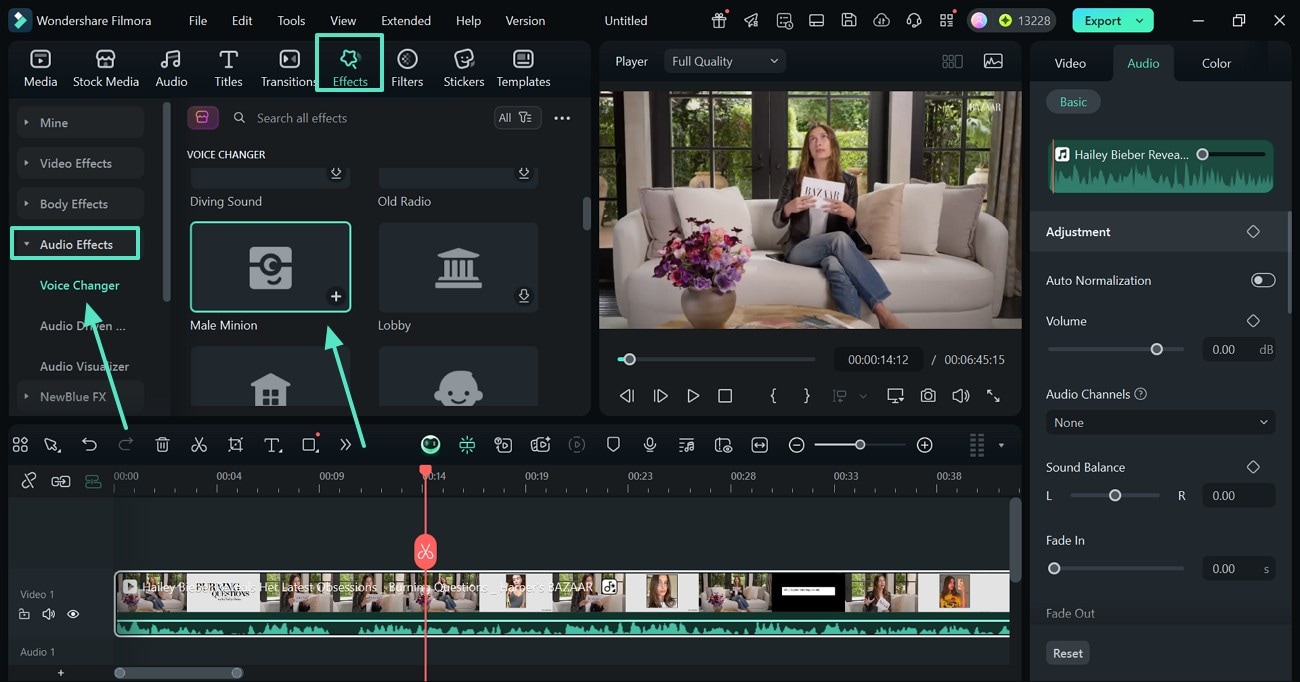
- Dans la barre d’outils supérieure, cliquez sur « Effects », puis ouvrez le panneau « Audio Effects » à gauche.
- Sélectionnez un effet sonore adapté pour l’appliquer directement à votre vidéo.
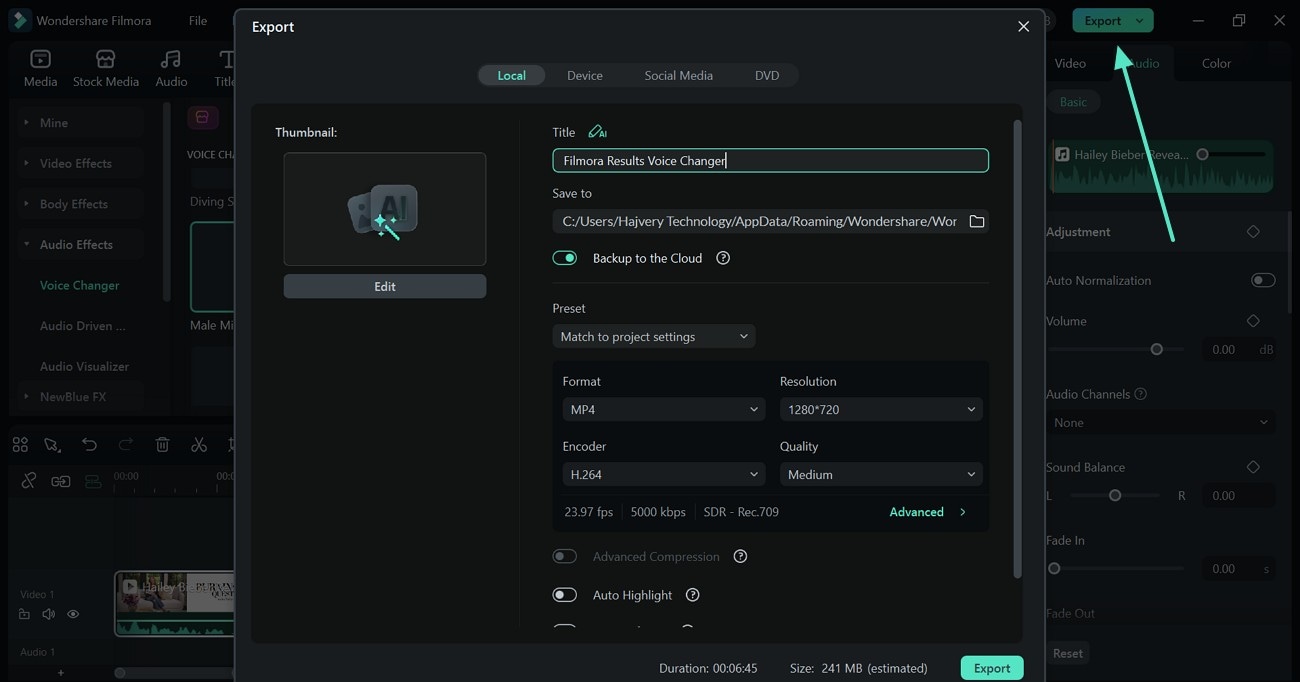
- Une fois l’audio modifié, cliquez sur « Export » en haut à droite pour enregistrer votre projet.
Fonctionnalités clés à retenir
- Préréglages de Voice Changer : Appliquez des effets vocaux en un clic, du robot à la voix d’enfant.
- AI Audio Denoiser : Élimine efficacement les bruits de fond indésirables.
- Automatisation du pitch : Ajuste automatiquement la hauteur du son à l’aide de curseurs simples.
- Égaliseur et Mixeur audio : Fournissent une personnalisation avancée de l’audio.
- Audio Ducking : Ajuste automatiquement le volume de la musique par rapport à la voix.
Partie 4. Premiere Pro vs Filmora : Quel Pitch Shifter est le plus performant ?
Après avoir examiné la manière dont les deux éditeurs transforment la voix, analysons de plus près la comparaison entre Wondershare Filmora et Adobe Premiere Pro en termes de performance du pitch shifting et de facilité d’utilisation.
Bien qu’il existe d’autres outils offrant des fonctions similaires, ces deux logiciels sont les choix les plus pertinents pour les débutants comme pour les professionnels.
| Aspect | Wondershare Filmora | Adobe Premiere Pro |
| Disponibilité des préréglages | Propose des préréglages vocaux prêts à l’emploi — Robot, Chipmunk, Enfant, Radio — pour modifier instantanément le son. | Pas de préréglages intégrés. L’utilisateur doit ajuster manuellement les demi-tons et affiner les paramètres. |
| Idéal pour | Créateurs occasionnels, vloggeurs, éducateurs et éditeurs sociaux recherchant rapidité et créativité. | Éditeurs vidéo expérimentés et cinéastes préférant un contrôle manuel approfondi. |
| Effets audio supplémentaires | Inclut De-reverb, Égaliseur, AI Audio Denoiser, Vocal Remover pour un son plus propre. | Propose Reverb, Delay, Equalization mais nécessitant une configuration manuelle. |
| Courbe d’apprentissage | Intuitif et adapté aux débutants — aucun besoin d’expérience en sound design. | Courbe plus complexe en raison des réglages avancés et de la terminologie technique. |
 Téléchargement sécurisé
Partie 5. Conclusion
Si vous privilégiez la rapidité, la simplicité et des préréglages créatifs intégrés, Filmora s’impose clairement comme l’outil de modification de pitch le plus accessible.
Cependant, si vous préférez un contrôle manuel complet et travaillez déjà dans un environnement de post-production professionnel, Premiere Pro demeure une option puissante.
En fin de compte, le meilleur choix dépend de votre flux de travail : Filmora pour une créativité instantanée, Premiere Pro pour une précision avancée.
