


Si vous avez récemment recherché des logiciels de montage vidéo gratuits, il y a de fortes chances qu’OpenShot et DaVinci Resolve soient apparus plus d’une fois. Ce sont deux options solides, mais elles fonctionnent de manière totalement différente. C’est justement ce contraste qui fait du comparatif OpenShot vs DaVinci Resolve un sujet brûlant pour les créateurs souhaitant trouver le bon outil sans dépenser un centime.
Le débat OpenShot vs DaVinci Resolve se résume souvent à une opposition entre simplicité et puissance professionnelle. Mais il ne s’agit pas uniquement des fonctionnalités : tout dépend aussi de votre style de montage et des capacités de votre machine. Avant de faire votre choix, voici donc tout ce que vous devez savoir pour éviter de vous retrouver bloqué avec un logiciel inadapté à vos projets.
Partie 1. OpenShot vs DaVinci Resolve : comparaison rapide
Ne plongeons pas tout de suite dans les détails techniques. Avant de vous engager pleinement dans le duel DaVinci Resolve vs OpenShot, il est utile de prendre un peu de recul et d’avoir une vue d’ensemble. Considérez cette section comme un tour d’échauffement pour comparer les deux outils sans vous perdre dans les détails.
Jetons donc un œil à cette comparaison rapide pour poser les bases et vous aider à identifier lequel correspond le mieux à votre style de montage.
| Fonctionnalité | OpenShot | DaVinci Resolve |
| Plateformes | Windows, macOS, Linux | Windows, macOS, Linux |
| Facilité d’utilisation | Très accessible aux débutants grâce à une interface simple en glisser-déposer | Courbe d’apprentissage plus exigeante avec une interface de niveau professionnel |
| Outils de montage | Outils basiques comme le découpage, le rognage, les transitions et les titres | Montage avancé, motion graphics, multi-caméras et bien plus |
| Performances | Léger, mais peut ralentir sur des projets volumineux | Optimisé avec l’accélération GPU pour une lecture et un rendu fluides |
| Étalonnage des couleurs | Contrôles très limités, sans véritable suite d’étalonnage | Outils d’étalonnage de référence dans l’industrie avec correction basée sur des nœuds |
| Tarification | Entièrement gratuit et open-source | Version gratuite disponible, version Studio avec paiement unique de 295 $ |
Mais attention, ce tableau n’est qu’un aperçu rapide. Le face-à-face OpenShot vs DaVinci Resolve va bien au-delà d’une simple comparaison côte à côte. Choisir le bon éditeur, c’est aussi comprendre comment chacun fonctionne en pratique. Entrons donc dans le détail pour découvrir ce que chaque logiciel a réellement à offrir.
Partie 2. Découvrir OpenShot : simple, direct et étonnamment efficace
Maintenant que nous avons fait un premier tour d’horizon, il est temps de vraiment faire connaissance avec les deux concurrents. Premier arrêt dans ce face-à-face OpenShot vs DaVinci Resolve : l’éditeur qui mise sur la simplicité et la légèreté, OpenShot.
Né d’un projet passion en 2008, OpenShot est entièrement open-source et développé par une communauté dont l’objectif est clair : rendre le montage vidéo moins intimidant. Il ne cherche pas à rivaliser avec les studios hollywoodiens, mais il maîtrise parfaitement les bases, avec des découpes propres, des exports simples et aucun paywall à l’horizon.
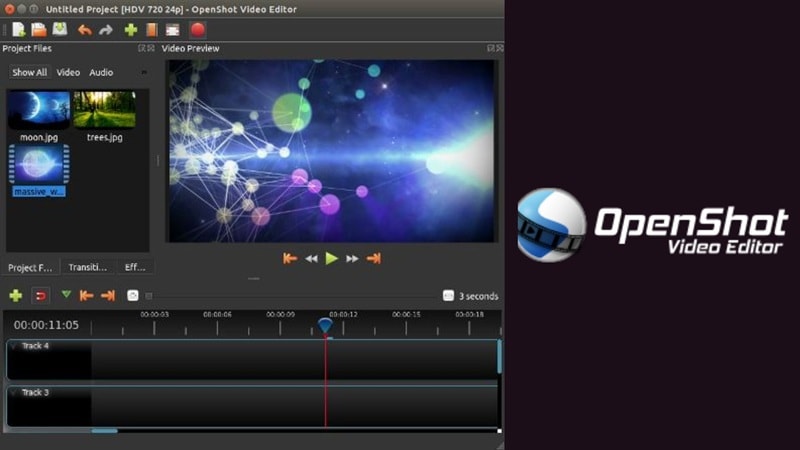
Ce que propose la boîte à outils
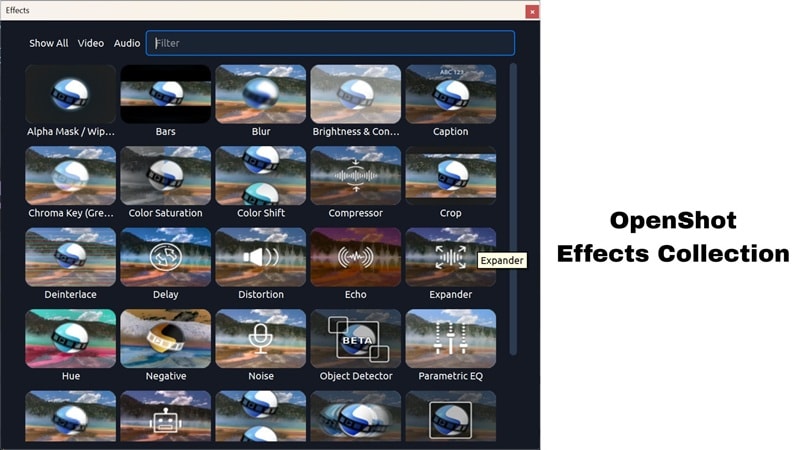
- Transitions prêtes à l’emploi : OpenShot intègre une large sélection de transitions, d’effets et de modèles de titres pour embellir vos clips sans repartir de zéro.
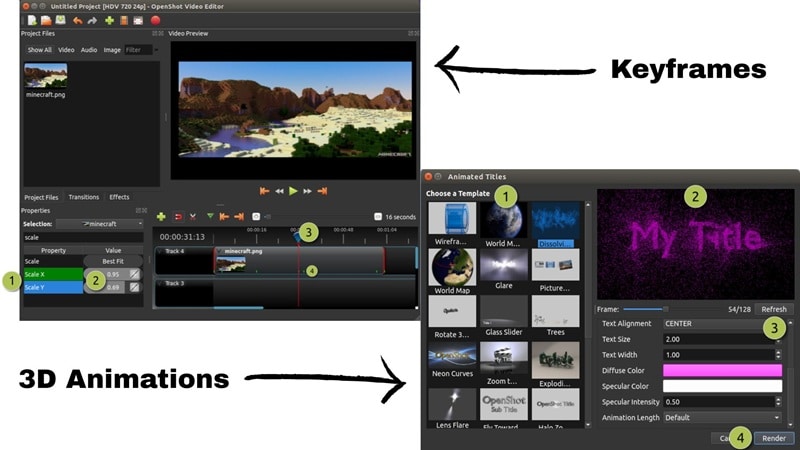
- Images clés sans prise de tête : Des animations simples par images clés permettent de donner du mouvement à vos clips. Il est même possible de créer des titres animés en 3D pour aller un peu plus loin.
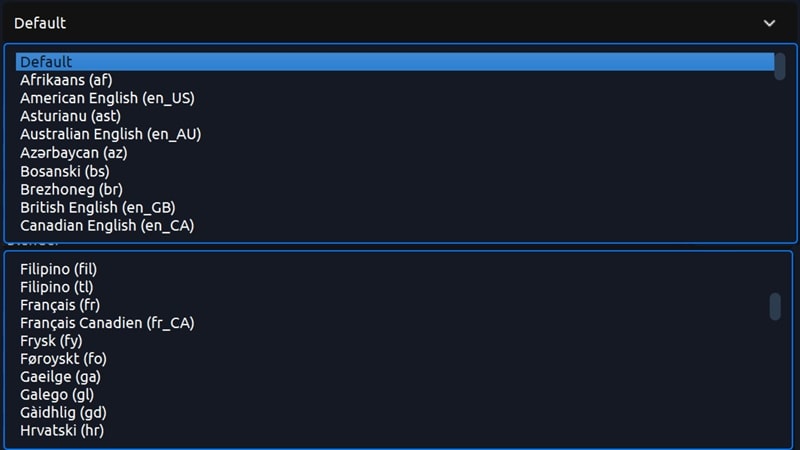
- Plus de 70 langues : Aucun obstacle linguistique à l’horizon. OpenShot prend en charge plus de 70 langues, ce qui le rend accessible partout dans le monde.
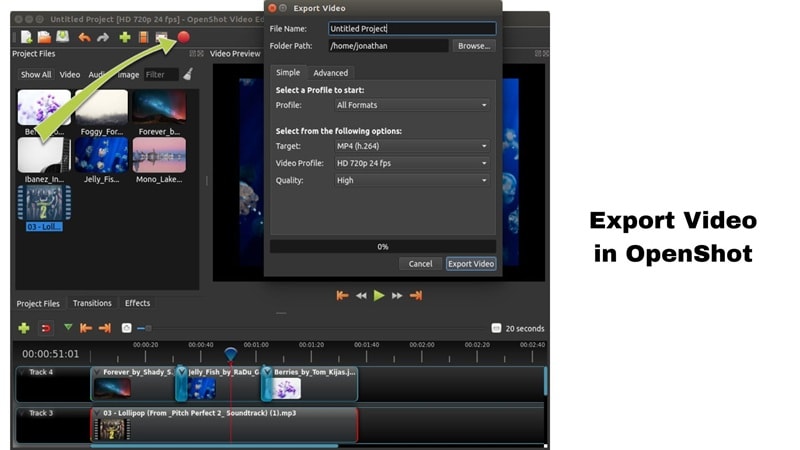
- Exportation simplifiée : Pas de réglages compliqués ni de doutes. Choisissez simplement le format, lancez l’export et votre vidéo est prête à être partagée.
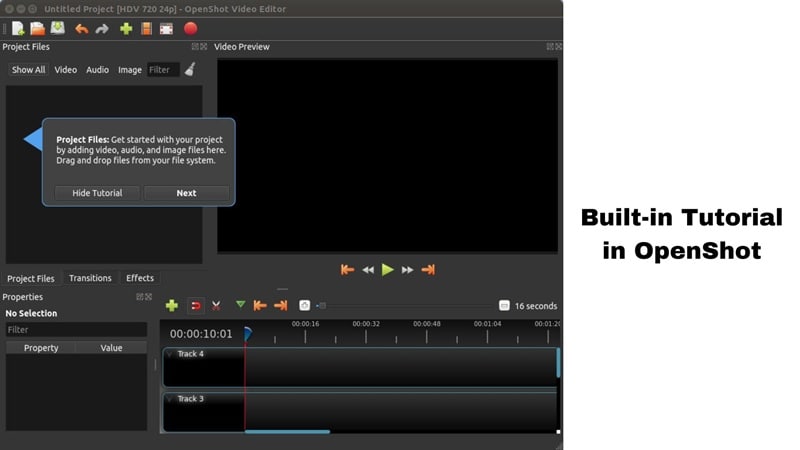
- De l’aide quand vous en avez besoin : Dans le comparatif OpenShot vs DaVinci Resolve, c’est l’un des grands points forts d’OpenShot. Un guide intégré est directement accessible dans le logiciel, idéal pour ne jamais se sentir perdu, surtout lorsqu’on débute dans le montage vidéo.
Idéal pour
OpenShot est particulièrement efficace pour des projets simples et créatifs. Il convient parfaitement aux devoirs scolaires, aux vidéos familiales rapides ou à tout contenu court nécessitant juste une touche de finition. Son éditeur de titres est également un vrai plus pour créer facilement une introduction YouTube propre et efficace.
Partie 3. Découvrir DaVinci Resolve : un éditeur vidéo de niveau professionnel
Après avoir découvert l’approche simple et accessible d’OpenShot, passons maintenant à l’autre extrémité de l’univers du montage avec DaVinci Resolve. Dans le duel DaVinci Resolve vs OpenShot, celui-ci joue clairement dans une autre catégorie, en proposant une suite complète d’outils professionnels bien au-delà des simples découpes et ajustements.
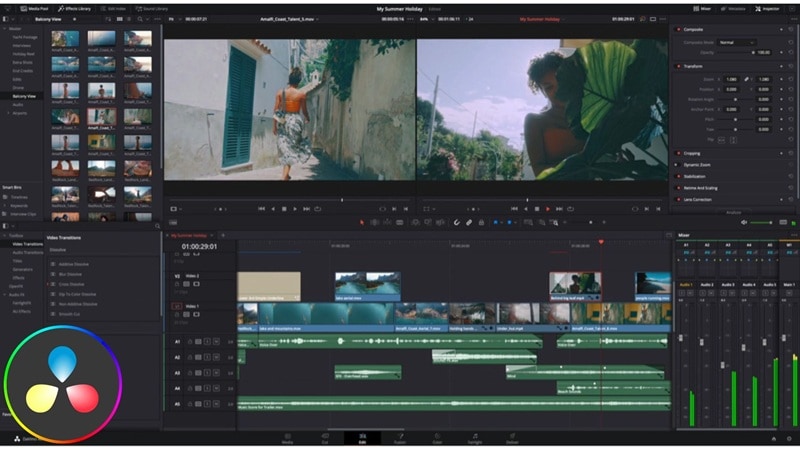
Initialement développé par da Vinci Systems au début des années 2000 pour l’étalonnage des couleurs, le logiciel a ensuite été repris par Blackmagic Design et transformé en une véritable plateforme de post-production. Aujourd’hui, il est utilisé dans de vrais studios de cinéma, des agences créatives et même dans des productions Netflix. Étalonnage avancé, motion graphics soignés, outils audio professionnels et timeline pensée pour le travail en équipe : tout est là.
Ce qui le distingue vraiment
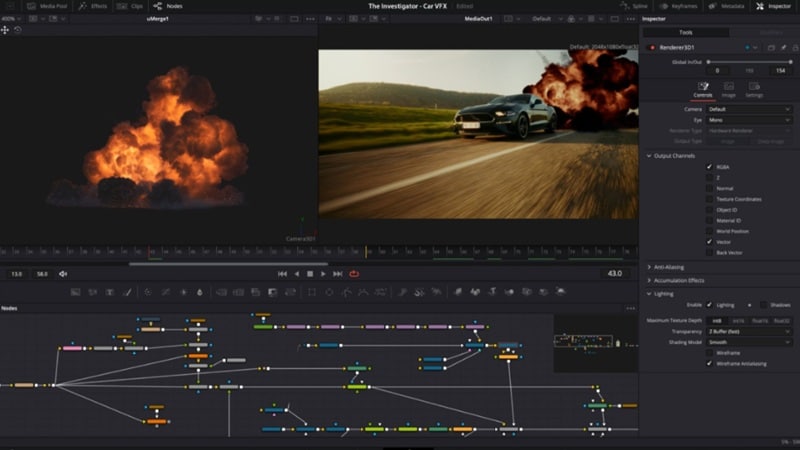
- Fusion libère toute la créativité : DaVinci Resolve intègre Fusion, une page dédiée aux effets visuels et au motion design, permettant d’aller bien au-delà du montage classique et de garder un contrôle créatif total.
- Fairlight booste l’audio : Avec la page Fairlight, vous bénéficiez d’un environnement de mixage audio professionnel directement intégré. Idéal pour un sound design propre, des ajustements précis et un rendu sonore vraiment qualitatif.
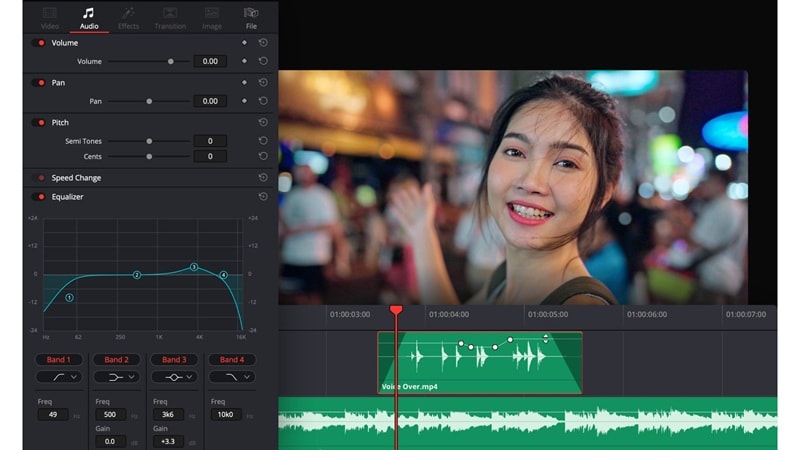
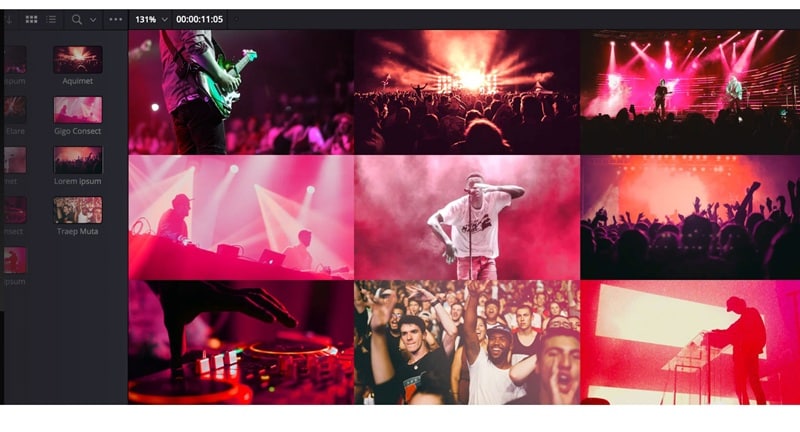
- Gestion multi-caméra professionnelle : Pour passer facilement d’un angle à un autre, le montage multi-caméras de DaVinci Resolve est fluide et précis. Un vrai atout pour les événements, interviews ou clips musicaux.
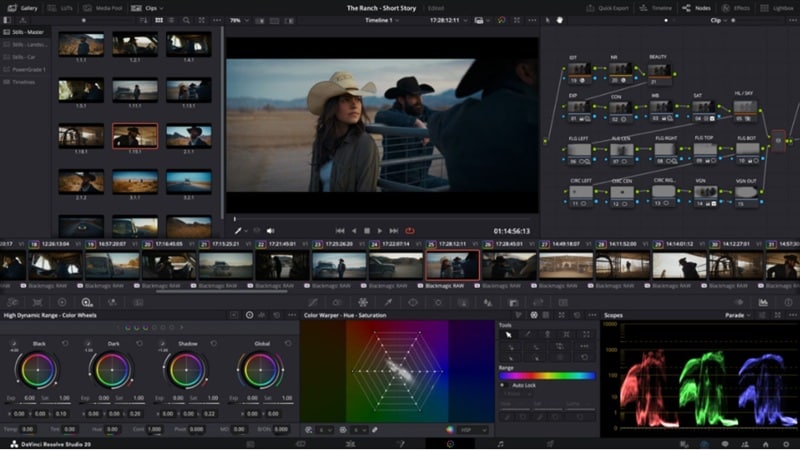
- Contrôle des couleurs légendaire : La page Color de DaVinci est l’un de ses plus grands atouts. L’étalonnage basé sur des nœuds permet d’ajuster chaque image avec une précision qui relègue les comparaisons OpenShot vs DaVinci Resolve au second plan.
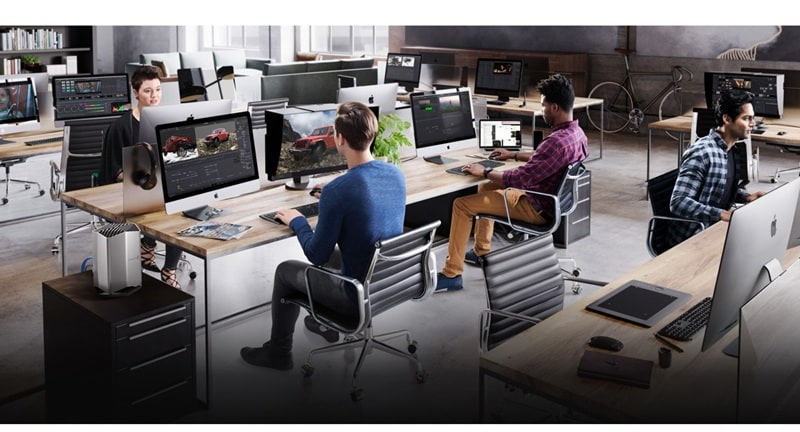
- Collaboration simplifiée : DaVinci Resolve est parfaitement adapté aux flux de travail en équipe et aux environnements de studio. Grâce à la fonctionnalité Collaboration, plusieurs utilisateurs peuvent travailler simultanément sur un même projet sans se gêner.
Idéal pour
Avec un tel arsenal d’outils professionnels, DaVinci Resolve s’adresse clairement aux monteurs expérimentés, aux réalisateurs et aux YouTubers souhaitant passer au niveau supérieur. Il est parfaitement adapté au montage de courts-métrages, de publicités, de clips musicaux et de contenus YouTube cinématographiques où la finition est primordiale.
Partie 4. Décryptage : OpenShot vs DaVinci Resolve, le face-à-face des fonctionnalités
Vous avez maintenant vu ce que chaque éditeur propose individuellement, mais il est temps de les confronter directement. C’est ici que le véritable combat des fonctionnalités OpenShot vs DaVinci Resolve commence. L’un mise sur la légèreté et l’accessibilité, l’autre transforme votre ordinateur en véritable studio de post-production.
Entrons donc dans les aspects clés qui influencent réellement votre flux de travail, des outils de montage aux performances, en passant par l’expérience utilisateur.
1. Interface et courbe d’apprentissage
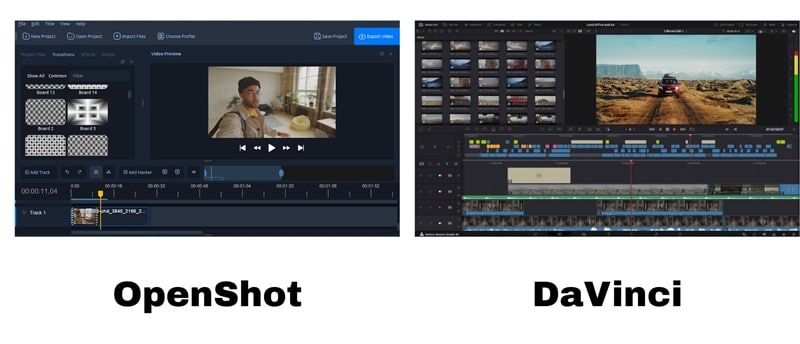
OpenShot : L’interface est claire, minimaliste et intuitive. Impossible de se perdre parmi des dizaines de boutons. Tout est pensé pour monter rapidement, sans friction. Le guide intégré directement dans le logiciel est un vrai plus pour les débutants.
DaVinci Resolve : L’interface peut sembler intimidante au premier abord. Mais une fois maîtrisée, elle devient un véritable raccourci vers un montage haut de gamme. Cela dit, pour un débutant, l’apprentissage demande du temps et de l’investissement.
Dans ce round du comparatif OpenShot vs DaVinci Resolve, OpenShot l’emporte clairement en matière de simplicité et de prise en main.
2. Étalonnage des couleurs et effets
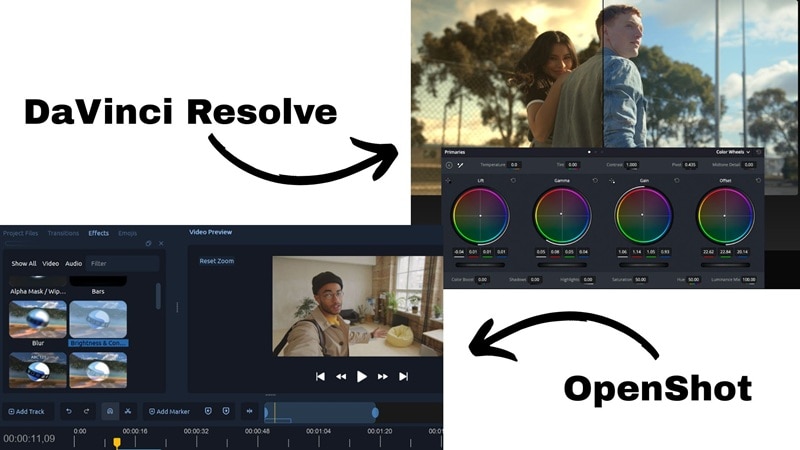
OpenShot : Il permet d’ajuster la luminosité, le contraste et la saturation via des effets intégrés. C’est largement suffisant pour des projets occasionnels ou des vidéos rapides destinées aux réseaux sociaux.
DaVinci Resolve : Ici, on change totalement de dimension. DaVinci offre un contrôle créatif total avec des outils avancés comme l’isolation des tons chair, les power windows et des LUTs cinématographiques.
Les outils colorimétriques de DaVinci Resolve sont utilisés sur de véritables plateaux de tournage, ce qui en fait le grand gagnant si vous recherchez un rendu professionnel et soigné.
3. Performances et configuration système
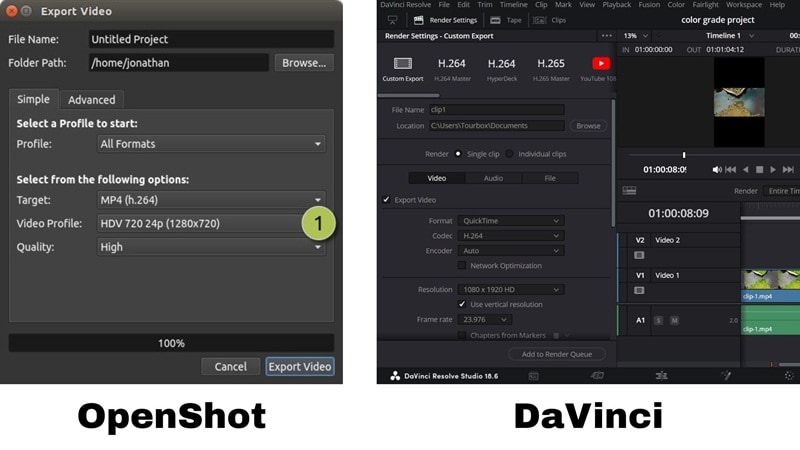
OpenShot : Léger et accessible, il fonctionne sans problème sur la majorité des ordinateurs portables. Fluide pour des projets simples, il peut cependant ralentir dès que les timelines deviennent longues ou complexes.
DaVinci Resolve : Il s’épanouit sur des configurations puissantes, avec un bon GPU et des SSD rapides. Il gère sans difficulté les fichiers 4K, offre des rendus plus rapides et reste réactif même sur des projets exigeants.
Dans ce duel OpenShot vs DaVinci Resolve, DaVinci prend clairement l’avantage en termes de puissance brute.
4. Tarification
OpenShot : Entièrement gratuit, sans aucune restriction. Aucun outil verrouillé, pas de version premium cachée derrière un abonnement.
DaVinci Resolve : La version gratuite est déjà très complète et couvre la majorité des besoins des monteurs occasionnels. La version Studio, disponible en achat unique à 295 $, débloque des fonctionnalités avancées et l’accélération matérielle.
Même sans dépenser un centime, DaVinci Resolve offre bien plus de profondeur qu’OpenShot. Il faut simplement garder à l’esprit que sa prise en main demande plus de patience.
5. Avantages et inconvénients de chaque éditeur
Éditeur vidéo OpenShot
- Très accessible aux débutants grâce à une interface claire.
- Entièrement gratuit, sans fonctionnalités bloquées.
- Propose des tutoriels intégrés réellement utiles.
- Peut ralentir ou planter sur des projets volumineux ou complexes.
- Outils basiques, peu de profondeur pour l’audio et les effets visuels.
- Mises à jour de l’interface lentes et moins abouties que sur les grandes plateformes.
Éditeur vidéo DaVinci Resolve
- La version gratuite donne déjà une impression premium.
- Étalonnage des couleurs et mixage audio parmi les meilleurs du marché.
- Parfait pour les projets sérieux et le travail en équipe.
- Temps d’apprentissage plus long, surtout pour les débutants.
- Certaines fonctionnalités avancées réservées à la version Studio.
- Interface parfois trop dense pour un usage occasionnel.
Bonus : toute la puissance sans la complexité ? Filmora est peut-être le juste milieu
Après avoir passé en revue ce comparatif DaVinci Resolve vs OpenShot, une chose est claire : chacun a ses points forts. OpenShot ressemble à un kit de démarrage convivial, tandis que DaVinci Resolve dégage une vraie énergie « école de cinéma ». Mais tout le monde n’a pas envie de choisir entre trop simple et trop complexe.
Si vous recherchez un équilibre intelligent, Wondershare Filmora peut être la solution idéale. Il offre un vrai contrôle créatif sans vous noyer sous une avalanche de boutons ni vous faire perdre des heures à tout comprendre. Suffisamment puissant pour produire des montages YouTube soignés, des Reels ou même des courts-métrages, sans le stress.
 Téléchargement sécurisé
Voici pourquoi Filmora représente le parfait compromis pour retrouver le plaisir du montage :
- Compatible avec toutes les configurations : Filmora fonctionne aussi bien sur des ordinateurs modestes que sur des stations de montage performantes, sans ralentissements ni plantages.
- Montez partout, à tout moment : Versions mobile et desktop, synchronisation cloud et exports optimisés pour les réseaux sociaux : Filmora s’intègre parfaitement à votre workflow.
- Bibliothèque média étendue : Musiques libres de droits, transitions, stickers et filtres intégrés pour créer sans perdre de temps à chercher des ressources.
- Modèles créatifs pour tous les styles : Vlogs, vidéos produits, voyages ou TikTok : les templates intégrés permettent de démarrer rapidement avec style.
- Des outils intelligents sans complexité : Des fonctionnalités IA réellement utiles comme le Masquage intelligent, les Sous-titres automatiques et les Clips courts intelligents, sans passer par des tutoriels techniques interminables.
Conclusion
OpenShot et DaVinci Resolve sont tous deux des éditeurs vidéo gratuits, mais leur approche est très différente. Ce guide OpenShot vs DaVinci Resolve vous aide à comprendre leurs forces respectives afin de choisir celui qui vous correspond le mieux.
Au final, dans le duel DaVinci Resolve vs OpenShot, tout dépend de votre profil. OpenShot privilégie la simplicité et la rapidité, idéal pour des montages occasionnels. DaVinci Resolve mise sur la puissance et la précision, pensé pour ceux prêts à investir du temps et du matériel.
Et si vous cherchez un équilibre entre facilité et profondeur créative, Filmora s’impose comme une alternative intelligente : liberté de création, outils professionnels et zéro prise de tête.
Questions fréquentes
-
Puis-je utiliser OpenShot et DaVinci Resolve sur le même PC ?
Oui, les deux peuvent être installés sans problème. Assurez-vous simplement d’avoir suffisamment d’espace disque et de mémoire, surtout si vous utilisez DaVinci Resolve. OpenShot est léger, tandis que Resolve demande plus de ressources. -
Puis-je monter des vidéos 4K avec OpenShot ou DaVinci Resolve ?
Les deux prennent en charge la 4K, mais l’expérience diffère. OpenShot peut gérer des clips 4K simples, mais peut ralentir sur des projets longs. DaVinci Resolve est conçu pour la 4K et plus, surtout avec un GPU performant. -
Filmora propose-t-il aussi l’étalonnage des couleurs et le suivi de mouvement ?
Oui. Filmora permet un réglage précis des couleurs et intègre le motion tracking pour fixer des effets ou du texte sur des objets en mouvement. -
Filmora est-il meilleur qu’OpenShot et DaVinci Resolve ?
Filmora trouve le juste milieu. Plus avancé qu’OpenShot, mais bien plus simple à prendre en main que DaVinci Resolve. Pour les créateurs en quête d’outils intelligents, de résultats propres et de moins de stress, Filmora est souvent le meilleur choix.
