

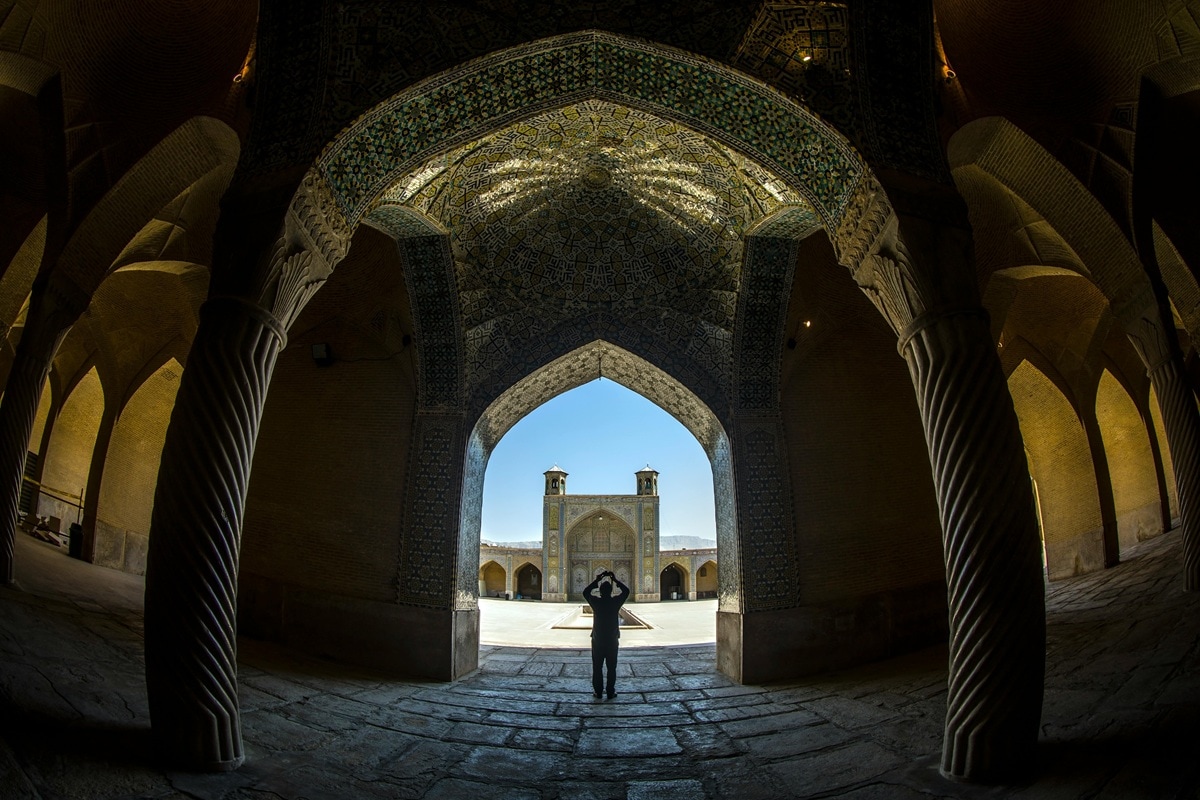
Avez-vous déjà remarqué que vos photos semblent légèrement déformées ou incurvées sur les bords ? Cela est dû à la distorsion de l’objectif, un effet optique courant lié à la manière dont les lentilles courbent la lumière. Elle apparaît généralement sous forme de distorsion en barillet, avec des lignes bombées vers l’extérieur, de distorsion en coussinet où les lignes se resserrent vers l’intérieur, ou encore sous la forme des courbes spectaculaires d’un objectif fisheye.
Heureusement, vous n’êtes pas obligé d’accepter ces défauts. La fonction de correction de l’objectif dans Lightroom permet de corriger facilement la distorsion, soit en appliquant automatiquement des profils d’objectif intégrés, soit en ajustant manuellement les paramètres.
Dans cet article, nous allons voir comment corriger différents types de distorsion dans Adobe Lightroom, des corrections automatiques basées sur des profils aux ajustements manuels, sans oublier la gestion des effets fisheye. Nous vous présenterons également une alternative plus rapide, avec des outils intuitifs conçus pour les créateurs qui souhaitent obtenir des résultats rapides sans courbe d’apprentissage.
Partie 1. Comprendre la distorsion de l’objectif
Avant d’apprendre à la corriger, il est important de comprendre ce qu’est la distorsion de l’objectif. Chaque type d’objectif génère une distorsion différente, et identifier cette distorsion facilite grandement le processus de correction.
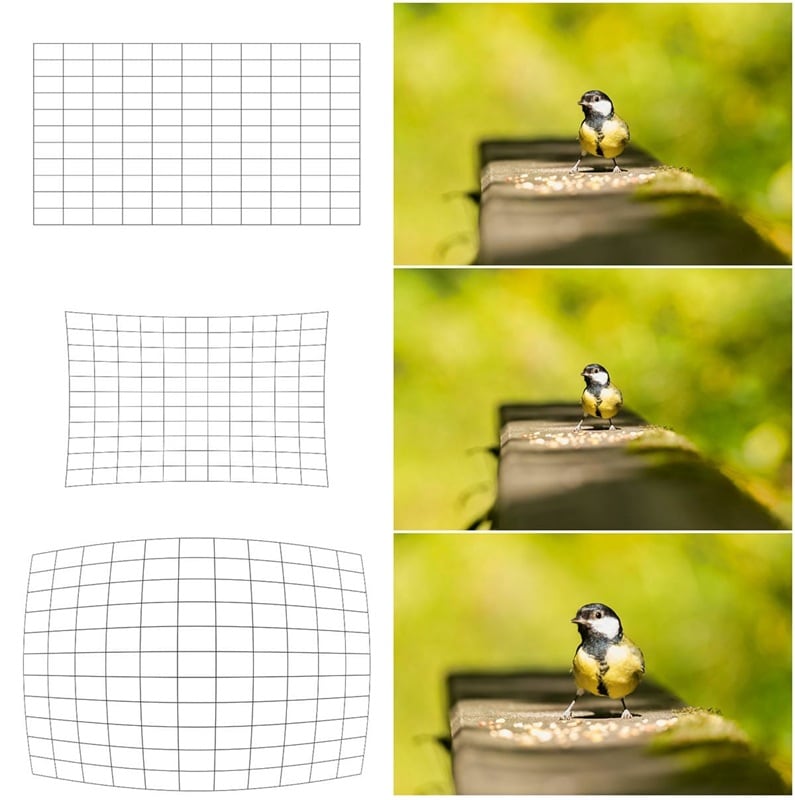
Image : iphotography.com
- Distorsion en barillet : très courante avec les objectifs grand angle, elle fait bomber les lignes droites vers l’extérieur, comme si la photo était vue à travers un tonneau.
- Distorsion en coussinet : plus fréquente avec les téléobjectifs, où les lignes semblent se resserrer vers le centre de l’image.
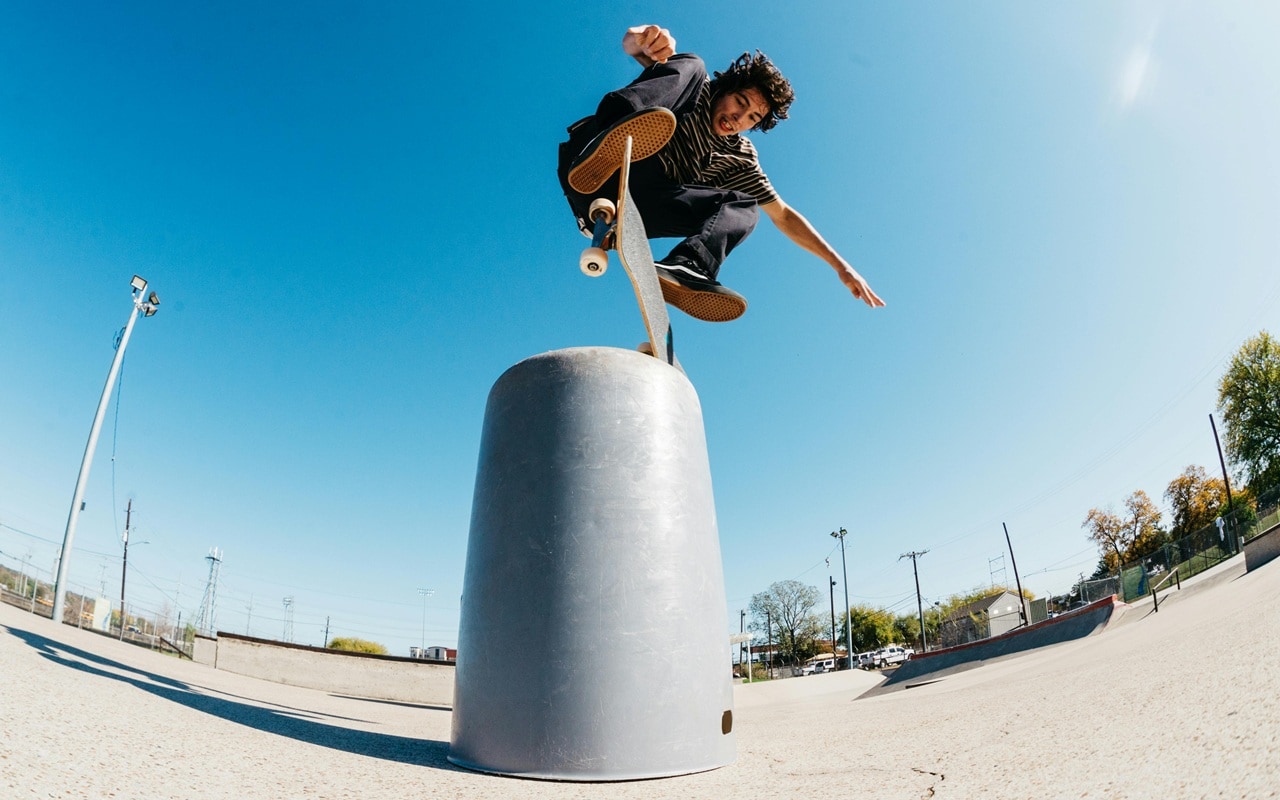
- Distorsion fisheye : une forme extrême de distorsion grand angle, créant un effet bombé et incurvé qui peut être artistique, mais souvent peu réaliste.
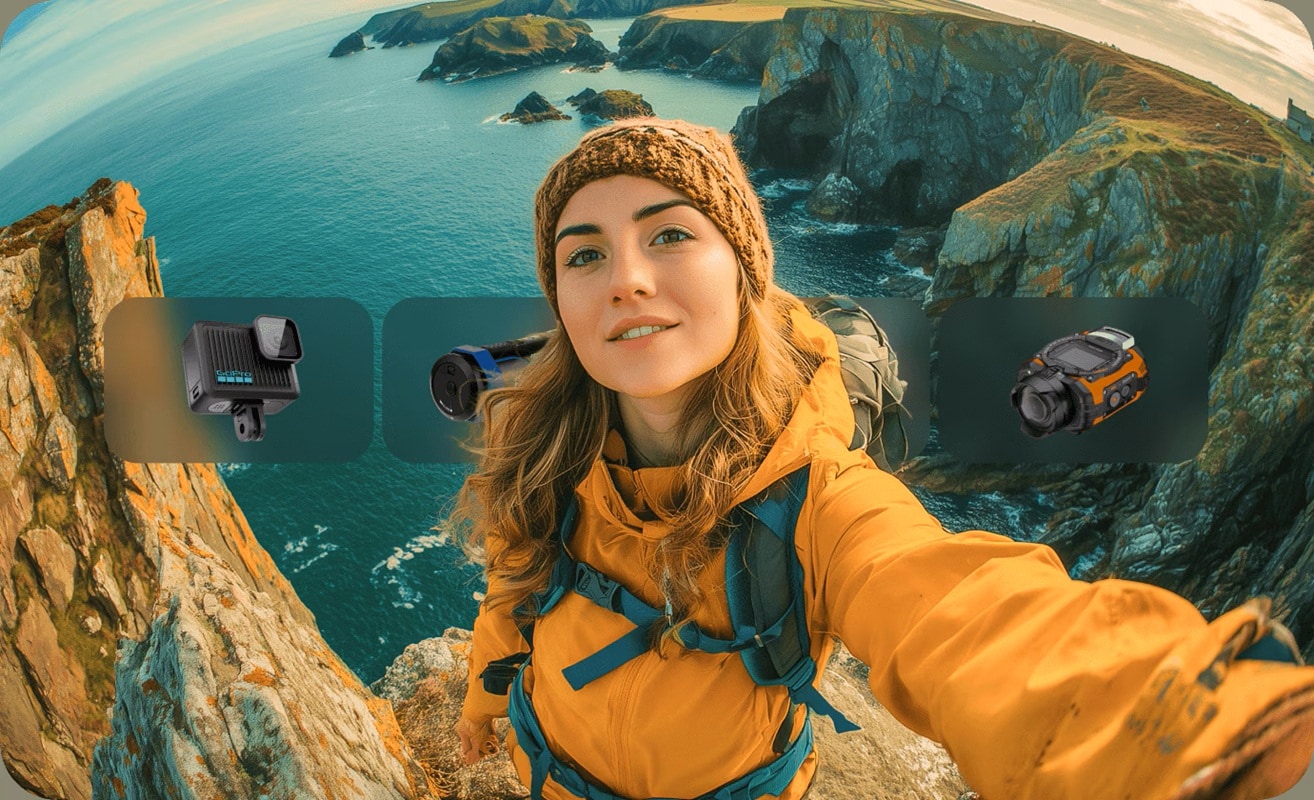
Les caméras d’action comme GoPro ont tendance à accentuer ces effets en raison de leurs objectifs ultra grand angle. Elles sont conçues pour capturer un maximum de scène, ce qui déforme fortement les lignes droites, en particulier sur les bords de l’image. C’est pourquoi l’utilisation d’outils de correction de distorsion dans Lightroom devient une étape essentielle pour les images issues de caméras d’action, afin d’obtenir un rendu plus naturel et plus professionnel.
Partie 2. Comment utiliser la correction de l’objectif dans Adobe Lightroom
Lightroom permet de corriger très facilement les problèmes courants liés aux objectifs. Que vous souhaitiez une correction automatique en un clic ou un contrôle plus précis des détails, la fonction de correction de l’objectif Lightroom offre des options flexibles. Voici trois méthodes que vous pouvez utiliser :
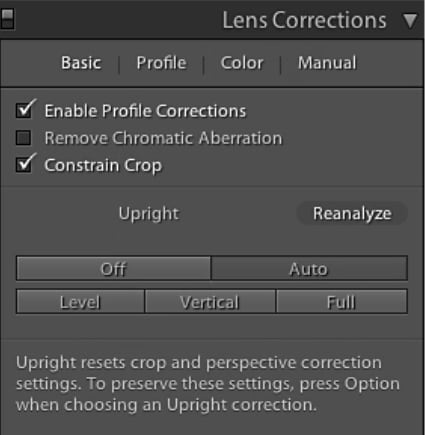
1. Activer les corrections de profil (méthode automatique)
La méthode la plus rapide pour corriger la distorsion consiste à laisser Lightroom détecter automatiquement votre objectif et appliquer le profil de correction approprié. Cette option fonctionne particulièrement bien avec la plupart des objectifs modernes, grâce à la vaste base de données intégrée de Lightroom.
Comment corriger :
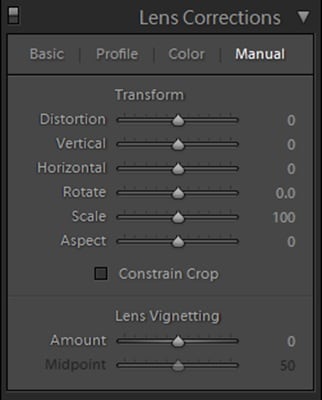
2. Correction manuelle de la distorsion
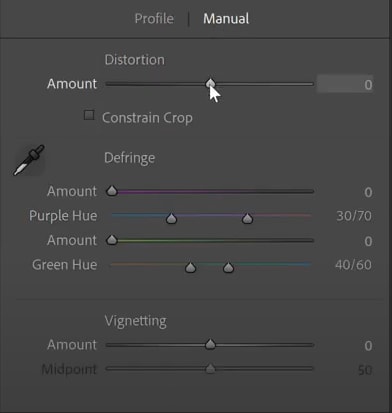
Si votre objectif n’est pas pris en charge ou si vous souhaitez davantage de contrôle, l’onglet Manuel met à votre disposition des curseurs permettant d’ajuster la distorsion manuellement. Cette méthode est particulièrement utile lorsque la correction automatique ne donne pas un résultat satisfaisant.
Comment corriger :
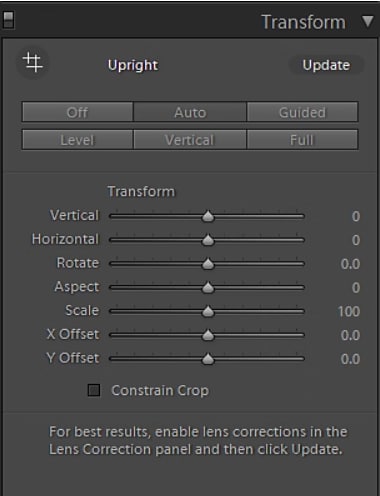
3. Correction fisheye dans Lightroom
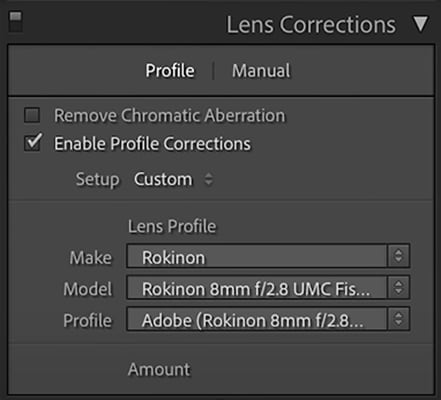
Les objectifs fisheye créent un effet courbé spectaculaire, mais il est parfois préférable d’obtenir un rendu plus naturel. Lightroom permet de « supprimer l’effet fisheye » en appliquant un profil compatible ou en ajustant manuellement la distorsion.
Comment corriger :
Partie 3. Quand la correction de l’objectif dans Lightroom ne suffit pas
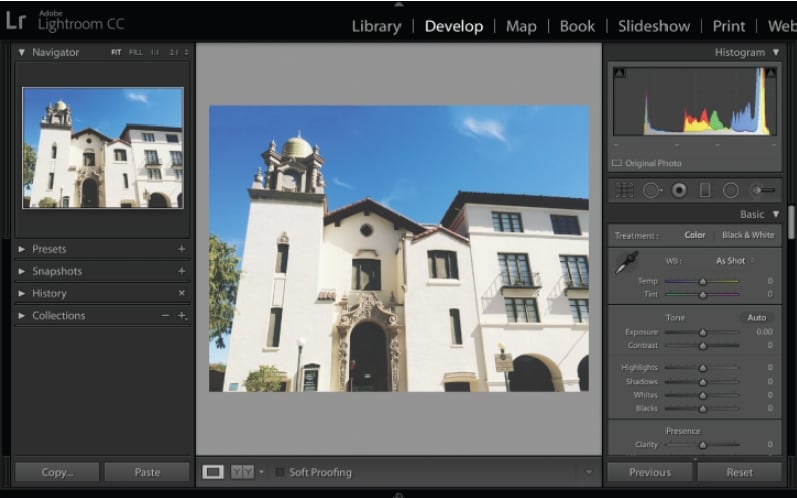
Bien que la fonction de correction de l’objectif dans Lightroom soit très puissante, elle ne convient pas à toutes les situations. Selon votre appareil photo et vos besoins en retouche, certaines limites peuvent apparaître :
- Nécessite des métadonnées d’objectif précises : les corrections automatiques par profil ne fonctionnent que si Lightroom peut lire correctement les informations de l’objectif. En l’absence de métadonnées ou si l’objectif n’est pas présent dans la base de données de Lightroom, des réglages manuels sont indispensables.
- Étapes supplémentaires pour les caméras GoPro et d’action : les objectifs ultra grand angle des caméras d’action produisent souvent une distorsion importante qui n’est pas totalement corrigée par les profils intégrés de Lightroom, ce qui nécessite des ajustements manuels supplémentaires et plus de temps.
- Plus lent pour les débutants : Lightroom offre une précision de niveau professionnel, mais la navigation entre plusieurs panneaux et curseurs peut sembler complexe pour les utilisateurs novices.
- Peu adapté aux flux de travail rapides : si vous recherchez une solution immédiate en un clic, le processus détaillé de Lightroom peut paraître plus lent que celui d’outils d’édition plus simples.
- Limité pour la vidéo : Lightroom est principalement conçu pour la retouche photo. Pour corriger la distorsion sur des séquences vidéo, un autre outil est nécessaire.
Partie 4. Filmora Desktop : une alternative plus rapide pour la correction de l’objectif
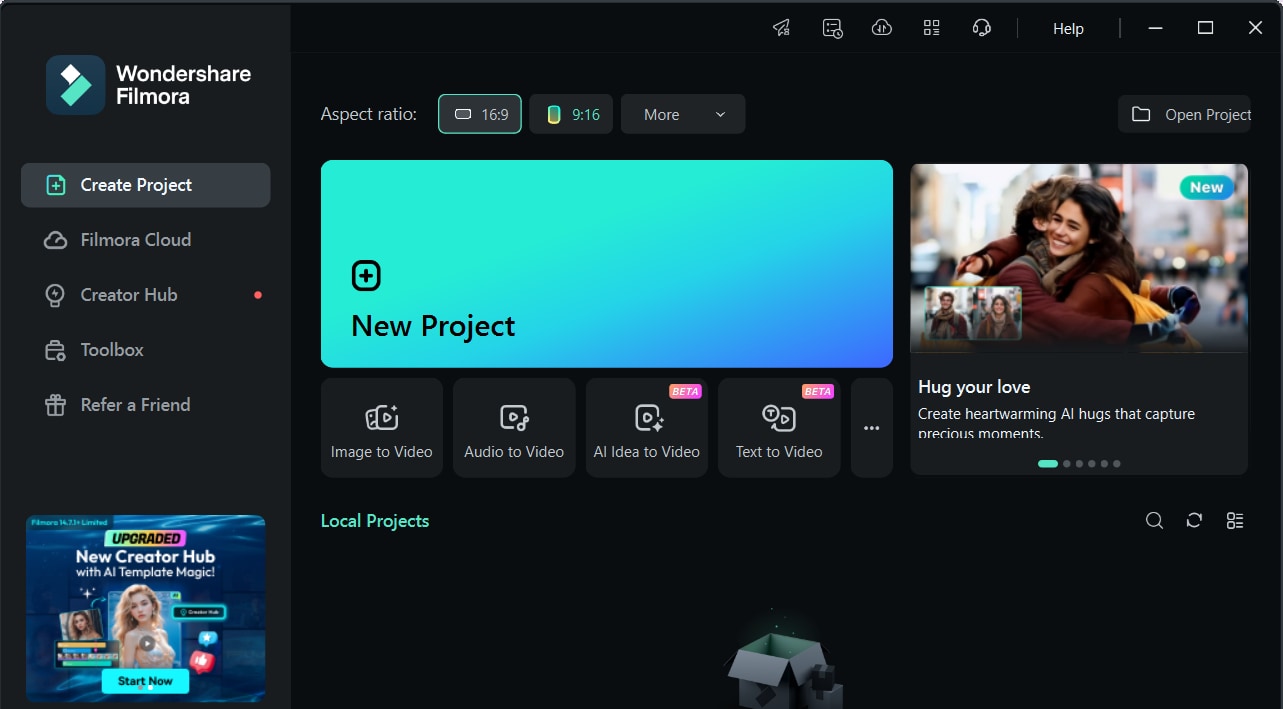
Si l’outil de correction de l’objectif dans Lightroom vous semble trop complexe ou chronophage, Wondershare Filmora propose une solution bien plus rapide pour corriger la distorsion. Au lieu de naviguer entre plusieurs panneaux et curseurs, Filmora simplifie le processus grâce à une correction en un clic et à des préréglages prêts à l’emploi.
 Téléchargement sécurisé
Pourquoi choisir Filmora pour la correction de l’objectif :
- Interface intuitive et utilisation simplifiée – Corrigez la distorsion en quelques secondes grâce à un outil facile à prendre en main.
- Préréglages intégrés pour GoPro Hero 5/6/7 et autres caméras d’action – Gagnez du temps en appliquant un préréglage adapté à votre appareil.
- Ajustement de la résolution et de la correction – Personnalisez l’intensité de la correction pour obtenir le rendu exact souhaité.
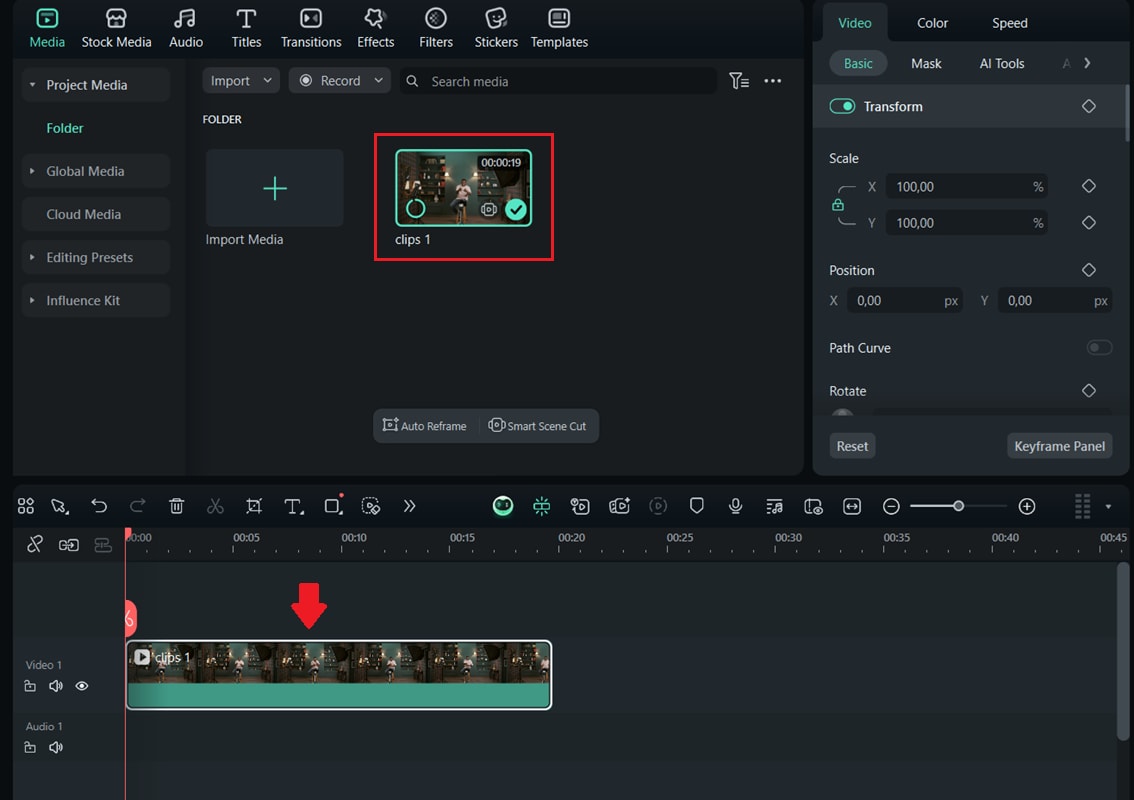
La correction de la distorsion dans Filmora ne prend que quelques étapes :
 Téléchargement sécurisé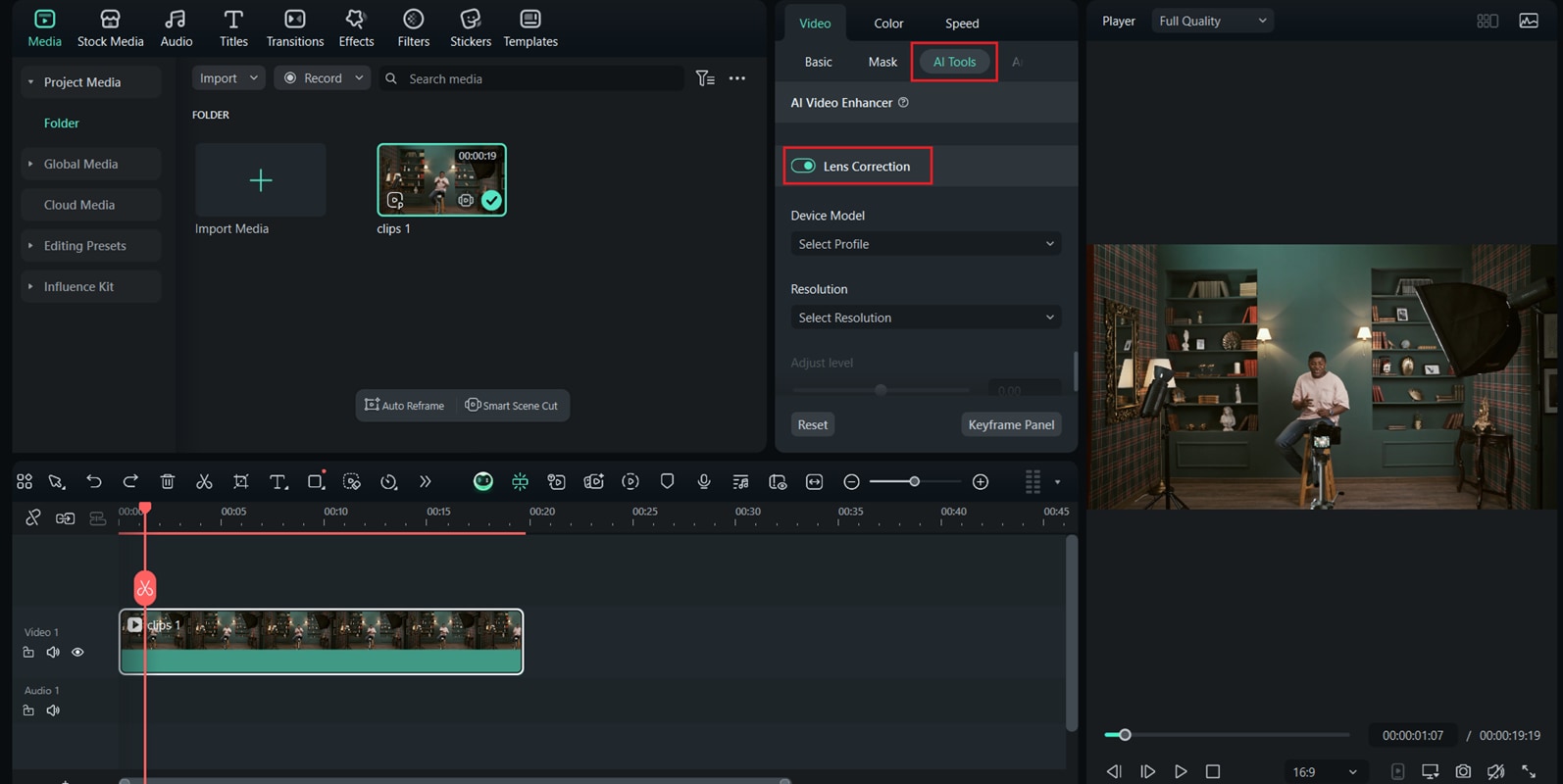
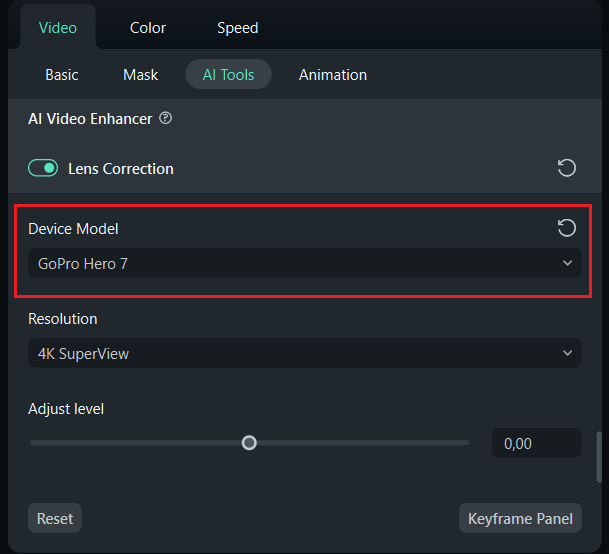
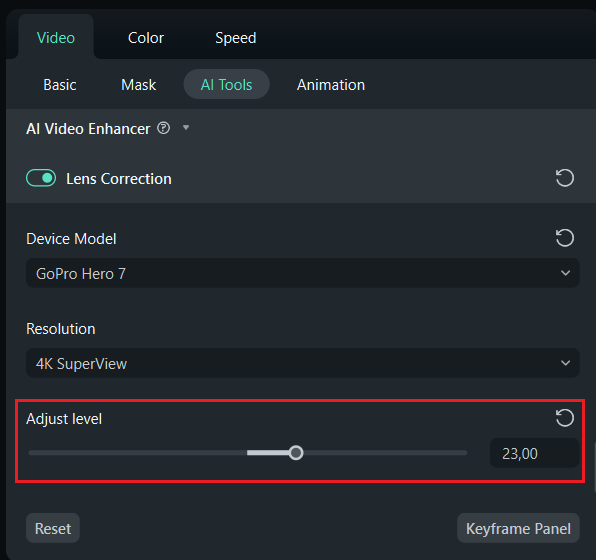
Comparer Lightroom et Filmora pour la correction de l’objectif
Lightroom et Filmora permettent tous deux de corriger la distorsion de l’objectif, mais leur approche est différente. Lightroom privilégie un contrôle professionnel détaillé, tandis que Filmora mise sur la rapidité et la simplicité. Voici un tableau comparatif pour vous aider à choisir l’outil le plus adapté à votre flux de travail :
| Fonctionnalité | Lightroom | Filmora Desktop |
| Profil d’objectif automatique | ✔️Base de données étendue d’objectifs pris en charge | ✔️Profils intégrés pour les caméras d’action populaires |
| Utilisation en un clic | ❌Nécessite de naviguer entre plusieurs panneaux et réglages | ✔️Activation rapide et intuitive |
| Préréglages GoPro | ❌Non inclus | ✔️Préréglages dédiés pour GoPro Hero |
| Ajustements manuels avancés | ✔️Curseurs détaillés et contrôles de perspective | ❌Limités à des réglages de base |
| Idéal pour | Les photographes recherchant des ajustements précis | Les débutants, vloggers et utilisateurs de caméras d’action |
Partie 5. Conseils pour obtenir les meilleurs résultats
Que vous utilisiez la correction de l’objectif dans Lightroom ou les préréglages rapides de Filmora, adopter de bonnes pratiques lors de la prise de vue et du montage permet de rendre la correction plus efficace et moins chronophage.
- Photographiez avec un minimum d’inclinaison : garder l’appareil bien droit réduit la distorsion de perspective et limite les corrections en post-production.
- Utilisez un trépied pour les prises de vue architecturales : les bâtiments et les intérieurs révèlent rapidement les lignes déformées. Un trépied stable aide à conserver des lignes droites.
- Enregistrez vos propres préréglages : dans Lightroom, créez des presets de correction pour vos objectifs les plus utilisés. Dans Filmora, sauvegarder vos réglages permet d’accélérer les montages futurs.
- Cadrer un peu plus large : la correction d’une forte distorsion implique parfois un recadrage. Laisser de l’espace évite de perdre des détails importants.
- Vérifiez les bords et les coins : la distorsion est souvent plus visible sur les extrémités de l’image. Zoomez toujours pour contrôler le résultat final.
- Trouvez l’équilibre entre correction et style : une légère distorsion, comme l’effet fisheye, peut aussi faire partie du rendu créatif. Il n’est pas toujours nécessaire de la supprimer totalement.
Conclusion
Si vous avez déjà regardé vos photos ou vidéos GoPro en vous demandant pourquoi les bords semblaient si incurvés, vous n’êtes pas seul. La distorsion de l’objectif est un problème courant, mais elle se corrige facilement une fois que l’on dispose des bons outils. Dans cet article, nous avons présenté trois méthodes de correction de la distorsion de l’objectif dans Lightroom, ainsi qu’une alternative rapide avec Filmora.
Lightroom est idéal pour les utilisateurs qui apprécient les réglages précis et détaillés, tandis que Filmora Desktop propose des corrections rapides en un clic grâce à des préréglages conçus pour les caméras GoPro et autres caméras d’action. En combinant un logiciel adapté et de bonnes habitudes de prise de vue, vous obtiendrez toujours des résultats propres, naturels et prêts à être partagés.
 Téléchargement sécurisé
Foire aux questions
-
Qu’est-ce que la correction de la distorsion dans Lightroom ?
La correction de la distorsion dans Lightroom est un outil qui permet de redresser les lignes courbées causées par l’optique de l’objectif. En appliquant des profils automatiques ou des réglages manuels, elle redonne à vos photos et vidéos un rendu plus naturel. -
Lightroom peut-il corriger la distorsion fisheye ?
Oui, Lightroom peut réduire la distorsion fisheye, mais cela nécessite souvent des ajustements manuels. Le profil automatique ne supprime pas toujours totalement les courbes extrêmes, il est donc parfois nécessaire d’affiner les réglages. -
Quelle est la différence entre la correction de distorsion dans Lightroom et celle de Filmora ?
Lightroom propose des corrections automatiques et manuelles très détaillées, idéales pour un usage professionnel. Filmora, en revanche, offre une correction rapide en un clic grâce à des préréglages intégrés, particulièrement pratiques pour les vidéos GoPro et les caméras d’action.
