

Les couleurs peuvent totalement transformer une histoire. Changer la couleur d’un t-shirt, raviver des fleurs ou rendre un ciel plus éclatant, tout cela influence instantanément la perception d’une scène. Ces ajustements subtils créent l’ambiance que ressentent les spectateurs. Pour réussir, il faut savoir jouer avec la teinte, la saturation et la luminosité (HSL) pour obtenir l’atmosphère souhaitée.
Mais beaucoup de créateurs rencontrent des difficultés dès qu’il s’agit de retoucher une seule partie de l’image. Pour que les teints de peau, le ciel et certains objets restent naturels, il est important d’avoir un contrôle pointu. Si vous vous êtes déjà retrouvé bloqué face à ce problème, sachez que les réglages sélectifs par HSL sont la solution idéale.
Ce guide complet va vous expliquer tout ce qu’il faut savoir sur HSL Secondary Premiere Pro pour la colorimétrie avancée et sélective. On va détailler les outils, une méthode étape par étape, et vous présenter une alternative rapide et ultra simple avec Wondershare Filmora pour un résultat professionnel, même sans compétences techniques poussées
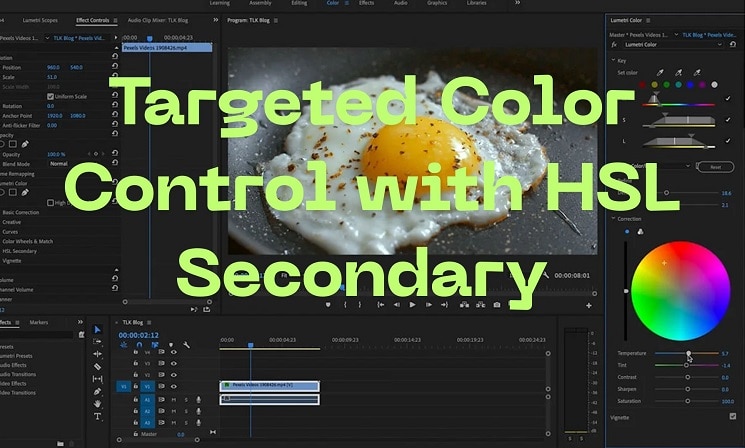
Partie 1 : Les bases techniques — Ce qu’il faut maîtriser avant d’ajuster les couleurs
La modification de la teinte, de la saturation et de la luminosité, c’est la base de l’étalonnage couleur. La teinte détermine la couleur, la saturation règle l’intensité et la luminosité module la clarté ou la profondeur des tons. Ce trio façonne tous les rendus de couleurs à l’écran. En travaillant la saturation premiere, teinte premiereou la luminosité, vous influencez directement le ressenti et le réalisme de vos images.
Différences entre les outils HSL classiques et HSL Secondary dans Premiere Pro
| Aspect | HSL Standard | HSL Secondary (Premiere) |
| Portée | Agit sur toute l’image | Agit uniquement sur des plages de couleurs sélectionnées |
| Utilisation | Look global, retouche basique | Corrections ciblées (peau, vêtements, ciel...) |
| Contrôle | Curseurs pour teinte, saturation et luminosité | Pipettes + masques + curseurs + affinage précis |
| Souplesse | Moins précis sur des zones spécifiques | Très précis, on isole les couleurs sans toucher au reste |
| Risque | Agit trop large, casse l’équilibre des tons | Nécessite un détourage et un masquage précis |
| Workflow | Rapide pour corriger simplement | Plus d’étapes, mais plus de marge de manœuvre |
Adobe HSL Secondary Premiere Pros’utilise après la correction primaire pour aller dans le détail. Le primaire règle l’exposition et l’équilibre général ; le secondaire cible et ajuste les couleurs difficiles sans altérer le rendu global.
Partie 2 : Décryptage complet de l’HSL Secondary dans Premiere Pro
La sectionHSL Secondarydu panneau Lumetri Color offre un réglage ultra ciblé des couleurs. Contrairement aux corrections globales, rien ne bouge sur la totalité de l’image. On isole une teinte ou une plage de luminance et on applique les modifications uniquement à cet endroit. Ce travail s’effectue donc justeaprès la correction primaire, quand l’exposition et l’équilibre sont déjà bien posés.
Pourquoi c’est indispensable
- Mettre en valeur une couleur (par exemple, rendre un ciel bleu plus profond).
- Réduire la saturation si les courbes globales frôlent les limites de diffusion.
- Cibler une plage de luminance pour mieux détacher un sujet de l’arrière-plan.
Outils incontournables du panneau
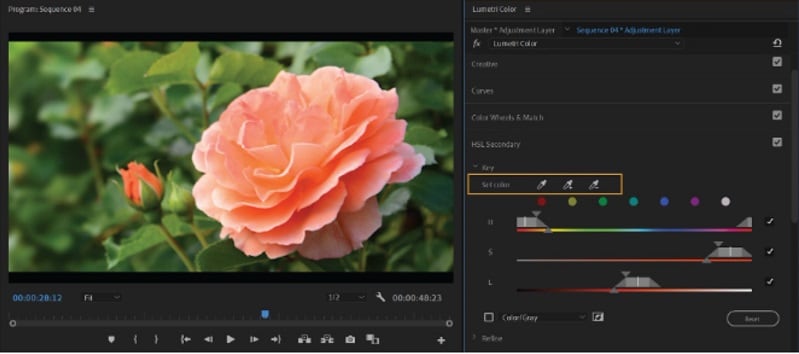
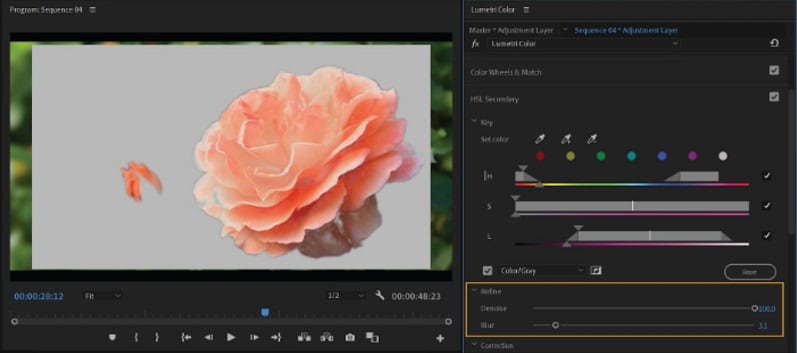
- Pipettes : Sélectionner la couleur à modifier. Les pipettes + et – affinent le choix pour plus de précision.
- Curseurs HSL : Définir précisément la plage de teinte, saturation et luminosité. Les triangles du haut élargissent ou resserrent la sélection, ceux du bas adoucissent la transition.
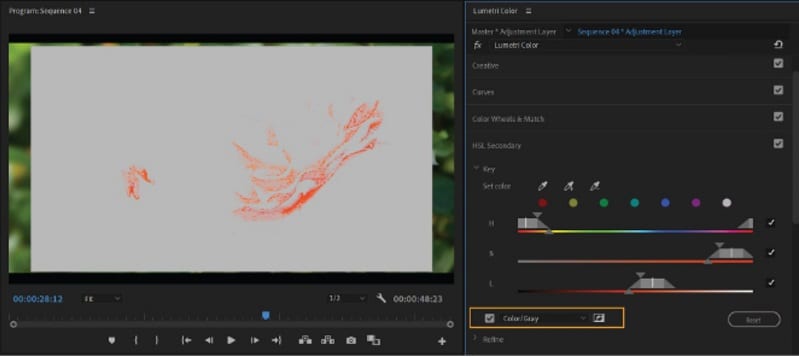
- Affichage du masque : Modes comme couleur/gris or couleur/noirpermettent de visualiser en direct les pixels affectés — vous voyez ainsi exactement ce que vous retouchez.
- Options d’affinage
- Débruitageatténue le bruit à l’intérieur du masque.
- Flouadoucit les bords du masque pour un rendu fondu.
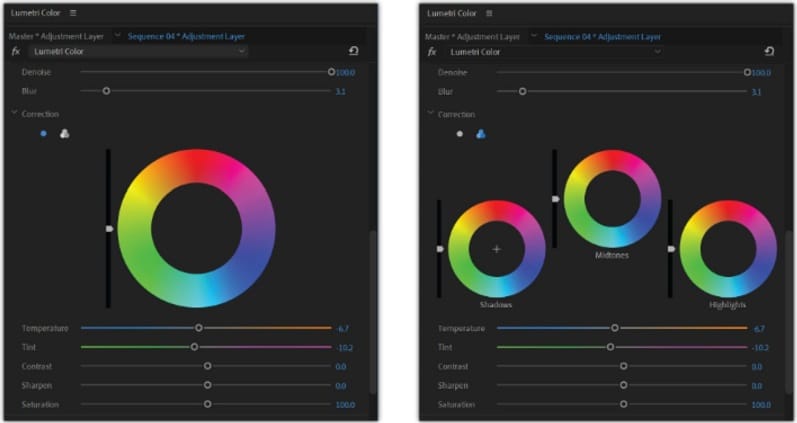
- Corrections : Roues chromatiques tons moyens ou "trois voies", plus curseurs pour température, teinte, contraste, netteté et saturation.
Partie 3 : Mode d’emploi étape par étape : utiliser HSL Secondary Premiere Pro
Après avoir appris à utiliser les outils, voici comment les appliquer en pratique.
Conseils pro
- Gardez les ajustements subtils pour éviter un rendu artificiel.
- Protégez les tons de peau en appliquant des changements doux.
- Utilisez le flou pour éviter des bords de masque trop durs.
Cas pratiques
- Changer la couleur d’un vêtement sans affecter l’arrière-plan.
- Éclaircir le ciel pour un paysage plus dramatique.
- Illuminer les tons de peau pour un rendu plus doux et soigné.
Partie 4 : Problèmes courants et solutions
Lorsque vous utilisez HSL Secondary dans Premiere Pro, plusieurs difficultés peuvent survenir. Voici les problèmes les plus fréquents et leurs solutions.
- La clé ne couvre pas la zone souhaitée (problèmes de masque) : Les clés HSL manquent souvent certaines zones ou en incluent d’autres indésirables. Utilisez les pipettes d’ajout/soustraction, ajustez les curseurs HSL et prévisualisez avec Couleur/Gris pour affiner la sélection. Si la couverture reste irrégulière, appliquez un masque manuel pour limiter l’effet.
- Bruit et artefacts lors de l’utilisation des curseurs : De fortes modifications de teinte, saturation ou luminosité peuvent créer du banding ou des bords bruités. Les curseurs réduction du bruit et flou atténuent ces problèmes. Gardez les changements modérés pour préserver un rendu naturel.
- Crashes ou comportements inattendus dans les nouvelles versions : Certains monteurs rencontrent des bugs ou artefacts, souvent liés à l’accélération GPU. Adobe mentionne ce problème dans les problèmes connus actuels. Mettez à jour les pilotes GPU, videz le cache ou passez au rendu logiciel en cas d’instabilité.
- Limitations des mixeurs et des masques : HSL Secondary est moins efficace sur les textures fines comme les cheveux ou les tissus. Plusieurs masques superposés peuvent entrer en conflit, et empiler des effets Lumetri réduit les performances. C’est l’une des raisons pour lesquelles certains utilisateurs préfèrent un flux de travail plus simple comme Filmora.
Partie 5 : Outil alternatif – Un flux de travail HSL plus simple avec Filmora
Travailler avec le HSL Secondary de Premiere offre un contrôle précis, mais le processus peut être lent et technique. Wondershare Filmora propose une méthode plus rapide avec des capacités similaires, présentées de manière plus intuitive.
Filmora est une suite de création vidéo puissante dotée d’outils de correction et d’étalonnage colorimétriques vous permettant d’obtenir le rendu idéal pour vos vidéos. Le logiciel est conçu pour la simplicité, afin que vous n’ayez pas à gérer des centaines de panneaux complexes. Il suffit d’ajuster les curseurs et de visualiser les changements en temps réel. Cela permet d’améliorer vos séquences sans avoir à maîtriser des flux de travail techniques complexes.
 Outils HSL Secondary dans Filmora
Outils HSL Secondary dans Filmora
- Ajustements de couleur sélectifs : La version avancée de Filmora vous fournit des curseurs HSL conçus pour ajuster la teinte, la saturation et la luminosité d’une couleur spécifique, de la même manière que Premiere isole certains tons.
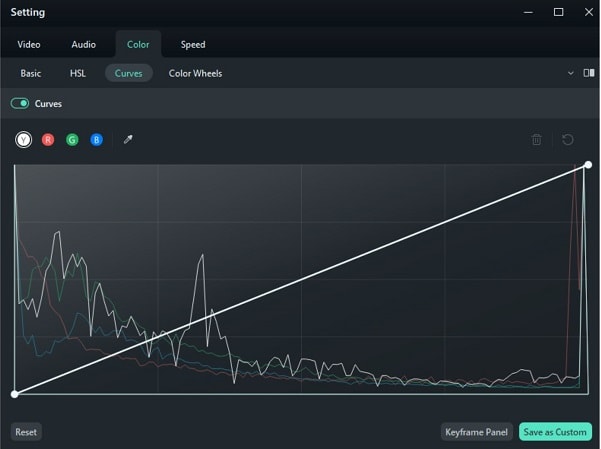
- Roues chromatiques et courbes : Elles offrent un contrôle indépendant des ombres, tons moyens et hautes lumières sur vos pistes vidéo, ce qui vous permet de créer un style cinématographique.
- Cette fonction garantit que, même lors de corrections très fortes, les visages restent naturels et pas trop saturés, ce qui évite de recourir à des masques complexes.LUTs et préréglages :
- Filmora accepte les LUTs donc vous pouvez réutiliser ou sauvegarder vos looks d’un projet à l’autre, comme sur Premiere.La vraie différence Filmora : ici, tout se fait par glisser-déposer et curseurs ultra intuitifs, sans aucune option d’édition complexe. Résultat : une solution accessible aux débutants et assez riche pour satisfaire les monteurs pros.
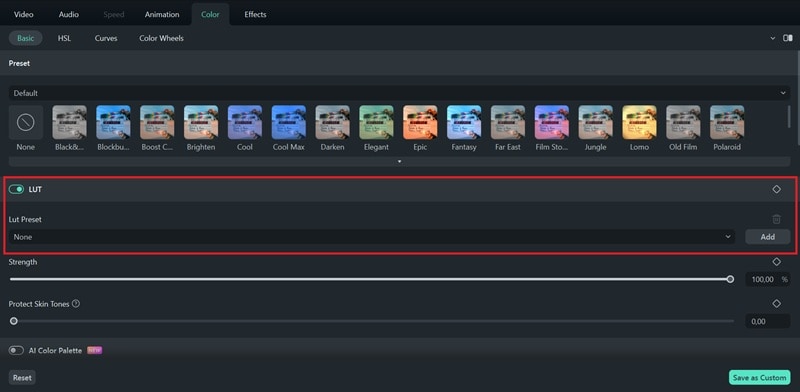
La différence avec Filmora réside dans sa conception : tout se fait par de simples glisser-déposer et curseurs, sans options d’édition complexes. Cela rend le logiciel accessible aux débutants tout en offrant une certaine profondeur aux monteurs expérimentés.
Comment utiliser l’ajustement HSL de Filmora étape par étape
Outils HSL Secondary dans Filmora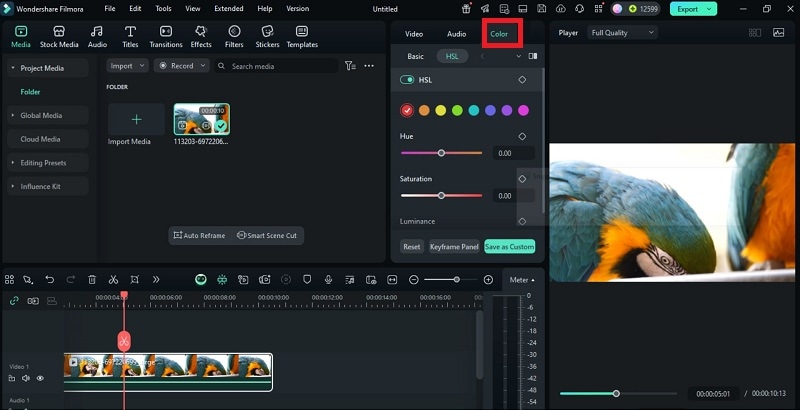
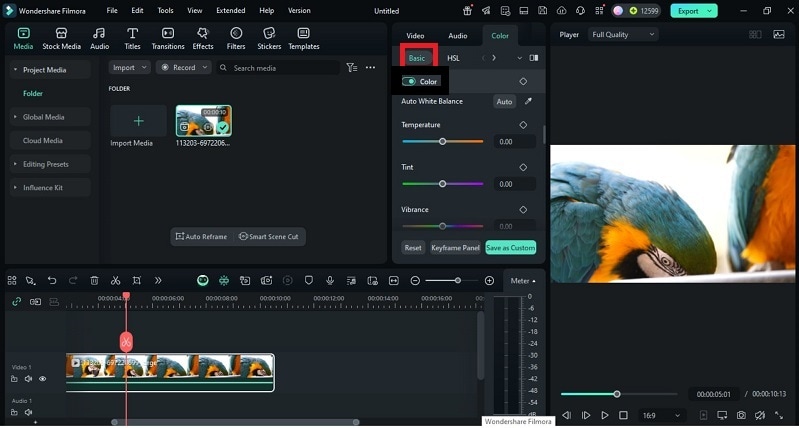
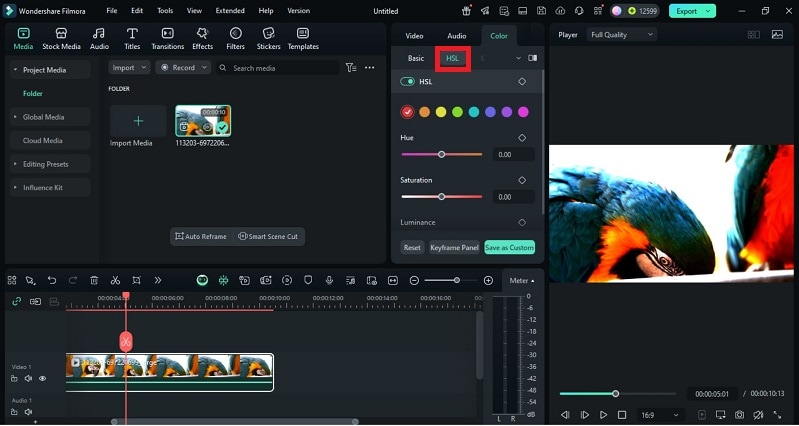
Partie 6 : Comparaison – HSL Secondary de Premiere Pro vs. outils HSL de Filmora
Voici comment le HSL Secondary de Premiere Pro se compare aux outils HSL/couleur de Filmora.
Verdict :
Utilisez Premiere Pro HSL Secondary lorsque vous avez besoin d’un contrôle granulaire et professionnel. Il excelle dans l’isolation précise des teintes, l’affinage des masques grâce à la réduction du bruit et au flou, ainsi que dans l’application de corrections détaillées via les roues chromatiques et les curseurs.
Choisissez Filmora lorsque la rapidité, la simplicité et la facilité d’apprentissage sont prioritaires. Ses curseurs HSL, roues chromatiques, courbes et LUTs permettent même aux utilisateurs les moins techniques d’obtenir un superbe rendu instantanément, sans courbe d’apprentissage. C’est idéal pour les créateurs de contenu qui souhaitent des vidéos soignées avec un budget limité ou qui n’ont pas le temps d’apprendre un logiciel complexe comme Premiere Pro. Commencez votre essai gratuit de Filmora dès aujourd’hui et obtenez une colorimétrie professionnelle en quelques minutes !
Conclusion
Cette analyse démontre à quel point l’étalonnage sélectif influence l’ambiance d’une histoire. En commençant par les bases de Premiere teinte et saturation, on observe comment HSL Secondary Premiere Pro isole des détails inaccessibles aux outils globaux. Le flux de travail se révèle efficace pour affiner le ciel, équilibrer les carnations ou ajuster les couleurs des vêtements, même si des défis comme le bruit et les erreurs de masquage subsistent.
Filmora prouve que des résultats similaires sont accessibles avec moins d’étapes, grâce à ses curseurs HSL intuitifs, LUTs et courbes. Verdict : un contrôle précis est possible, mais le parcours peut être complexe ou rapide selon les besoins du monteur.

