Agrandir une photo est un jeu d’enfant. Mais l’agrandir sans perte de qualité, c’est une autre histoire.
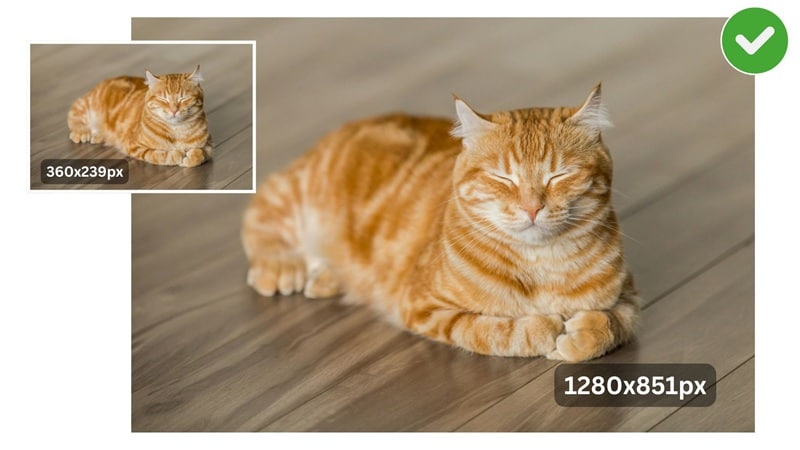
Quand vous tombez sur la photo parfaite pour un projet pro ou scolaire, elles sont souvent trop petites. Et dès que vous essayez de l’agrandir, elle devient floue ou pixelisée. C’est l’une des frustrations majeures de l’imagerie numérique depuis des décennies. En effet, agrandir simplement une image revient à étirer les pixels existants sans ajouter de nouveaux détails.
Heureusement, les logiciels dotés d’intelligence artificielle permettent désormais d’ agrandir une image sans perte de qualité. Vous conservez la netteté, les couleurs et les textures. Ce guide vous explique pourquoi les images perdent en qualité, les meilleurs outils pour les agrandir, ainsi que les astuces d’experts pour obtenir des résultats impeccables.
Partie 1. Pourquoi les images perdent-elles en qualité lorsqu’on les agrandit
Pour comprendre la solution, il faut d’abord saisir le problème. Une image numérique est constituée d’une grille de minuscules carrés colorés appelés pixels. Le nombre de pixels détermine la résolution et la finesse de l’image. Plus l’image est petite, plus les pixels sont rapprochés, offrant un rendu net et détaillé.
Quand vous agrandissez une image avec un simple outil, vous demandez au logiciel d’inventer de nouveaux pixels pour remplir l’espace. Ce processus, c’est l’interpolation. Le logiciel analyse les pixels existants et “devine” la couleur des nouveaux pixels intermédiaires. S’il n’ajoute pas de nouvelles données, le résultat devient flou ou irrégulier.
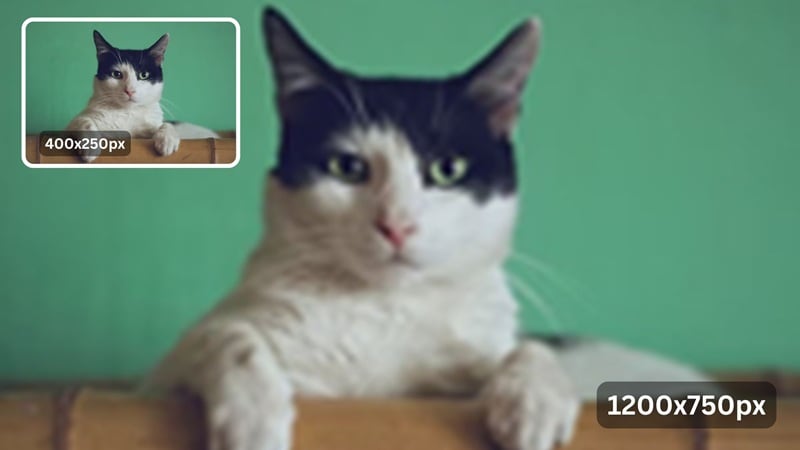
Plusieurs raisons expliquent la perte de qualité quand il faut étirer les pixels pour remplir plus d’espace, ce qui peut entraîner :
- Faible résolution de départ : Agrandir une petite image basse résolution signifie que trop peu de pixels sont étalés sur une grande surface. Cela provoque du flou si on tire sur trop peu de pixels.
- Étirement des pixels : Un agrandissement simple sans retouche n’ajoute rien de nouveau. Les pixels deviennent gros et visibles. La photo paraît vite “en blocs” ou pixelisée.
- Artefacts de compression :Les images enregistrées en formats compressés comme JPEG peuvent comporter des artéfacts. Lorsqu’on les agrandit, ces blocs disgracieux s’accentuent.
- Distorsion des couleurs : Les couleurs peuvent devenir floues ou “baver”, car les données colorimétriques peinent à s’adapter à la nouvelle taille.
- Texture brouillée : Certains détails fins, comme les textures ou les contours, perdent leur netteté lors d’un agrandissement mal géré.
Voilà pourquoi on ne peut pas juste agrandir une image. Étirer la photo la rend juste floue. Pour la garder nette, le logiciel doit jouer le rôle d’un artiste malin, en ajoutant intelligemment les nouveaux détails qui devraient s’y trouver.
Partie 2. Agrandir une photo sans perte de qualité : la marche à suivre
Le secret pour agrandir une image sans perdre en qualité, c’est l’ intelligence artificielle (IA). L’IA a analysé des millions d’images nettes et détaillées. Ainsi, face à une photo de faible qualité, elle reconnaît les objets et reconstitue intelligemment les pixels manquants. Elle ne se contente pas d’étirer : elle reconstruit l’image en ajoutant du détail. Voici deux outils phares qui fonctionnent ainsi :
2.1 Filmora : Le meilleur logiciel IA pour agrandir ses photos
Wondershare Filmora est une suite de montage vidéo reconnue, mais depuis plusieurs versions, elle propose aussi des outils d’optimisation par IA, très pratiques pour améliorer la netteté ou agrandir une image facilement.
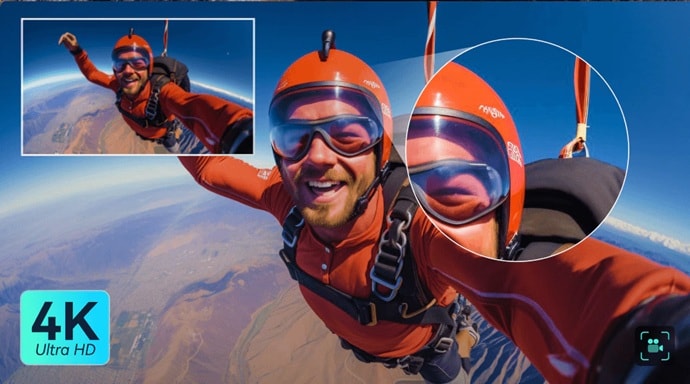
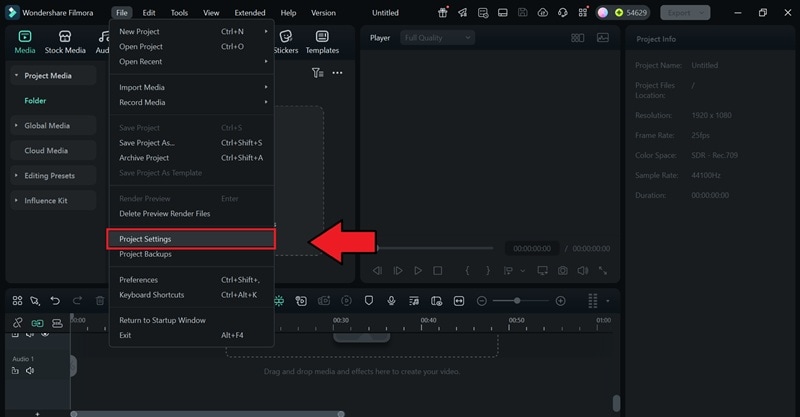
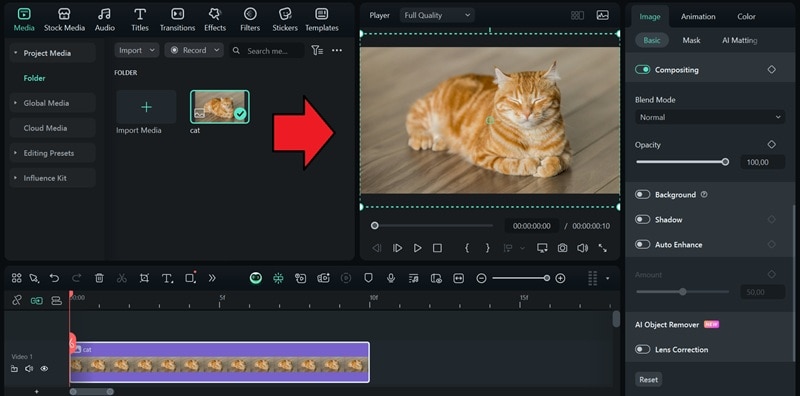
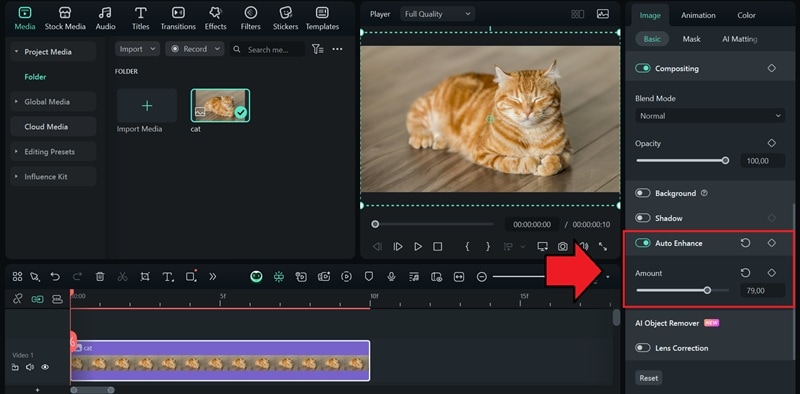
Vous pouvez agrandir vos images dans Filmora en modifiant la résolution du projet ou en utilisant la fonction Recadrage et Zoom pour adapter l’image aux grandes dimensions. Une fois la taille modifiée, l’outil Amélioration vidéo IA de Filmora entre en jeu pour restaurer et affiner l’image. Il analyse les textures, élimine le bruit et le grain, accentue les contours, et reconstruit les détails pour un agrandissement propre et haute qualité.
 téléchargement sécurisé
Principales fonctionnalités de Filmora :
- Agrandissement & optimisation par IA : Augmentez automatiquement la résolution tout en gardant chaque détail clair, en quelques clics.
- Réduction du bruit: Élimine les bruits de fond indésirables qui dégradent la qualité à grande taille.
- Correction des couleurs et des détails: Ajustez, améliorez et maintenez l’éclat des couleurs grâce aux fonctions de colorimétrie intégrées.
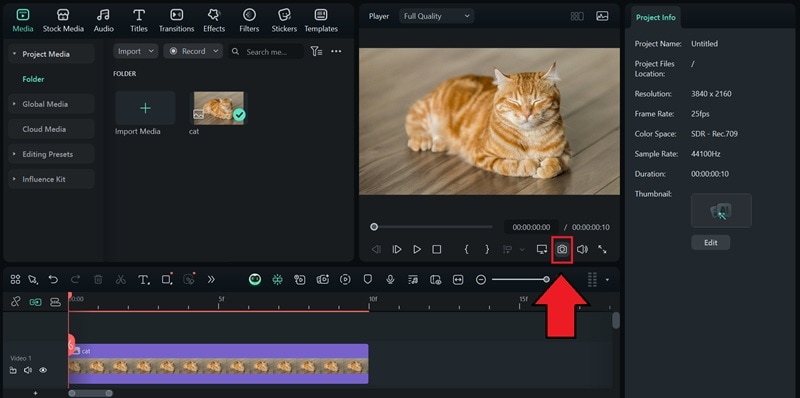
- Export 4K & compatibilité : Exportez vos visuels agrandis jusqu’en 4K avec une belle qualité sur tous vos écrans.
- Pour les images comme pour les vidéos :Les outils Filmora par IA fonctionnent aussi bien pour des photos statiques que pour des séquences vidéo, gardant une qualité pro sur tous vos projets visuels.
Comment agrandir une photo sans perte de qualité avec Filmora

2.2 Image Resizer : Agrandir une image en ligne sans perte de qualité
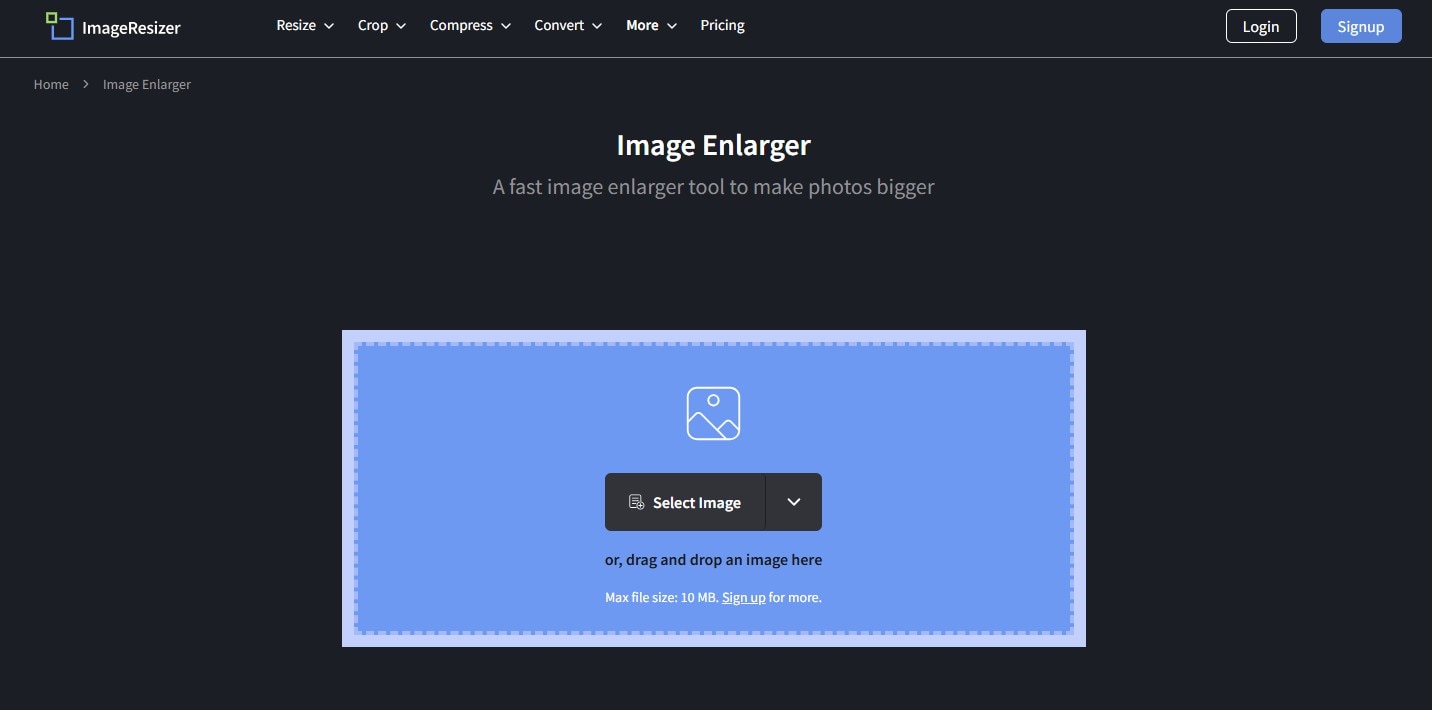
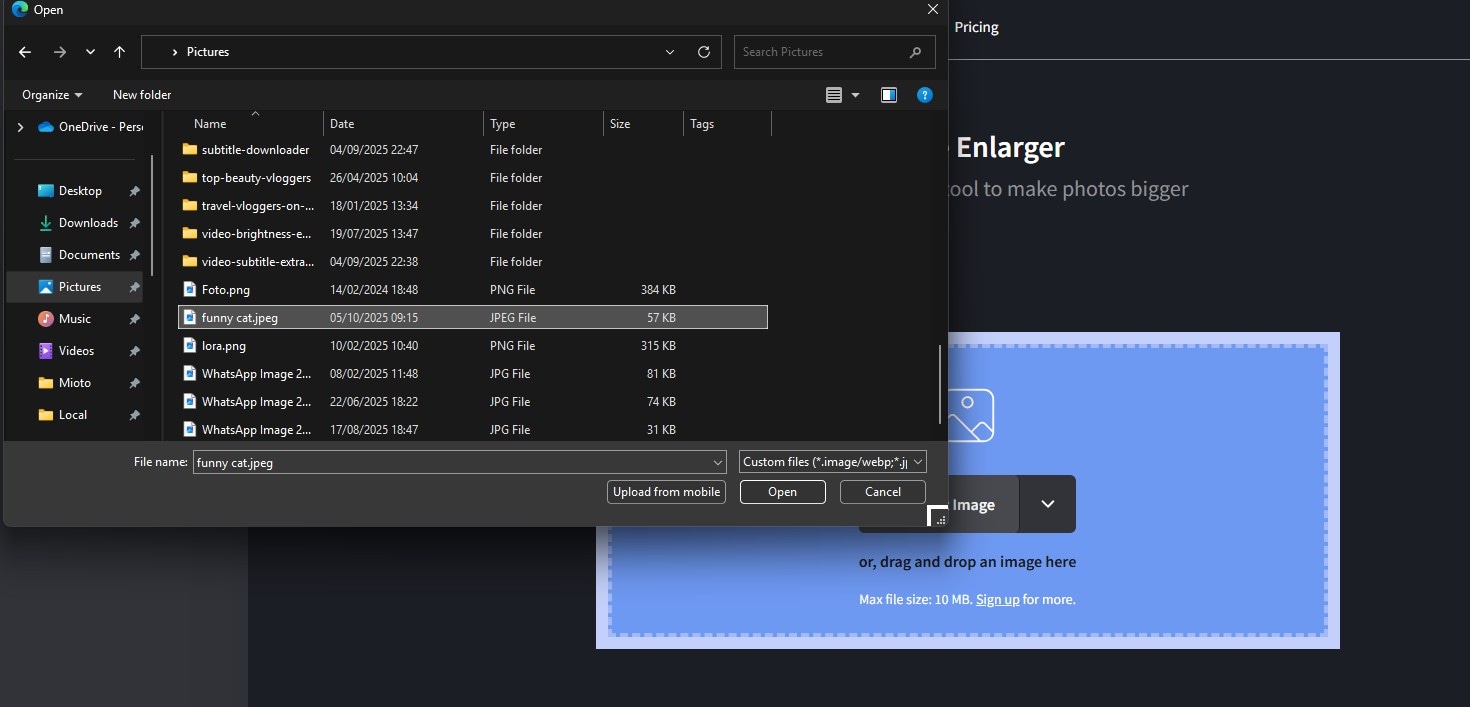
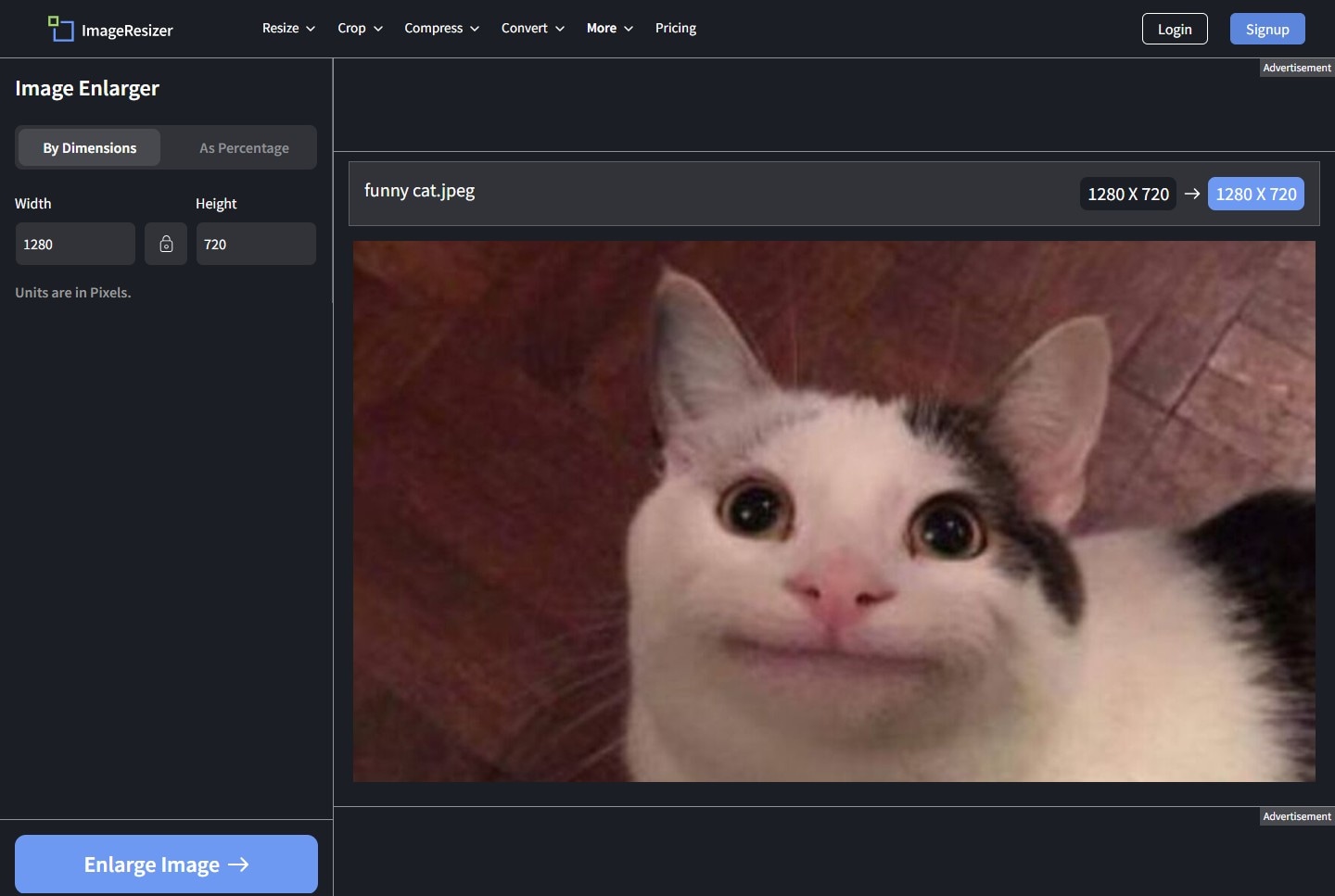
Si vous préférez passer par un site web, choisissez un agrandisseur en ligne comme Image Resizer pour votre besoin. Cet outil utilise la puissance du cloud pour agrandir vos images. Simple, mais efficace : Image Resizer recrée les détails et nettoie les contours pour préserver la clarté.
Fonctionnalités d’Image Resizer
- Accessible sur tous les appareils depuis votre navigateur
- Agrandissement par IA jusqu’à 4x la taille originale
- Compatibilité : JPG, PNG, BMP
- Traitement rapide sans créer de compte
Comment agrandir gratuitement une image en ligne sans perte de qualité
Partie 3. Astuces pro pour agrandir une photo sans perte de qualité
Pour maximiser le résultat lorsque vous agrandissez une photo, adoptez ces conseils d’experts :
- Toujours partir de l’image originale en haute résolution : Préférez toujours le fichier source, non recadré et non retouché. Si vous avez le fichier RAW, utilisez-le. Plus l’image originale est grande, meilleur sera le rendu final.
- Évitez les agrandissements extrêmes en une seule fois : Même avec l’IA, ne tentez pas de passer d’une minuscule vignette à un format géant d’un seul coup. Préférez un agrandissement x2 ou x4 plutôt que de forcer tout d’un coup. Parfois, mieux vaut procéder étape par étape ou choisir des outils spécialement faits pour les très grands agrandissements.
- Utilisez la netteté et la réduction du bruit après agrandissement : Les outils IA ont tendance à lisser les images en les traitant. N’hésitez pas à renforcer la netteté après coup pour raviver les contours. Mais attention à ne pas trop en faire !
- Sauvegardez et exportez vos images agrandies en format sans perte : Travaillez toujours et sauvegardez en format sans perte comme png or tiff.C’est la garantie de conserver tous les détails et d’éviter l’apparition d’artefacts flous ou en blocs. Pensez à garder une version nette si vous retravaillez ou imprimez vos photos.
Conclusion
Agrandir une image sans la rendre floue ou pixelisée est désormais possible grâce à l’IA ! Pour vos vidéos comme vos photos, profitez des outils puissants comme Filmora, ou essayez des sites gratuits pour une solution express.
La clé pour un beau résultat : partez de votre meilleure photo, évitez de trop agrandir d’un coup, et sauvegardez dans un format de qualité. Que vous soyez amateur ou créateur pro, il existe aujourd’hui plein de moyens faciles et efficaces d’ agrandir vos images sans compromettre la qualité.

Foire aux questions
-
Quelle est la différence entre agrandir une image et augmenter la résolution ?
Agrandir une image, c’est comme étirer une petite photo sur un ballon : la taille augmente, mais les pixels s’étalent. Augmenter la résolution (upscaling), surtout avec l’IA, consiste à ajouter de nouveaux pixels générés intelligemment. Cela augmente réellement le niveau de détail : l’image, même agrandie, reste nette et précise. -
Peut-on agrandir des images sur son téléphone sans perte de qualité ?
Oui ! Aujourd’hui, il existe des applis IA puissantes directement sur mobile. Beaucoup d’applis de retouche ou des sites dédiés intègrent cette technologie. Pour de vrais résultats, optez pour des applis qui proposent une fonction “Amélioration photo IA” ou “Agrandissement IA”. Évitez celles qui ne font que “redimensionner”, elles se contenteront d’étirer la photo, la rendant floue ou pixelisée. -
Jusqu’à quelle taille peut-on imprimer une photo sans perdre en qualité ?
La norme d’impression qualité est 300 DPI (points par pouce). Pour la taille maxi à imprimer, divisez la largeur et hauteur de l’image en pixels par 300. Par exemple, une image de 3000×2400 pixels s’imprime parfaitement en 10×8 pouces haute qualité. Avec un agrandissement IA, vous pouvez augmenter les dimensions et imprimer encore plus grand tout en gardant la netteté.