

Le débat entre DaVinci Resolve et Adobe Premiere Pro dure depuis des années. Les deux sont des monteurs vidéo de haut niveau, dotés de communautés fidèles, de fonctionnalités puissantes et d’outils professionnels. Cependant, pour de nombreux créateurs, choisir le bon — que ce soit la version gratuite de DaVinci ou l’abonnement payant de Premiere Pro — peut devenir compliqué très vite. Nous cherchons donc à répondre clairement à la question : DaVinci Resolve vs Premiere Pro, lequel est le meilleur ?
Dans cette comparaison, nous allons examiner tout ce qui compte, notamment DaVinci Resolve vs Premiere Pro pour l’étalonnage couleur, les performances et leur pertinence pour les créateurs YouTube en 2025. À la fin, vous saurez lequel correspond le mieux à votre style de montage, ou même si une alternative peut combler les lacunes que ces deux logiciels laissent derrière eux.
Partie 1. DaVinci Resolve vs Adobe Premiere Pro : Fiche technique & comparaison des prix
Lorsqu’on compare DaVinci Resolve à Adobe Premiere Pro, les chiffres révèlent déjà beaucoup sur le type d’utilisateur auquel chaque logiciel s’adresse. Avant d’analyser les workflows et les outils créatifs, il est utile de prendre un peu de recul et d’observer comment ces deux éditeurs se comparent sur le papier.
Découvrez dans le tableau ci-dessous comment ils se positionnent en termes de tarification et de configuration générale :
| Catégorie | Adobe Premiere Pro | DaVinci Resolve |
| Plateforme | Windows et macOS. | Windows, macOS et Linux. |
| Prix | Essai gratuit (7 jours) + abonnement à 22,99 $/mois (plan annuel). | Version gratuite + licence Studio à paiement unique (295 $). |
| Outils IA | Extension générative, masquage intelligent et recherche média. | AI IntelliScript, sous-titres animés IA, assistant audio IA, et plus encore. |
| Collaboration | Fonctionne parfaitement avec les apps Adobe et permet de partager les projets via Creative Cloud. | Montage collaboratif en temps réel grâce au Blackmagic Cloud. |
| Idéal pour | Les monteurs intégrés à l’écosystème Adobe ayant besoin de motion graphics et d’un large support de plugins. | Les monteurs orientés post-production complète (montage + colorimétrie + VFX + audio). |
Partie 2. Présentation d’Adobe Premiere Pro : la référence pour les utilisateurs de Creative Cloud
Pour comprendre réellement le débat Adobe Premiere Pro vs DaVinci Resolve, il est logique d’examiner chaque éditeur de près pour voir ce qui lui donne son avantage. Commençons donc par Adobe Premiere Pro, un favori de longue date parmi les studios, YouTubeurs et équipes créatives du monde entier.
Ce logiciel existe depuis si longtemps qu’il est presque devenu l’option par défaut pour quiconque prend le montage au sérieux. Cette réputation ne s’est pas construite en un jour : elle provient d’années au service des créateurs pour raconter leurs histoires avec style et précision.
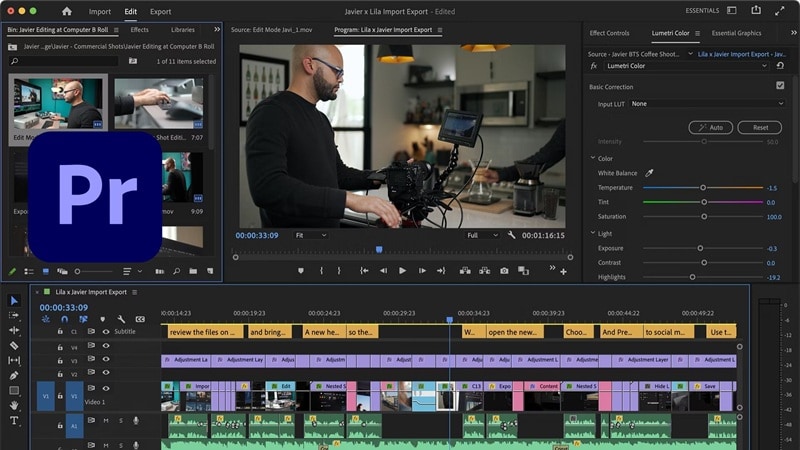
Points forts :
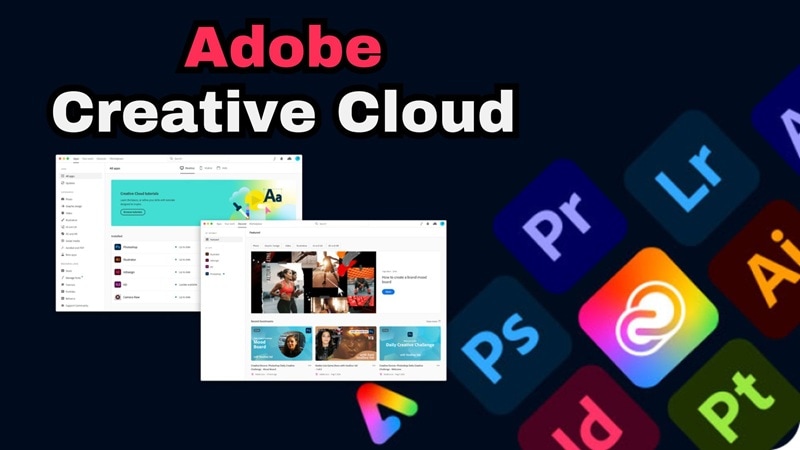
- Workflow créatif fluide : Premiere Pro brille dès que vous le connectez aux autres apps Adobe. L’intégration Creative Cloud vous permet de basculer entre After Effects, Photoshop et Audition sans jamais casser votre rythme de travail.
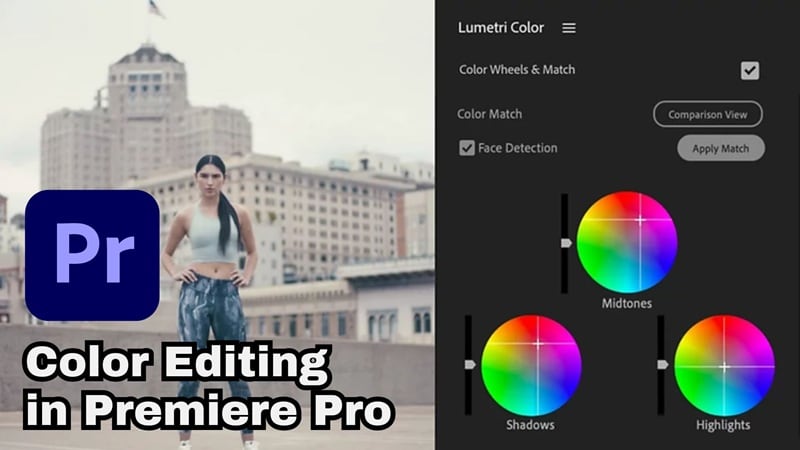
- Étalonnage avec le panneau Lumetri : Ce panneau rend les ajustements de ton, la gestion de l’exposition et la création de looks créatifs simples et intuitifs. Vous pouvez obtenir un rendu cinéma chaleureux ou un style publicitaire éclatant en quelques curseurs, tout en observant les résultats en temps réel.
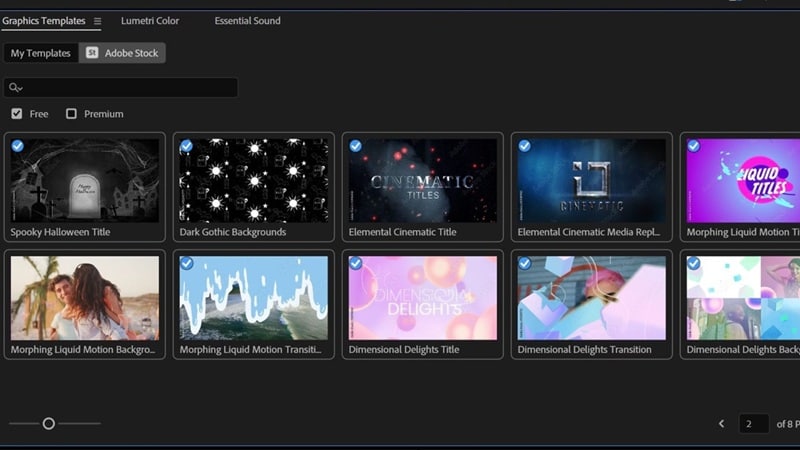
- Magie Motion Graphics instantanée : Les modèles graphiques intégrés facilitent l’ajout de titres, lower thirds et transitions. Vous pouvez utiliser les modèles d’Adobe Stock ou créer les vôtres dans After Effects pour les intégrer immédiatement dans votre timeline.
- Automatisations intelligentes via IA : Adobe Premiere Pro propose des outils IA comme la traduction automatique, la détection de coupures de scène ou le montage basé sur le texte. Ils gèrent discrètement les tâches répétitives afin que vous puissiez vous concentrer sur votre narration et votre créativité.
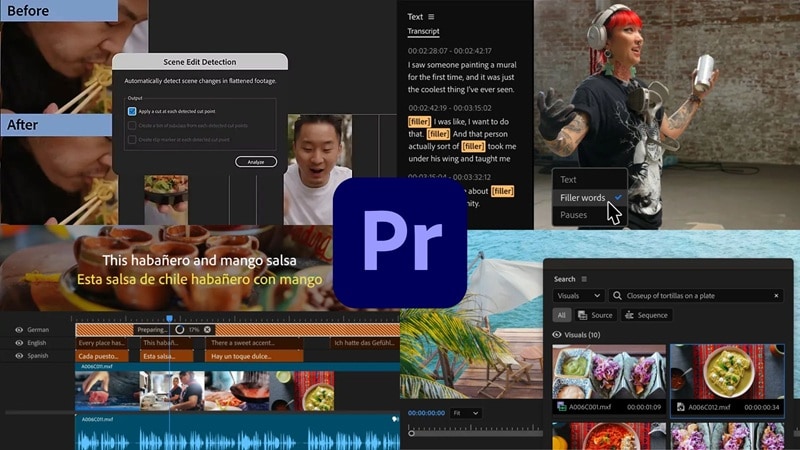
En regardant tout ce que Premiere Pro met à disposition, on comprend pourquoi il s’impose solidement dans le duel Adobe Premiere Pro vs DaVinci Resolve. Au-delà des équipes déjà intégrées à l’écosystème Adobe, Premiere convient parfaitement à plusieurs types de créateurs, notamment :
- YouTubeurs et vloggers.
- Équipes marketing et agences.
- Monteurs freelance.
- Créateurs de contenu pour les réseaux sociaux.
Partie 3. DaVinci Resolve : la centrale de post-production tout-en-un (version gratuite & Studio)
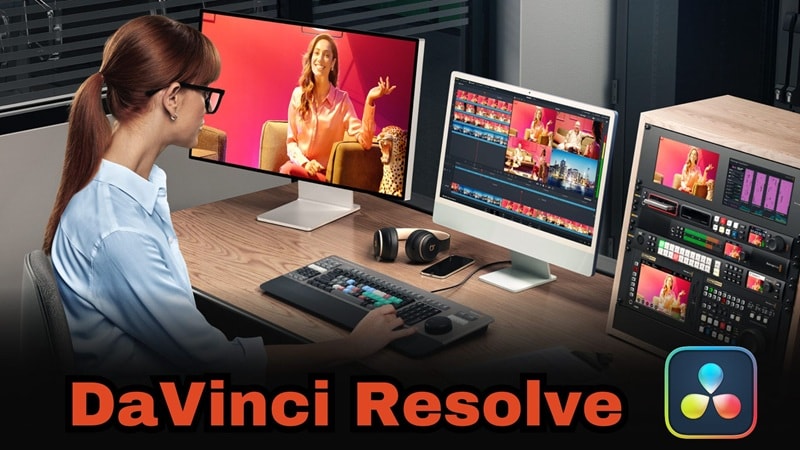
De l’autre côté du débat DaVinci Resolve vs Adobe Premiere Pro, on trouve un outil qui ressemble à un véritable studio complet réuni dans une seule application. DaVinci Resolve combine le montage, l’étalonnage couleur, les effets visuels et l’audio, le tout dans un environnement où chaque partie communique parfaitement avec les autres.
À l’origine, ce logiciel était un système d’étalonnage haut de gamme utilisé dans les productions hollywoodiennes, ce qui explique sa réputation incomparable en matière de visuels cinématographiques. Avec le temps, il est devenu un espace créatif complet où vous pouvez construire votre histoire de la première coupe au rendu final, dans un flux fluide et unifié.
Points forts :
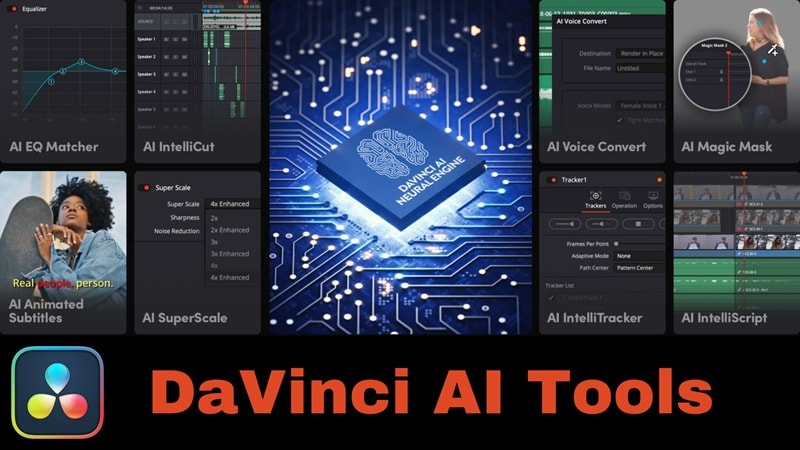
- Montage intelligent dopé à l’IA : Le DaVinci Neural Engine donne à Resolve un sérieux avantage. Il gère la correction colorimétrique automatique, le recadrage intelligent, la détection de visages et bien plus encore. Ces outils vous font gagner un temps précieux sur les tâches techniques, afin que vous puissiez vous concentrer sur la partie créative.
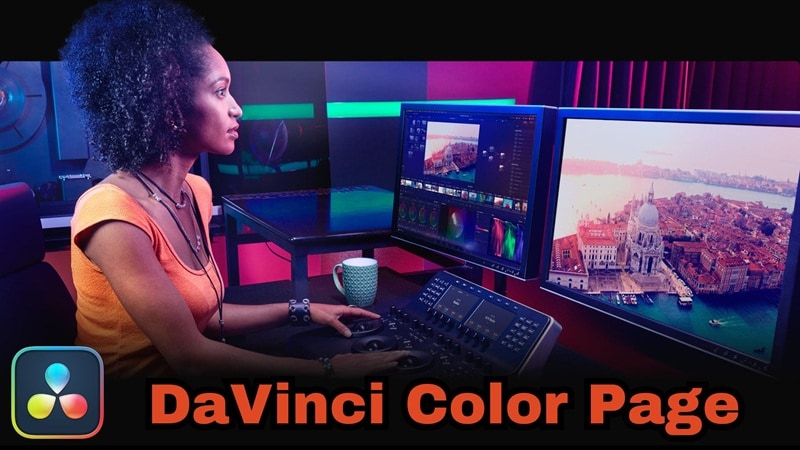
- Contrôle colorimétrique de niveau Hollywood : Les outils de colorimétrie de Resolve sont légendaires. Vous pouvez affiner le contraste, ajuster les teintes et modeler toute l’ambiance de votre image avec une précision extrême. C’est ce niveau de contrôle qui donne à chaque projet une véritable touche cinématographique.
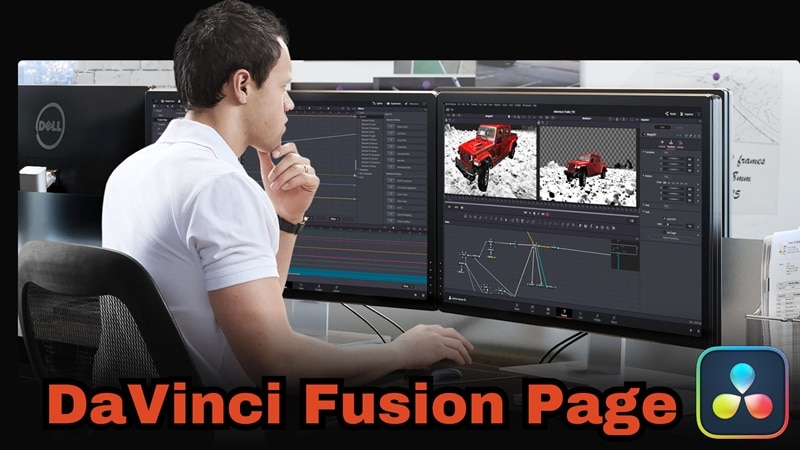
- Fusion : la magie des effets visuels intégrée : Fusion est l’espace dédié aux effets visuels dans Resolve. Vous pouvez y créer du compositing, des animations motion design et des effets 3D. Cela ouvre une grande liberté créative pour obtenir des visuels uniques.
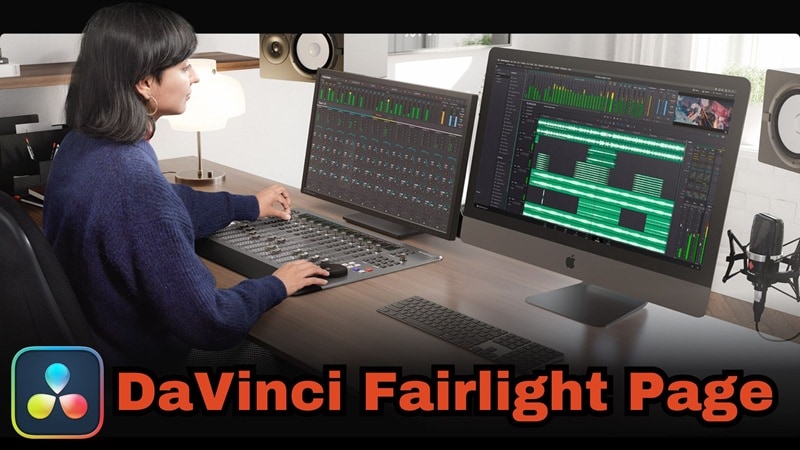
- Fairlight : un son parfait, sans quitter le logiciel : Cette page gère l’audio avec la même puissance que la page Color gère les images. Vous pouvez nettoyer les dialogues, mixer la musique, ajouter des effets sonores… le tout dans un environnement pensé pour la rapidité et la précision. C’est un vrai studio audio intégré.
Grâce à ses cinq pages principales qui couvrent chaque étape de la post-production, DaVinci Resolve s’impose comme une suite créative tout-en-un. Toutes les sections communiquent ensemble harmonieusement, ce qui permet d’éditer, coloriser, mixer et ajouter des effets sans jamais quitter votre projet. C’est un choix idéal pour :
- Cinéastes.
- Directeurs de la photographie.
- Coloristes et monteurs vidéo.
- Producteurs de clips musicaux.
- Équipes de post-production.
Partie 4. Analyse approfondie : comparaison du workflow et des performances entre DaVinci Resolve et Premiere Pro (2025)
Maintenant que nous avons vu ce que chaque logiciel propose individuellement, il est temps de voir comment ils se comportent face à face. Dans cette partie, nous allons analyser le véritable workflow DaVinci Resolve vs Premiere Pro et comparer leurs performances dans un usage réel.
De la vitesse de montage à l’étalonnage couleur, en passant par le design sonore, c’est ici que nous découvrons lequel des deux tient vraiment la route lorsque cela compte le plus.
1. Workflow de montage
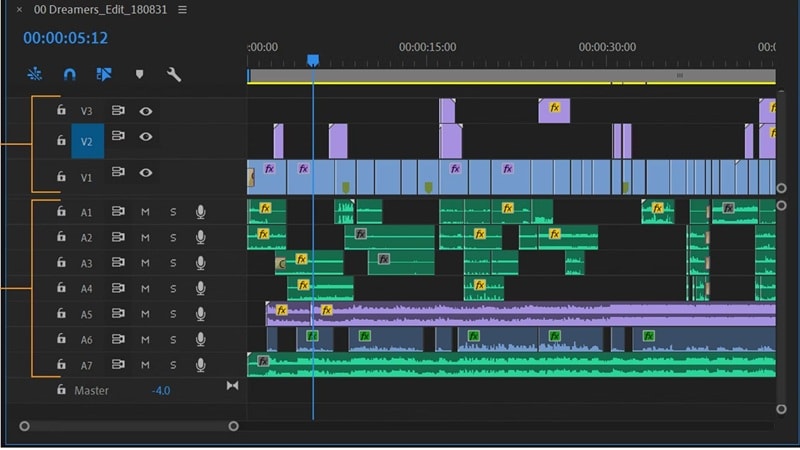
En termes de workflow de montage, Premiere Pro reste fidèle à sa timeline classique. Vous pouvez effectuer des montages en ripple, imbriquer des séquences et utiliser une vaste bibliothèque de plugins tiers pour configurer votre projet exactement comme vous le souhaitez.
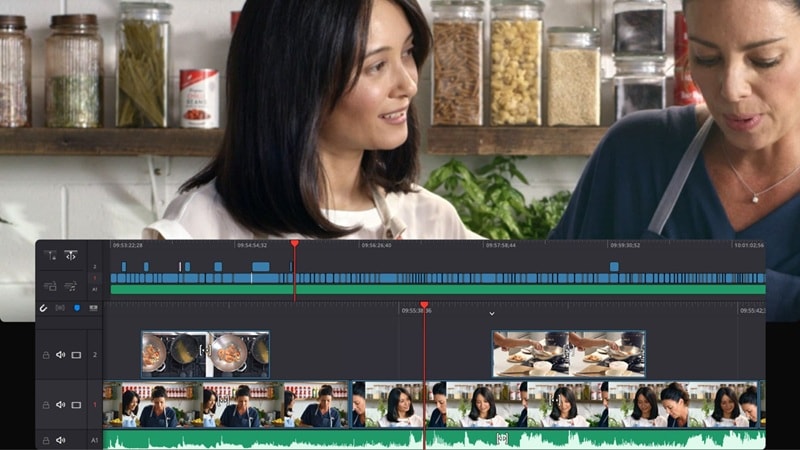
À l’inverse, DaVinci Resolve semble conçu pour aller vite. La page Cut est pensée pour l’assemblage rapide et le trimming fluide, tandis que la lecture en temps réel vous permet de visionner des séquences 4K sans vous soucier des proxys. C’est vif, rapide, et idéal pour les monteurs qui détestent attendre les rendus juste pour prévisualiser un clip.
Résultat : sur ce premier point du duel DaVinci Resolve vs Premiere Pro, DaVinci remporte la manche. Son workflow est plus rapide, plus fluide et la lecture temps réel vous permet d’avancer sans interruption.
2. Étalonnage couleur : le duel DaVinci Resolve vs Premiere Pro
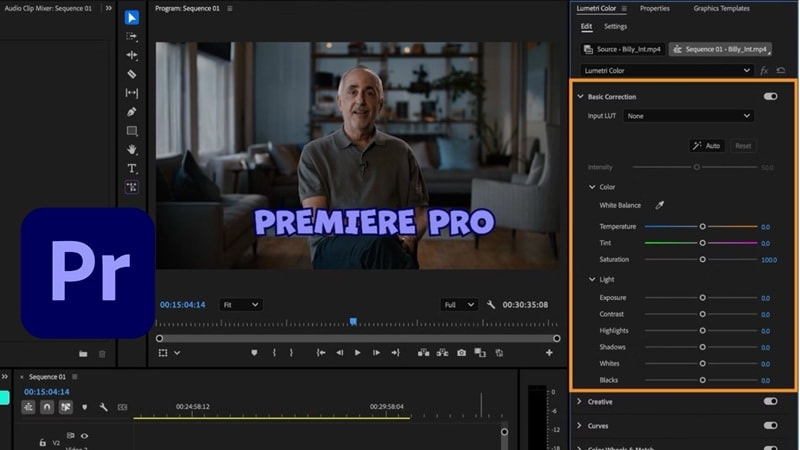
Lorsqu’on parle d’étalonnage couleur, la bataille DaVinci Resolve vs Premiere Pro devient particulièrement intéressante. Premiere Pro facilite le travail des couleurs grâce à son panneau Lumetri. Vous pouvez corriger l’exposition, ajuster les tons ou appliquer des LUTs dans un espace de travail simple et clair. C’est parfait pour obtenir rapidement un rendu propre sans entrer dans des réglages trop techniques.
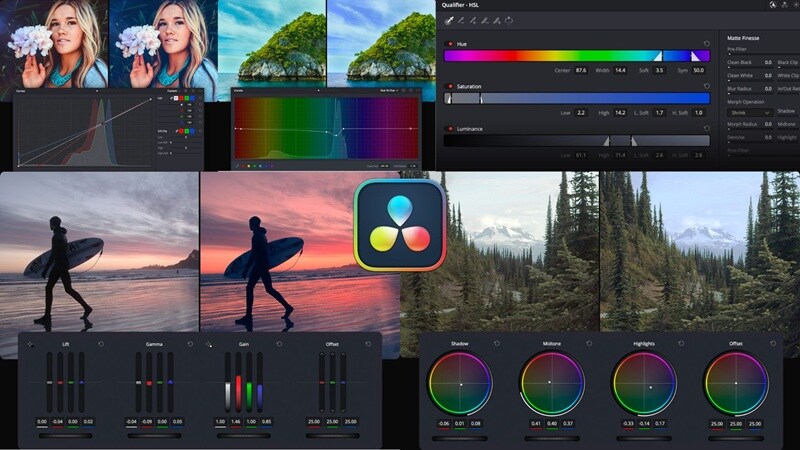
DaVinci Resolve, en revanche, joue dans une autre catégorie. Son système basé sur les nœuds offre un contrôle extrêmement précis, allant de subtiles variations tonales jusqu’à des looks HDR complexes. Vous pouvez isoler des couleurs, suivre des mouvements ou utiliser des power windows pour modeler votre image au détail près.
Résultat : il n’y a pas réellement de débat ici, DaVinci Resolve est le grand gagnant. Le panneau Lumetri de Premiere Pro est excellent pour des ajustements rapides, mais les outils de Resolve délivrent des résultats professionnels, dignes de productions hollywoodiennes.
3. VFX & Motion Graphics : intégration After Effects vs Fusion
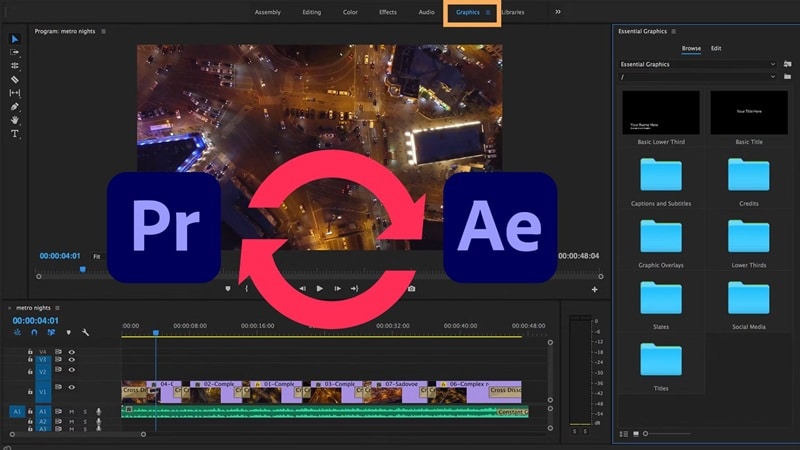
Lorsqu’il s’agit de VFX et de motion design, cette manche du duel Premiere Pro vs DaVinci Resolve dépend fortement de la manière dont chaque éditeur donne vie aux idées. Premiere Pro tire sa force de son intégration étroite avec After Effects, véritable terrain de jeu pour les animateurs et artistes visuels. Vous pouvez créer des intros cinématographiques, des transitions fluides ou des compositions complexes, puis les renvoyer directement dans votre timeline sans perturber votre workflow.
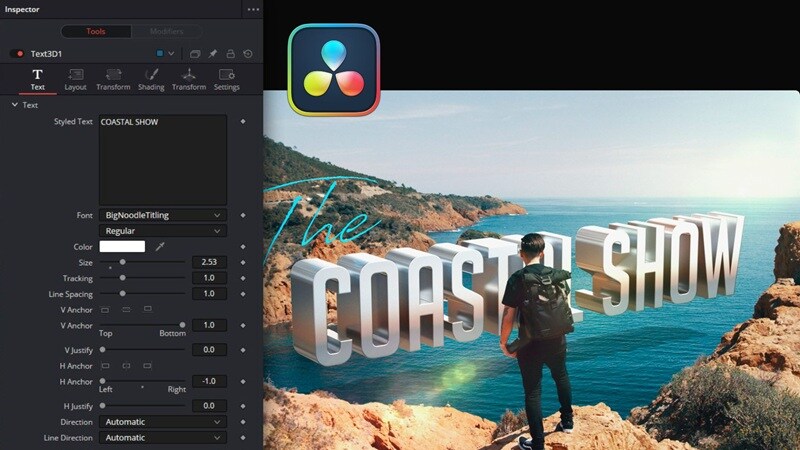
De son côté, DaVinci Resolve propose Fusion, un environnement puissant dédié au compositing, au motion graphics et aux effets 3D, sans jamais quitter le logiciel. La prise en main demande un peu de temps, mais une fois maîtrisé, c’est comme avoir un véritable studio d’effets spéciaux intégré au montage.
Résultat : dans cette catégorie, Premiere Pro prend l’avantage. After Effects reste la référence absolue pour le motion design et l’animation, et cette intégration fluide donne à Premiere un avantage créatif difficile à égaler.
4. Post-production audio : Audition vs Fairlight intégré
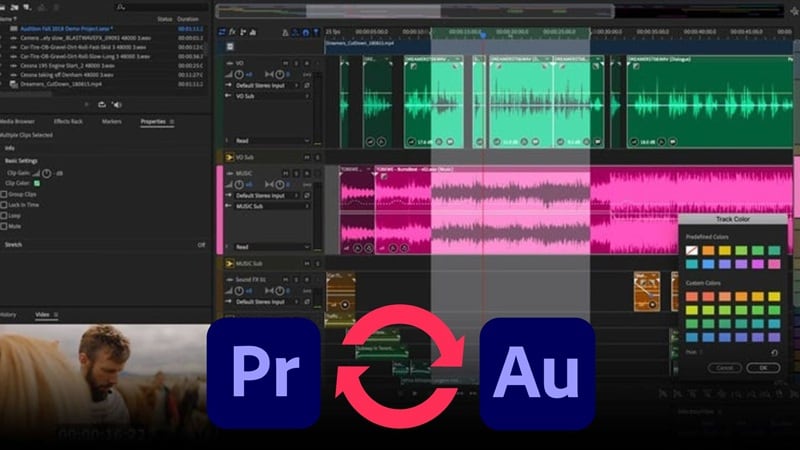
Pour la post-production audio, Premiere Pro s’intègre magnifiquement à Adobe Audition, permettant d’envoyer et de récupérer des projets d’un simple clic. Vous pouvez nettoyer le bruit de fond, ajuster les dialogues ou créer des mixages sonores riches avec une précision professionnelle.
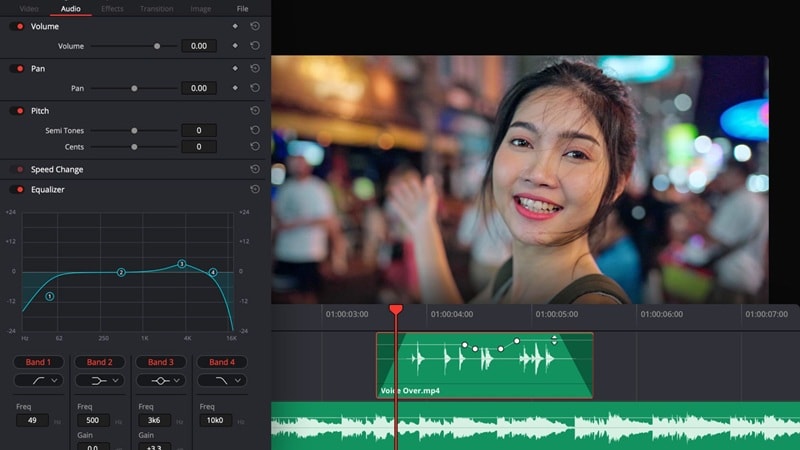
DaVinci Resolve adopte une approche plus unifiée avec Fairlight, sa station audio numérique intégrée. Vous y trouvez tout : égaliseur, compression, mixage multicanal, enregistrement ADR, effets… le tout regroupé dans un espace cohérent et performant.
Résultat : sur ce point du duel DaVinci Resolve vs Premiere Pro, l’avantage va à DaVinci Resolve. L’intégration native de Fairlight rend le flux de travail audio plus fluide, surtout sur des projets longs ou complexes.
5. Performances
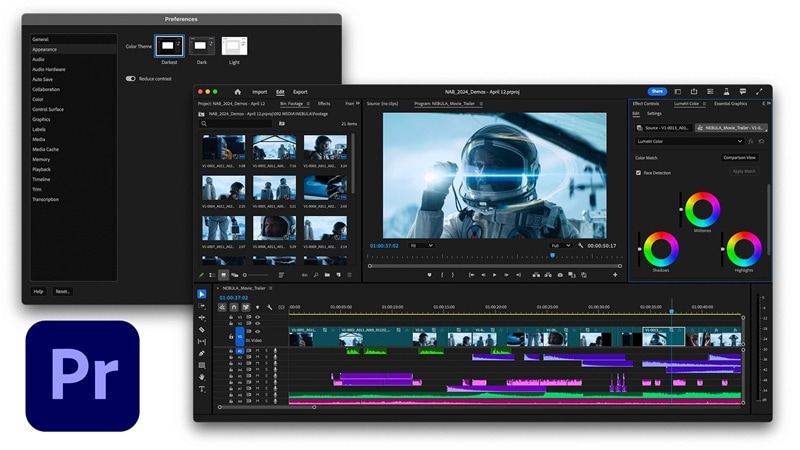
La dernière section de cette comparaison DaVinci Resolve vs Premiere Pro montre lequel est taillé pour les projets exigeants. Premiere Pro peut gérer de gros projets, mais il commence à montrer ses limites lorsque le timeline devient lourd. Les vidéos 4K ou les projets complexes peuvent provoquer des ralentissements, voire des crashs si la machine n'est pas suffisamment puissante.
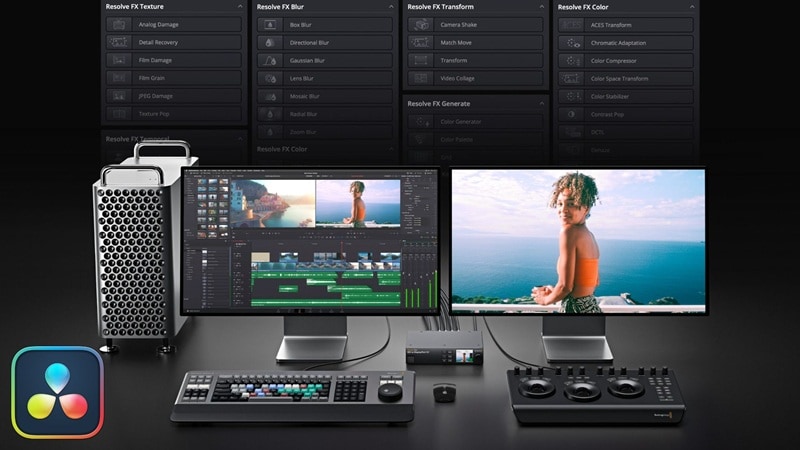
À l’inverse, DaVinci Resolve paraît plus fluide dès le départ. Il tire parti du GPU de façon très efficace, offrant une lecture rapide, des exports plus rapides et un workflow plus stable même sur des projets complexes. Tout semble plus optimisé, rendant les longues sessions de montage plus confortables.
Résultat : DaVinci Resolve remporte cette manche. Son optimisation intelligente et ses performances fiables en font un choix plus stable, surtout pour les vidéos lourdes ou les projets à délai serré.
Partie 5. Quel logiciel gagne dans des scénarios d’utilisation réels ?
Toutes les fonctionnalités du monde ne servent pas à grand-chose si le logiciel ne correspond pas réellement à votre manière de travailler. C’est pourquoi le duel DaVinci Resolve vs Premiere Pro révèle ses vraies différences lorsqu’on les observe dans des cas concrets d’utilisation.
Pour vous aider à déterminer lequel correspond le mieux à votre style, voici un tableau comparant leurs performances dans des situations réelles.
| Cas d’usage | Meilleure option | Pourquoi ? |
| Contenus YouTube / Vidéos courtes | Premiere Pro | Montage facile, workflow rapide et excellents modèles de motion graphics. |
| Longs-métrages / Étalonnage couleur | DaVinci Resolve | Outils colorimétriques professionnels, contrôle HDR et finitions cinématographiques utilisées en studio. |
| Workflow multi-applications | Premiere Pro | Fonctionne parfaitement avec Photoshop, After Effects et Audition. |
| Budget limité ou débutants | DaVinci Resolve | Sa version gratuite est puissante et simple à prendre en main. |
| Studio de post-production tout-en-un | DaVinci Resolve | Réunit montage, couleur, audio et effets dans une seule application. |
Partie 6. La meilleure alternative : Filmora – simplicité, montage IA et prix abordables
Après avoir comparé en détail Premiere Pro et DaVinci Resolve, il est clair que les deux sont des logiciels puissants, mais chacun présente aussi des limites. Premiere Pro peut devenir lourd et coûteux, tandis que DaVinci Resolve demande du temps pour être maîtrisé, surtout si vous souhaitez simplement commencer à monter rapidement.
Heureusement, il existe une alternative comme Wondershare Filmora, qui se positionne comme le parfait juste milieu. Cet éditeur tout-en-un rend le montage rapide, fluide et professionnel, sans nécessiter une longue courbe d’apprentissage. De plus, il propose des forfaits flexibles, afin que vous puissiez travailler sans vous soucier du coût. Vous pouvez voir comment il se compare ici : Filmora vs Premiere Pro.
 Téléchargement sécurisé
Comment Filmora comble les lacunes
1. Transformez instantanément vos idées en vidéos
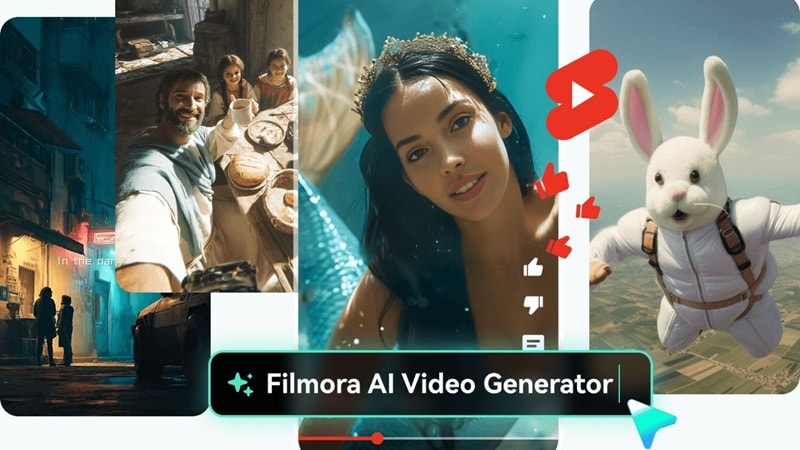
Filmora rend la création vidéo naturelle et rapide. Une ligne de texte, un court script ou même une simple idée peuvent être transformés en vidéo complète en quelques secondes. Grâce à des outils comme IA Texte en Vidéo, IA Script en Vidéo, IA Audio en Vidéo, ou IA Image en Vidéo, votre imagination devient littéralement votre timeline.
2. Magie cinématographique IA avec Veo 3

Filmora fonctionne désormais en collaboration directe avec Veo 3, permettant de générer des vidéos IA cinématographiques impressionnantes sans jamais quitter l’éditeur. Tout se déroule dans un seul espace de travail fluide, maintenant votre inspiration et votre rythme créatif sans interruption.
3. Créez votre propre musique et vos propres éléments
Filmora vous offre un véritable espace pour construire votre univers créatif. Vous pouvez utiliser le Générateur de Musique IA pour créer vos propres pistes sonores, le Générateur d’Effets Sonores IA pour obtenir la bonne ambiance, et IA Sticker ou le Générateur d’Images IA pour donner à vos vidéos une personnalité unique.
4. Des outils créatifs IA partout
Filmora est un véritable terrain de jeu pour la créativité assistée par IA. Vous pouvez améliorer vos images grâce à l’Amélioration Vidéo IA, générer automatiquement des sous-titres via l’IA Auto-Caption, ou encore peaufiner vos scripts via l’IA Copywriting. Ces outils rendent le montage plus intelligent tout en vous laissant la liberté créative totale.
5. Une simplicité multiplateforme
Contrairement à Premiere Pro et DaVinci Resolve, Filmora reste flexible pour vous permettre d’éditer où vous le souhaitez. Il fonctionne parfaitement sur Windows, macOS, mais aussi sur les appareils mobiles comme Android et iOS, vous permettant de passer d’un appareil à l’autre sans jamais perdre votre progression ou votre inspiration.
Conclusion
Le débat Adobe Premiere Pro vs DaVinci Resolve dure depuis longtemps, car les deux sont de puissants monteurs professionnels. Nous avons donc comparé leurs fonctionnalités, leurs performances et leurs usages réels pour comprendre comment ils se positionnent.
Au final, DaVinci Resolve prend une légère avance grâce à sa rapidité et son approche tout-en-un, tandis que Premiere Pro reste le favori de nombreux créateurs pour sa flexibilité et son intégration Creative Cloud. Toutefois, chacun garde des limites qui peuvent rendre le montage plus complexe qu’il ne devrait l’être.
C’est pourquoi Filmora se présente comme une excellente solution intermédiaire. Simple, intelligent, et doté d’outils comme la génération vidéo instantanée via IA, l’intégration avec Veo 3, et la création de musiques ou d’éléments personnalisés, il offre une expérience fluide sur ordinateur comme sur mobile. Une vraie alternative pour monter efficacement, où que vous soyez.

Questions fréquentes
-
Quel est le meilleur éditeur vidéo pour les débutants : Premiere Pro, DaVinci Resolve ou Filmora ?
Pour les débutants, Filmora est le plus simple à prendre en main. Son interface claire, ses modèles prêts à l’emploi et ses outils IA rendent le montage facile sans être limité. Premiere Pro et DaVinci Resolve sont puissants, mais nécessitent un temps d’apprentissage plus long. Ainsi, Filmora est un meilleur point de départ pour les nouveaux créateurs. -
DaVinci Resolve vs Premiere Pro : lequel est le plus performant pour la 4K/8K et le moins susceptible de planter ?
En termes de performance, DaVinci Resolve est généralement plus fluide avec des fichiers lourds. Il est mieux optimisé pour les GPU, ce qui permet une lecture sans lag en 4K ou même en 8K. Premiere Pro peut gérer de grands projets, mais peut ralentir sur des configurations moins puissantes. -
Peut-on importer des projets Premiere Pro (XML/EDL) dans DaVinci Resolve ?
Oui, il est tout à fait possible d’importer des projets Premiere Pro dans DaVinci Resolve via des fichiers XML ou EDL. C’est très pratique pour finaliser l’étalonnage ou les derniers ajustements dans Resolve. Il peut toutefois être nécessaire de relier certains médias ou d’ajuster des effets après l’importation.
