

Un mauvais éclairage peut gâcher un plan pourtant parfait, mais les workflows de rééclairage IA (AI Relight) compatibles avec After Effects transforment aujourd’hui les méthodes de travail. Le masquage traditionnel est lent, tandis qu’un outil de rééclairage IA pour After Effects, gratuit ou sous forme de plugin professionnel, permet de remodeler l’éclairage en un temps considérablement réduit. Que vous recherchiez un téléchargement gratuit pour le rééclairage IA dans After Effects ou un workflow plus avancé, ce guide présente plusieurs solutions efficaces pour améliorer rapidement des images ternes.
Partie 1. Qu’est-ce que le rééclairage IA dans After Effects et pourquoi il transforme le VFX
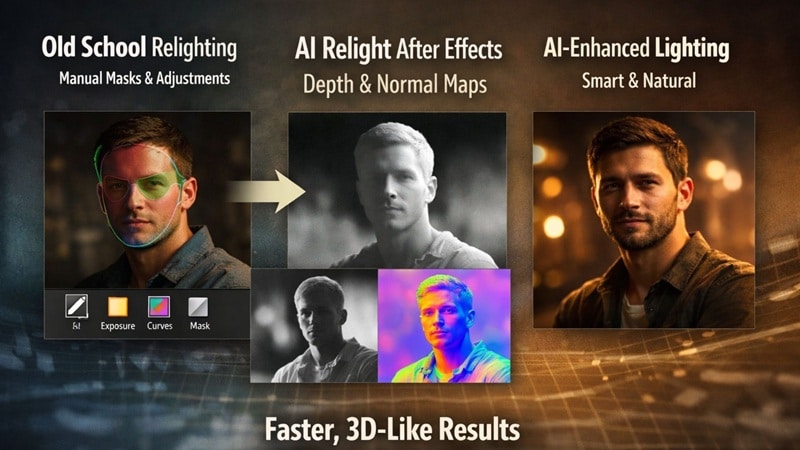
Corriger l’éclairage dans After Effects implique généralement beaucoup de travail manuel. Il faut ajouter des calques de réglage, dessiner des masques et ajuster sans cesse jusqu’à obtenir un rendu acceptable. Cette méthode fonctionne, mais elle demande du temps et beaucoup de patience.
Le rééclairage par intelligence artificielle adopte une approche différente. Au lieu de traiter les images comme une surface plane, l’IA s’appuie sur des depth maps (cartes de profondeur) et des normal maps (cartes de normales) afin d’analyser la scène : position du sujet, séparation de l’arrière-plan et interaction réaliste de la lumière avec les différentes surfaces. Cette approche permet d’obtenir un éclairage plus naturel et un rendu légèrement tridimensionnel, sans nécessiter de compétences avancées en 3D ou en VFX.
C’est pourquoi de plus en plus de monteurs vidéo utilisent aujourd’hui des techniques de rééclairage IA compatibles avec After Effects, même s’il n’existe pas encore de fonctionnalité de rééclairage IA native dans le logiciel. Voici quelques raisons qui expliquent l’adoption croissante de ces solutions :
- Corrections d’éclairage plus rapides : l’IA distingue automatiquement le sujet et l’arrière-plan, réduisant fortement le temps consacré au masquage et aux ajustements manuels.
- Meilleurs résultats sur des plans complexes : les cheveux, les visages et les arrière-plans irréguliers sont plus faciles à traiter qu’avec un rééclairage entièrement manuel.
- Plus de temps pour la création : en limitant les contraintes techniques, les monteurs peuvent se concentrer davantage sur l’ambiance visuelle, le style et la narration.
Partie 2. Les 3 plugins professionnels de rééclairage IA pour After Effects
Concrètement, si vous souhaitez utiliser le rééclairage IA (AI Relight) dans After Effects, vous devrez passer par des plugins tiers. Comme mentionné précédemment, After Effects ne propose toujours pas de fonctionnalité de rééclairage IA intégrée ; ces outils prennent donc en charge les opérations les plus complexes liées à l’éclairage.
Chaque plugin aborde le rééclairage IA selon une approche légèrement différente. C’est pourquoi nous présentons ici une sélection d’options parmi les plus couramment utilisées par les monteurs aujourd’hui.
1. Baskl AI Relight : lumières réalistes et contrôle précis

- Utilise une analyse de profondeur par IA pour produire un éclairage plus naturel.
- Prise en main intuitive pour les utilisateurs déjà familiers avec After Effects.
Environ 129 $ pour une licence utilisateur unique (tarif susceptible d’évoluer).
- Les scènes narratives.
- Les images tournées en studio contrôlé.
2. Beeble SwitchLight : passes de rééclairage IA de qualité VFX
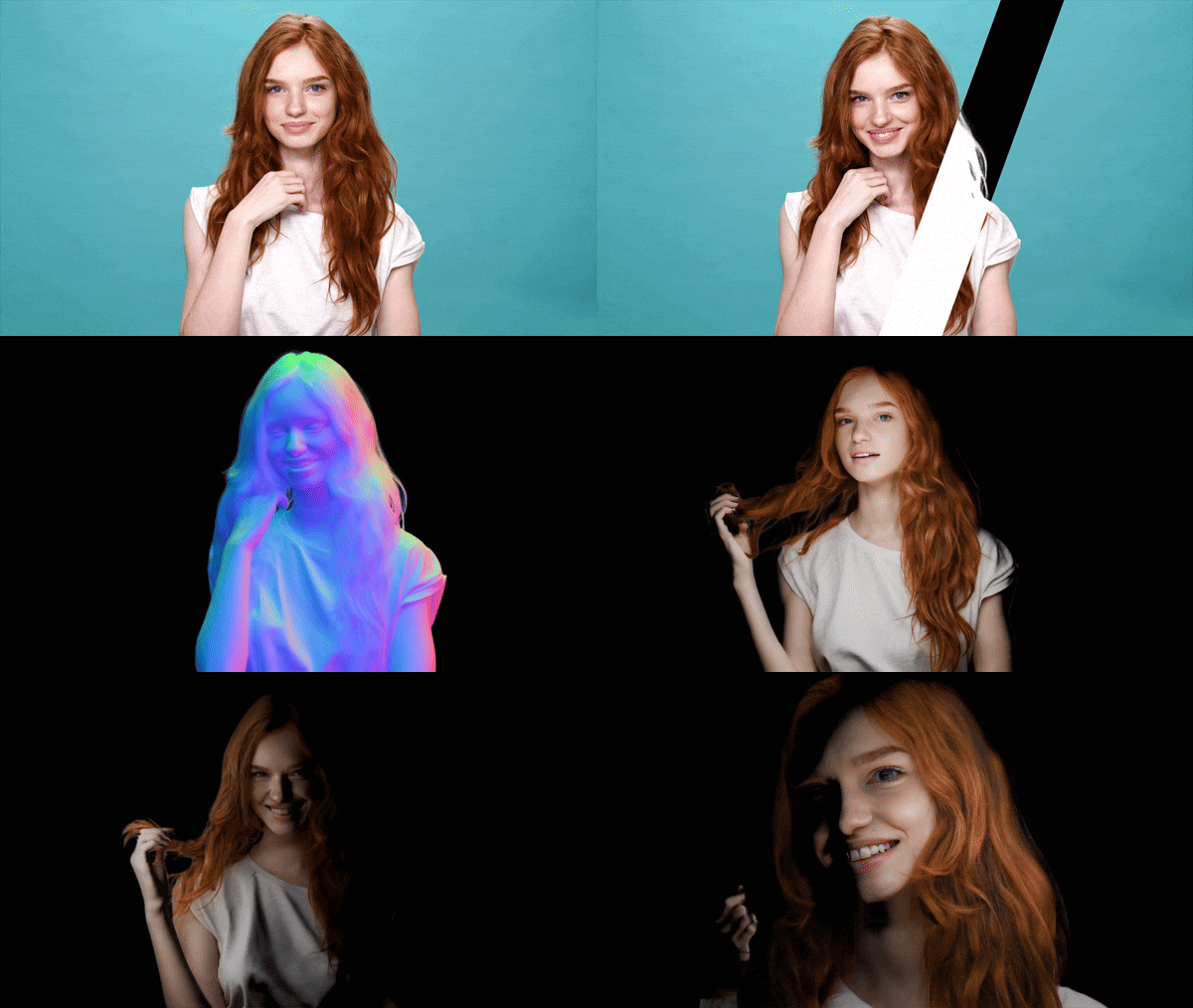
- Produit un rééclairage très réaliste.
- Très bonne séparation entre le sujet et l’environnement.
Une version gratuite est disponible, avec des formules payantes à partir d’environ 19 $ par mois (tarifs susceptibles d’évoluer).
- Les plans fortement axés sur le VFX.
- Les workflows de compositing professionnels.
3. KeenTools GeoTracker : suivi avancé pour le rééclairage des visages et des objets
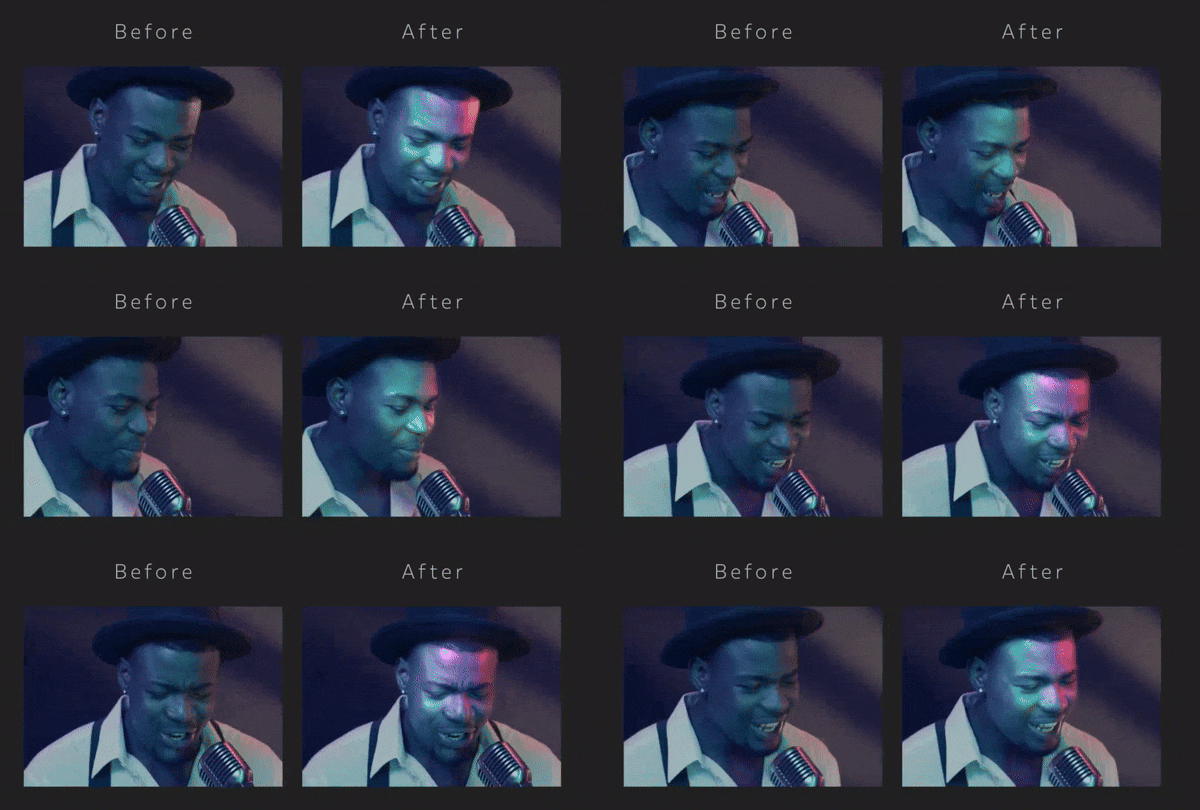
- Très bonne stabilité du tracking, idéale pour les sujets en mouvement.
- Facilite l’intégration d’effets d’éclairage et de couleurs de manière cohérente avec le mouvement des objets et des visages.
Une version gratuite est disponible, avec des offres payantes à partir d’environ 18 $ par mois (tarifs susceptibles d’évoluer).
- Les vidéos face caméra (talking-head).
- Le rééclairage de produits et de plans rapprochés nécessitant un suivi précis.
Partie 3. Comment tester le rééclairage IA dans After Effects gratuitement : 3 méthodes légitimes
Tous les plugins présentés précédemment constituent des options solides pour le rééclairage IA (AI Relight) dans After Effects. Dans la pratique, tout le monde n’a pas forcément envie d’investir immédiatement dans des plugins payants. Que vous travailliez avec un budget limité ou que vous souhaitiez simplement tester avant d’acheter, cette approche est tout à fait compréhensible.
Heureusement, il reste possible d’expérimenter le rééclairage IA dans After Effects gratuitement en adoptant des approches alternatives et légitimes. Voyons cela en détail.
Stratégie 1 : versions d’essai et formules freemium de plugins
En effectuant quelques recherches, vous trouverez plusieurs solutions proposant des versions d’essai ou des formules freemium pour le rééclairage IA dans After Effects, notamment via la plateforme aescripts. Ces options permettent de tester un plugin avant de passer à une version payante. Il convient toutefois de noter que les versions d’essai comportent généralement certaines limitations : filigranes, restrictions sur la qualité d’exportation ou limites de temps de rendu.
Stratégie 2 : Stable Diffusion + After Effects (approche open source)
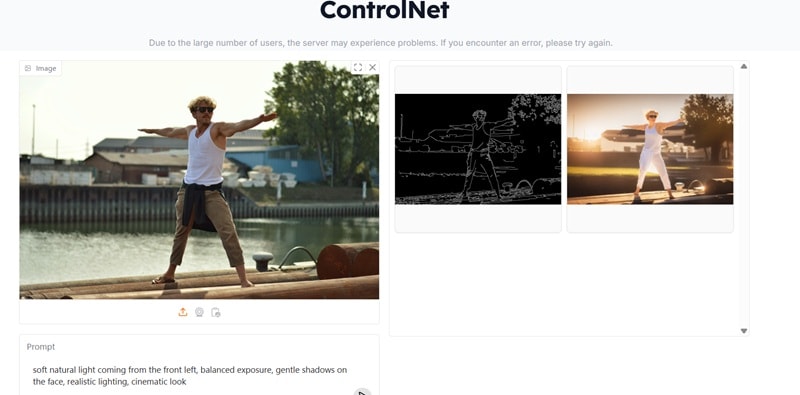
Il s’agit d’une autre méthode pour expérimenter le rééclairage IA sans frais, mais elle s’adresse principalement aux utilisateurs à l’aise avec une configuration technique plus avancée. Cette approche consiste à utiliser Stable Diffusion avec ControlNet Relight, afin d’aider l’IA à interpréter la direction de la lumière et la profondeur de la scène. Vous générez ensuite des depth maps ou des normal maps, qui sont importées dans After Effects pour guider manuellement l’éclairage. Il ne s’agit pas d’une fonctionnalité native d’After Effects, mais d’un workflow hybride.
Stratégie 3 : presets communautaires ProductionCrate
ProductionCrate propose des overlays et des presets d’éclairage basés sur la hauteur, créés par la communauté. Bien qu’il ne s’agisse pas de véritables outils de rééclairage IA, ces ressources peuvent rester utiles pour des ajustements simples de lumière dans After Effects. Elles permettent notamment d’éclaircir un visage, de renforcer le contraste ou d’apporter un style visuel plus marqué à certaines scènes, avec quelques réglages manuels.
Partie 4. Tutoriel pas à pas : comment appliquer un rééclairage IA à n’importe quelle vidéo
Maintenant que vous comprenez le principe du rééclairage IA (AI Relight) dans After Effects et les différentes manières de le mettre en place, il est temps de passer à la pratique. Pour vous guider, un tutoriel YouTube détaillé est proposé par l’équipe du plugin, via la plateforme aescripts. Il explique de façon concrète comment utiliser un plugin de rééclairage IA dans After Effects.
Remarque : les étapes ci-dessous supposent que le plugin de rééclairage IA correspondant est déjà installé dans After Effects.
- Démarrez un nouveau projet dans After Effects, puis allez dans Fichier > Importer > Fichier.
- Sélectionnez votre clip vidéo et cliquez sur Ouvrir.
- Faites glisser le clip depuis le panneau Projet vers le bouton Nouvelle composition afin de créer automatiquement une composition adaptée à votre vidéo.
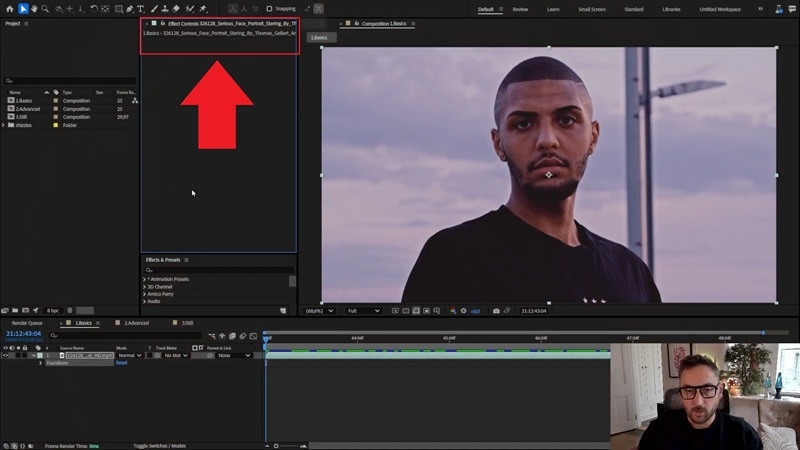
- Ouvrez le menu Effets.
- Recherchez l’effet AI Relight du plugin installé et appliquez-le à votre clip.
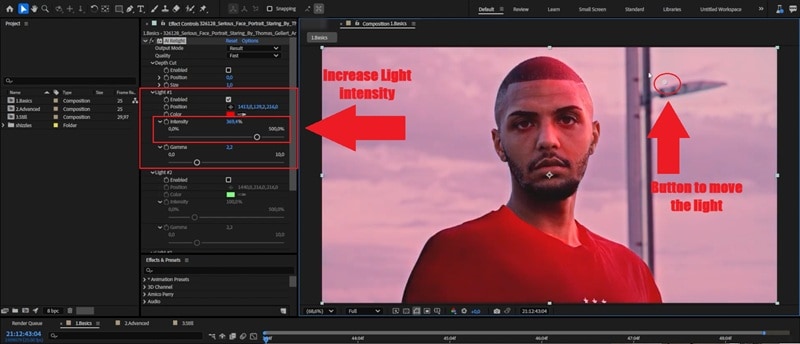
- Un léger changement de couleur apparaît généralement immédiatement, car Light 1 est activée par défaut.
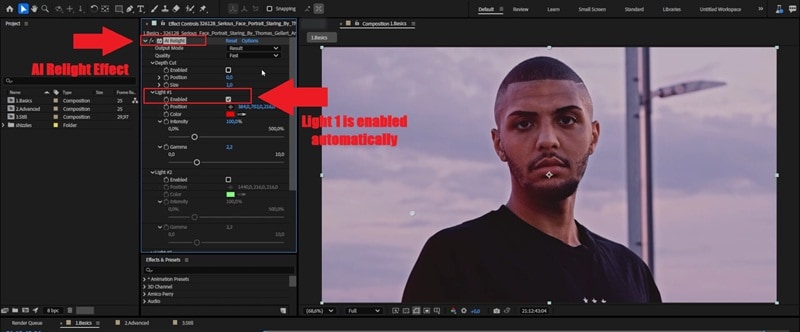
- Dans le panneau Effect Controls, localisez les réglages de Light 1.
- Augmentez temporairement l’Intensity afin de mieux visualiser son impact.
- Déplacez la lumière et observez comment elle épouse la forme du sujet, plutôt que de se comporter comme un simple calque plat.
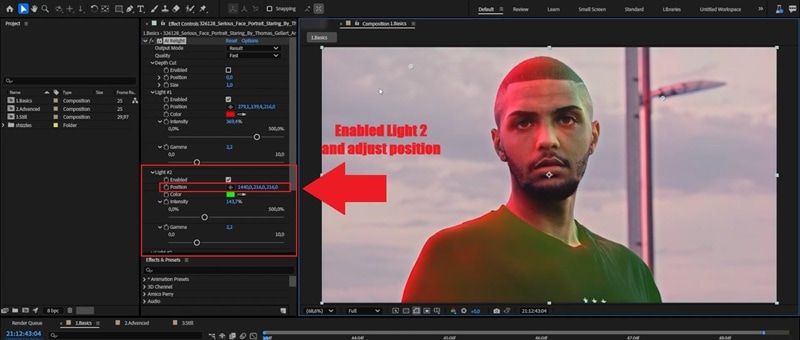
- Activez Light 2 dans les paramètres de l’effet.
- Positionnez-la différemment afin de remplir les ombres ou d’ajouter du volume.
Chaque lumière dispose d’une position 3D, que vous pouvez ajuster sur les axes X, Y et Z.
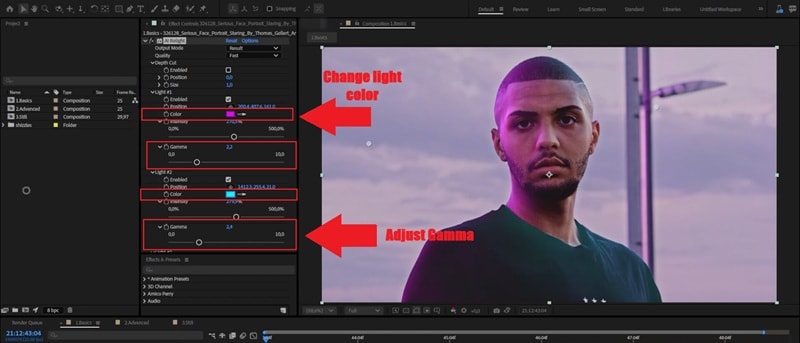
- Choisissez une couleur différente pour chaque lumière afin d’obtenir une ambiance plus chaude ou plus froide.
- Les tons chauds donnent souvent un aspect plus naturel à la peau, tandis que les tons froids créent une atmosphère plus dramatique.
- Ajustez le Gamma pour que la lumière s’estompe de manière progressive, sans paraître trop dure.
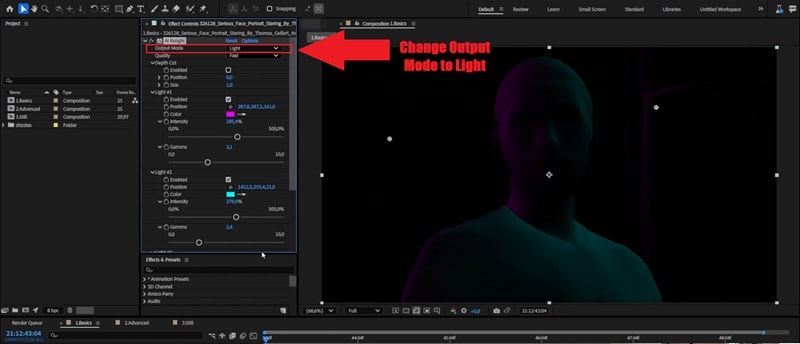
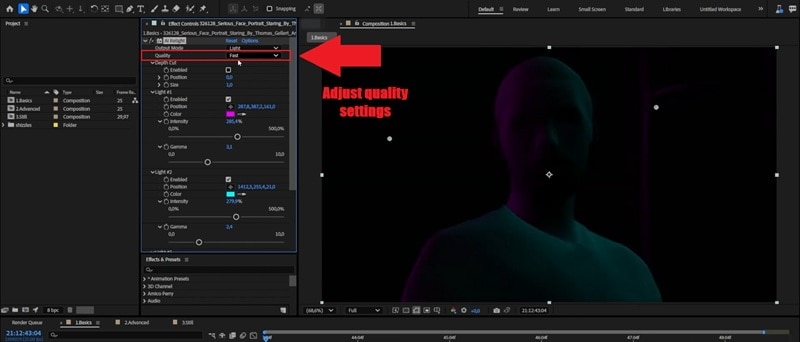
Dans les paramètres de l’effet, définissez Output Mode sur Light. Ce mode masque la vidéo d’origine et affiche uniquement le résultat généré par le plugin, ce qui permet de vérifier la cohérence du placement des lumières.
Commencez par le mode Fast, idéal pour les prévisualisations fluides. Soyez prudent en dépassant le mode Balanced, car des réglages de qualité plus élevés augmentent la résolution interne et sollicitent fortement le GPU, ce qui peut entraîner des ralentissements, voire des instabilités du logiciel.
Partie 5. Rééclairage IA vs rééclairage traditionnel : lequel choisir ?
Après avoir testé le rééclairage IA dans After Effects, vous avez sans doute constaté les différences par rapport au rééclairage manuel. Cela dit, aucune des deux approches n’est universellement supérieure. Le choix dépend avant tout de la rapidité requise, du niveau de contrôle souhaité et du type de projet sur lequel vous travaillez.
Pour faciliter la comparaison, voici un aperçu côte à côte des principales différences.
| Aspect | Rééclairage IA | Rééclairage traditionnel |
| Vitesse | Très rapide, l’IA gérant automatiquement la profondeur et la séparation | Plus lent en raison des masques et des ajustements manuels |
| Précision | Éclairage généralement plus cohérent sur les visages et les objets | Dépend fortement du niveau de compétence et du temps investi |
| Matériel | Nécessite un GPU suffisamment performant pour un usage fluide | Fonctionne correctement sur la plupart des configurations |
| Mise en place | Rapide une fois le plugin installé et configuré | Demande davantage de calques et de préparation |
| Contrôle | Guidé par l’IA, avec des réglages ajustables | Contrôle créatif total sur chaque paramètre |
| Prix | Repose souvent sur des plugins payants | Utilise les outils intégrés d’After Effects |
|
Afficher plus
Afficher moins
|
||
Partie 6. Comment résoudre les plantages d’After Effects liés aux plugins basés sur l’IA
Utiliser le rééclairage IA dans After Effects peut représenter un gain notable en termes de rapidité et de qualité visuelle. Toutefois, ces plugins basés sur l’intelligence artificielle sont particulièrement gourmands en ressources, ce qui peut entraîner des plantages ou des ralentissements. Ces problèmes surviennent le plus souvent lorsque les réglages de qualité sont poussés trop loin ou lorsque des modes d’affichage affichant la géométrie 3D complète sont activés.
C’est une situation frustrante, mais la bonne nouvelle est que la majorité de ces plantages peuvent être évités en adoptant de bonnes pratiques. Voici quelques conseils simples pour maintenir After Effects stable lors de l’utilisation de plugins IA :
- Surveillez l’utilisation du GPU et de la VRAM : le rééclairage IA sollicite fortement la carte graphique. Si la VRAM disponible est insuffisante, After Effects peut se figer ou se fermer de manière inattendue. Commencez avec des réglages de qualité modestes et augmentez-les uniquement lorsque cela est nécessaire.
- Travaillez d’abord en mode de prévisualisation basse qualité : lors des ajustements et des tests d’éclairage, conservez une résolution de prévisualisation réduite et restez en mode Fast. Le workflow sera plus fluide et moins exigeant pour le système.
- Videz ponctuellement le cache et gérez la mémoire : After Effects peut ralentir lorsque le cache s’accumule. Le nettoyer occasionnellement et vérifier que suffisamment de mémoire est allouée contribue à maintenir de bonnes performances, en particulier lors de longues sessions de travail.
- Évitez d’empiler trop de plugins basés sur l’IA : l’utilisation simultanée de plusieurs effets IA sur un même clip peut rapidement surcharger le système. Privilégiez un plugin à la fois et effectuez des rendus intermédiaires si nécessaire.
Partie 7. Une alternative plus simple et plus rapide : le rééclairage IA dans Filmora
Après avoir exploré les plugins professionnels, les solutions gratuites et les différentes configurations nécessaires au rééclairage IA dans After Effects, un constat s’impose : les résultats peuvent être très qualitatifs, mais le processus reste souvent exigeant. Cette approche convient particulièrement lorsque vous disposez de temps, des plugins appropriés et d’une machine suffisamment puissante. En revanche, pour des projets rapides, ce type de workflow peut devenir moins adapté.
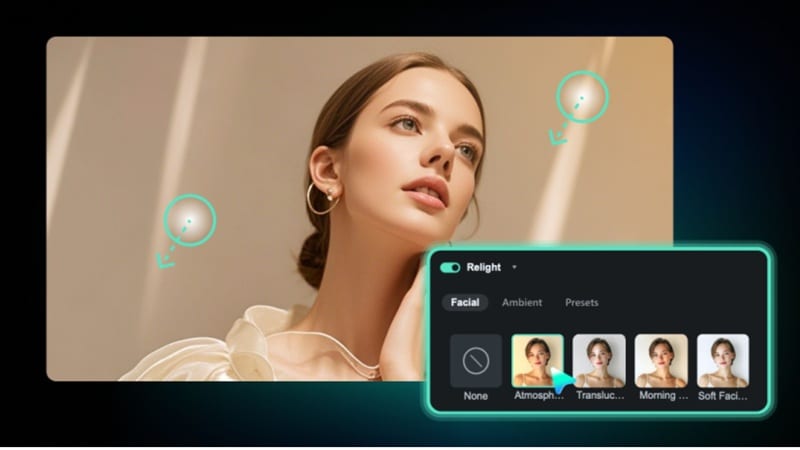
Si les plugins offrent une grande puissance, leur mise en place peut s’avérer complexe. Pour une alternative axée sur la simplicité, Wondershare Filmora propose un outil de rééclairage IA (AI Relight) natif, directement intégré au logiciel, sans recours à des plugins tiers. Contrairement aux workflows basés sur des versions d’essai ou des plugins externes pour After Effects, Filmora permet d’ajuster l’éclairage de manière intuitive, en quelques clics. Il s’agit d’une alternative équilibrée pour les monteurs qui recherchent un rendu soigné sans la complexité d’After Effects.
 Téléchargement sécurisé
Le rééclairage IA de Filmora peut être utilisé de deux manières complémentaires, selon le niveau de contrôle souhaité et le temps dont vous disposez :
- Modèles prédéfinis : des options d’éclairage en un clic, comme Basic Front Light ou Ambient Color Light, idéales pour des corrections rapides, des vidéos courtes ou des contenus destinés aux réseaux sociaux.
- Réglages personnalisés : possibilité d’ajouter jusqu’à huit sources lumineuses, de les déplacer directement à l’écran et d’ajuster leur couleur et leur intensité pour affiner l’éclairage selon vos besoins.
Points clés : pourquoi choisir Filmora pour le rééclairage IA
1. Correction de l’éclairage en quelques clics
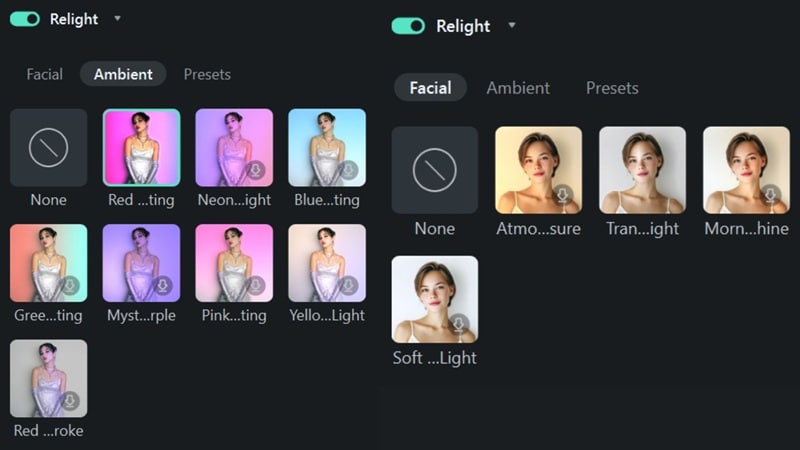
Filmora simplifie la correction de l’éclairage grâce à des préréglages prêts à l’emploi comme Facial Light ou Ambient Color Light. En quelques clics, vous obtenez une scène plus équilibrée, adaptée aux montages rapides et aux contenus destinés aux réseaux sociaux.
2. Un contrôle accru lorsque nécessaire
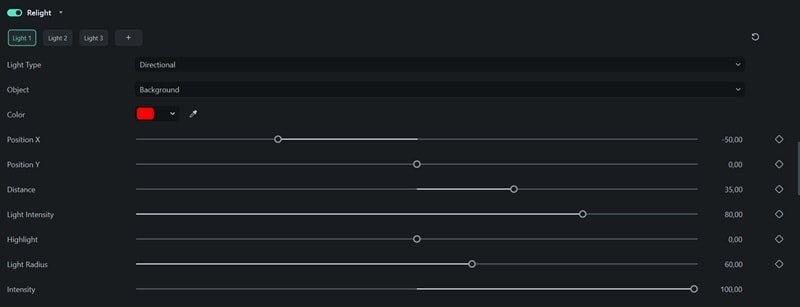
Pour aller au-delà des préréglages, Filmora permet d’ajouter jusqu’à huit sources lumineuses et d’en ajuster précisément la position, la couleur et l’intensité. Cette flexibilité offre un bon équilibre entre simplicité et contrôle.
3. Un éclairage visible et interactif
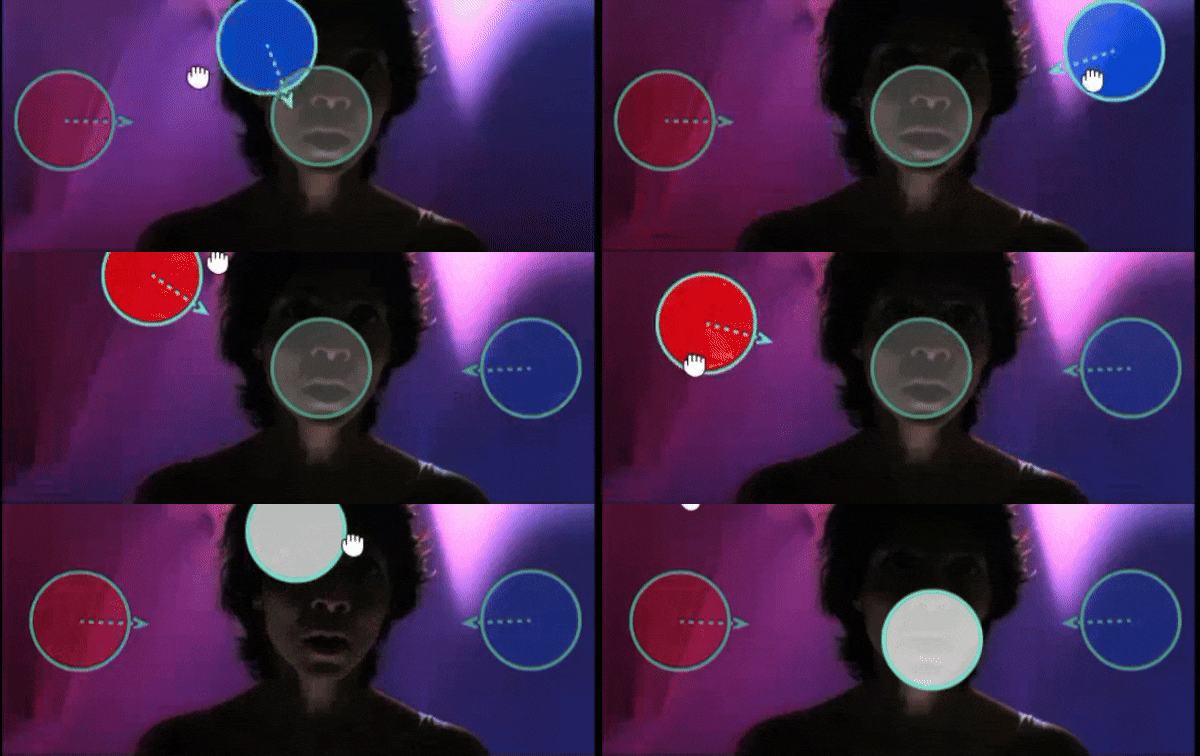
Les sources lumineuses sont visibles directement dans l’aperçu sous forme de repères manipulables. Vous pouvez les déplacer et visualiser instantanément les ajustements, ce qui rend le workflow fluide et intuitif.
Comment accéder au rééclairage IA dans Filmora
Pour utiliser le rééclairage IA dans Filmora, assurez-vous d’installer la dernière version du logiciel, puis suivez ces étapes :
- Importez votre vidéo et placez-la sur la timeline.
- Sélectionnez le clip afin d’ouvrir le panneau des propriétés.
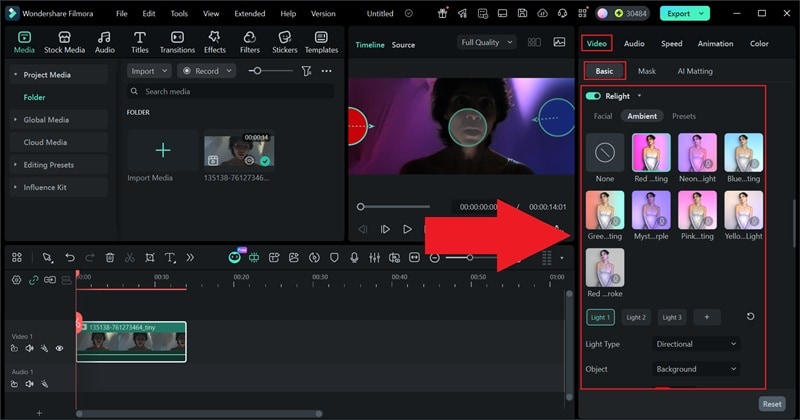
- Accédez à Vidéo, puis à Basique, et faites défiler les options.
- Activez la fonctionnalité AI Relight.
- Choisissez un préréglage ou ajustez manuellement l’éclairage selon le rendu souhaité.
Conclusion
Corriger l’éclairage avec le rééclairage IA dans After Effects peut sensiblement améliorer le rendu de vos images, en particulier lorsque certains plans manquent de profondeur ou de mise en valeur. Dans cet article, nous avons présenté le fonctionnement du rééclairage IA, les bonnes pratiques pour l’utiliser, ainsi que des méthodes légitimes pour tester ces approches sans frais initiaux.
Si les résultats obtenus avec After Effects peuvent être impressionnants, leur mise en place repose encore sur des plugins tiers et sur du matériel relativement puissant, ce qui ne correspond pas à tous les workflows. Pour une approche plus simple et plus directe, Filmora propose une fonctionnalité de rééclairage IA intégrée, qui centralise l’ensemble du processus au sein de l’éditeur. Il est ainsi possible d’appliquer des préréglages d’éclairage en quelques clics, d’affiner le rendu si nécessaire, puis de poursuivre le montage sans complexité excessive.
Pour les créateurs qui recherchent un éclairage soigné sans configuration technique avancée, Filmora apparaît comme une solution claire et efficace pour de nombreux usages.
 Téléchargement sécurisé