

 Sécurité 100 % vérifiée | Aucun abonnement requis | Aucun logiciel malveillant

FFmpeg est un outil open-source doté d’un large éventail de fonctionnalités, permettant de gérer des fichiers vidéo, audio et autres contenus multimédias. Il s’agit d’un outil particulièrement remarquable par sa polyvalence globale, car pratiquement toutes ses fonctions peuvent être exécutées uniquement à l’aide de commandes en ligne de commande. Sa rapidité et sa fiabilité lui ont valu une véritable communauté d’adeptes parmi les développeurs, monteurs vidéo et créateurs de contenu ayant des exigences très précises dans leurs flux de travail multimédias.
Il s’agit d’un tutoriel de base sur FFmpeg, qui inclut également les instructions d’installation pour Windows et Mac, ainsi que les commandes fondamentales pour les tâches les plus courantes.
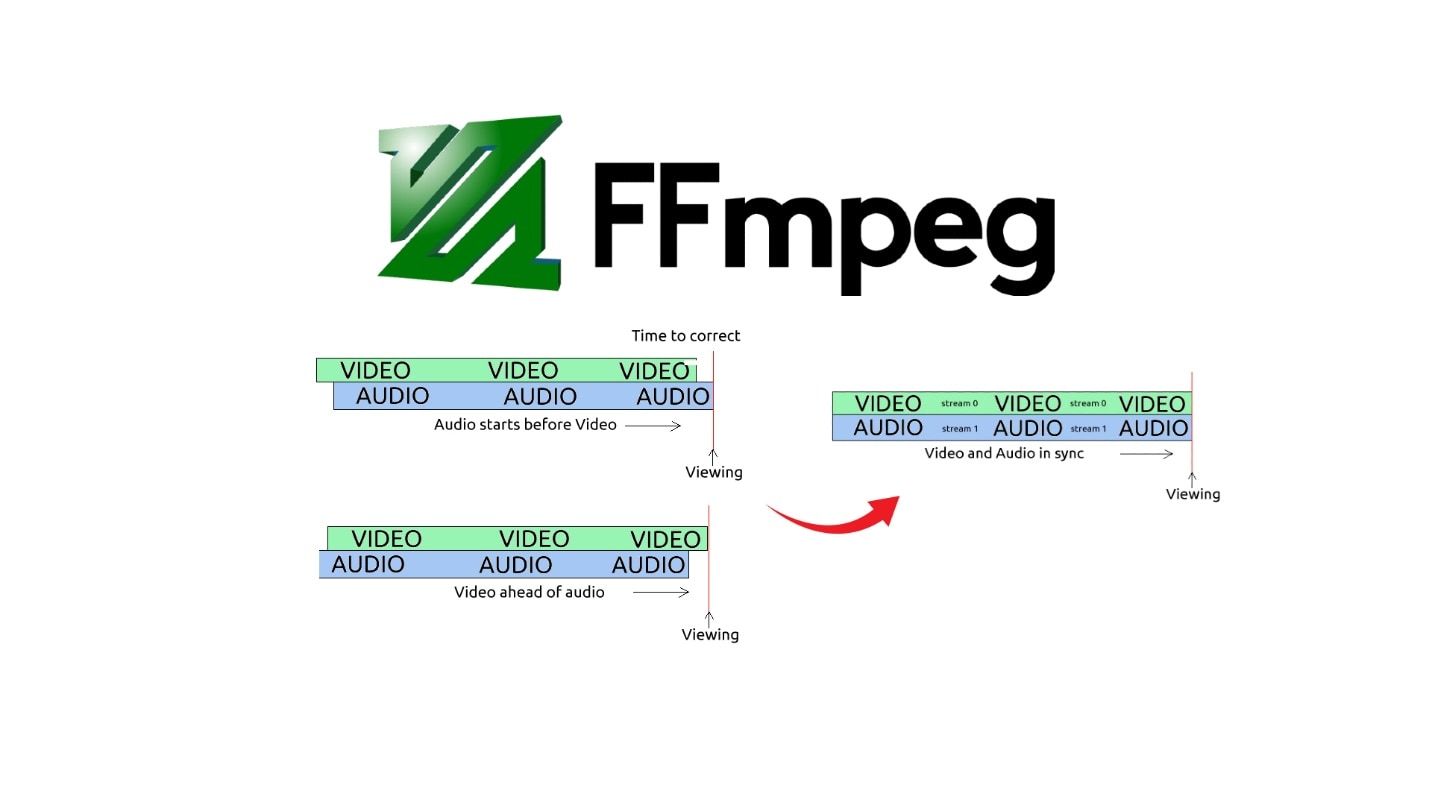
Table des matières
Partie 1 : Qu’est-ce que FFmpeg et pourquoi l’utiliser ?
FFmpeg est un outil gratuit et open-source en ligne de commande, principalement conçu pour traiter, modifier et gérer des données multimédias telles que la vidéo, l’audio et les images. Grâce à ses bibliothèques et à ses outils, il permet d’exécuter via une interface simple des tâches pourtant complexes, comme la conversion, la compression ou l’édition de fichiers multimédias. En combinant son approche minimaliste à des fonctionnalités extrêmement puissantes, FFmpeg s’impose comme une solution de référence mondiale pour les développeurs, monteurs vidéo et créateurs de contenu qui recherchent précision et rapidité dans leur travail quotidien.
Fonctionnalités
FFmpeg est, à bien des égards, une véritable centrale de décodage capable de prendre en charge presque tous les codecs audio et vidéo, qu’il s’agisse de formats courants ou plus rares. C’est pourquoi il rencontre très peu de problèmes de compatibilité entre différentes plateformes. Que vous souhaitiez convertir une vidéo dans un autre format, réduire sa résolution, extraire la piste audio d’une vidéo ou diffuser un flux en streaming, FFmpeg peut réaliser toutes ces opérations de manière fluide, sans interruption de fichier. Une seule commande dans l’interface en ligne de commande suffit pour tout effectuer.
Une autre fonctionnalité particulièrement puissante réside dans le fait qu’en plus de l’encodage, FFmpeg peut modifier les métadonnées des fichiers, fusionner plusieurs sources vidéo ou audio et créer des GIF à partir de vidéos. De plus, quelques commandes simples permettent également d’enregistrer votre écran ou de capturer de l’audio et de la vidéo en direct, sans avoir besoin d’installer des logiciels lourds.
Fonctions principales
- Convertir une vidéo vers un autre format (par exemple, MP4 vers AVI ou MKV vers MOV) tout en conservant la qualité vidéo.
- Séparer l’audio de la vidéo (par exemple, extraire l’audio MP3 ou AAC d’une vidéo MP4 pour l’utiliser dans des podcasts ou pour le montage audio).
- Compresser des vidéos volumineuses afin d’obtenir une taille adaptée au téléversement sur le web ou au stockage, avec un contrôle précis du poids final.
- Accéder à différents types de contenus via le streaming ou l’enregistrement de l’écran, comme des tutoriels, des jeux ou des présentations.
- Organiser votre bibliothèque multimédia en modifiant les sous-titres, les balises ou toute autre information de fichier.
Cas d’utilisation courants
- Convertir des fichiers vidéo dans les formats souhaités pour les lire sur différents appareils ou logiciels.
- Créer des pistes audio à partir de clips musicaux, d’interviews ou de webinaires en extrayant uniquement le son.
- Compresser des vidéos afin de réduire la bande passante et d’accélérer le partage en ligne ou le téléversement vers le cloud.
- Enregistrer l’écran pour créer des tutoriels étape par étape ou capturer des sessions de jeu.
- Diffuser des vidéos en direct pour des événements, des webinaires ou des retransmissions live.
Terminologie et concepts clés de FFmpeg
Avant d’utiliser les commandes, il est indispensable de comprendre les termes employés par FFmpeg. Ces concepts facilitent non seulement la compréhension de son fonctionnement interne, mais vous aident également à sélectionner les commandes appropriées.
Conteneurs vs codecs
Un conteneur est un fichier capable de contenir plusieurs flux de données sans les séparer. Ces flux peuvent inclure la vidéo, l’audio, les sous-titres, les métadonnées, etc. Parmi les conteneurs courants, on retrouve MP4, MKV, AVI, MOV et FLV.
Un codec est un algorithme qui compresse un flux de données afin de réduire sa taille pour le stockage, puis le décompresse pour le restituer dans sa forme d’origine.
Transcodage vs copie de flux
Le transcodage est un processus qui consiste à convertir un flux vidéo ou audio encodé avec un codec vers un autre codec. Il nécessite une étape intermédiaire de décodage pour obtenir le flux sous forme non compressée. Le simple changement de format peut être l’objectif (par exemple, convertir une vidéo AVI encodée en DivX vers un MP4 encodé en H.264). Toutefois, le ré-encodage peut être lent et entraîner une légère perte de qualité en raison des encodages successifs.
La copie de flux, en revanche, est une technique qui évite totalement le ré-encodage. Les flux d’origine sont simplement extraits d’un conteneur et insérés dans un autre. Le processus est ainsi beaucoup plus rapide et, si le conteneur de destination prend en charge les codecs d’origine, la perte est quasi inexistante. Par exemple, la piste vidéo H.264 d’un fichier MKV peut être transférée dans un conteneur MP4 sans modifier les données vidéo et audio.
Types de flux multimédias de base
FFmpeg est un outil qui traite chaque flux séparément au sein d’un conteneur. Un seul fichier vidéo peut ainsi regrouper plusieurs types de flux :
- Flux vidéo : les images animées de la vidéo, compressées à l’aide de codecs tels que H.264, HEVC (H.265), VP9 ou AV1. Ils définissent ce que vous voyez à l’écran.
- Flux audio : les pistes sonores de la vidéo, encodées avec des codecs audio comme AAC, MP3, FLAC ou Opus. Une vidéo peut contenir plusieurs pistes audio pour différentes langues.
- Flux de sous-titres : les textes affichés à l’écran (sous-titres ou traductions), généralement encodés dans des formats tels que SRT, ASS ou DVB.
- Flux de données : des données supplémentaires comme les chapitres, les métadonnées, les sous-titres codés ou les miniatures utilisées lors de la lecture.
Partie 2 : Comment installer FFmpeg sur Windows et Mac
Avant de pouvoir exploiter toutes les fonctionnalités offertes par FFmpeg, la première étape consiste à l’installer sur votre ordinateur. Bien que FFmpeg soit conçu pour être utilisé en ligne de commande, le processus d’installation reste relativement simple. Nous expliquons ci-dessous comment télécharger les versions Windows et Mac de FFmpeg et comment démarrer vos tâches de conversion, d’édition et de streaming.
2.1 Comment installer FFmpeg sur Windows
L’installation de FFmpeg sur un PC Windows consiste principalement à télécharger la version appropriée, extraire les fichiers et vérifier que le programme FFmpeg est bien ajouté à la variable PATH du système afin qu’il soit accessible depuis l’Invite de commandes.
Étape 1 : Télécharger FFmpeg pour Windows
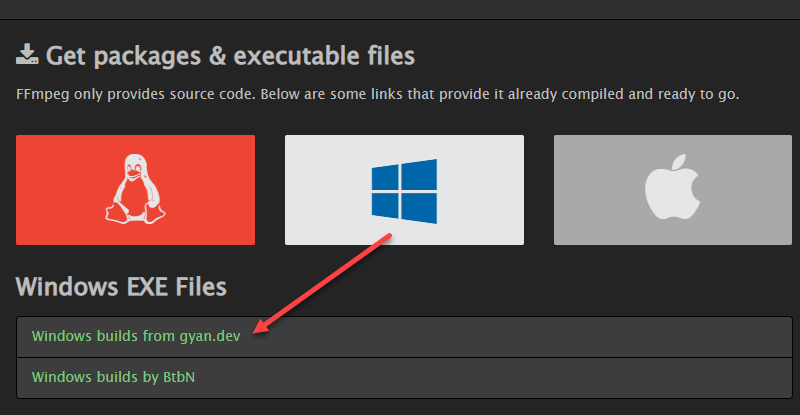
Rendez-vous sur la page officielle de téléchargement de FFmpeg. Dans la section More downloading options, vous trouverez les paquets et fichiers exécutables pour Linux, Windows et Mac. Survolez le logo Windows et cliquez sur le lien Windows builds from gyan.dev. Une nouvelle page s’ouvrira.
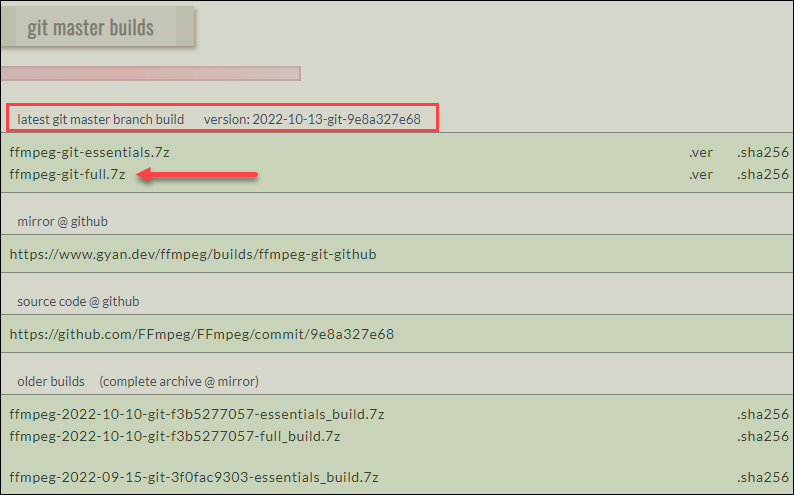
Faites défiler jusqu’à la section Git master builds et repérez la version la plus récente de FFmpeg. Cliquez sur le lien ffmpeg-git-full-7z pour télécharger la version complète, qui inclut les bibliothèques les plus récentes.
Étape 2 : Extraire
Une fois le téléchargement terminé, extrayez les fichiers FFmpeg et renommez le dossier extrait en ffmpeg. Déplacez ensuite ce dossier à la racine de votre disque C (par exemple : C:\ffmpeg).

Étape 3 : Ajouter FFmpeg au PATH
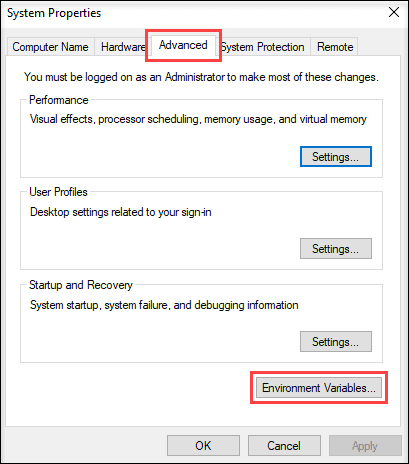
Saisissez variables système dans la barre de recherche Windows, puis sélectionnez Modifier les variables d’environnement du système. Dans la fenêtre Propriétés système, cliquez sur Variables d’environnement… sous l’onglet Avancé. Dans la section Variables utilisateur, sélectionnez Path et cliquez sur Modifier.
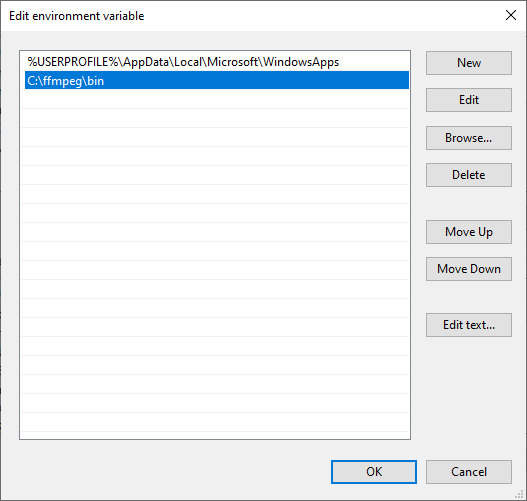
Cliquez sur Nouveau et ajoutez le chemin vers le dossier bin de FFmpeg — généralement C:\ffmpeg\bin. Cliquez sur OK pour enregistrer les modifications.
Étape 4 : Vérifier le PATH de FFmpeg
Pour confirmer que FFmpeg a été correctement installé et ajouté au PATH, ouvrez l’Invite de commandes ou PowerShell, puis tapez : ffmpeg

2.2 Comment installer FFmpeg sur Mac
L’installation de FFmpeg sur Mac est encore plus simple et efficace si vous utilisez un gestionnaire de paquets comme Homebrew, très populaire sous macOS.
Étape 1 : Mettre à jour Homebrew et ses formules
Avant d’installer FFmpeg, assurez-vous que Homebrew et ses formules (définitions logicielles) sont à jour :
Ouvrez le Terminal sur votre Mac et exécutez : brew update
Mettez à niveau les paquets obsolètes avec : brew upgrade
Ces mises à jour garantissent que votre système dispose des formules les plus récentes et évitent les problèmes de compatibilité lors de l’installation.
Étape 2 : Installer FFmpeg
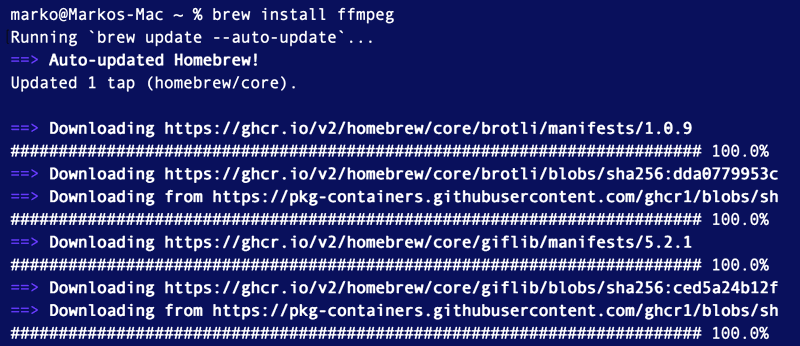
Dans le Terminal, exécutez la commande suivante : brew install ffmpeg
Homebrew téléchargera et installera FFmpeg ainsi que toutes les dépendances nécessaires. Une fois l’installation terminée, vérifiez FFmpeg en tapant : ffmpeg, puis appuyez sur Entrée.
Partie 3 : Comment utiliser FFmpeg – commandes FFmpeg de base
La plupart du temps, les commandes FFmpeg sont conçues de manière logique et cohérente. Une étape cruciale lors de leur utilisation consiste à respecter l’ordre correct des options. Le processus est le suivant : vous indiquez d’abord le fichier d’entrée, puis vous modifiez ses propriétés à l’aide de filtres ou de codecs, et enfin vous définissez le fichier de sortie. Ci-dessous figurent quelques-unes des commandes FFmpeg les plus couramment utilisées. Ce sont les bases que tout nouvel utilisateur devrait connaître.
3.1 Convertir un fichier vidéo
C’est probablement la manière la plus simple de convertir un fichier vidéo d’un format à un autre avec FFmpeg. Cette opération est particulièrement utile lorsque vous souhaitez rendre votre vidéo compatible avec certains appareils, logiciels de montage ou plateformes en ligne.
Exemple de commande :

Explication :
- -i input.mp4 indique à FFmpeg quel fichier lire.
- output.avi correspond au nouveau fichier généré au format AVI.
3.2 Extraire l’audio d’une vidéo
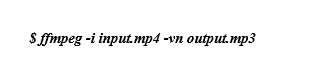
Vous pouvez également utiliser FFmpeg pour séparer la piste audio d’une vidéo. Cette fonction est idéale pour créer des podcasts, des pistes musicales ou simplement conserver l’audio afin de l’éditer ultérieurement.
Exemple de commande :
3.3 Compresser une vidéo sans perte notable de qualité
Les fichiers vidéo volumineux peuvent être compressés à l’aide de codecs avancés afin de réduire leur taille tout en conservant une bonne qualité visuelle.
Exemple de commande :

3.4 Fusionner plusieurs vidéos
Si vous disposez de plusieurs clips que vous souhaitez assembler en une seule vidéo continue, la fonctionnalité concat de FFmpeg est idéale.
Créez un fichier texte simple (par exemple, file.txt) répertoriant tous les clips dans l’ordre :
- file 'clip1.mp4'
- file 'clip2.mp4'
- file 'clip3.mp4'
- Exécutez ensuite la commande ci-dessous.
Exemple de commande :
$ ffmpeg -f concat -i join.txt -c copy output.mp4
3.5 Redimensionner ou mettre à l’échelle une vidéo
Le redimensionnement d’une vidéo est utile pour l’optimiser pour les téléchargements web ou pour des résolutions d’écran spécifiques.
ffmpeg -i input.mp4 -vf scale=1280:720 output.mp4
Partie 4 : Utilisation avancée de FFmpeg
Une fois les commandes de base maîtrisées, toute la puissance de FFmpeg s’offre à vous pour effectuer des opérations plus avancées, telles que l’enregistrement d’écran, le streaming en direct, le traitement par lots ou l’application de filtres aux fichiers multimédias. Ces fonctionnalités font de FFmpeg un outil polyvalent, aussi bien adapté aux utilisateurs débutants qu’aux experts.
4.1 Enregistrer le bureau ou l’écran
FFmpeg peut enregistrer l’intégralité de l’écran Windows. Vous pouvez ainsi capturer des sessions de jeu, des démonstrations logicielles ou des présentations, sans avoir besoin d’installer un autre logiciel.

4.2 Streaming avec FFmpeg
FFmpeg permet de diffuser des vidéos en direct vers différentes plateformes telles que YouTube Live, Twitch ou Facebook Live. Dans ce cas, une vidéo locale est envoyée vers un serveur de streaming.

4.3 Traitement par lots de plusieurs fichiers
Si vous devez convertir ou compresser un grand nombre de fichiers, il est particulièrement pertinent d’utiliser le traitement par lots de FFmpeg, compatible avec les scripts shell ou batch.

Partie 5 : Conseils pour les débutants
L’apprentissage de FFmpeg devient plus simple lorsque vous suivez quelques conseils pratiques. Ils vous aideront à éviter les erreurs courantes et à gagner du temps lors du traitement de vos fichiers vidéo ou audio.
5.1 Utiliser les options -preset pour un encodage plus rapide ou plus lent
L’option -preset de FFmpeg permet de choisir la vitesse d’encodage. Par exemple, en sélectionnant l’option fast, le temps de traitement sera réduit, mais la taille du fichier sera généralement plus importante. À l’inverse, les réglages slow ou slower nécessitent plus de temps, mais produisent des fichiers plus petits et de meilleure qualité. À vous de déterminer le preset le plus adapté à vos besoins.
5.2 Vérifier la compatibilité des codecs
La majorité des appareils peuvent lire des vidéos MP4 encodées en H.264. En revanche, certains appareils plus anciens peuvent ne pas être compatibles avec les vidéos encodées en H.265.
5.3 Explorer les scripts communautaires pour l’automatisation
Il n’est pas nécessaire de saisir manuellement chaque commande FFmpeg. De nombreux membres de la communauté FFmpeg partagent en ligne des scripts et des outils permettant d’automatiser des tâches comme la compression par lots, le redimensionnement ou l’ajout de filigranes. Ces scripts prêts à l’emploi font gagner du temps et rendent FFmpeg plus accessible.
5.4 Toujours conserver les fichiers originaux avant la conversion
Avant de commencer toute modification ou édition avec FFmpeg, veillez à dupliquer vos fichiers originaux et à les conserver dans un emplacement sûr. En cas d’erreur ou si le résultat ne correspond pas à vos attentes, vous pourrez toujours récupérer le fichier d’origine.
Partie 6 : Wondershare Filmora – une alternative plus simple à FFmpeg
Si l’interface en ligne de commande de FFmpeg vous paraît complexe, Wondershare Filmora 14 peut constituer une excellente alternative. Conçu pour les débutants et les utilisateurs occasionnels, Filmora propose une interface intuitive en glisser-déposer, soutenue par des outils d’édition intelligents. Ainsi, créer une vidéo devient une tâche simple et accessible. Son adoption à grande échelle et les avis très positifs des utilisateurs du monde entier font de Filmora l’une des solutions les plus fiables pour produire des vidéos de haute qualité sans avoir recours à des commandes complexes.


6.1 Pourquoi choisir Filmora plutôt que FFmpeg
Le montage avec Filmora est simple, visuel et rapide :
- Aucune compétence en programmation n’est nécessaire : en quelques clics, vous pouvez couper, rogner, fusionner et même ajuster la luminosité des vidéos.
- Des fonctionnalités telles que AI Video Enhancer, AI Portrait Cutout, Smart Short Clips et AI Auto-Captioning peuvent être utilisées à différentes étapes d’une vidéo afin d’automatiser le processus de montage.
- En un seul clic, vous pouvez exporter une vidéo prête pour YouTube, TikTok, Instagram et bien plus encore, avec la résolution et le format d’image adaptés.
- Plus de 2,9 millions d’assets sont disponibles, incluant des transitions, des LUTs, des stickers, des musiques libres de droits et des titres à utiliser.
- Le rendu accéléré par GPU et la technologie de compression avancée garantissent un montage fluide, même sur un ordinateur de milieu de gamme.
Si vous le souhaitez, l’AI Video Enhancer de Filmora peut transformer entièrement une vidéo en améliorant les couleurs et la netteté, tout en la mettant à l’échelle jusqu’en 4K. Les fonctionnalités avancées autrefois réservées à des outils complexes comme FFmpeg deviennent ainsi accessibles aux débutants.
6.2 Quand choisir Filmora
Filmora est fait pour vous si :
- Vous appréciez la simplicité et préférez un flux de travail visuel plutôt que de mémoriser des commandes.
- Votre objectif principal est de créer des vidéos pour les réseaux sociaux prêtes à être publiées sur Instagram Reels, TikTok ou YouTube Shorts.
- Vous recherchez des technologies telles que l’IA audio-vers-vidéo, l’amélioration vocale, les sous-titres automatiques et l’auto-reframe pour gagner du temps.
- Vous êtes débutant ou passionné et souhaitez obtenir un rendu professionnel avec un minimum d’effort.
6.3 Quand choisir FFmpeg
Bien que Filmora soit très convivial, FFmpeg reste un meilleur choix dans certains cas. Si vous :
- Souhaitez un contrôle extrêmement précis des codecs, du débit binaire et des filtres.
- Devez gérer un traitement par lots à grande échelle (des centaines de fichiers) et automatiser un workflow serveur.
- Travaillez dans un environnement de développement reposant fortement sur le scripting et la ligne de commande.
Partie 7 : Résolution des problèmes courants
Bien que FFmpeg fonctionne généralement de manière fiable, les nouveaux utilisateurs peuvent parfois rencontrer des difficultés lors de l’installation ou de l’exécution de commandes, et se retrouver confrontés à certains problèmes courants. Vous trouverez ci-dessous quelques exemples de ces problèmes, accompagnés de leurs solutions.
7.1 FFmpeg non reconnu dans l’Invite de commandes / le Terminal
Le message d’erreur indiquant « ffmpeg n’est pas reconnu en tant que commande interne ou externe » est très fréquent. Il signifie le plus souvent que FFmpeg n’a pas été ajouté à la variable PATH de votre système.
Solution : Accédez aux variables d’environnement de votre système et vérifiez que le dossier contenant le répertoire bin de FFmpeg est correctement ajouté (par exemple, C:\ffmpeg\bin sous Windows ou /usr/local/bin sur Mac). Après avoir effectué les modifications, redémarrez l’Invite de commandes ou le Terminal.
7.2 Erreurs de codecs non pris en charge
Il arrive parfois que FFmpeg signale que certains codecs sont introuvables ou non pris en charge lors de la conversion ou de la lecture de fichiers.
Solution : Assurez-vous d’utiliser la version la plus récente de FFmpeg, car les nouvelles versions intègrent généralement davantage de codecs. Si l’erreur persiste, essayez de spécifier explicitement un codec couramment utilisé dans votre commande (par exemple, vcodec libx264 pour la vidéo ou -acodec aac pour l’audio).
7.3 Vitesse de conversion lente
Lors de la conversion de vidéos volumineuses ou en haute résolution avec FFmpeg, il n’est pas rare que le processus prenne beaucoup de temps, souvent en raison des paramètres sélectionnés.
Solution : Vous pouvez accélérer considérablement l’encodage en utilisant l’option -preset (par exemple, -preset fast ou -preset ultrafast) lors de la conversion. En outre, vous pouvez ajuster la valeur CRF (Constant Rate Factor) : augmenter le CRF (par exemple de 23 à 28) réduit sensiblement le temps de traitement tout en entraînant une perte de qualité minimale.
Conclusion
FFmpeg compte parmi les outils open source les plus puissants pour la gestion des fichiers vidéo, audio et multimédias. Son interface en ligne de commande peut paraître complexe, mais une fois les commandes de base maîtrisées (conversion de formats, extraction audio, compression et fusion vidéo, etc.), vous découvrirez des possibilités illimitées en matière de traitement multimédia.
Vous trouverez ici un guide pas à pas pour installer FFmpeg sur Windows et Mac, ainsi que les concepts clés, les commandes de base et avancées, et des conseils de dépannage pour une prise en main facilitée. Pour les débutants qui préfèrent un éditeur intuitif, Wondershare Filmora est une alternative plus simple, sans compromis sur la qualité.
Que vous soyez créateur, développeur ou simplement passionné, savoir utiliser FFmpeg vous offrira un contrôle unique sur vos projets multimédias. Avec les bonnes commandes et de la pratique, vous pouvez non seulement modifier votre flux de montage, mais aussi réaliser presque toutes les tâches multimédias avec facilité.
