

Chaque vidéo capture un moment de vie : un sourire entre amis, une surprise d’anniversaire ou une journée au parc. Mais parfois, la caméra enregistre plus que ce que vous souhaiteriez : un inconnu en arrière-plan, un coin encombré ou un espace qui casse l’ambiance.
Avec OpenShot découper vidéo, vous pouvez éliminer tout ce qui parasite la séquence et laisser respirer l’instant. C’est comme zoomer sur ce qui compte, pour que le cœur de votre vidéo reste net et bien mis en avant.
Ce guide vous montre comment découper une vidéo avec OpenShot (étape par étape), vous aide à corriger les soucis fréquents de bordure et de qualité, et vous présente une méthode plus rapide et intuitive pour un rendu pro avec Filmora.
Partie 1. Comment découper une vidéo dans OpenShot
Pour commencer à découper avec OpenShot, il faut d’abord configurer l’éditeur. Ce logiciel gratuit fonctionne sur Windows, Mac et Linux. Téléchargez-le depuis le site officiel OpenShot (choisissez la version adaptée à votre système).
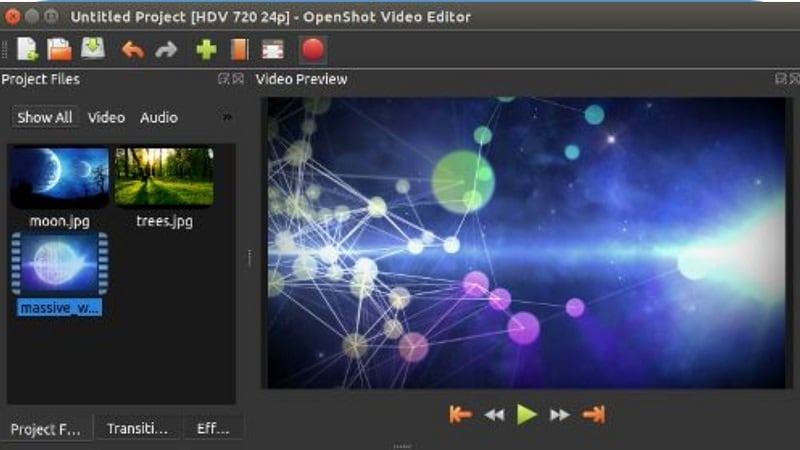
Pour garantir une utilisation fluide, voici les prérequis pour votre ordinateur :
- Un système 64 bits
- Minimum 4 Go de RAM (16 Go recommandés)
- 500 Mo d’espace disque libre
Installez l’application, puis ouvrez-la pour commencer le montage.
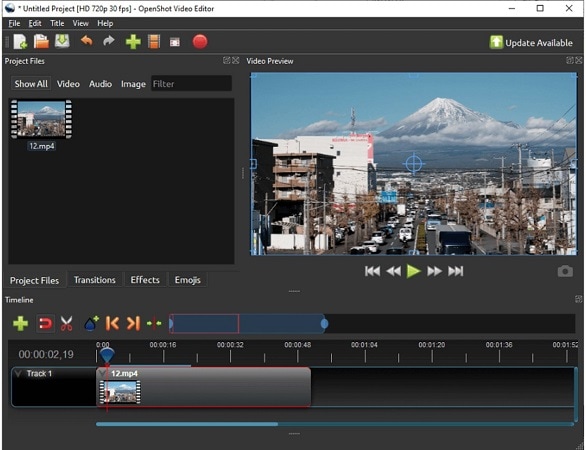
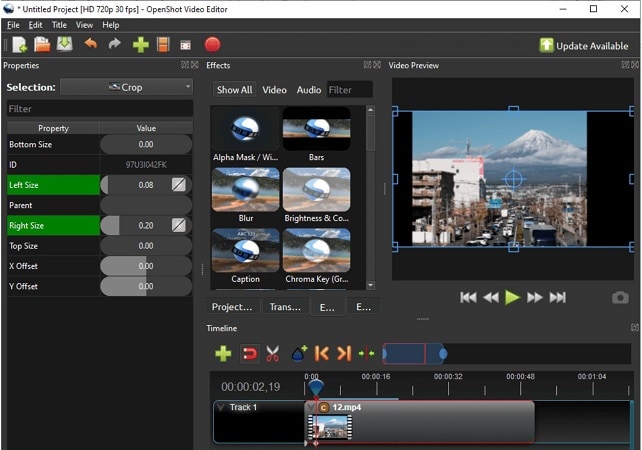
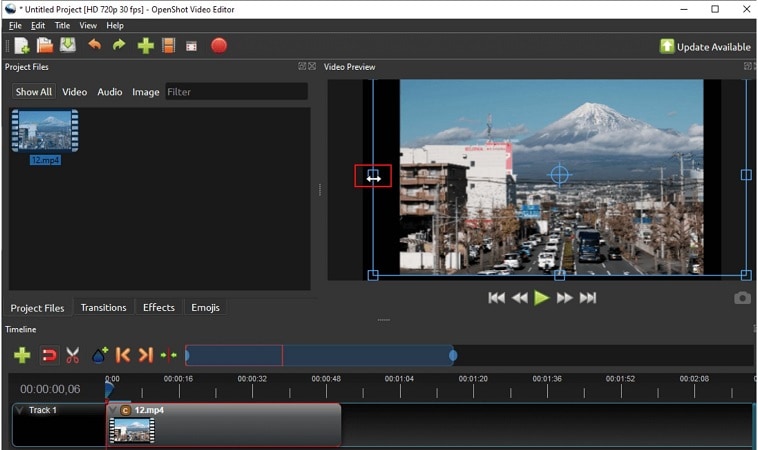
Partie 2. Découpage vs Coupe vs Redimensionnement (quand utiliser quoi)
Les novices confondent souvent découper, couper et redimensionner. Ça peut sembler pareil, mais chaque option a sa fonction.
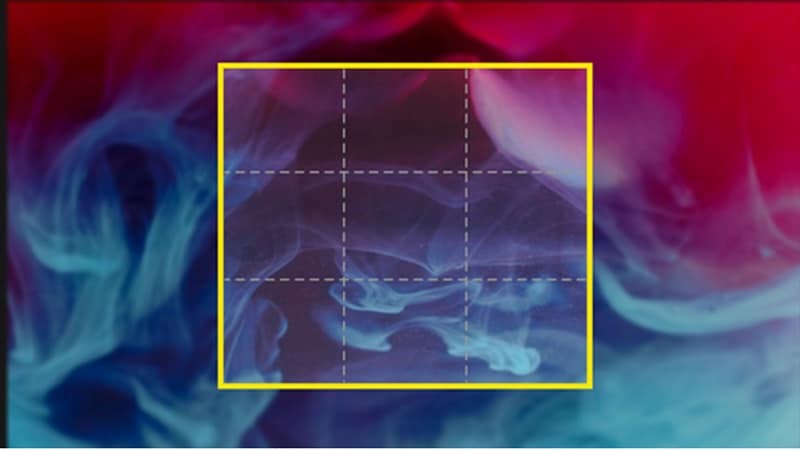
Découper une vidéo
- Enlève une partie non voulue (arrière-plan gênant, personnes indésirables).
- Ça change la composition et peut modifier le format.
À privilégier pour :
-
- Mettre en avant un sujet.
- Créer un cadrage personnalisé pour les réseaux sociaux.
- Transformer des scènes en extraits plus ciblés.
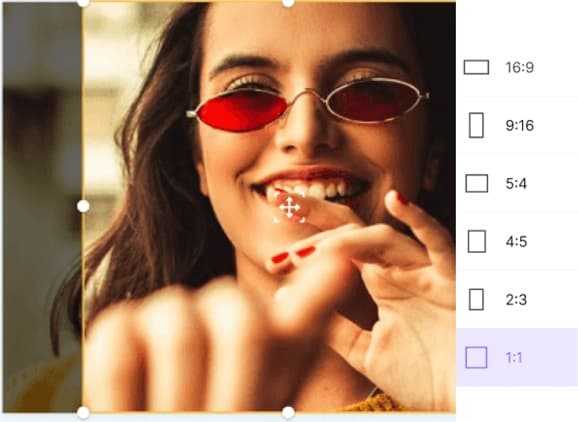
Redimensionner une vidéo
- Garde tout le cadre, change seulement les dimensions.
- Conserve le ratio et évite la déformation.
À privilégier pour :
Adapter une vidéo à différents écrans.
Maintenir tout le contenu pour l’uniformité.
Optimiser pour chaque résolution d’appareil.
Couper une vidéo
- Enlève une portion au début ou à la fin du clip.
- Ne touche pas au cadrage ni à la composition.

À privilégier pour :
Supprime les blancs ou des passages audio indésirables (intro/outro).
Gardez l’attention du public dès la première seconde.
Rendez votre narration plus impactante et concise.
Guide express pour choisir
- Découper: mettez l’accent sur le sujet, masquez les distractions.
- Couper: ajustez le timing, éliminez les blancs inutiles.
- Redimensionner: adaptez le format à l’écran ou à la plateforme.
Partie 3. Corriger les problèmes fréquents de découpage
Le découpage est super pratique, mais dans un éditeur gratuit comme OpenShot, il est facile de se tromper : bordures inattendues, flou, ou pire, perte d’éléments importants après la coupe. Voici les soucis typiques et comment les régler.
Problème 1 : Perte de qualité après découpage
Quand vous découpez, vous supprimez des pixels de votre vidéo. Si vous réduisez puis agrandissez de nouveau, l’image risque de devenir floue ou déformée.
Comment corriger : Exportez dans la même résolution que le format découpé. Si vous devez vraiment agrandir, choisissez un outil boosté par l’IA comme l’AI Video Enhancer de Filmora, qui restaure la netteté sans surcharger l’image.
Problème 2 : Bandes noires autour de la vidéo
Les bandes noires proviennent souvent d’un ratio non adapté (exemple : découper une vidéo 16:9 en format 4:3). Ces bordures font amateur.
Comment corriger : Alignez le profil de projet et d’export avec le format découpé. Dans OpenShot, agrandissez aussi un peu la vidéo pour remplir tout l’écran.
Problème 3 : Ratio d’aspect déformé
Un découpage asymétrique ou un mauvais redimensionnement étire ou écrase l’image. Ça arrive si le ratio n’est pas respecté lors de l’insertion dans une nouvelle taille.
Comment corriger : Gardez le ratio quand vous redimensionnez. Pour les formats type TikTok ou Instagram, cherchez des outils avec correction auto, comme Auto Reframe proposé par Filmora.
Problème 4 : Contenus importants coupés
Un découpage trop radical peut supprimer des détails essentiels : visages, textes ou contexte en arrière-plan. Même si l’image est propre, elle perdra peut-être son sens.
Comment corriger : Avant de découper, vérifiez bien le cadrage et ajustez les décalages. Si vous souhaitez mettre le sujet en lumière tout en gardant le contexte, testez panoramique & zoom : ça permet de cibler une zone sans tout perdre.
Problème 5 : Découpages incohérents entre les clips
Des formats de découpe différents créent un montage déstructuré, surtout si le sujet change d’un extrait à l’autre.
Solution :Utilisez les mêmes valeurs de découpage pour tous vos clips, ou une couche de réglage/préréglage si le logiciel le propose. Notez les valeurs dans OpenShot (haut, bas, gauche, droite) et copiez-les pour chaque clip, pour un rendu cohérent.
Partie 4. La méthode la plus simple : découper avec Wondershare Filmora
OpenShot est un éditeur open source performant, mais le OpenShot découper vidéo processus est assez manuel et parfois long. Si vous voulez quelque chose de plus confortable, pro et avec des fonctionnalités en plus, testez Filmora Desktop.
4.1 Pourquoi choisir Filmora pour découper une vidéo ?
Découper, ce n’est pas juste rogner les bords : c’est gérer le focus sans sacrifier la qualité. Un mauvais découpage de vignette déforme ou floute l’image.
Mais Wondershare Filmora gère cela rapidement : oubliez les calculs, tout est pensé pour l’exactitude et une finition pro, même sur des montages complexes.
 Téléchargement sécurisé
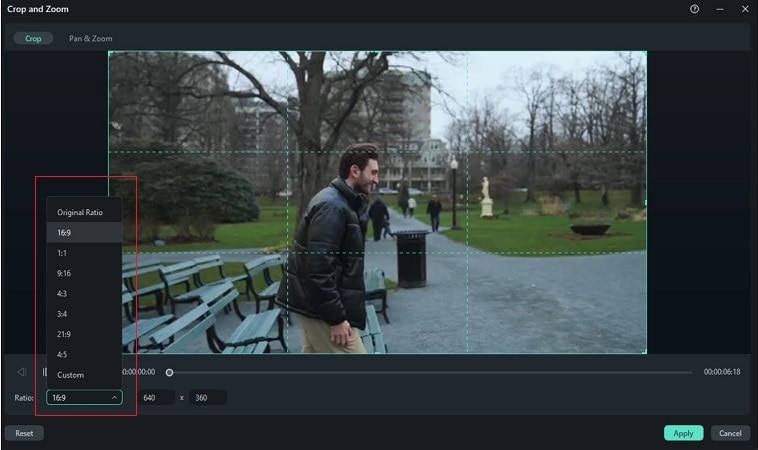
Filmora propose des formats prédéfinis, inutile de deviner les dimensions. Vous pouvez aussi découper librement (en traçant un rectangle sur la partie à garder). Sa vraie différence ? Un design intuitif couplé à des fonctionnalités avancées qui font gagner du temps et améliorent le rendu.
Outils de découpage incontournables :
- Outil Découper et Panoramique :Découpez avec les poignées visuelles ou animez le mouvement entre point de départ et arrivée.
- Auto Reframing: Contrôle intelligent qui cadre le contenu choisi pour les réseaux : vertical, carré, large — l’action reste toujours dans le champ.
- Masquage intelligent et Découpe intelligente IA : Sélectionnez précisément les objets ou personnes sans masquage manuel.
- Fond vert & remplacement d’arrière-plan : Modifiez le fond ou mélangez des images originales pour un effet créatif
Étapes pour découper une vidéo avec Filmora (Guide visuel)
Téléchargement sécurisé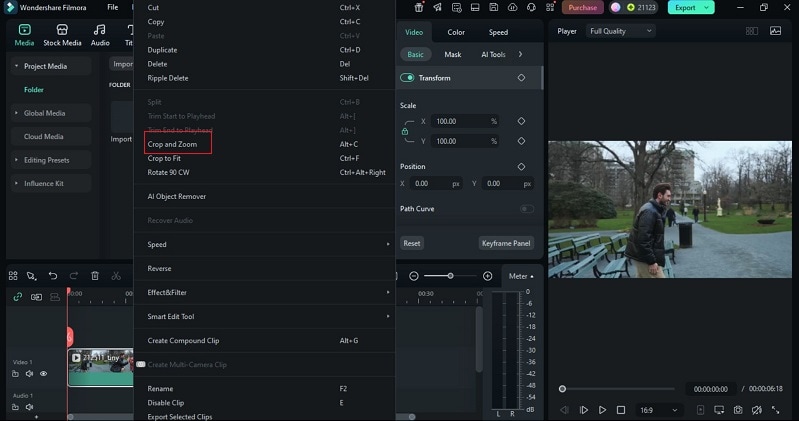
4.3 OpenShot vs Filmora : comparer le processus de découpage
Chaque éditeur vidéo a sa méthode pour découper. Comprendre comment le OpenShot découper vidéo flux se compare à celui de Filmora aide à trouver l’outil adapté, entre réglages manuels ou automatisés. La table ci-dessous résume les points clés pour guider votre choix.
Tableau comparatif : OpenShot vs Filmora (découpage)
| Fonctionnalité | OpenShot (manuel) | Filmora (desktop) (optimisé) |
| Interface & Processus | Layout basique, épuré. | Interface moderne drag & drop. |
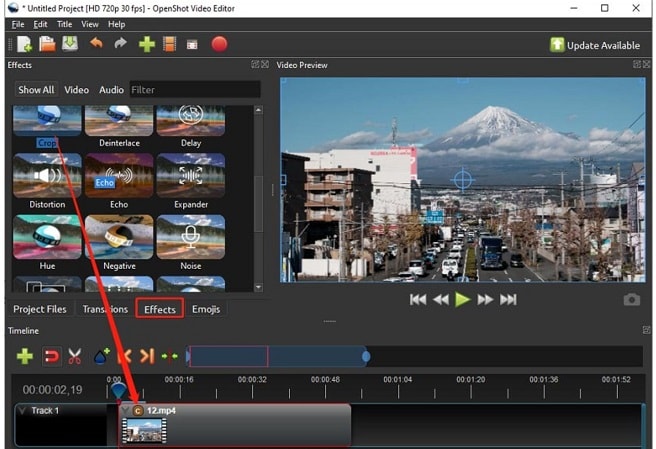
| Processus | Glissez l’effet Découpage sur un clip, puis ajustez les valeurs. | Contrôle dédié Découper & Panoramique. |
| Méthode de découpage | Utilise Effets > Découper. Saisie manuelle des valeurs gauche/droite/haut/bas. | Outil visuel Découper & Panoramic, découpe libre ou presets sociaux |
| Gestion des formats | Alignement manuel du ratio dans le projet/exports pour éviter les bandes. | Formats prédéfinis + Auto Reframing pour TikTok, Shorts, Instagram. |
| Mouvement & focus du sujet | Limité. Placement manuel ou animation par effet standard. | Panoramique & Zoom intégré, choisissez le départ/l’arrivée pour un focus dynamique. |
| Automatisation & outils intelligents | 100 % manuel, aucun support IA. | Outils IA comme Smart Cutout, Smart Masking, Auto Reframing facilitent le découpage et l’isolation du sujet. |
| Confort d’utilisation & apprentissage | Courbe d’apprentissage modérée pour paramétrer. Léger mais moins intuitif qu’un logiciel payant. | Facile à prendre en main pour débutant. Rapide sur les tâches répétitives, très apprécié pour son accessibilité. |
Conclusion
Découper, c’est bien plus que rogner un cadre : c’est la façon de raconter visuellement une histoire. Avec OpenShot découper vidéo, vous savez supprimer les distractions, équilibrer les proportions, corriger les bandes ou retrouver la netteté. Les étapes illustrent la puissance de l’open source… mais aussi ses limites quand on veut de la rapidité et de la précision.
C’est là que Filmora prend toute sa valeur : pas un remplacement, mais une vraie montée en gamme. Ses outils avancés font du découpage un art accessible, pour des montages plus précis, plus rapides et plus créatifs. Bien choisir, c’est garantir à vos vidéos un rendu qui ne fait pas juste fini — mais complet.

