

Vous allez apprendre comment changer la couleur dans Premiere Pro étape par étape, y compris comment ajuster la teinte et la saturation, utiliser des outils de correction colorimétrique et peaufiner votre vidéo pour qu'elle ait un rendu pro et cinématographique. | Vous allez découvrir comment changer la couleur dans Premiere Pro étape par étape, notamment comment ajuster la couleur dans Premiere Pro grâce au panneau Lumetri, et même maîtriser comment changer la couleur du texte dans Premiere Pro et comment changer la couleur de l'arrière-plan dans premiere pro pour donner à votre vidéo un aspect professionnel et cinématique.
Partie 1. Comprendre les bases de la couleur avant d'éditer
Avant de plonger dans l’édition colorimétrique, il est important de saisir ce qui influence réellement l’apparence de votre vidéo. Ces fondamentaux vous aideront à obtenir des résultats fluides quand vous commencerez à apprendre à ajuster la couleur dans Premiere Pro.
1. Teinte (H) :
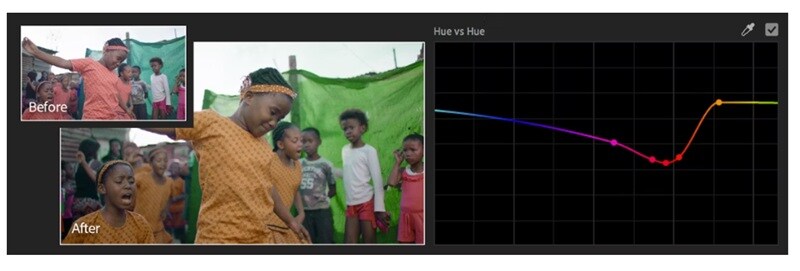
C’est ce qui définit la couleur : rouge, bleu, vert ou jaune. Quand vous ajustez la teinte dans Premiere Pro, vous déplacez une couleur vers une autre. Par exemple, vous pouvez donner une touche turquoise à un ciel bleu ou transformer un t-shirt rouge en tons rose doux.
2. Saturation (S) :
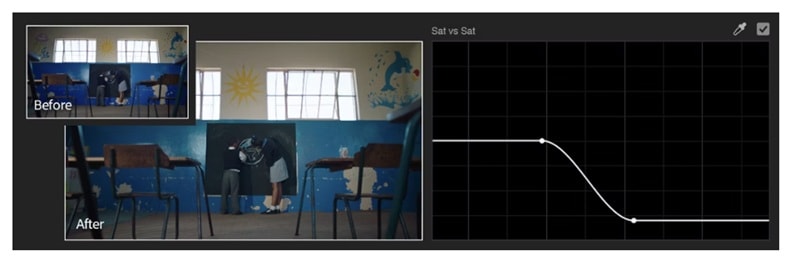
La saturation détermine la vivacité ou la fadeur d’une couleur. Si vous l’augmentez, la vidéo devient dynamique et pleine de vie. Réduisez-la pour un rendu plus calme, délavé ou cinématique, selon vos envies.
3. Luminance (Luminosité) :
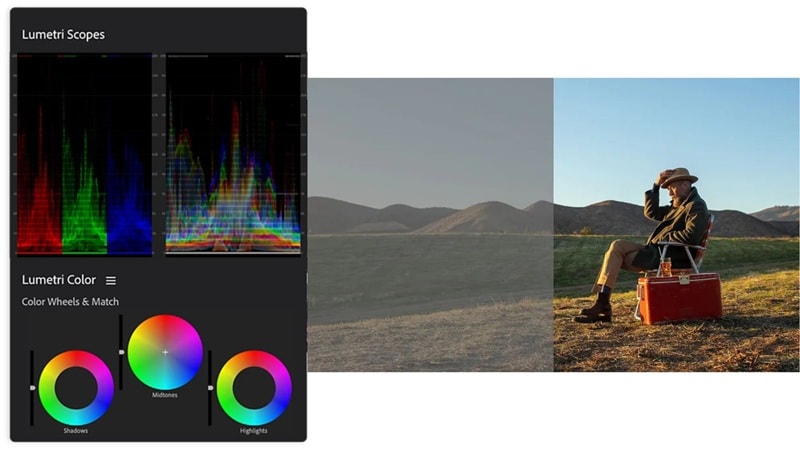
Ce réglage influe sur la clarté ou l’obscurité des couleurs. Indispensable pour équilibrer l’exposition ou corriger des prises sous-exposées.
4. Balance des blancs (Température et teinte) :
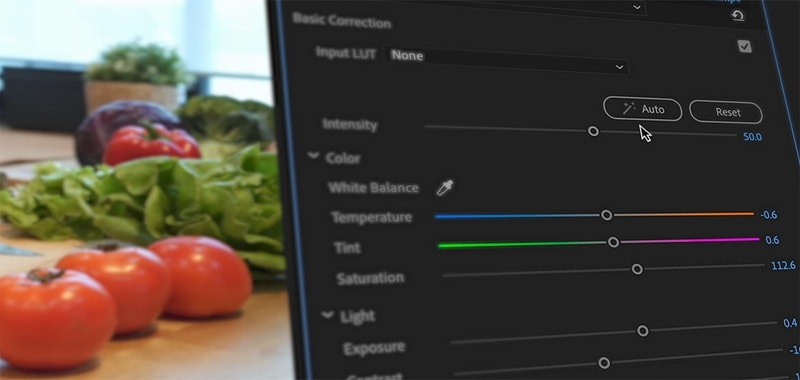
La balance des blancs garantit que les blancs restent neutres, sans virer au jaune ou au bleu. Ajuster la température réchauffe ou rafraîchit la vidéo, et la teinte corrige les dérives vers le vert ou le magenta qui peuvent altérer l’ambiance.
5. Correction colorimétrique vs étalonnage:

Ce point peut prêter à confusion car on imagine qu’ils sont similaires, mais en fait leurs buts sont différents. La distinction principale est très simple :
- Des outils de correction colorimétrique corrige les soucis techniques comme l’exposition, la température ou la balance des couleurs pour rendre la vidéo naturelle.
- L’étalonnage, lui, ajoute de l’émotion et du style, offrant à vos images ce ton cinématographique ou ce fini créatif qui pose l’ambiance.
Partie 2. Démarrer avec le panneau Lumetri Color de Premiere Pro
Une fois les bases acquises, il est temps de passer à la pratique. Dans Premiere Pro, tout commence avec le Lumetri Color, l’espace principal pour ajuster la couleur et façonner le rendu de votre vidéo. Pour l’ouvrir, basculez dans l’espace de travail Color via le menu supérieur et sélectionnez Fenêtre > Espaces de travail > Color.
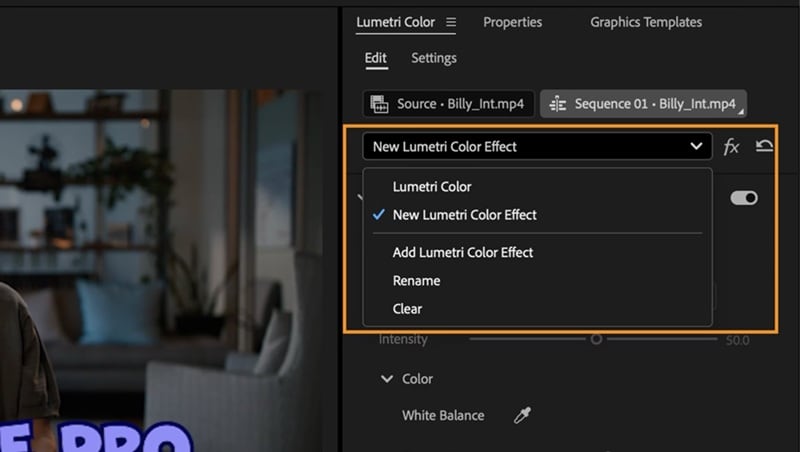
C’est là que vous passerez le plus de temps en apprenant à éditer la couleur dans Premiere Pro, chaque section étant dédiée à un aspect précis de l’image :
1. Correction de base : Commencez à équilibrer
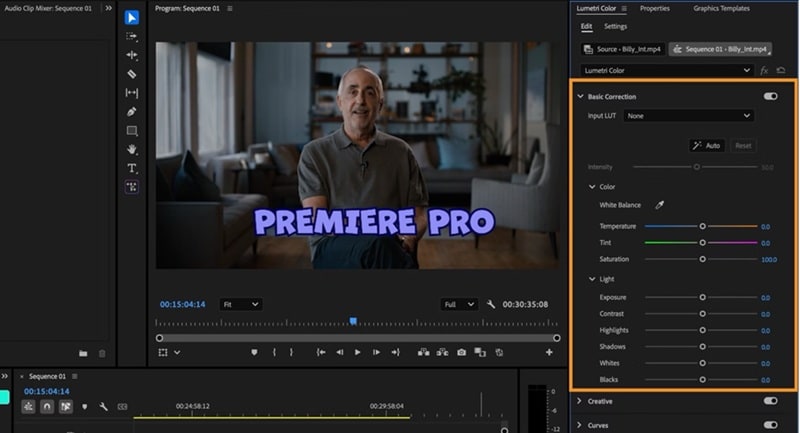
Ici, démarrez les réglages globaux de vos images. Corrigez l’exposition, ajustez le contraste, et rectifiez la balance des blancs pour rendre l’image propre et naturelle.
2. Créatif : Donnez du style à vos images
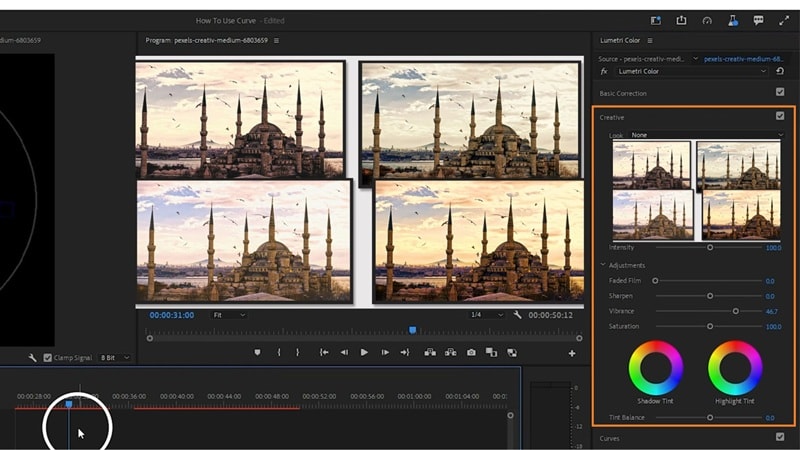
Après avoir équilibré votre extrait, cette section vous permet d’apporter du caractère. Modifiez la tonalité et l’ambiance avec les presets intégrés ou des outils comme film délavé, netteté, dynamisme, saturation et teinte.
3. Courbes : Précisez chaque nuance
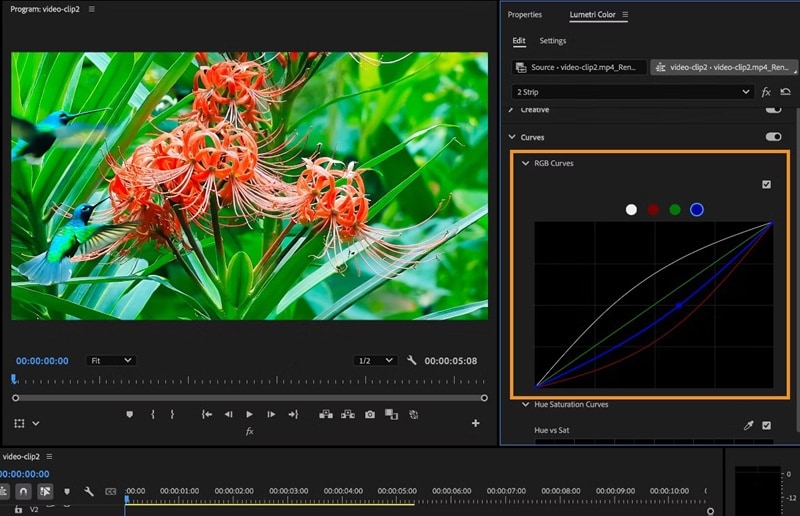
La section Courbes permet d’affiner la luminosité et la couleur avec précision. Faites ressortir les détails dans les ombres, adoucissez les hautes lumières, ou équilibrez les canaux de couleur pour un rendu lisse et pro.
4. Roues chromatiques & correspondance : Gardez tout cohérent
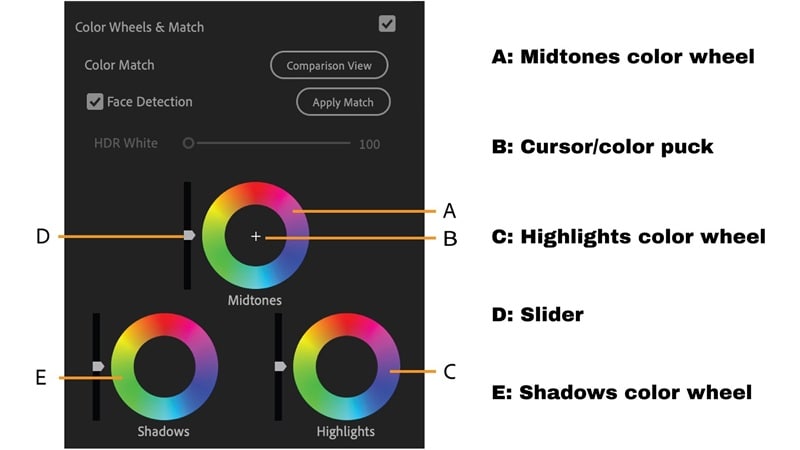
Pilotez séparément ombres, tons moyens et hautes lumières, idéal pour équilibrer l’éclairage et la couleur sur l’ensemble de la vidéo. Vous pouvez aussi harmoniser la colorimétrie entre deux extraits différents.
5. HSL secondaire : Ciblez des couleurs précises
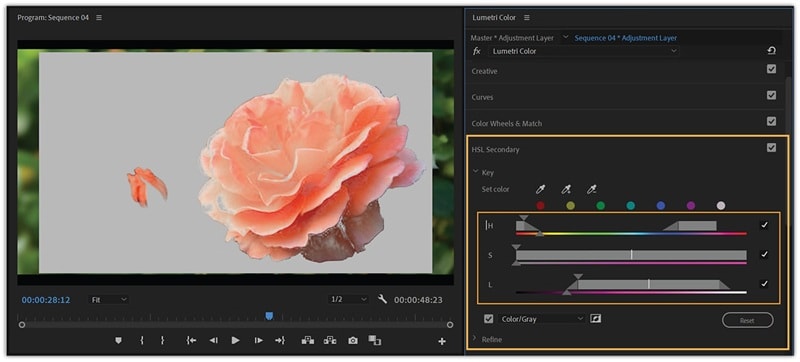
Cette section permet d’isoler et d’ajuster une couleur sans toucher au reste de l’image. Parfait pour faire ressortir un élément (ex : robe rouge) ou atténuer un ciel trop vif.
6. Vignette : Accentuez le focus en douceur
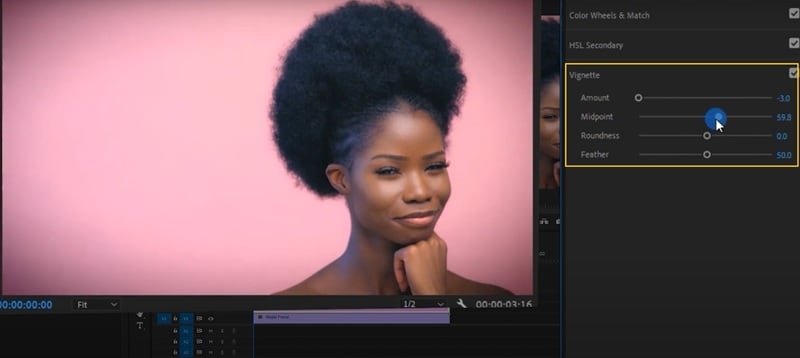
Ajouter une vignette apporte une profondeur cinématographique en assombrissant légèrement les bords. Ça attire naturellement l’attention sur le centre et met en valeur le sujet.
Voilà un aperçu des six sections Lumetri Color indispensables pour apprendre à ajuster la couleur dans Premiere Pro. Chacune a son rôle pour façonner vos vidéos, de la correction basique à l’étalonnage créatif, pour composer un rendu pro, étape par étape.
Partie 3. Comment ajuster teinte & saturation dans Premiere Pro
Maintenant que vous maîtrisez le panneau Lumetri Color, place aux réglages concrets des couleurs de votre vidéo. Comme vu plus haut, la teinte contrôle la couleur, tandis que la saturation gère l’intensité. Voici un guide simple pour les régler et rendre votre vidéo vivante.
Ajuster saturation / dynamisme facilement
Il existe deux méthodes pour apprendre à modifier la saturation dans Premiere Pro :
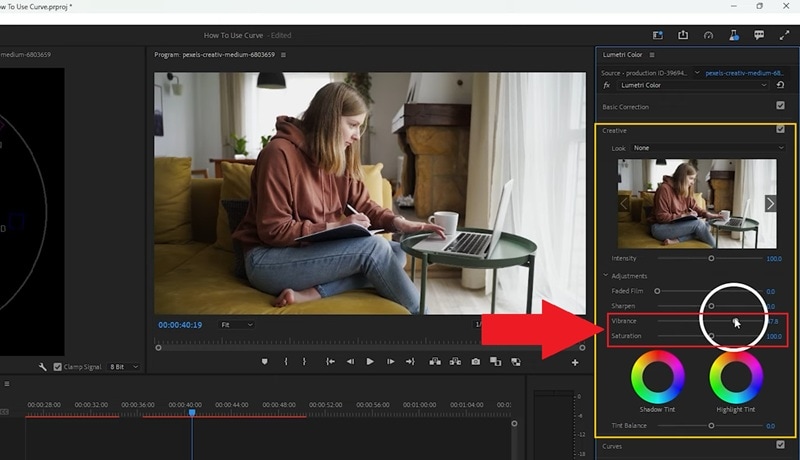
Méthode 1 : Allez dans le Lumetri Color panneau et ouvrez Correction de base. Ici, passez le curseur Saturation pour rendre les couleurs plus vives ou plus douces.
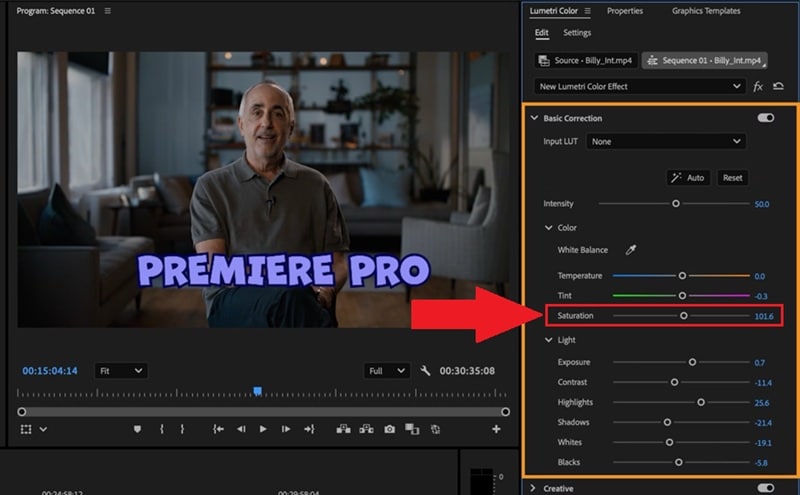
Méthode 2 : Vous pouvez aussi le faire en ajustant le dynamisme, comme montré dans les tutoriels YouTube. Pour ça, ouvrez la section Créatif et contrôlez le curseur Dynamisme jusqu’à obtenir l’effet parfait pour votre vidéo.
Changer la teinte de façon créative
Modifier la teinte permet de transformer complètement l’aspect de votre vidéo : donner une ambiance chaude à un coucher de soleil ou adoucir la verdure. Pour apprendre à changer la teinte dans Premiere Pro, voici deux méthodes :
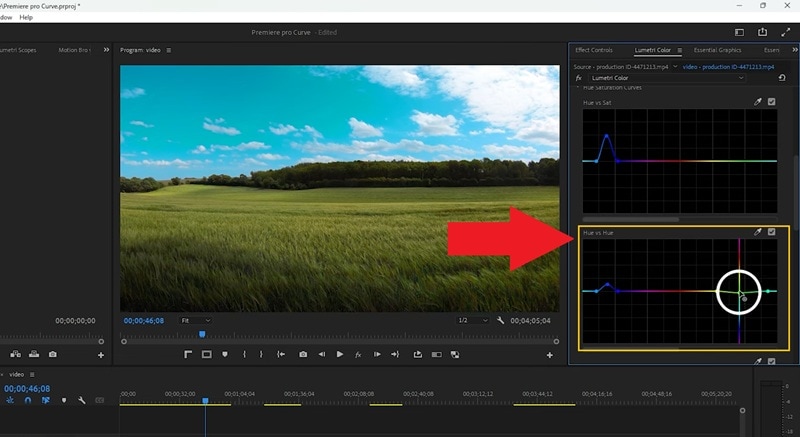
Allez dans le panneau Courbes et sélectionnez Teinte vs Teinte. Choisissez ensuite la couleur à modifier, par exemple du feuillage vert ou le ciel bleu. Déplacez le point pour transformer cette couleur en une nouvelle nuance.
Utiliser HSL Secondaire
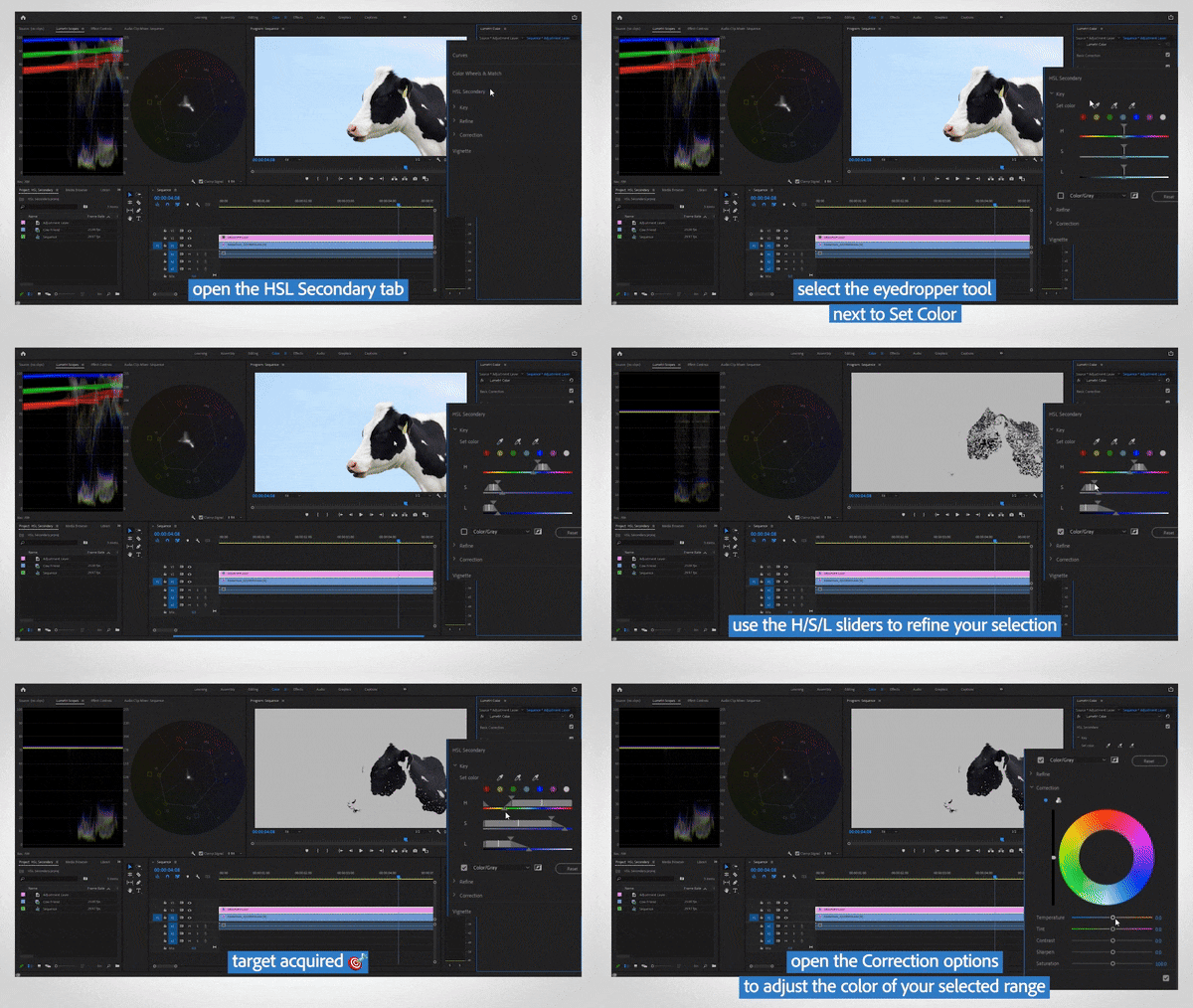
Cette méthode est top pour modifier une couleur précise sans impacter le reste. Sélectionnez une couleur avec le outil pipette, affinez votre sélection, puis ajustez la teinte ou la saturation uniquement sur cette plage pour un contrôle clean et précis.
Partie 4. Parfaire la couleur : correction & réglages fins
Une fois teinte et saturation réglées, il est temps de tout peaufiner pour équilibrer le rendu du début à la fin. Voici comment éditer la couleur dans Premiere Pro, étape par étape.
1. Posez les bases
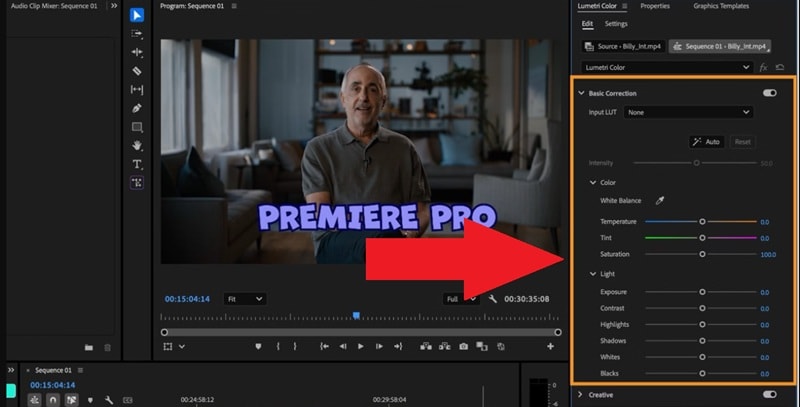
Allez dans le Correction de base panneau pour définir la tonalité de base de votre vidéo. Ajustez exposition, contraste, hautes et basses lumières, blancs, noirs jusqu’à obtenir une image bien éclairée et harmonieuse.
2. Affinez avec les courbes
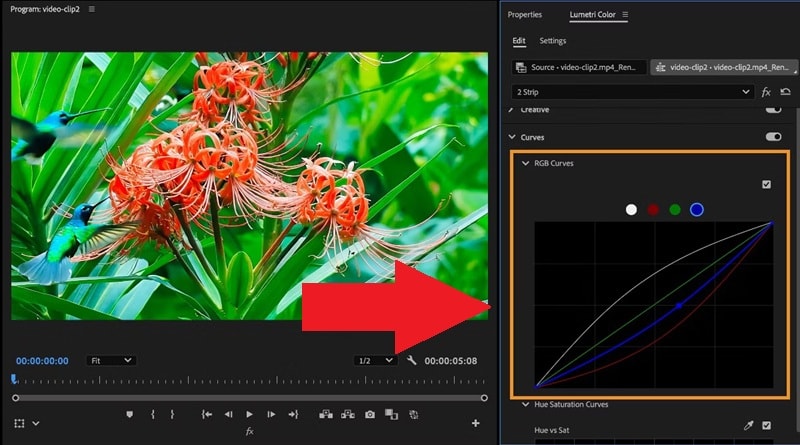
Utilisez les courbes RGB dans le panneau Courbes panneau pour régler précisément le contraste et les canaux de couleur. Cet outil donne un contrôle pointu pour illuminer, foncer ou ajuster les tons sans toucher au reste de l’image.
3. Ajoutez de la profondeur avec les roues chromatiques
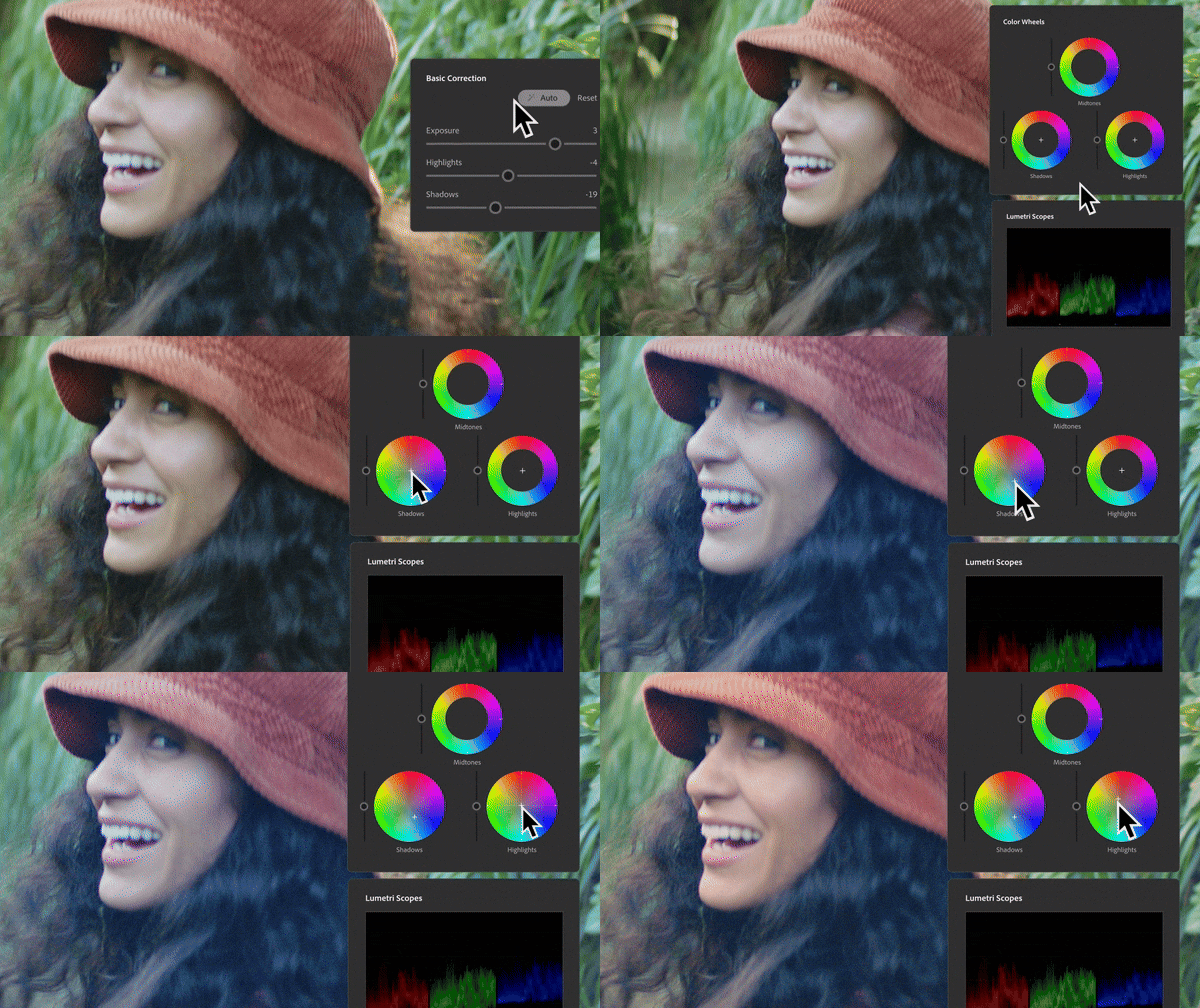
Dans la section Roues chromatiques, concentrez-vous sur les ombres, tons moyens et hautes lumières. Parfait pour équilibrer la lumière, réchauffer l’ambiance ou donner un mood qui colle au récit.
4. Gardez toutes les prises cohérentes
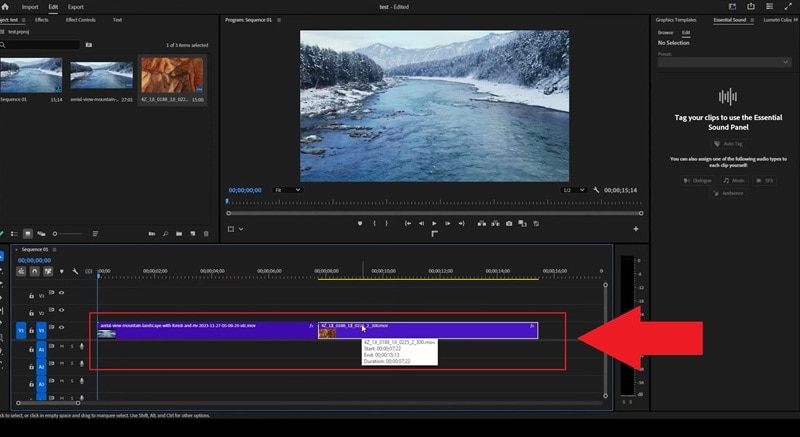
Enfin, utilisez l’option Correspondance des couleurs dans Roues chromatiques & correspondance pour harmoniser vos clips. Ce tuto d’Adobe Made Simple détaille la démarche. Vérifiez que le clip auquel vous voulez appliquer l’étalonnage est à côté de l’original sur la timeline.
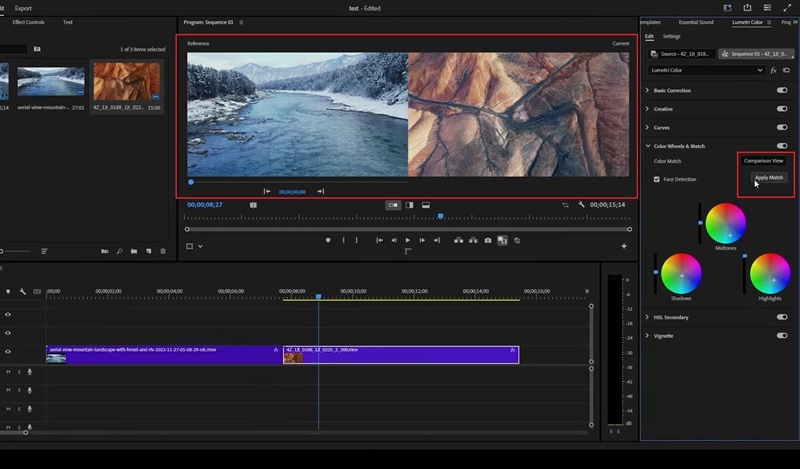
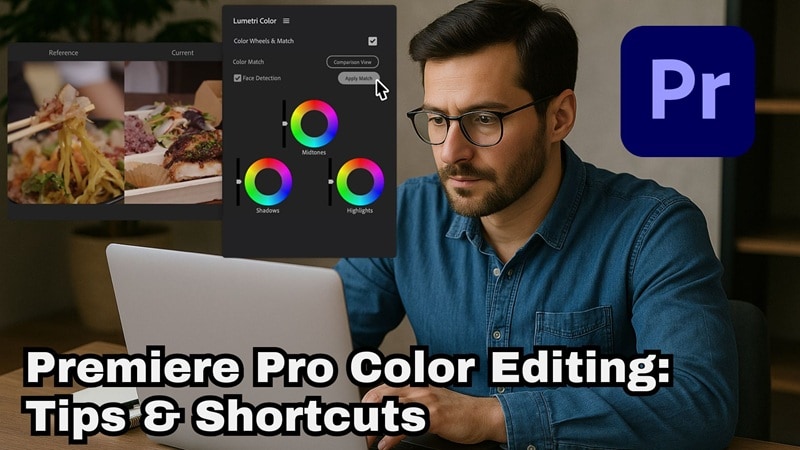
Dans le panneau Lumetri, ouvrez Roues chromatiques & correspondance. Cliquez sur Vue Comparaison pour voir les deux clips côte à côte. Placez la lecture sur le second clip. Puis cliquez sur Appliquer correspondance pour copier automatiquement l’étalonnage du premier clip.
Partie 5. Changer des couleurs spécifiques comme un pro
Une fois l’ensemble de vos tons équilibrés, vous pouvez aussi modifier une couleur précise. Par exemple, transformer un sweat vert en rouge ou changer la couleur du ciel pour un effet dramatique. Pour apprendre à changer la couleur dans Premiere Pro comme ça, voici deux méthodes simples :
Option 1 : Utiliser l’effet Changer la couleur
Cette méthode est basique et idéale si vous voulez échanger une couleur sans toucher au reste. Suivez ce tuto inspiré d’Adobe Made Simple :
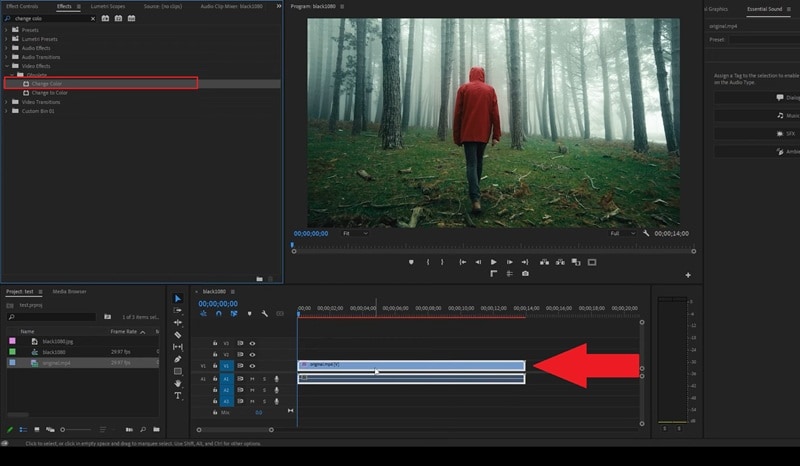
Ajoutez votre vidéo sur la timeline. Allez dans Effets et cherchez Changer la couleur. Glissez l’effet sur votre clip vidéo.
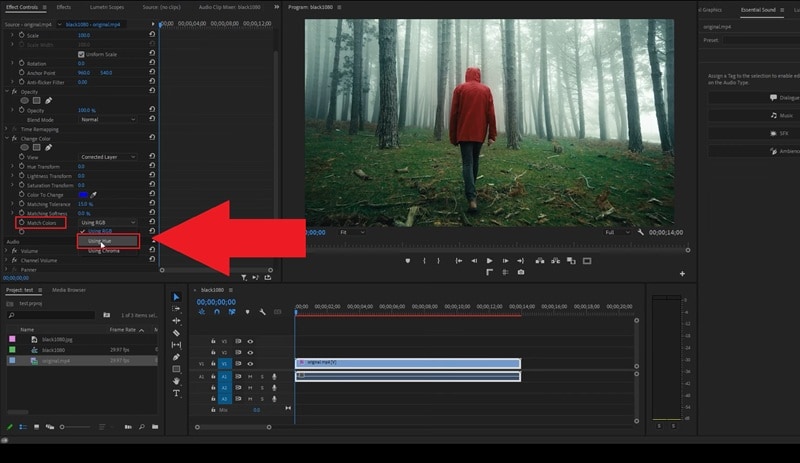
Ouvrez le panneau Contrôles des effets et descendez jusqu’à la section Correspondance de couleur. Mettez l’option sur Utiliser la teinte pour que l’effet fonctionne bien.
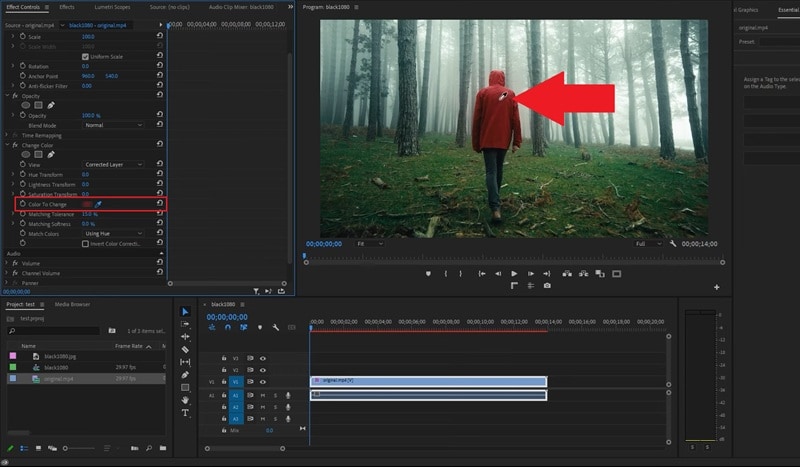
Cliquez sur le outil Pipette et sélectionnez la couleur à modifier sur l’aperçu.
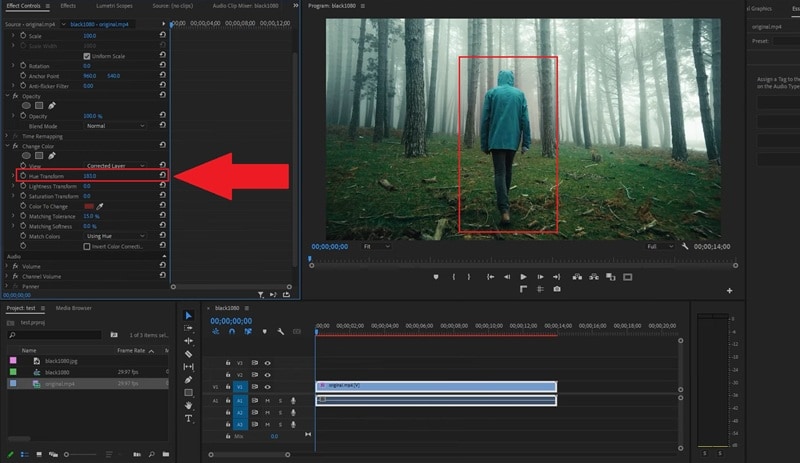
Retournez dans les réglages Changer la couleur et modifiez le curseur de transformation de teinte jusqu’à obtenir la nuance désirée.
Option 2 : Utiliser Teinte vs Teinte dans le panneau Lumetri
Une autre façon de changer une couleur spécifique dans Premiere Pro, c’est via le panneau Lumetri que vous venez de découvrir. Voici un mini guide qui montre la démarche :
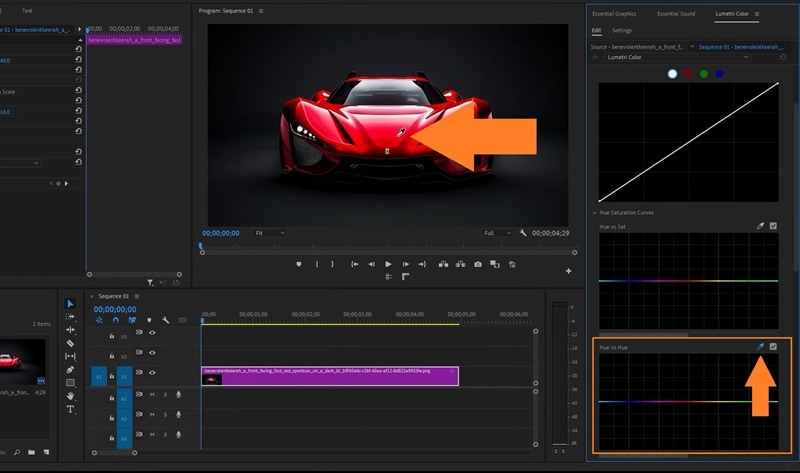
- Dans Lumetri, allez au panneau Courbes et cherchez Teinte vs Teinte. Cliquez sur le outil Pipette bouton près de Teinte vs Teinte, puis cliquez sur la couleur à modifier dans votre vidéo.
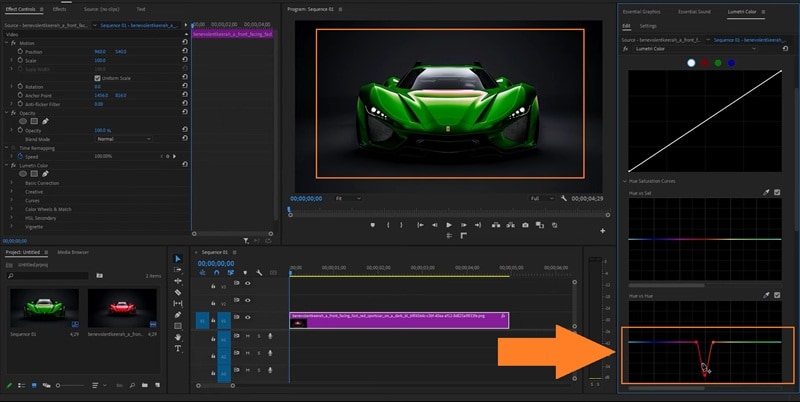
- Trois points apparaissent sur la courbe. Déplacez celui du milieu pour transformer cette couleur précise.
Partie 6. Astuces workflow, raccourcis & résolution de problèmes
Ça y est, vous savez maintenant comment éditer, ajuster et changer la couleur dans Premiere Pro, mais le parcours ne s’arrête pas là. Premiere Pro regorge d’outils et réglages, et il y a toujours des nouveautés à explorer en travaillant la couleur.
Pour garder un workflow efficace, voici quelques conseils et raccourcis simples pour maîtriser vos réglages et obtenir des résultats constants :
- Utilisez des calques d’ajustement pour gagner du temps : Au lieu de modifier chaque clip individuellement, ajoutez un calque d’ajustement et appliquez vos réglages Lumetri dessus. Vos modifications restent cohérentes et il suffit de tout ajuster en une fois.
- Gardez un œil sur les scopes : Les scopes comme le waveform ou le vectorscope vous montrent comment évoluent vos couleurs. Pratique pour vérifier exposition, contraste et saturation afin que la vidéo soit équilibrée sur tous les écrans.
- Corrigez avant de styliser : Commencez toujours par la correction avant d’étalonner. Réglez d’abord l’exposition, la balance des blancs et le contraste pour que le travail créatif soit propre et naturel.
- Sauvegardez vos rendus préférés : Créez un preset Lumetri quand vous aimez votre style colorimétrique. Parfait pour garder un aspect homogène sur vos futurs projets.
- Vérifiez votre écran : Si les couleurs semblent bizarres après export, cela vient peut-être du moniteur ou du profil colorimétrique. Pensez à calibrer l’écran et à adapter les réglages d’export à la timeline pour des résultats fidèles.
Partie 7. Découvrez Filmora : des résultats pros sans courbe d'apprentissage
Premiere Pro propose les meilleurs outils pour l’édition colorimétrique, et une fois qu’on sait comment changer la couleur dans Premiere Pro, le résultat peut être bluffant. Mais quand on débute, ça peut sembler complexe, même avec tous les tutoriels. Et puis, Premiere Pro est payant.
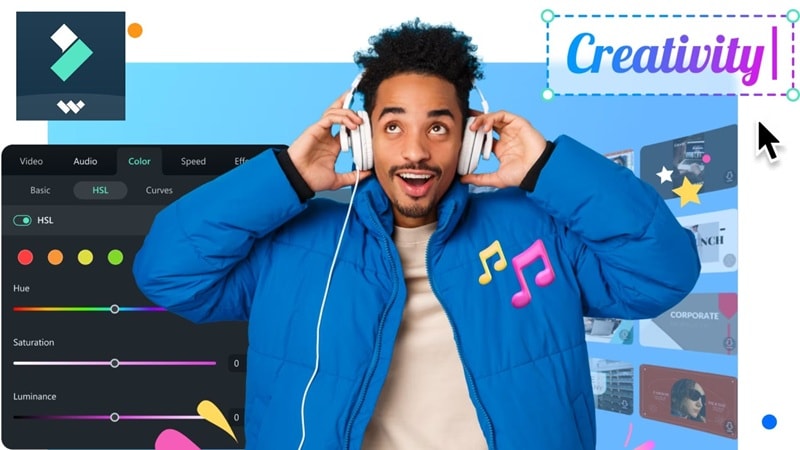
Si ça vous parle, Wondershare Filmora est une alternative parfaite. C’est un éditeur vidéo tout-en-un qui facilite les réglages de couleur tout en offrant un max de créativité.
Pourquoi choisir Filmora ?
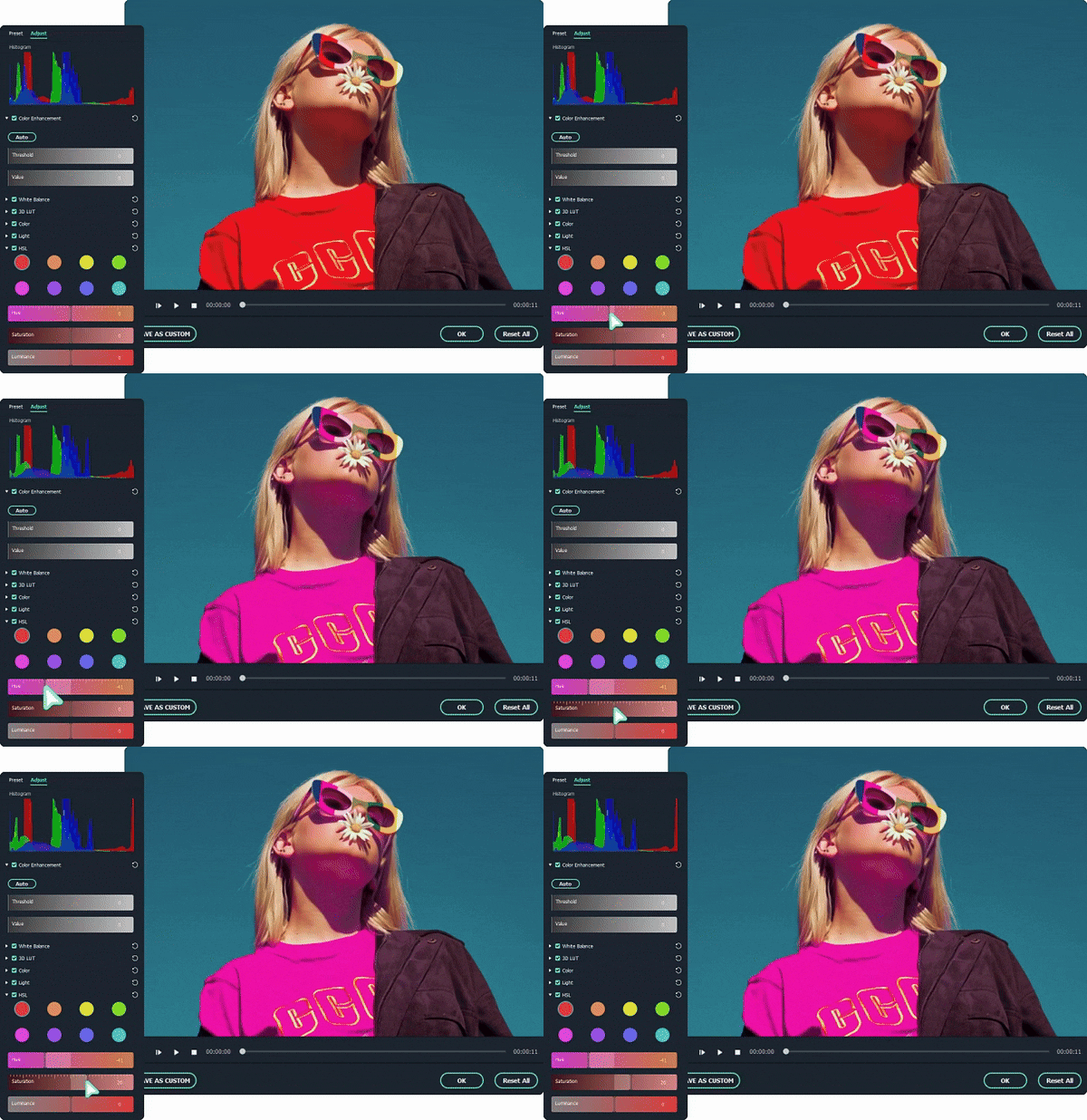
Commandes ultra simples
Filmora rend l’édition colorimétrique accessible : ajustez teinte, saturation, luminosité et température avec des sliders clairs et réactifs pour obtenir le rendu que vous voulez.
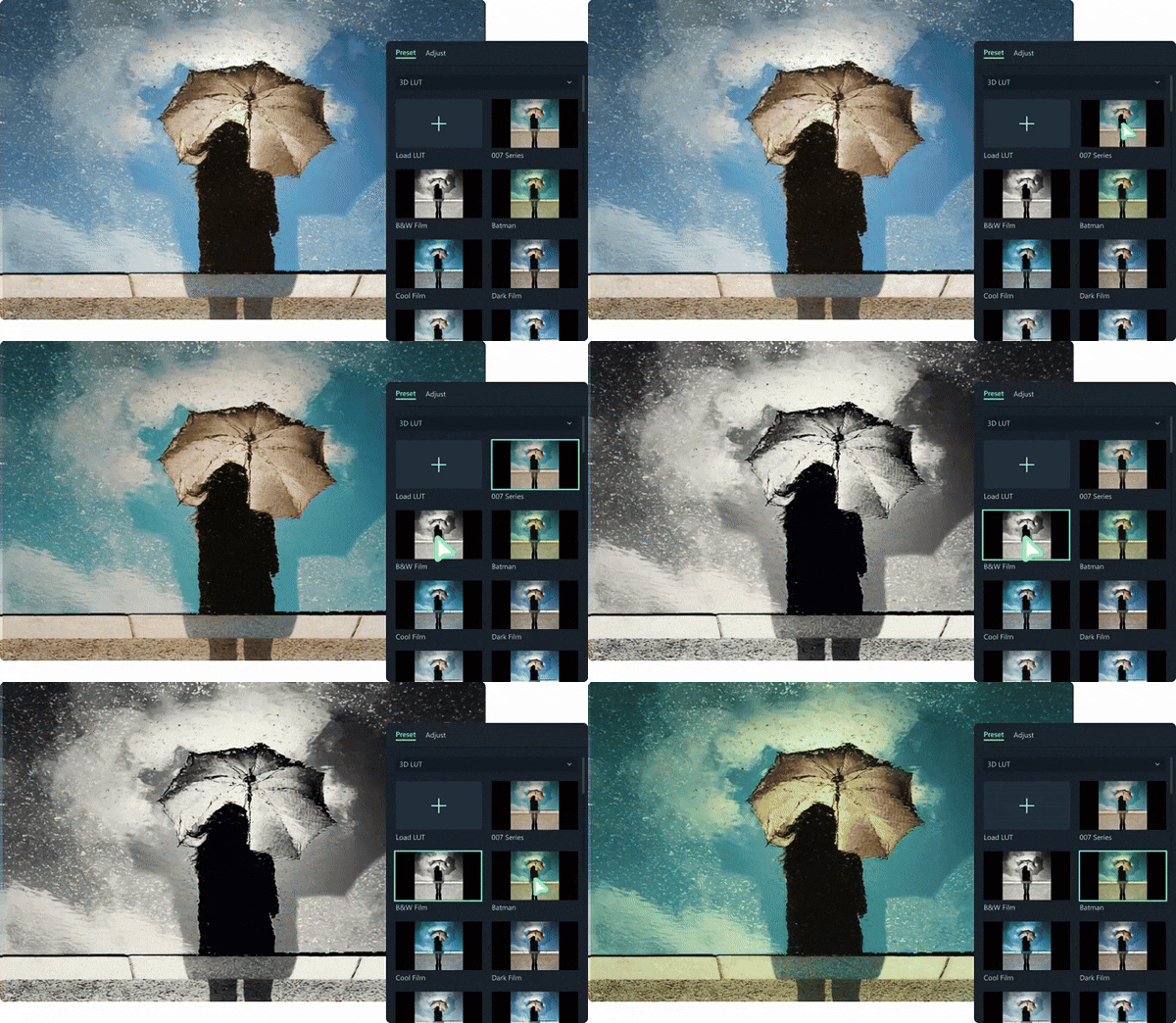
LUTs et presets cinématographiques
En un clic, appliquez des LUTs et des modèles pour donner à vos images un style créatif ou cinéma. Idéal pour rendre vos vidéos uniques.
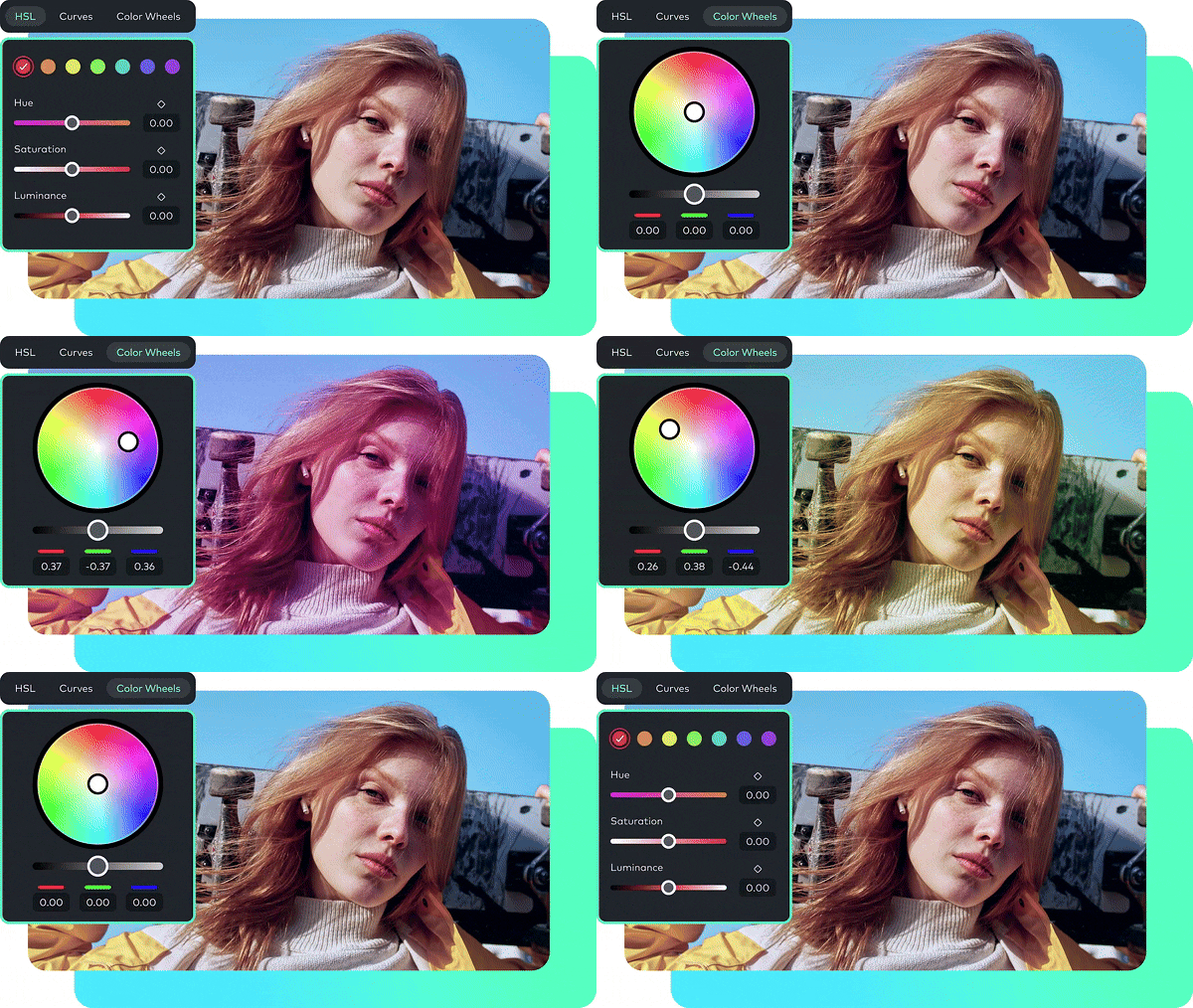
Courbes HSL et roues chromatiques pour la précision
Pour plus de maîtrise, les courbes HSL et les roues chromatiques permettent d’ajuster chaque ton spécifiquement. Modifiez ombres, tons moyens et hautes lumières séparément pour un étalonnage subtil et précis.
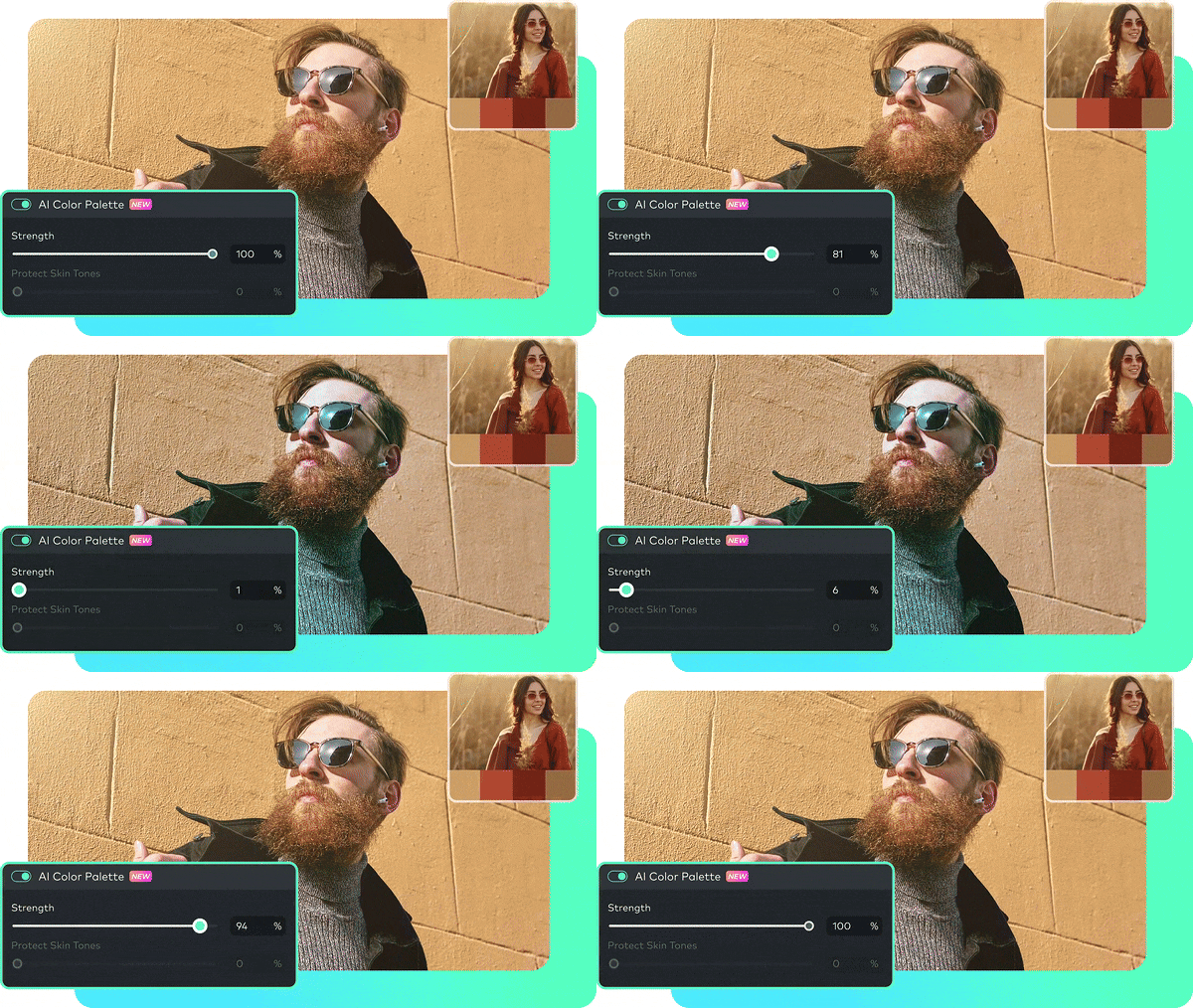
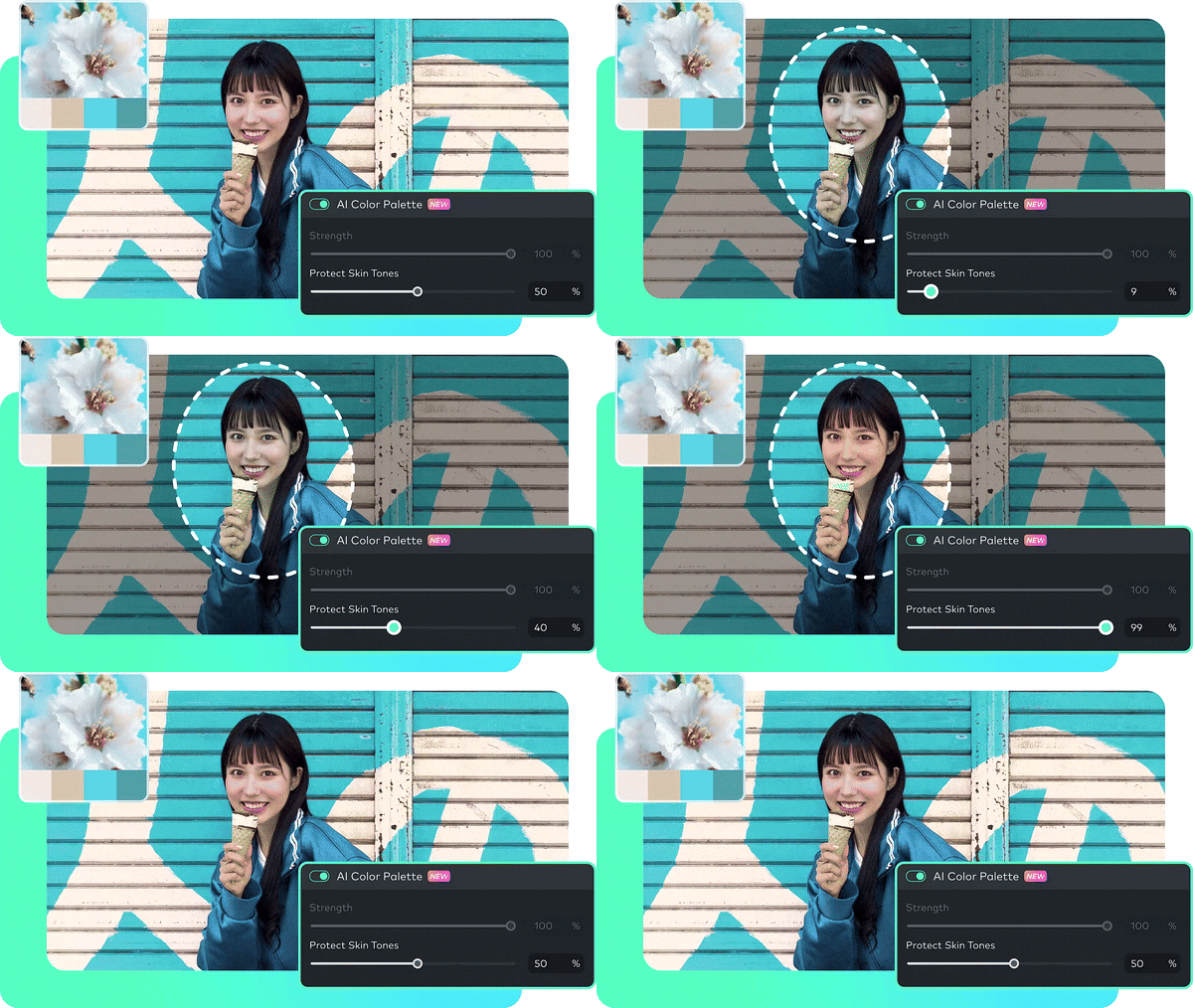
Palette de couleurs IA pour un rendu homogène
La fonction palette de couleurs ai extrait les couleurs d’une image ou d’une vidéo, puis les transforme en palette coordonnée. Pratique pour garder une esthétique constante dans tous vos projets.
Préserver les tons de peau naturellement
L’IA de Filmora garantit des tons de peau réalistes même avec des modifications poussées. Les visages restent naturels pendant que vous ajustez teinte, saturation ou balance globale.
Performance fluide et légère
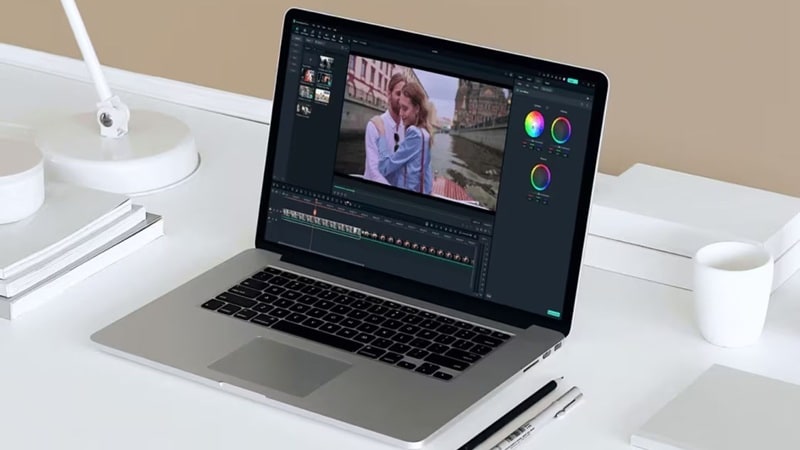
Filmora fonctionne bien même sur des PC standards. Vous pouvez tester les effets, réglages et outils IA sans craindre le ralentissement ou les temps de rendu infinis.
Conclusion
Beaucoup veulent maîtriser le contrôle colorimétrique dans Premiere Pro, et ce guide vous offre un pas à pas complet. Vous avez vu comment ajuster la couleur dans Premiere Pro grâce au panneau Lumetri et en comprenant l’influence de la teinte, la saturation et les tons sur vos images.
Au final, les outils colorimétriques de Premiere Pro sont puissants et pros, mais peuvent impressionner les débutants et nécessitent un abonnement payant. Pour ceux qui aiment démarrer en douceur, Filmora est une alternative idéale : édition simplifiée, contrôle intuitif, aperçu en temps réel et IA qui rend vos vidéos pro sans prise de tête.

 téléchargement sécurisé