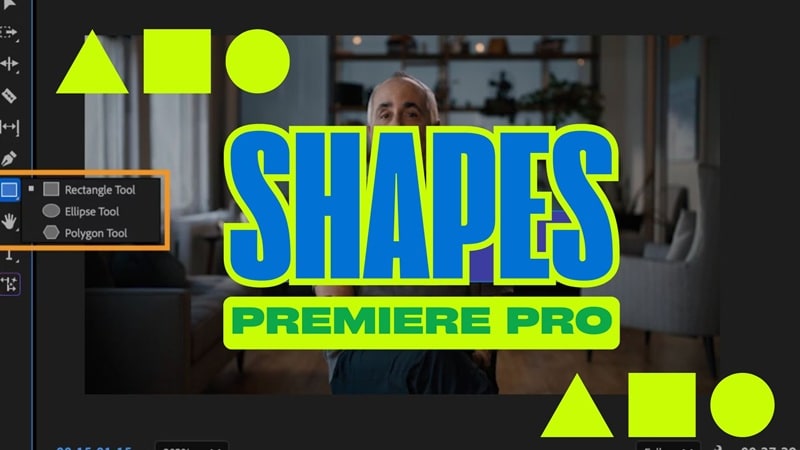
Chaque vidéo réussie commence toujours par un élément qui capte instantanément l’attention du spectateur. Les formes graphiques sont parfaites pour ça. Elles permettent de mettre en avant les moments clés, de créer du rythme et de guider le regard du public. Pensez aux contenus en ligne les plus fun qu’on regarde aujourd’hui : des titres percutants et des call-outs dynamiques qui font ressortir les infos importantes.
Pour ajouter des formes à votre vidéo, vous pouvez le faire dans un logiciel de montage comme Premiere Pro. Aujourd’hui, on vous montre exactement comment ajouter une forme dans Premiere Pro tout en créant des effets accrocheurs qui font parler.
Partie 1. Comment ajouter une forme dans Premiere Pro
Pour ajouter des formes basiques dans Premiere Pro, vous pouvez utiliser les outils rectangle, ellipse et polygone . Ou bien, testez aussi l’outil plume si vous souhaitez créer une forme personnalisée ou irrégulière.
Comment ajouter des formes dans Premiere Pro
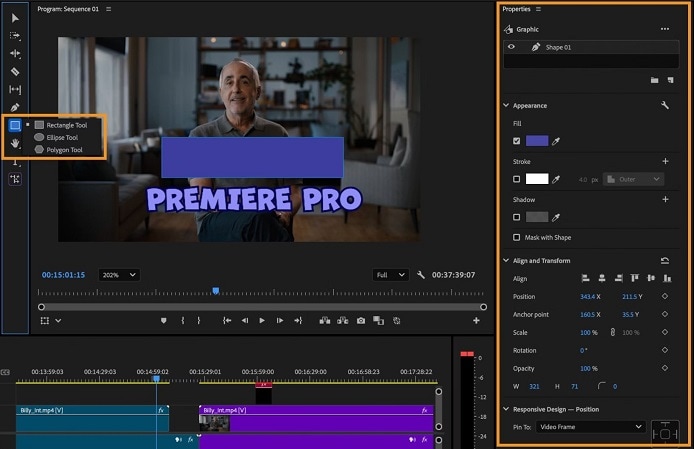
- remplissage: Choisissez la couleur que vous voulez pour remplir votre forme.
- contour: Ajoutez des contours extérieurs, intérieurs ou centrés, ou superposez plusieurs contours.
- ombre: Ajoutez une ou plusieurs ombres pour plus de relief.
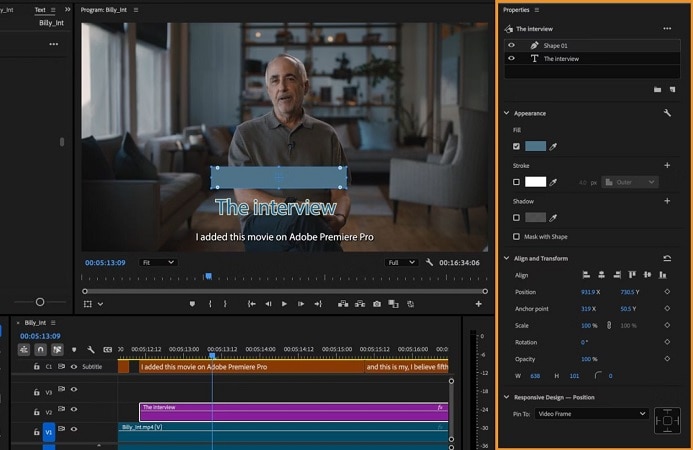
Modifier une forme avancée dans Premiere Pro
Pour rendre vos formes plus dynamiques, ajoutez des effets et des animations. Les mouvements et transitions aident les formes à s’intégrer naturellement à votre vidéo et à créer un vrai impact visuel.
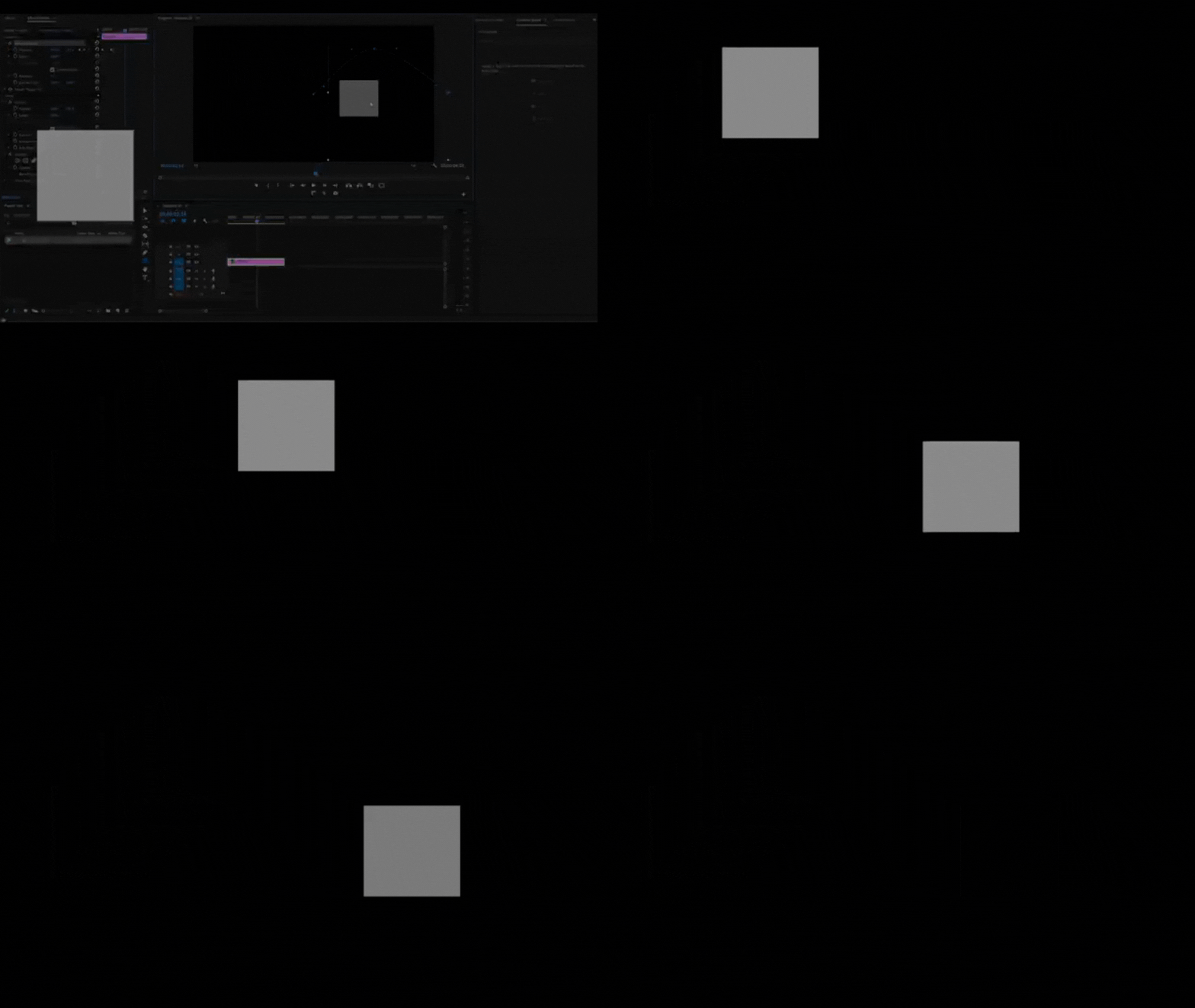
Étape 1. Sélectionnez la forme et cliquez sur Effets
Cliquez sur le calque de forme dans la timeline pour le sélectionner. Rendez-vous dans le panneau Contrôle des effets pour effectuer vos ajustements.
Étape 2. Animez la forme
- Choisissez le Rectangle et dessinez une forme dans la prévisualisation. Assurez-vous que la tête de lecture soit au début du clip.
- Cliquez sur le chronomètre à côté de Position dans le panneau Contrôle des effets pour activer l’animation.
- Utilisez le curseur de la timeline pour avancer d'une seconde, puis déplacez la forme dans l’écran de prévisualisation à l’emplacement voulu.
Répétez cette étape en avançant la timeline et en ajustant la position de la forme pour animer le mouvement en douceur.
Partie 2. Simplifiez vos créations grâce à des outils de formes intelligents
Premiere Pro est un excellent logiciel de montage, mais il reste coûteux et complexe, donc pas super adapté aux débutants. Si vous cherchez un éditeur convivial et et économique pour vos vidéos, alors Wondershare Filmoraest la solution parfaite.
 Téléchargement sécurisé
Avec Filmora, le montage des formes devient simple et créatif. Voici ce que vous pouvez faire :
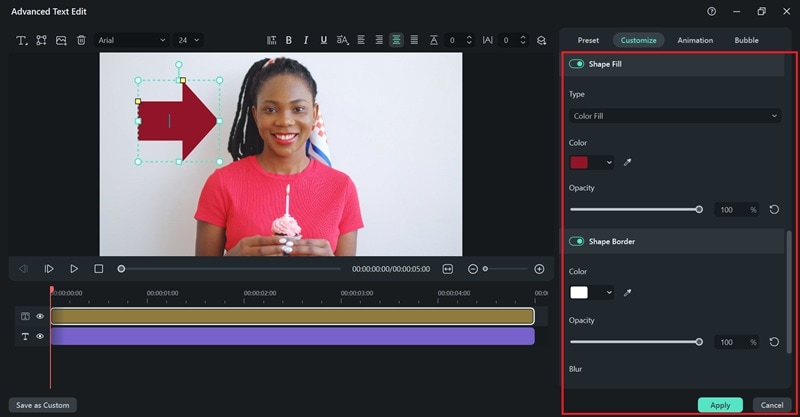
- Ajoutez facilement des formes basiques : Intégrez simplement des formes comme des flèches, bulles de dialogue, rectangles, cercles et plus pour mettre en évidence les moments forts ou guider l’attention des spectateurs.
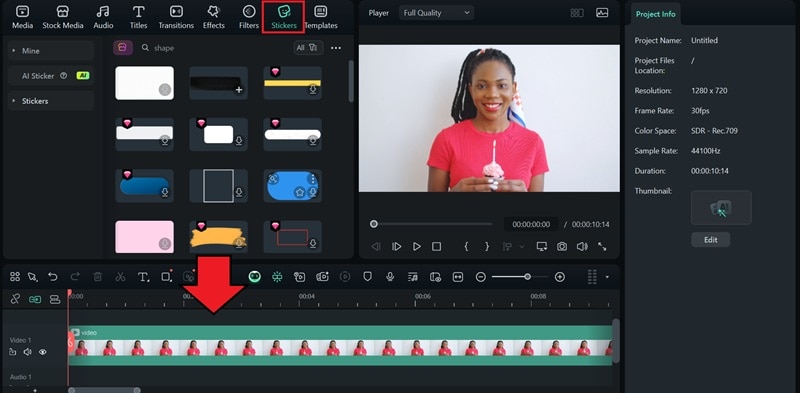
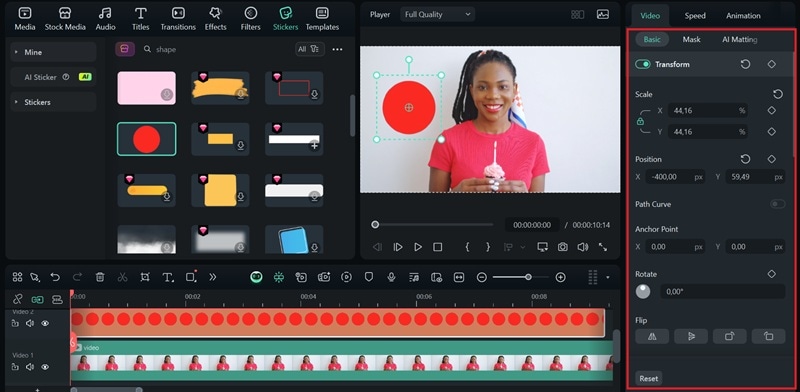
- Utilisez des formes pré-animées : Accédez à la bibliothèque Stickers pour appliquer des formes animées prêtes à l’emploi qui rendent votre montage tout de suite plus vivant.
- Personnalisez avec des outils d’édition : Joue sur les couleurs, les bordures, les animations et les options de montage pour réaliser des vidéos professionnelles et uniques.
Voilà comment ajouter des formes avec Filmora pour une expérience encore plus fluide en montage.
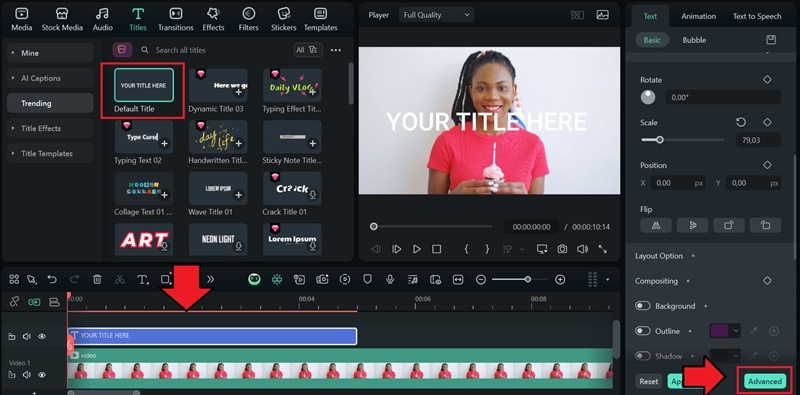
Méthode 1 : Comment ajouter une forme dans Filmora
 Téléchargement sécurisé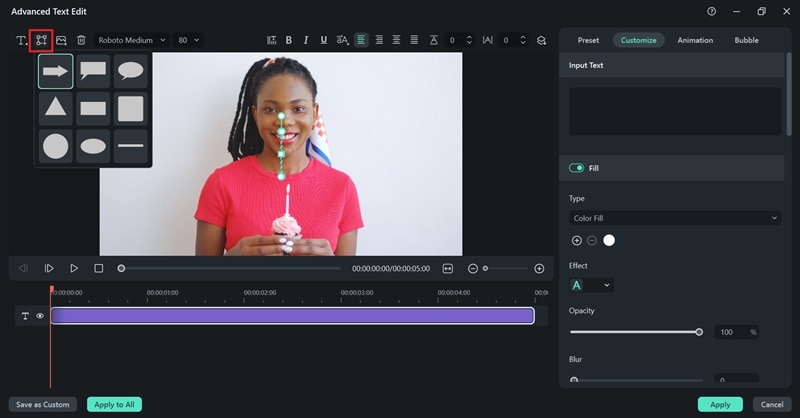
Méthode 2 : Ajouter des formes rapidement grâce aux éléments prêts à l’emploi
En plus de créer des formes manuellement, la bibliothèque Stickers de Filmora propose une tonne de flèches, encadrés, callouts, icônes et autres éléments créatifs pour enrichir directement vos vidéos.
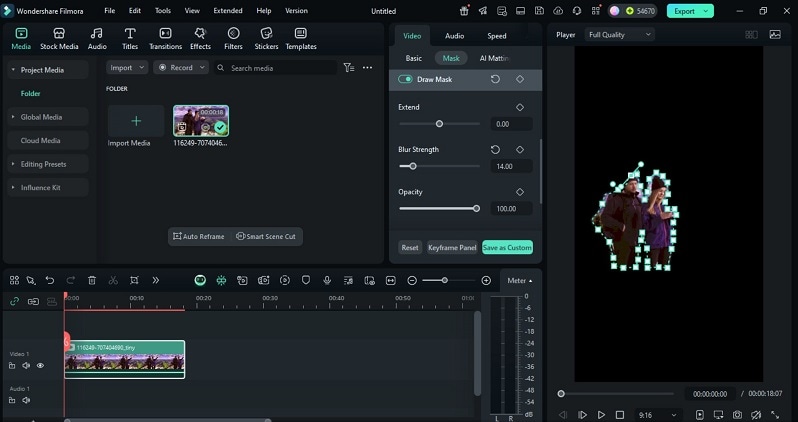
Méthode 3 : Créer des formes personnalisées avec le masque de forme
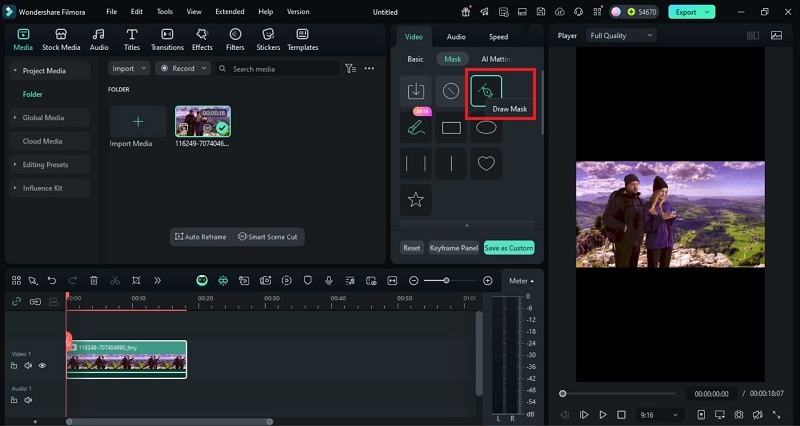
Créez aussi des formes customisées ultra précises dans Filmora grâce à l’outil dessiner masque. Cette fonctionnalité vous permet de concevoir des couches de formes parfaitement adaptées à l’objet de votre vidéo.
Boostez vos formes avec des outils d’édition intelligents
Après avoir maîtrisé les formes prêtes à l’emploi et la création sur mesure avec dessiner-masque, passez à la vitesse supérieure pour donner du punch à votre montage vidéo.outils d’édition intelligents sur Filmora permettent d’aller bien au-delà des formes statiques, les rendant interactives et animées.
masquage intelligent avec IA
- Reconnaissance automatique : Détection automatique des objets/sujets et création de masques précis.
- Sélection rapide : Utilisez le smart brush or sélectionner le sujet pour gagner du temps sur la sélection.
- Ajustement fin : Modifiez opacité, atténuation, flou ou inversion pour plus de maîtrise.
- Résultat pro : Montez rapidement tout en obtenant un rendu propre et professionnel.
tracking de mouvement avec formes
- Attachez des éléments : Reliez formes, textes ou callouts à n’importe quel objet en mouvement.
- Tracking auto : Une fois le tracking fait, les éléments liés suivent la cible automatiquement.
- Cas d’usage idéal : Parfait pour mettre en avant des produits, des joueurs ou des détails essentiels dans vos vidéos.
Téléchargement sécuriséPartie 3. Premiere Pro vs Filmora : comparatif des outils Formes
| Fonctionnalité | Premiere Pro | Filmora |
| Formes préréglées | Formes simples (rectangle, ellipse, polygone) à configurer manuellement | Formes glissées-déposées (rectangle, cercle, callouts, etc.) |
| Personnalisation | Contrôle avancé (remplissage, contour, opacité, dégradés) | Personnalisation basique (couleur, opacité, bordure, effets) |
| Outils de masque | Outil Plume pour masques sur-mesure, animation par images-clé | Dessiner masque pour formes personnalisées avec animation par images-clé |
| Effets et animation | Contrôle total, animation avancée et effets pros | Effets animés pré-réglés, keyframes simples, et transitions |
| Facilité d’utilisation | Interface complexe, idéale pour les pros | Interface intuitive et simple, best pour les débutants |
Résumé :
- Adobe Premiere Pro est le choix parfait pour les monteurs pros qui veulent contrôler tous les aspects des formes, masques, effets et animations, avec plein de fonctions avancées indisponibles sur les logiciels simplifiés.
- Filmora est la solution idéale pour débutants, créateurs de contenu et éducateurs ; il offre une édition de formes ultra-intuitive en quelques clics, avec des presets à glisser-déposer, des masques basiques et des outils d’animation pour faire des vidéos rapides et stylées.

Conclusion
Les formes sont aussi des éléments essentiels pour réaliser des vidéos pro et stylées. Maîtriser comment ajouter une forme dans Premiere Pro vous donne plus de possibilités pour captiver le regard du public et orienter leur attention, en combinant quelques graphiques bien choisis !
Et si vous souhaitez gagner en efficacité sans sacrifier la créativité, Filmora propose une méthode intuitive pour ajouter et animer rapidement des formes, rendant l’édition complexe accessible tout en assurant que chaque vidéo ressorte professionnelle et accrocheuse.
FAQ sur les formes et le texte
-
Comment estomper une forme dans Premiere Pro ?
Vous pouvez facilement estomper une forme dans Premiere Pro. Sélectionnez votre forme, puis, dans le panneau "Contrôles des effets", ajustez le curseur "Estompage du masque" pour adoucir les bords. Pour un effet encore plus flou, ajoutez le flou gaussien depuis le panneau des effets. Ainsi, les contours deviennent plus doux et s’incorporent naturellement à votre vidéo. -
Comment ajouter un calque de texte dans Premiere Pro ?
Pour créer du texte, ouvrez le panneau "Graphiques essentiels" et sélectionnez "Nouveau calque > Texte". Vous pouvez réaliser des titres, des sous-titres ougénériques inférieurs. Les modèles de graphiques animés (.mogrt) proposent des styles animés pré-conçus à personnaliser rapidement sur votre timeline. -
Comment Filmora peut vous aider à progresser sur Premiere Pro
Filmora est idéal pour apprendre à utiliser les formes dans Premiere Pro. Vous pouvez ajouter des rectangles, des cercles et des formes personnalisées, utiliser des masques et effectuer le suivi du mouvement, tout cela dans une interface intuitive. L’utilisation des images clés, de l’opacité et de l’estompage est aussi possible ici. Les tutoriels et guides Filmora vous aident à tout maîtriser avant de passer à des logiciels plus complexes.