

La roue chromatique de Premiere Pro est l’un des outils incontournables pour la correction et l’étalonnage colorimétrique professionnels. Grâce à cette fonctionnalité, vous pouvez ajuster le ton de votre vidéo en agissant sur trois zones clés : les ombres, les tons moyens et les hautes lumières. Vous pouvez également modifier séparément la teinte, la saturation et la luminosité de chacune de ces zones.
Si c’est votre première expérience de l’étalonnage colorimétrique sur Premiere Pro, suivez ce guide pour apprendre pas à pas comment utiliser la roue colorimétrique dans Premiere Pro. Si cela vous semble trop technique, découvrez également une méthode plus simple pour ajuster les couleurs et accélérer votre montage.
Partie 1. Qu’est-ce qu’une roue chromatique en correction colorimétrique ?
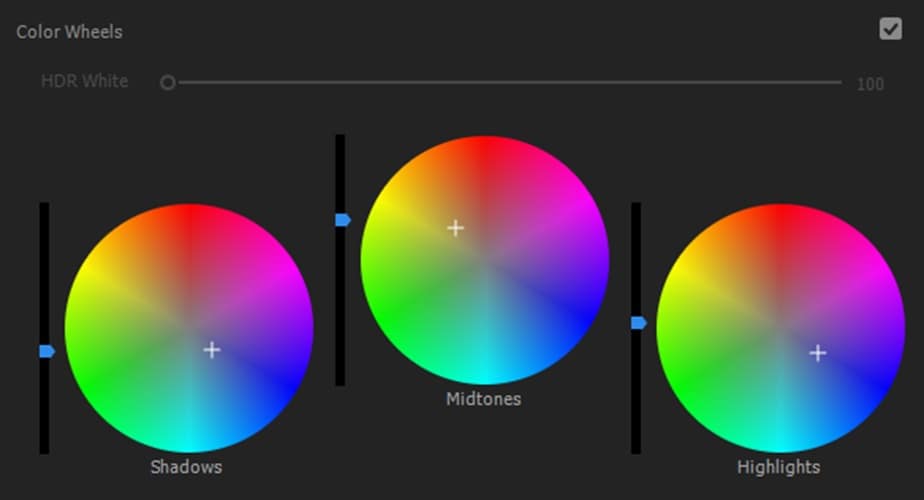
Avant d’aborder en détail la roue chromatique de Premiere Pro, voyons ce qu’est exactement une roue colorimétrique et à quoi elle sert. En montage vidéo, la roue chromatique est un contrôle visuel qui permet de changer l’équilibre des couleurs sur différentes plages de tonalités de vos séquences.
Ombres, tons moyens et hautes lumières
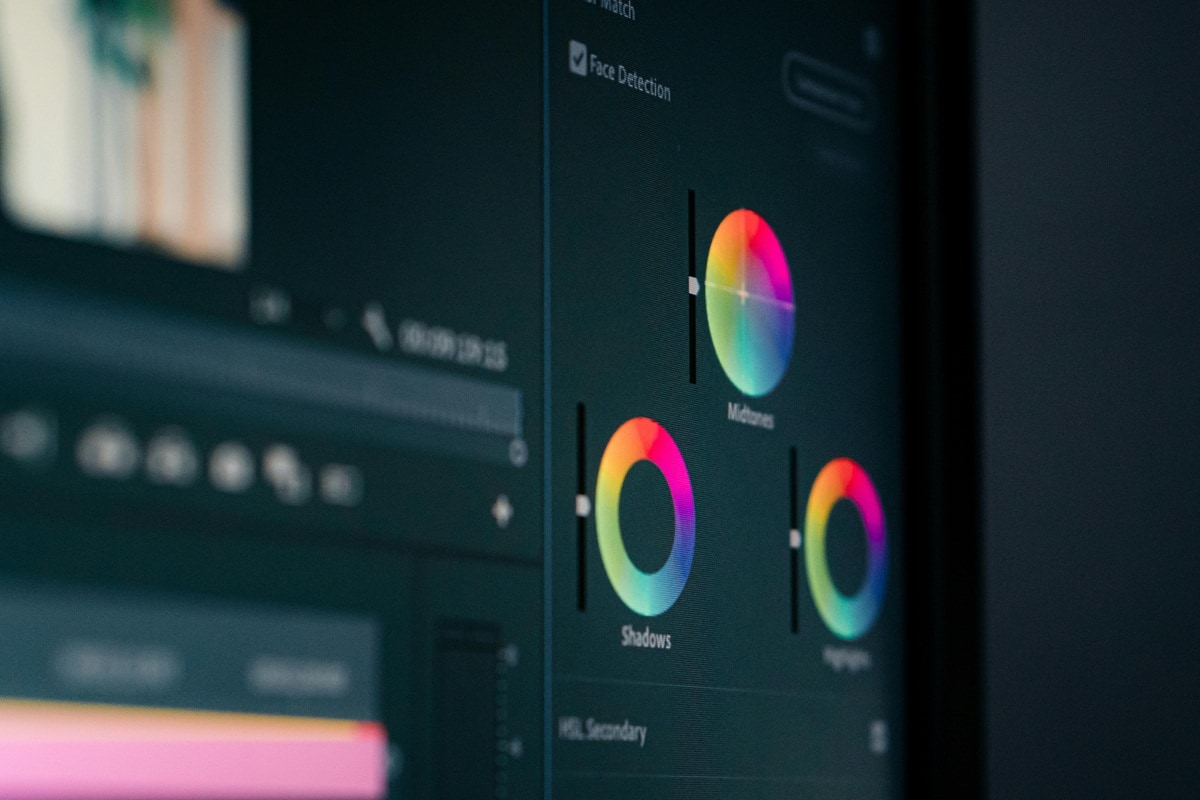
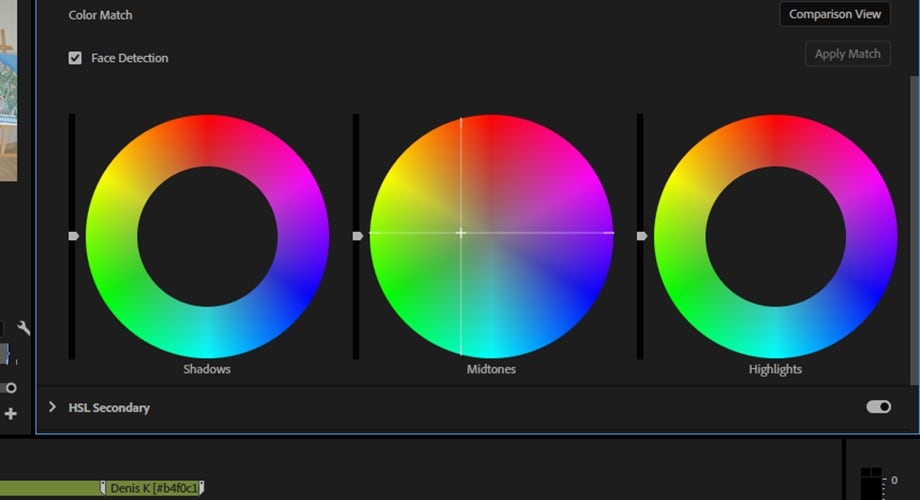
- Ombres : ce sont les zones les plus sombres de l’image, comme les noirs profonds ou les fonds obscurs. Ajuster la roue des ombres vous permet de modifier les nuances colorées dans ces zones sans impacter le reste du plan.
- Tons moyens : ils couvrent toutes les zones situées entre les ombres et les hautes lumières. Ils représentent la plupart des détails et des teintes de peau dans votre séquence. Des ajustements subtils ici rendent votre vidéo naturelle et équilibrée.
- Hautes lumières : ce sont les parties les plus lumineuses, comme le soleil, les réflexions ou les objets blancs. Bien régler cette roue permet d’éviter un ciel surexposé ou des zones trop brillantes.
Partie 2. Comment utiliser les roues chromatiques dans Premiere Pro
Après avoir compris ce qu’est une roue colorimétrique et à quoi elle sert, voici les étapes pour utiliser les roues chromatiques dans Premiere Pro :
Accéder aux roues chromatiques
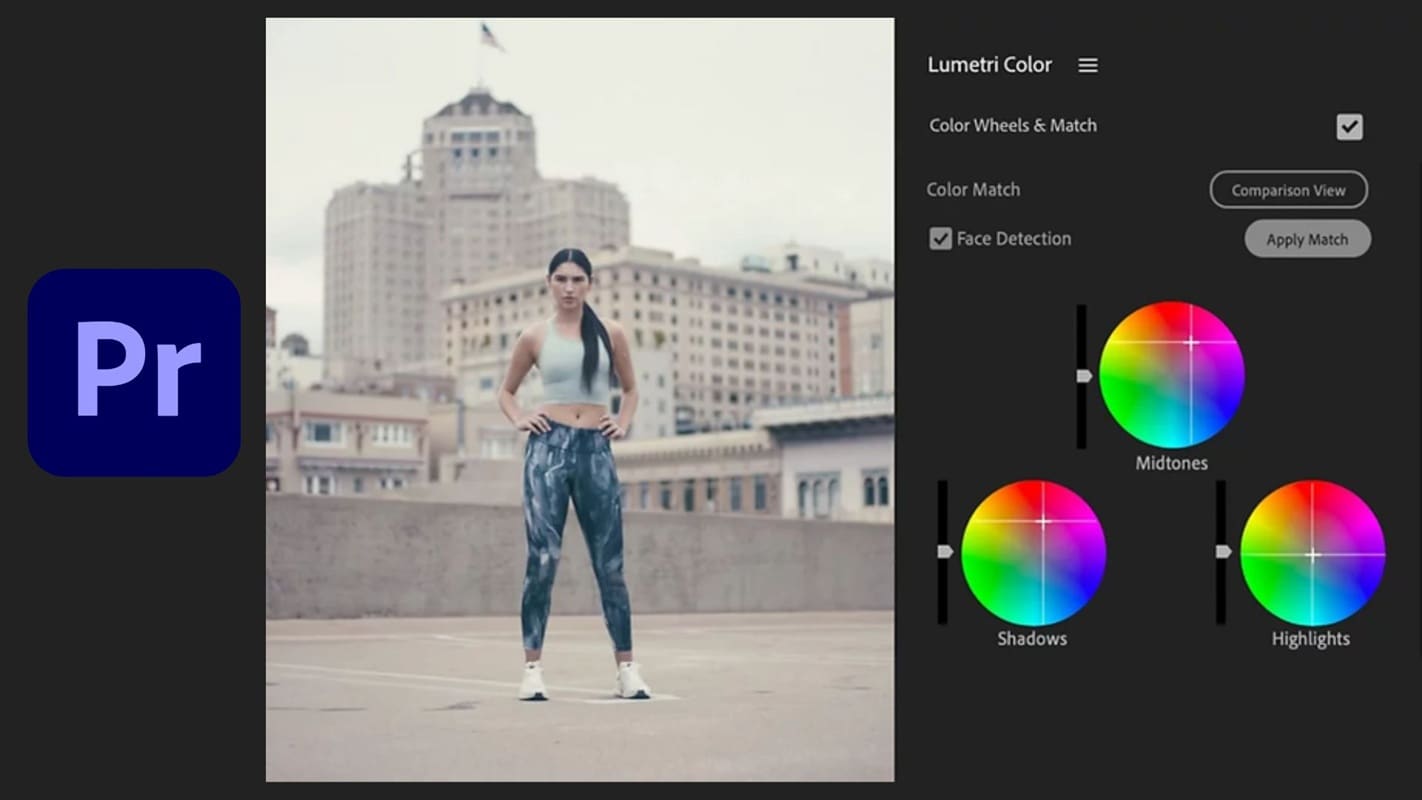
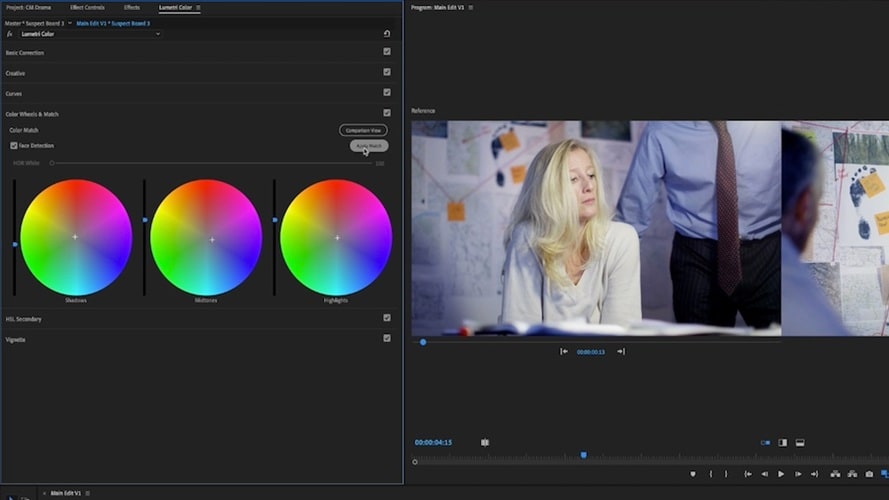
- Ouvrez Premiere Pro puis passez à l’espace de travail Couleur, ou ouvrez le panneau Lumetri Color via le menu Fenêtre.
- Dans Lumetri Color, développez la section Roues chromatiques & correspondance pour afficher les trois roues pour ombres, tons moyens et hautes lumières.
Processus étape par étape rapide
Partie 3. Comment utiliser les roues chromatiques dans Filmora
Après avoir vu comment utiliser la roue chromatique dans Premiere Pro, parlons maintenant d’autres outils proposant des roues colorimétriques plus simples, comme Wondershare Filmora, reconnu pour son étalonnage colorimétrique accessible et rapide.
 Téléchargement sécurisé
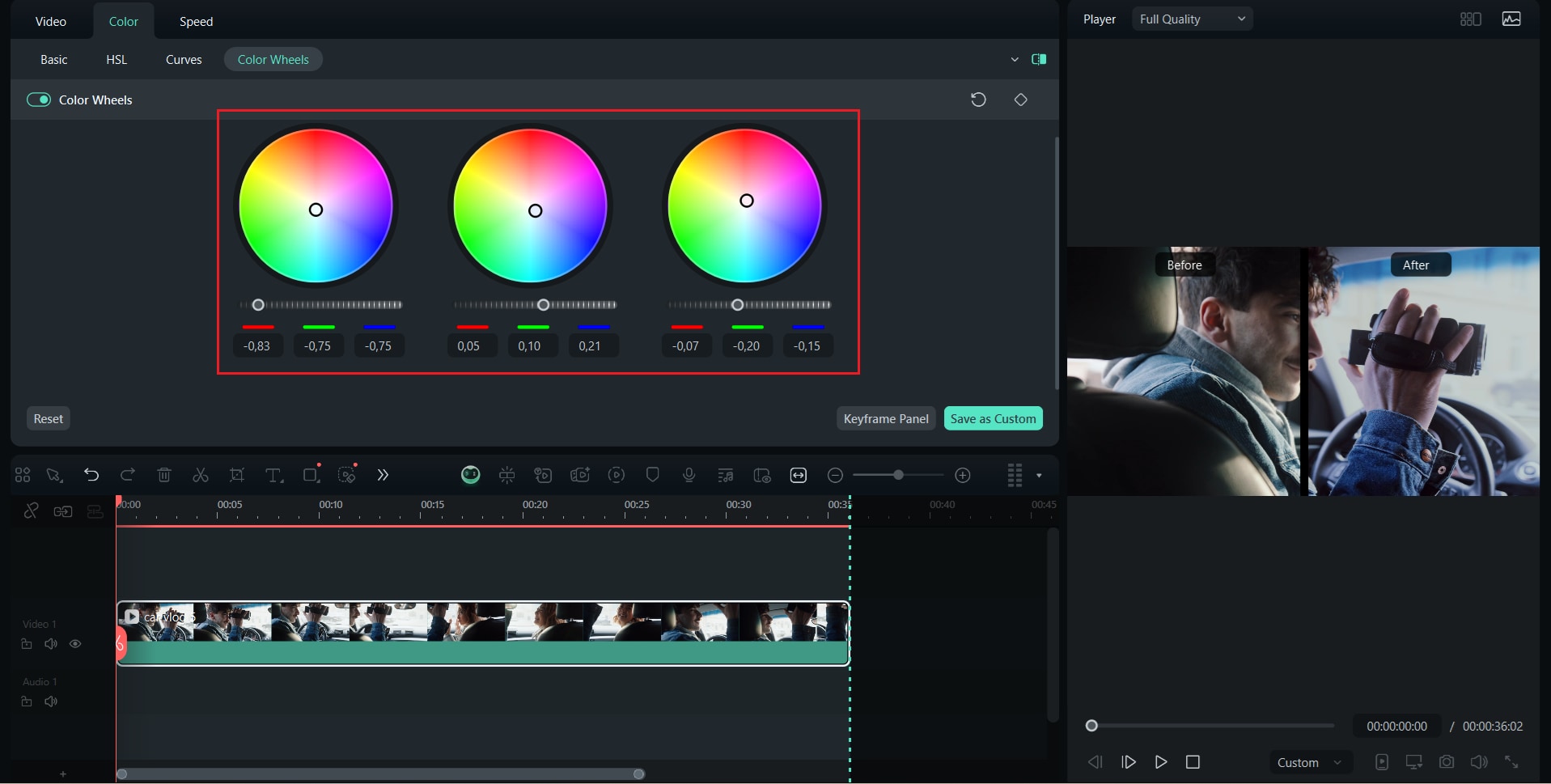
Premiere Pro est certes réputé pour ses outils avancés d’étalonnage, mais les outils d’étalonnage colorimétrique de Filmora misent sur la simplicité avec trois roues colorimétriques claires – ombres, tons moyens et hautes lumières – faciles à prendre en main, même pour les débutants.
Si vous avez besoin d’un étalonnage rapide pour de petits projets, des vidéos réseaux sociaux ou pour améliorer un plan sans y passer des heures, alors Filmora est la solution idéale.
Accéder aux roues chromatiques
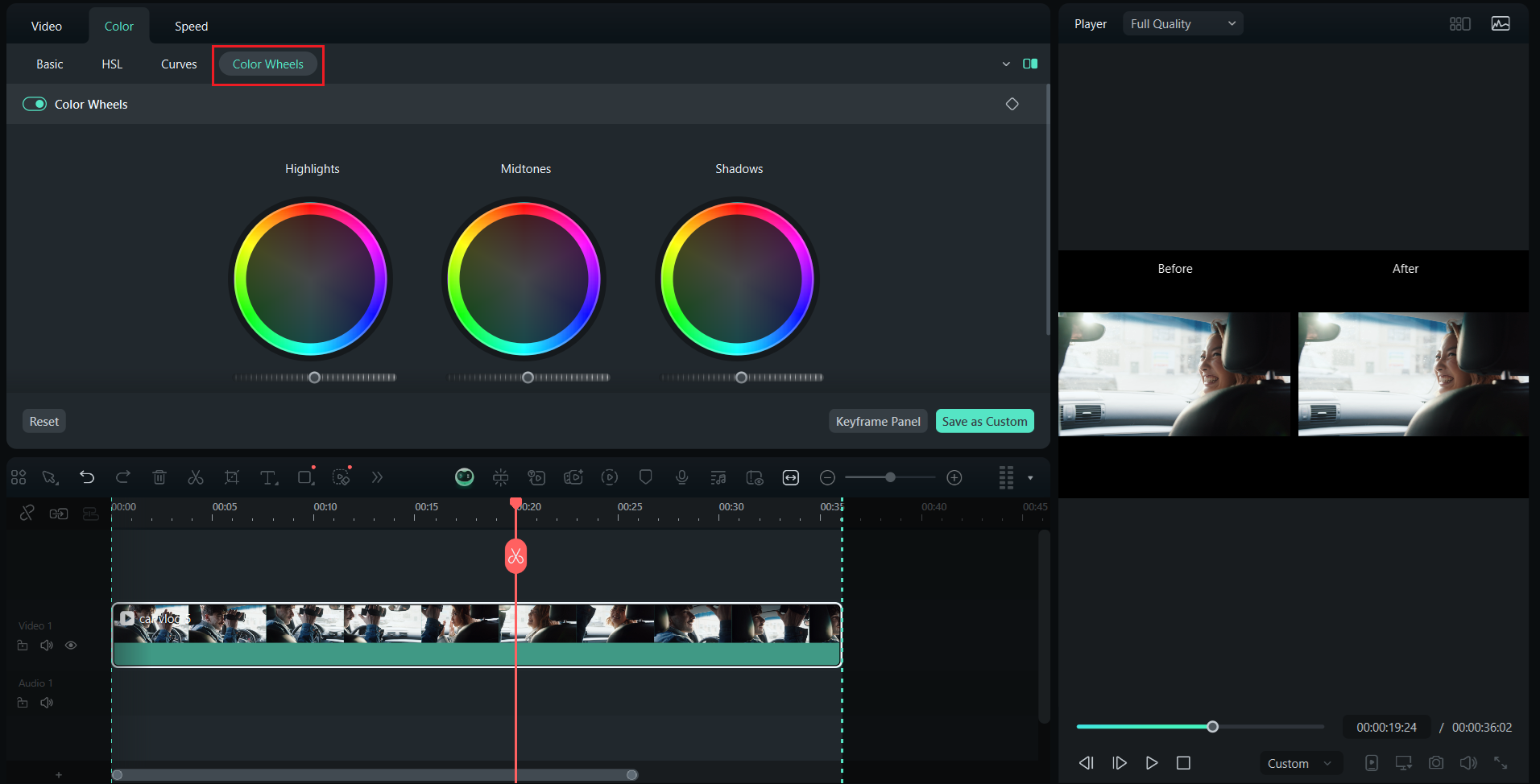
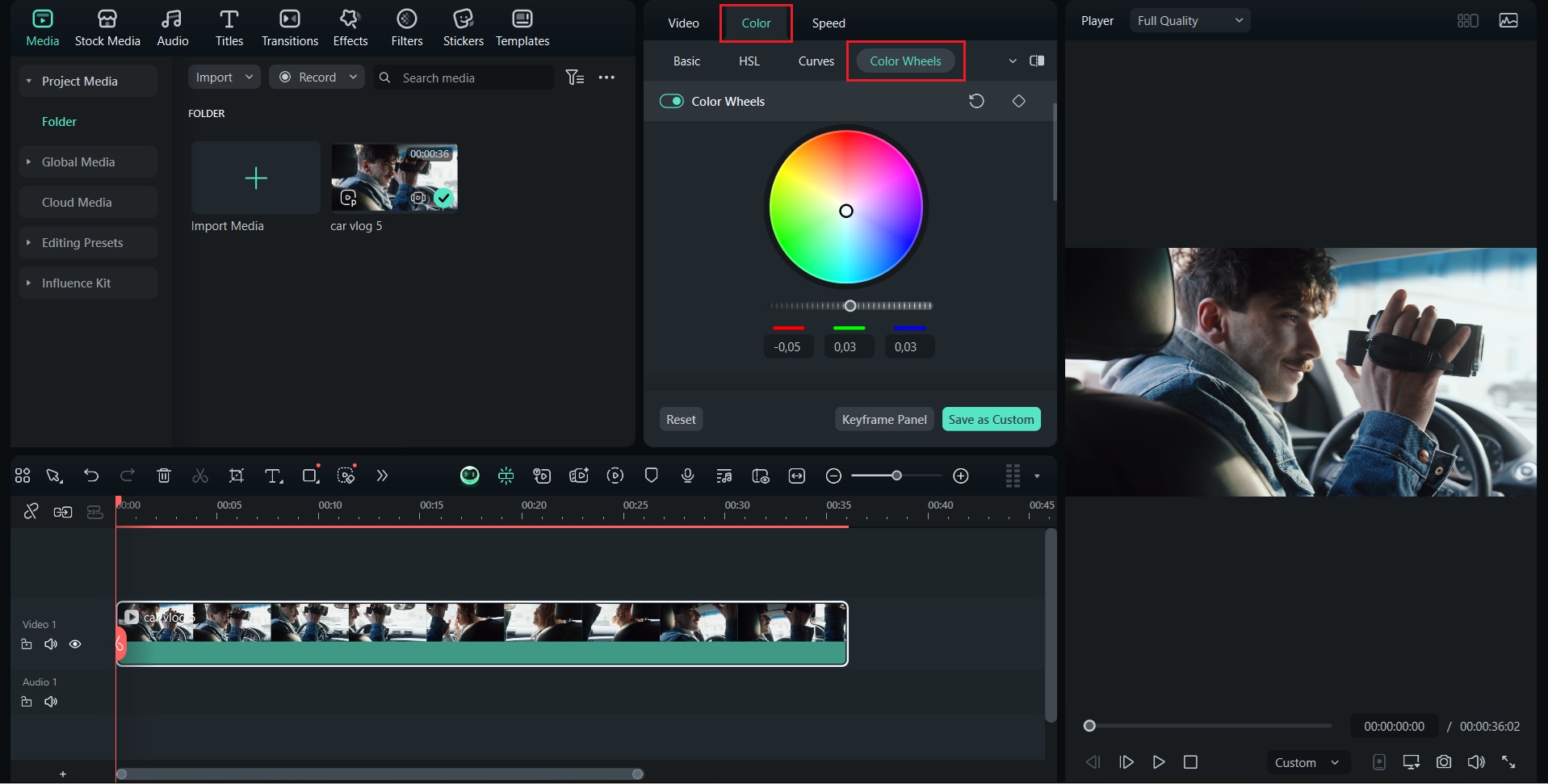
- Sélectionnez une séquence dans la timeline.
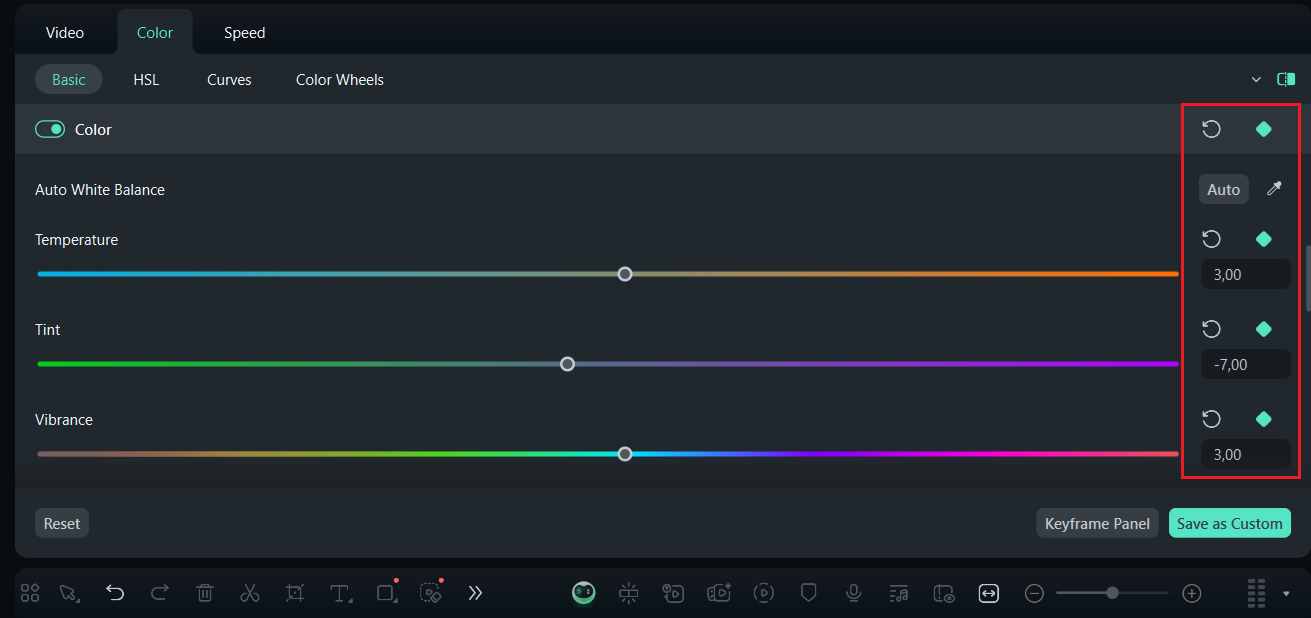
- Ouvrez l’onglet Couleur dans le panneau de droite et activez la roue colorimétrique. Vous aurez accès aux trois réglages pour hautes lumières, tons moyens et ombres.
Processus simple étape par étape
Partie 4. Comparer les roues chromatiques dans Premiere Pro vs Filmora
Après avoir appris à utiliser la roue chromatique dans Premiere Pro et Filmora, il est pertinent de comparer ces outils côte à côte. Chacun a ses avantages, alors découvrez lequel correspond le mieux à votre besoin. Voici une comparaison claire des roues chromatiques de Premiere Pro et Filmora :
| Fonctionnalité | Premiere Pro | Filmora |
| Précision | Propose un contrôle ultra-détaillé des ombres, tons moyens et hautes lumières. Idéal pour une correspondance précise entre plans. | Offre des roues et des curseurs intuitifs, mais moins précis pour un étalonnage professionnel. |
| Courbe d’apprentissage | Les outils d’étalonnage sont plus complexes et nécessitent un temps d’adaptation pour bien maîtriser les réglages colorimétriques. | Ultra accessible pour les débutants : interface épurée, résultats rapides et peu de configurations nécessaires. |
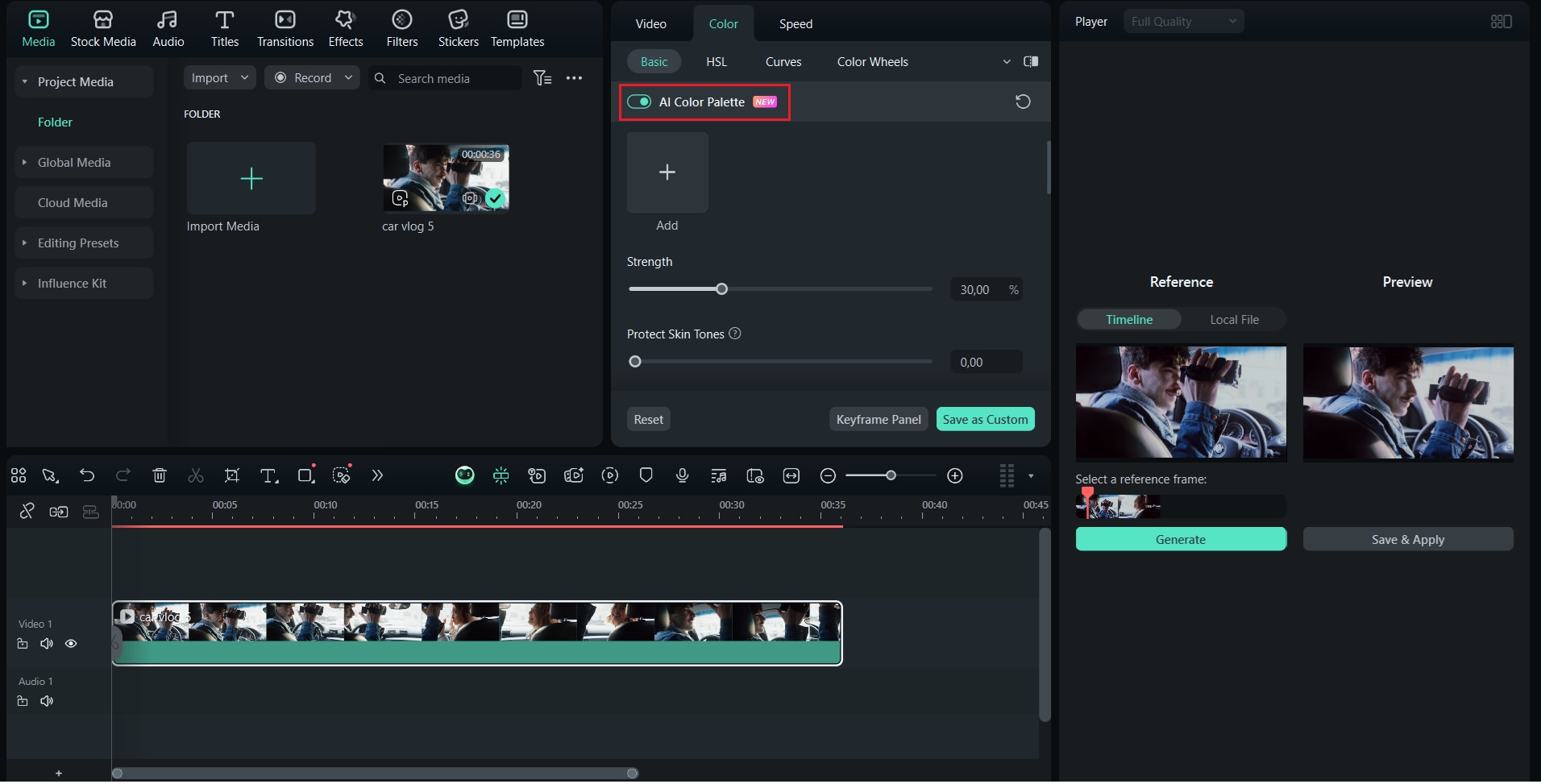
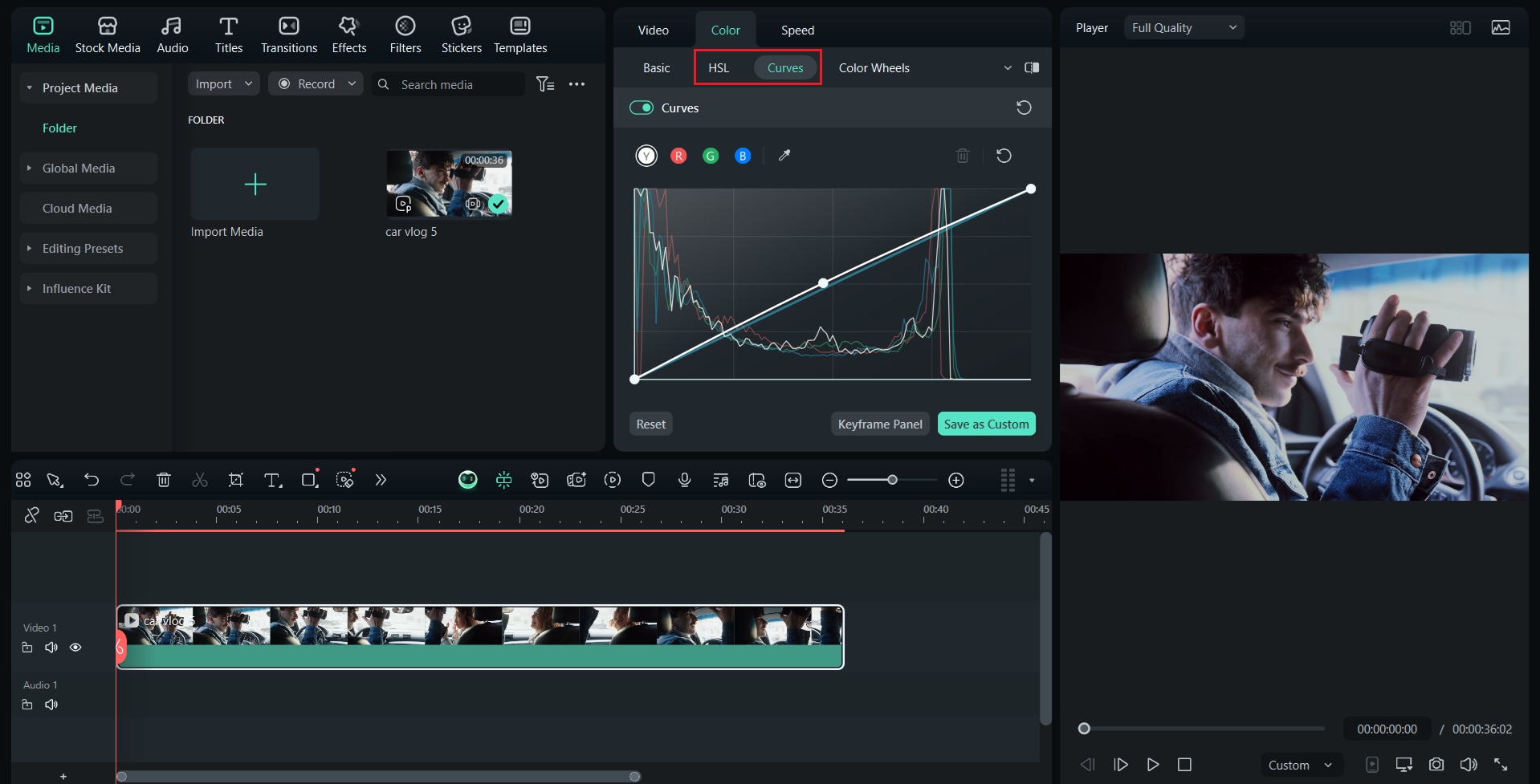
| Fonctionnalités | Gamme pro complète : Scopes Lumetri, courbes et correction colorimétrique secondaire inclus. | Filmora propose des roues basiques, une palette de couleurs IA, des préréglages et la retouche HSL/courbes. |
| Pour qui ? | Pour les réalisateurs, monteurs et tous ceux qui visent un résultat professionnel. | Parfait pour les vloggeurs, créateurs sur les réseaux sociaux et monteurs occasionnels souhaitant gagner du temps et simplifier l’étalonnage. |
Quand choisir chaque outil
- Optez pour Premiere Pro si vous demandez un contrôle précis de chaque plage tonale, voulez une correspondance parfaite sur toute la timeline ou travaillez sur des projets exigeant une fidélité colorimétrique optimale.
- Choisissez Filmora si vous recherchez une manière simple et rapide d’améliorer vos plans, préférez une interface intuitive ou créez du contenu pour les réseaux sociaux où la rapidité prime sur la précision.
Partie 5. Conseils pour réussir l’étalonnage avec la roue chromatique
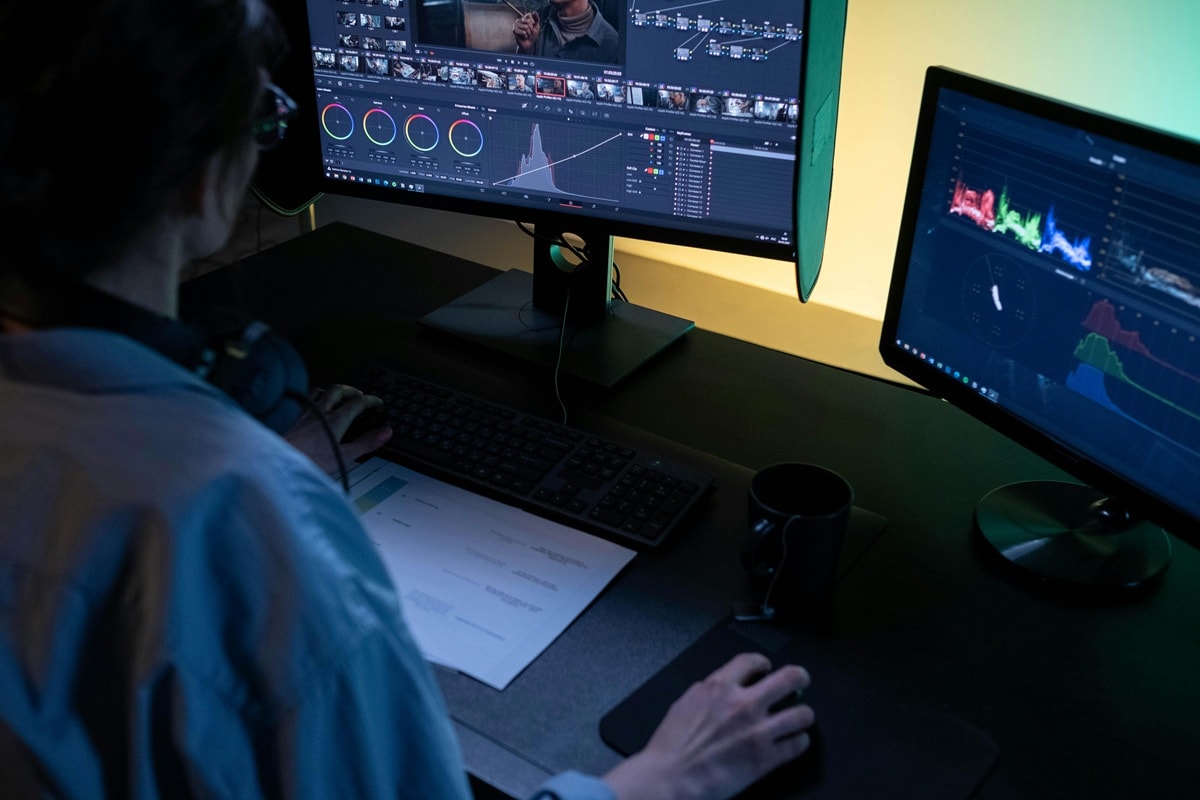
Obtenir un bon résultat avec la roue chromatique demande de la rigueur et des contrôles réguliers tout au long du processus. Voici quelques astuces efficaces :
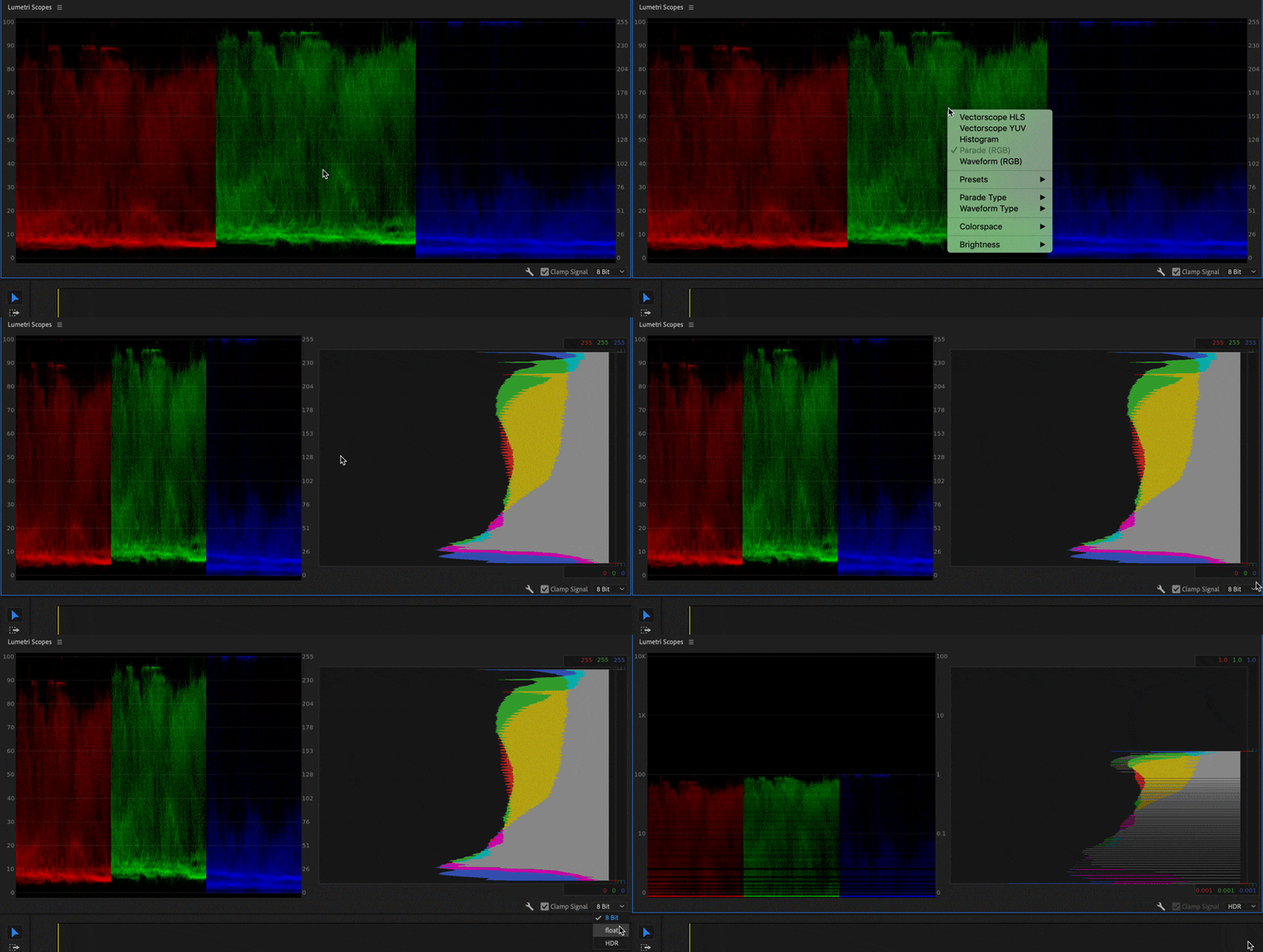
- Utilisez les scopes : pour éviter la saturation excessive des hautes lumières ou la compression dans les ombres, consultez la forme d’onde et le vectorscope à chaque ajustement. Vous assurerez ainsi le bon placement des teintes de peau.
- Faites de petits ajustements : de légers déplacements sont plus faciles à lire et à corriger. De grands changements génèrent souvent des couleurs indésirables ou des bandes d’aspect.
- Préservez les teintes de peau : utilisez la roue des tons moyens avec parcimonie et vérifiez le rendu sur les visages, ou adoptez l’outil HSL secondaire pour isoler la peau si vos séquences incluent des personnes.
- Utilisez des calques d’ajustement pour homogénéiser : gagnez du temps sur les gros projets en appliquant des préréglages sur des calques d’ajustement, puis ajustez les plans individuellement ensuite pour les retouches finales.
- Si la correspondance automatique n’est pas idéale : essayez un autre plan de référence, retirez manuellement les réglages puis affinez avec les roues et les courbes.
Partie 6. Problèmes courants et solutions
Quelques soucis peuvent apparaître, même avec une roue chromatique simple sous Premiere Pro, et risquent d’altérer le résultat final. Voici la liste des problèmes typiques et des solutions :
- Couleurs trop saturées : des réglages trop poussés peuvent donner un rendu artificiel. Replacez les réglages vers le centre ou diminuez la saturation pour retrouver une apparence naturelle.
- Ombres trop sombres : si les zones sombres manquent de détails, augmentez la luminosité via la roue des ombres ou ajustez légèrement l’exposition. Vérifiez sur un écran calibré pour bien voir les textures.
- Hautes lumières trop claires : lorsque les endroits lumineux perdent en détails, abaissez le curseur des hautes lumières ou utilisez la correction de base pour restaurer la dynamique. Vous pouvez aussi réduire le contraste global.
- Teintes de peau non naturelles : la peau se situe généralement dans les tons moyens, vérifiez donc minutieusement cette roue. Corrigez vers des tons plus chauds ou froids jusqu’à un rendu naturel. Un vectorscope aide à garder la teinte dans la bonne zone.
- Plans incohérents : des éclairages variés entre plans donnent un rendu hétérogène. Utilisez la vue de comparaison ou la palette de couleurs IA de Filmora pour recopier le profil d’un plan à l’autre, puis ajustez manuellement.
- Trop de changements d’un coup : procédez roue par roue et vérifiez vos modifications. Travailler par étapes garantit un résultat équilibré et évite d’autres soucis.
Conclusion
Pour donner à vos vidéos un résultat professionnel et soigné, maîtriser la roue chromatique dans Premiere Pro est essentiel. En ajustant minutieusement les ombres, tons moyens et hautes lumières, vous corrigez les couleurs déséquilibrées, harmonisez vos plans et créez une ambiance cinématographique captivante.
Pour celles et ceux qui préfèrent une méthode plus accessible, Filmora propose une alternative très simple, tout en offrant d’excellents résultats sur les projets rapides et les contenus sociaux. Expérimentez, comparez avant/après et gardez la main légère sur les réglages.

